

Een agenda op je website zetten
Toon jullie cursussen, herhalingslessen en evenementen op jullie eigen website — komend én geweest. Je stelt één keer in wat de agenda laat zien en plaatst hem daarna op zoveel pagina’s als je wilt. Pas je de agenda later aan, dan verandert hij overal mee.
Een agenda is een lijstje instellingen met een eigen naam: welke soorten activiteiten hij toont, hoe ver vooruit, en wat er per activiteit in beeld komt. Je maakt hem in een venster op de pagina Agenda’s en plaatst hem daarna met een blok of een shortcode.
Je kunt zoveel agenda’s maken als je wilt. Bijvoorbeeld één met alleen cursussen voor de cursuspagina, en één met alles voor de homepage.
Wat heb je nodig?
- De website is gekoppeld. Zie “Je WordPress-website koppelen”.
- Er staan activiteiten op tonen op onze website. Zie “Een activiteit op jullie website tonen”.
- Je kunt inloggen op jullie WordPress-website als beheerder.
Stap 1: Open Agenda's
Klik in WordPress links in het menu op EHBO Software. Je komt op het Overzicht. Klik op de kaart Agenda’s op Openen.
Je kunt ook meteen links in het menu, onder EHBO Software, op Agenda’s klikken.
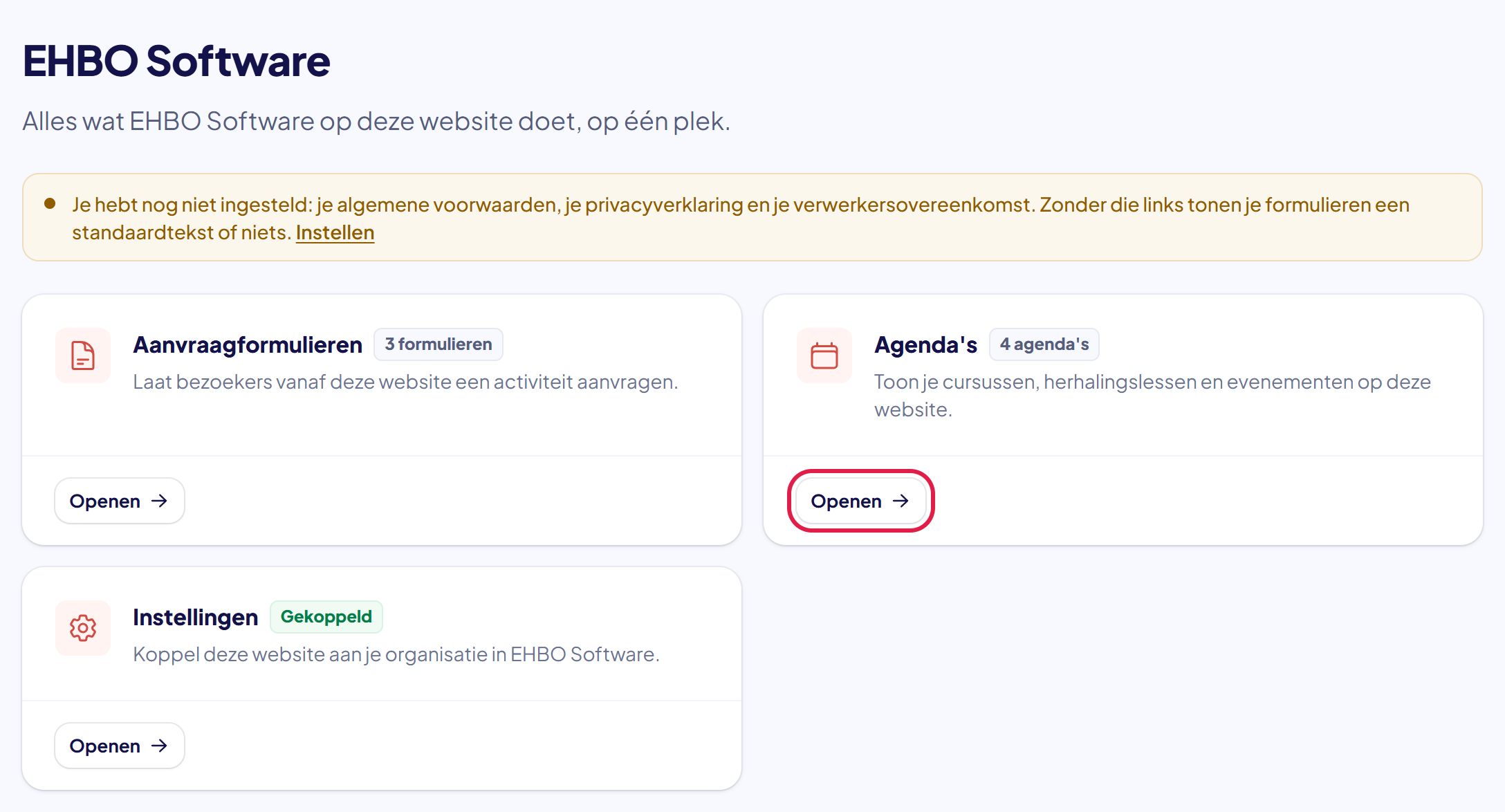
De plek waar je moet klikken heeft in deze uitleg steeds een rood kader.
Stap 2: Klik op Nieuwe agenda
Op de pagina Agenda’s staan al jullie agenda’s bij elkaar. Per agenda zie je wat hij toont en op welke pagina’s hij staat, en kun je hem bewerken, dupliceren of verwijderen.
Klik rechts in het blok Jouw agenda’s op Nieuwe agenda.
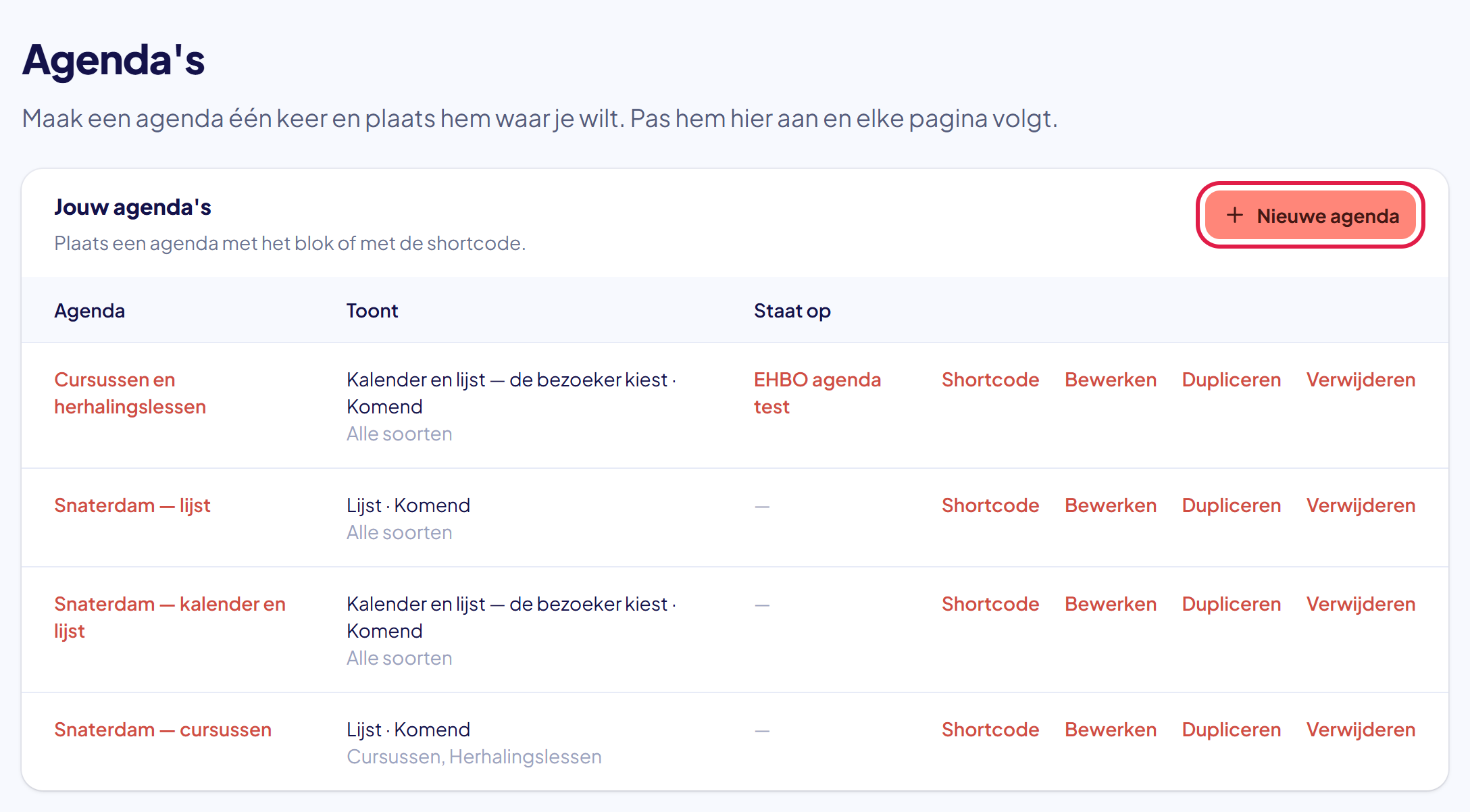
Tip: lijkt een nieuwe agenda erg op een bestaande? Klik dan bij die bestaande op Dupliceren en pas de kopie aan. Is de knop Nieuwe agenda grijs? Dan werkt de verbinding met EHBO Software op dit moment niet; zie “Lukt het niet?” onderaan.
Stap 3: Vul in wat de agenda toont
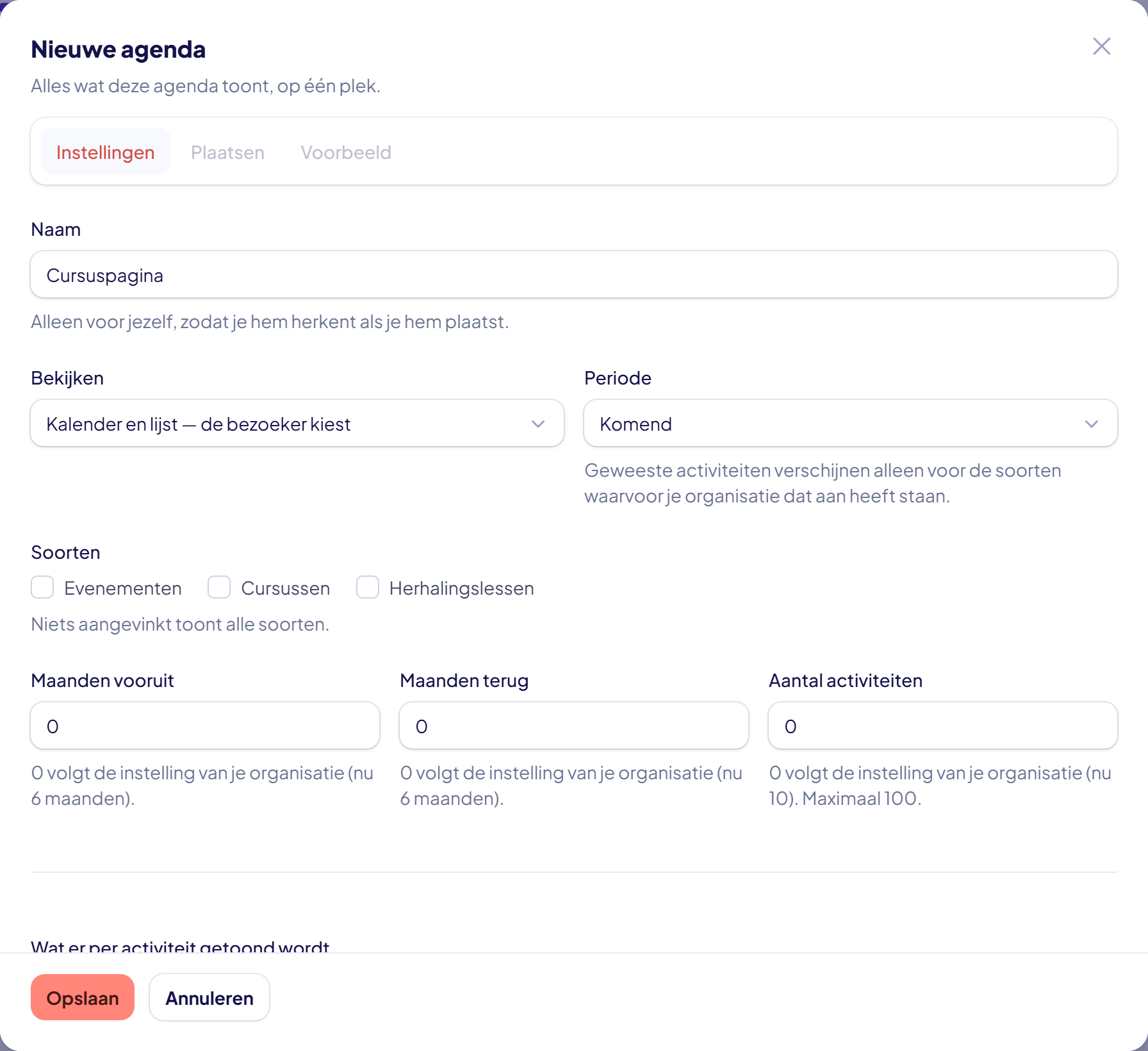
Er opent een venster met drie tabbladen: Instellingen, Plaatsen en Voorbeeld. Je begint bij Instellingen.
Geef de agenda een Naam. Die naam is alleen voor jezelf, zodat je hem herkent als je hem plaatst.
Kies bij Bekijken of je een Lijst, een Kalender of Kalender en lijst wilt. Kies je het laatste, dan staan er twee knopjes boven de agenda en kiest de bezoeker zelf welke weergave hij ziet.
Kies bij Periode of je komende activiteiten toont, geweeste, of allebei. Vink bij Soorten aan wat je wilt tonen; vink je niets aan, dan komen alle soorten in de agenda.
Maanden vooruit, Maanden terug en Aantal activiteiten laat je op 0 staan om de instelling van jullie organisatie te volgen. Onder het veld staat welke instelling dat op dit moment is.
Goed om te weten: de instelling van jullie organisatie stel je in EHBO Software in bij Instellingen → Activiteiten. Zie “Instellen wat jullie website toont”. Vul je hier zelf een getal in, dan geldt dat alleen voor deze agenda.
Stap 4: Kies wat er per activiteit te zien is
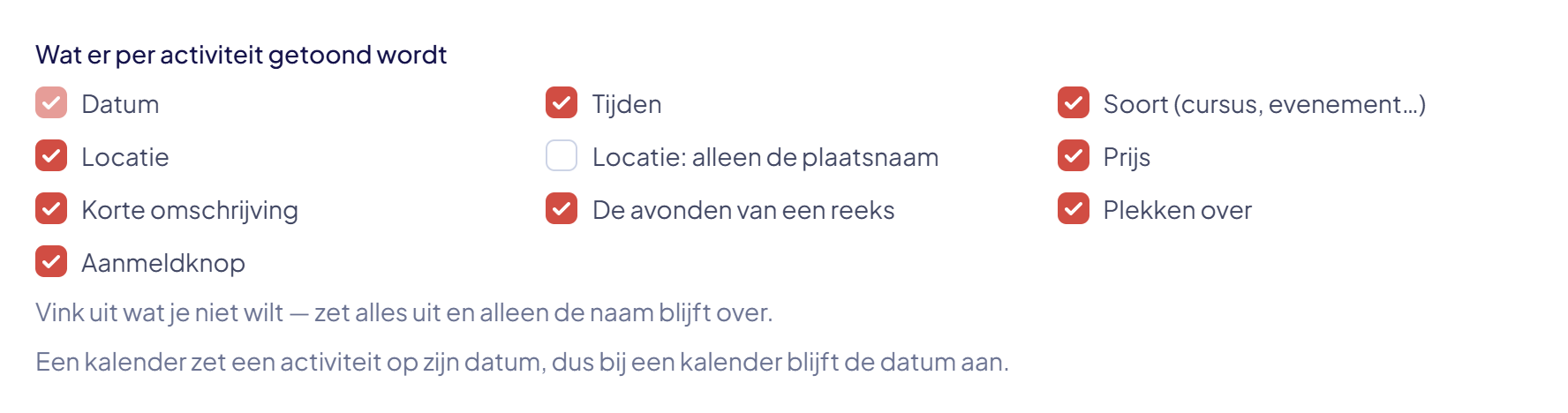
Verder naar beneden staat Wat er per activiteit getoond wordt. Vink uit wat je niet wilt. Zet je alles uit, dan blijft alleen de naam van de activiteit over.
Zo kun je bijvoorbeeld de tijden weglaten, of de prijs en de locatie. Onderaan kun je met Ook activiteiten tonen die vol zijn kiezen of volle activiteiten blijven staan.
Tijden doet in de kalender nog iets: staat het uit, dan komt een activiteit met meerdere tijdsloten op dezelfde dag maar één keer op die dag te staan. Een festival met een ochtend- en een middagdienst is dan één item. Zet je Tijden aan, dan staat elk tijdslot er los in, met zijn eigen begin- en eindtijd.
Kies je een kalender, dan blijft Datum altijd aan: een kalender zet een activiteit nu eenmaal op zijn datum.
Onder Locatie staat Locatie: alleen de plaatsnaam. Vink dat aan als het hele adres te veel is: er staat dan alleen de plaats, bijvoorbeeld Kollum in plaats van Clubgebouw, Singelweg 5A, 9291 ML Kollum. Het werkt samen met Locatie: staat die uit, dan staat er helemaal geen locatie.
De plaats wordt uit de locatie gehaald: het laatste stuk na de komma, zonder postcode. Staat er in de locatie geen komma, dan wordt die hele tekst als plaats getoond. Schrijf de locatie dus als naam, straat, postcode plaats, dan klopt het altijd.
Tip: een strakke pagina met alleen namen en datums leest vaak prettiger dan een pagina waar alles op staat. In de kalender kan de bezoeker de rest altijd nog opvragen door op een activiteit te klikken.
Stap 5: Klik op Opslaan
Klik onderaan het venster op Opslaan. De agenda krijgt een eigen nummer en het venster springt zelf naar het tabblad Plaatsen.

Het venster blijft open. Je kunt dus meteen doorklikken naar Voorbeeld, iets aanpassen bij Instellingen en opnieuw opslaan.
Stap 6: Plaats de agenda op een pagina
Op het tabblad Plaatsen staat de shortcode van deze agenda, bijvoorbeeld [ehbosoftware_agenda id=”1″]. Klik op Kopiëren, plak de shortcode op de pagina waar de agenda moet komen en sla die pagina op.
Werkt jullie website met blokken? Voeg dan op de pagina het blok EHBO Software activiteit agenda toe en kies daarin deze agenda. Je hoeft dan geen shortcode te plakken. In dat blok kun je ook meteen een nieuwe agenda maken of de gekozen agenda bewerken.
Onder Waar hij gebruikt wordt houdt de plugin bij op welke pagina’s deze agenda staat.
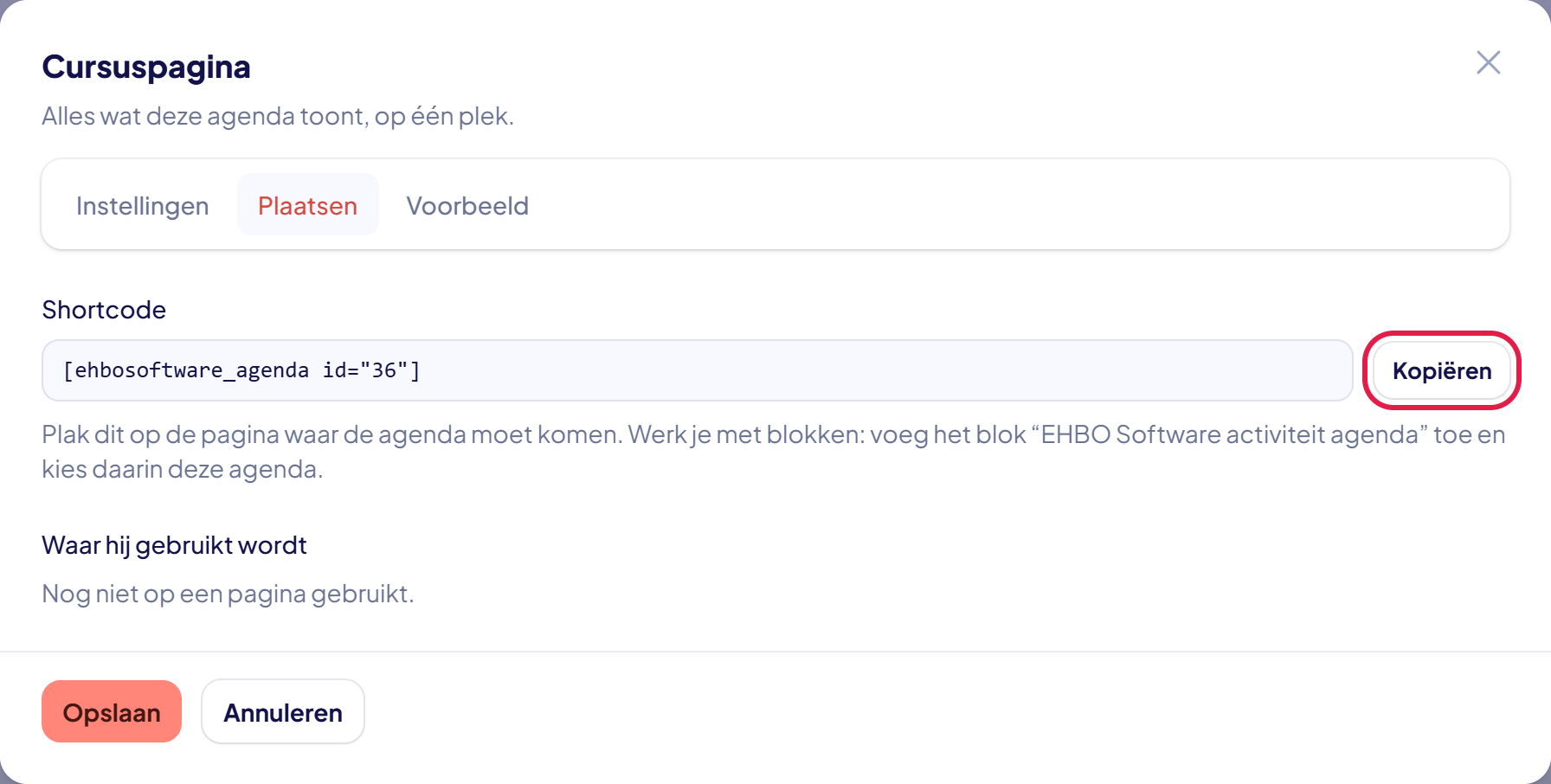
Goed om te weten: je kunt dezelfde agenda op meerdere pagina’s zetten. Pas je hem later aan, dan verandert hij op al die pagina’s mee — je hoeft de pagina’s zelf niet aan te raken.
Stap 7: Bekijk het voorbeeld
Op het tabblad Voorbeeld zie je hoe de agenda eruit komt te zien. Op de website zelf krijgt hij nog de kleuren en letters van jullie eigen thema.
Klopt er iets niet? Ga terug naar Instellingen, pas het aan en klik weer op Opslaan.
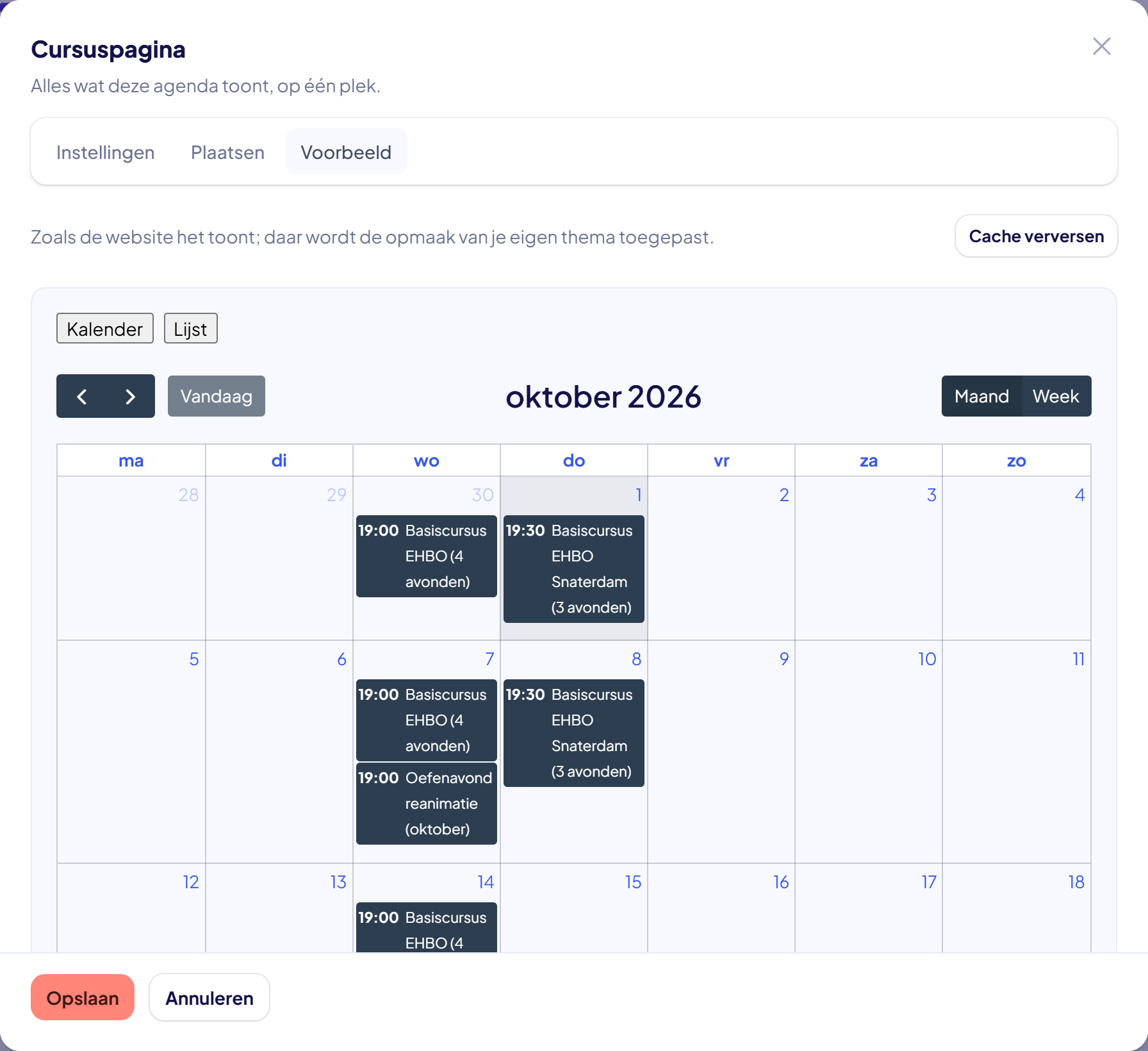
Goed om te weten: de website onthoudt de activiteiten ongeveer tien minuten, zodat de pagina snel blijft. Verandert er iets in EHBO Software, dan geeft EHBO Software een seintje en ververst de website vanzelf. Wil je niet wachten? Klik op Cache verversen.
Stap 8: Controleer de agenda op de website
Open de pagina waar je de agenda hebt geplaatst. Koos je voor Kalender en lijst, dan staan de knopjes Kalender en Lijst erboven en kiest de bezoeker zelf.
Is een activiteit vol, dan staat er Vol — aanmelden voor de reservelijst. Staat er helemaal geen aanmeldknop, dan heeft die activiteit geen openbare aanmelding.
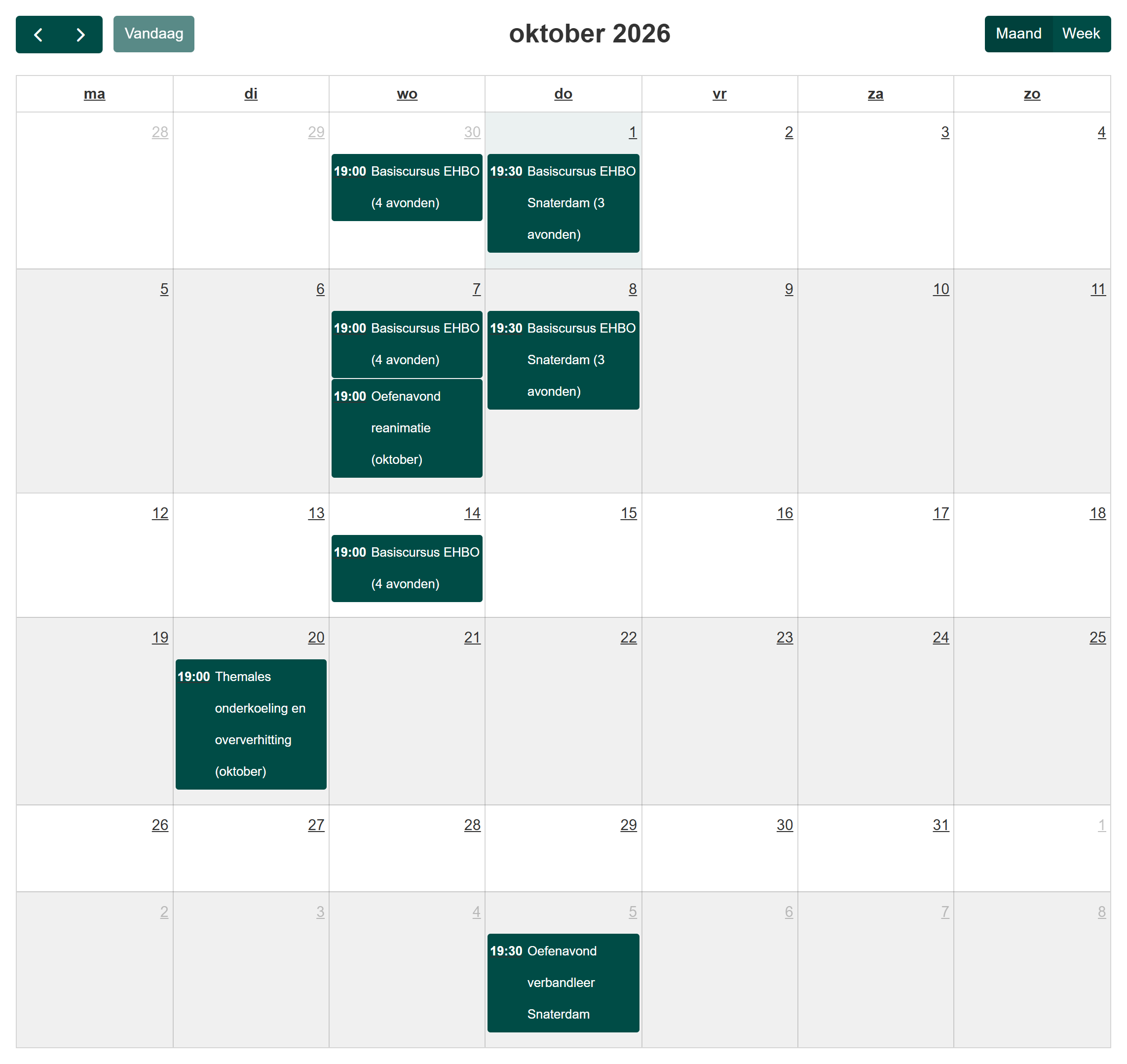
Let op: staat er niets in de agenda, dan staat er geen enkele activiteit op tonen op onze website, of vallen ze buiten de periode die je koos.
Stap 9: Zo ziet één activiteit eruit
Klikt een bezoeker in de kalender op een activiteit, dan opent een venster met alles wat je hebt aangevinkt: de datum (bij een cursus van meerdere avonden alle avonden onder elkaar), de soort, de locatie, de prijs, de omschrijving en de knop Aanmelden.
Die knop opent de aanmeldpagina van EHBO Software in een nieuw tabblad. In de lijstweergave staat diezelfde informatie meteen onder elkaar op de pagina.
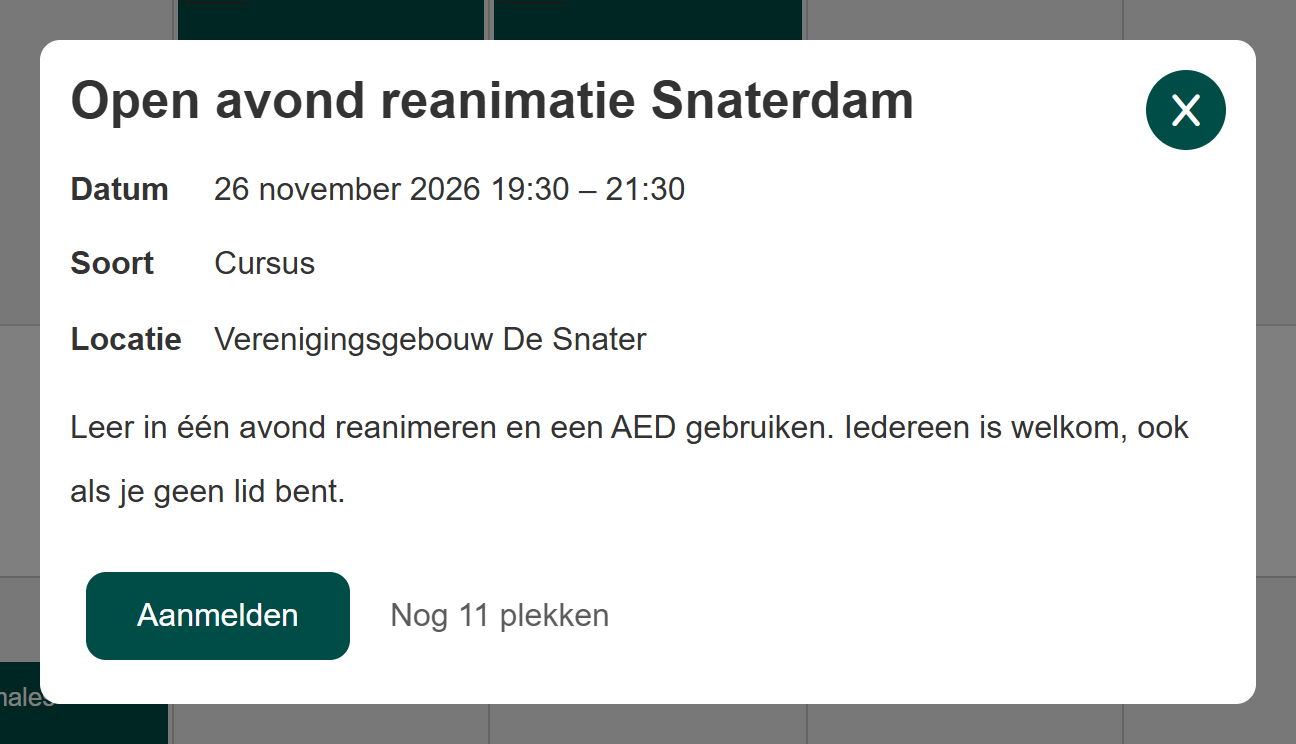
Goed om te weten: laat je in de kalender alleen de datum en de naam zien, dan opent er geen venster. Een klik op de activiteit gaat dan meteen naar de aanmeldpagina.
Stap 10: Laat ook zien wat jullie hebben gedaan
Wil je op een pagina eerst de komende activiteiten laten zien en daaronder wat jullie al hebben verzorgd? Maak dan een tweede agenda en zet bij Periode de keuze op Geweest.
Geef die agenda bij Kop boven de agenda een eigen titel, bijvoorbeeld “Eerder verzorgd”, en plaats hem onder de eerste op dezelfde pagina.
Bij een geweeste activiteit staat nooit een aanmeldknop, ook niet als de aanmelding destijds openstond. De nieuwste staat bovenaan.
Een activiteit die voorbij is, krijgt bovendien het label Geweest. Hoe dat eruitziet, zie je in de volgende stap.

Let op: de keuze Geweest werkt meteen; je hoeft er in EHBO Software niets voor aan te zetten. Twee dingen bepalen wel wat je ziet: een activiteit moet op jullie website getoond mogen worden, en ze gaan niet verder terug dan de ingestelde Periode terug. Allebei staan ze bij Instellingen → Activiteiten; zie “Instellen wat jullie website toont”.
Stap 11: Zo herkent een bezoeker een geweeste activiteit
Bij een activiteit die voorbij is, staat het label Geweest in de kleur van jullie thema. In de lijst staat het achter de regel met de datum, de soort en de plaats; in de kalender zie je het in het venster dat opent als je op de activiteit klikt.
Zo ziet iemand meteen dat hij naar iets kijkt dat al is geweest, ook als hij halverwege de pagina binnenkomt of een oude link volgt.

Lukt het niet?
- Je ziet in de plugin alleen Instellingen: de website is nog niet gekoppeld. Zie “Je WordPress-website koppelen”.
- Er staat “Er is geen actieve verbinding met EHBO Software. Je kunt niets toevoegen of wijzigen totdat die weer werkt.”: zonder verbinding kun je geen agenda maken, wijzigen, dupliceren of verwijderen; de knop Nieuwe agenda is dan grijs en je ziet de lijst alleen. Klik in de melding op Verbindingsinstellingen en kijk in het blok Verbinding wat er aan de hand is. Meestal helpt Opnieuw verbinden.
- De agenda is leeg: er staat geen enkele activiteit op tonen op onze website, of ze vallen buiten de periode die je koos. Controleer dat in EHBO Software.
- Je ziet geen geweeste activiteiten: geweest tonen staat per soort aan of uit bij jullie organisatie. Zet het aan in EHBO Software bij Instellingen → Activiteiten.
- Er staat “Alleen zichtbaar voor beheerders: EHBO Software was niet bereikbaar, daarom kon er niets getoond worden.”: de website kon EHBO Software even niet bereiken. Bezoekers zien die melding niet. Meestal is het na een paar minuten voorbij; blijft het staan, controleer dan of de website nog gekoppeld is.
- Er staat “Alleen zichtbaar voor beheerders: de agenda wordt opgehaald, ververs zo even.”: de agenda is net gemaakt of gewijzigd. Ververs de pagina na een paar tellen.
- Een wijziging is nog niet te zien: klik in het venster van de agenda op Voorbeeld en dan op Cache verversen.
- Op een pagina staat een andere agenda dan je verwacht: de agenda van die shortcode of dat blok is verwijderd. De plugin toont dan je eerste agenda. Kies op de pagina de juiste agenda, of plak de shortcode van de juiste agenda.
- Kom je er niet uit? Neem contact met ons op. We helpen je graag.