

De module WordPress-plugin aanzetten
Met de module WordPress-plugin koppel je jullie WordPress-website aan EHBO Software. Zo zet je de module aan, en ook de module Externe aanvragen die de aanvraagformulieren nodig hebben.
Dit doe je één keer. Daarna kun je je website koppelen.
Wat heb je nodig?
- Je bent ingelogd in EHBO Software.
- Je hebt het recht om modules te beheren en het recht om de WordPress-plugin te beheren. Zie je de knoppen uit deze uitleg niet? Vraag dan je beheerder om hulp.
Stap 1: Ga naar Modules
Klik links in het menu onder Organisatie op Modules.
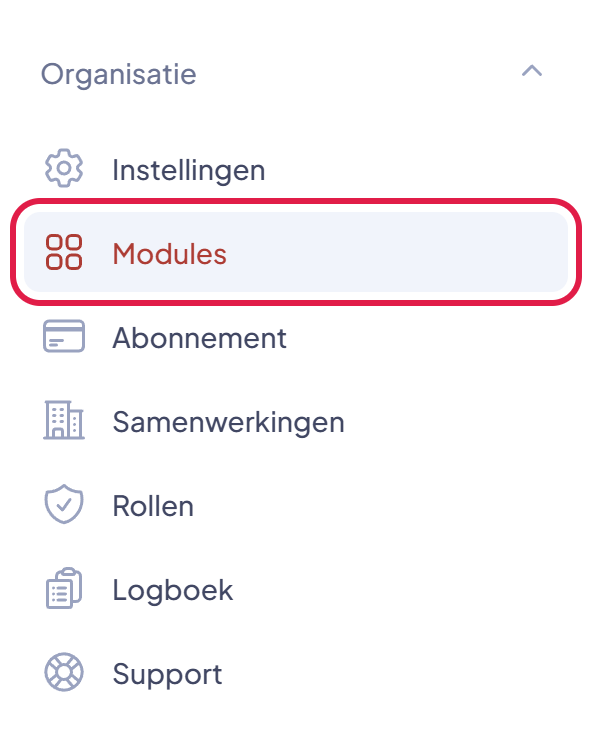
De plek waar je moet klikken heeft in deze uitleg steeds een rood kader.
Stap 2: Klik bij WordPress-plugin op Aanzetten
Zoek het blok WordPress-plugin. Achter de naam staat Uit. Klik op de knop Aanzetten.
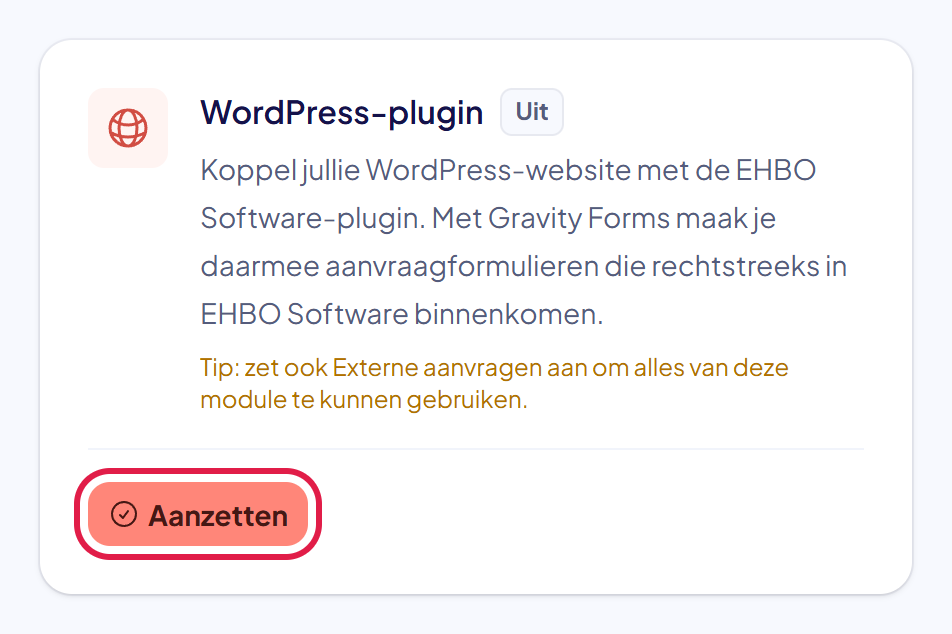
Goed om te weten: staat onder de uitleg “Tip: zet ook Externe aanvragen aan…”? Dan staat die module nog uit. In stap 6 zet je hem aan.
Stap 3: Klik op Bevestigen
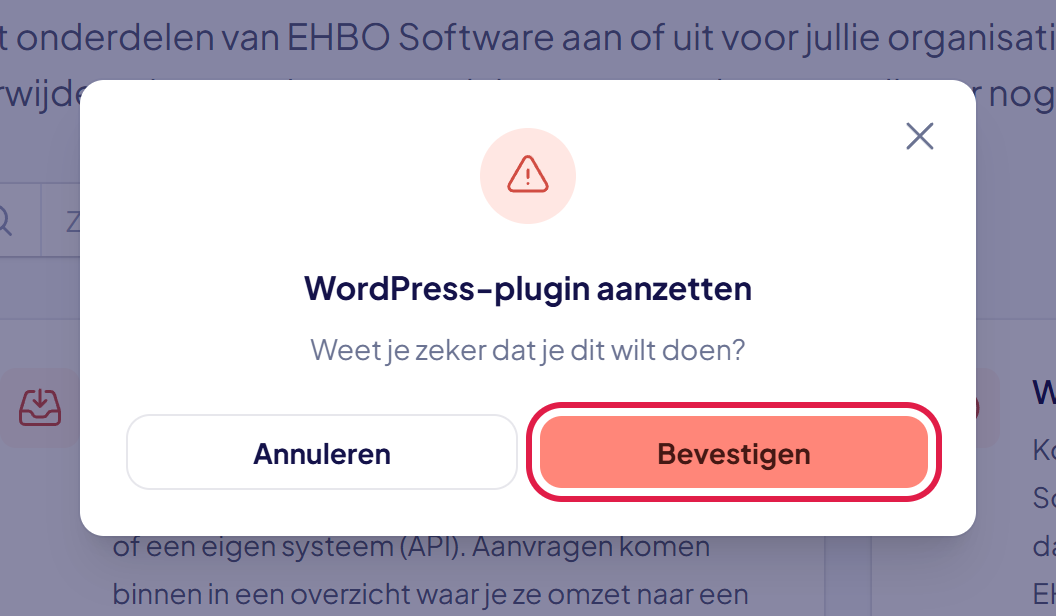
Er verschijnt een klein venster. Klik op Bevestigen. Rechtsboven zie je de melding WordPress-plugin staat aan.
Stap 4: Klik op Instellingen
Achter WordPress-plugin staat nu Aan. Klik op Instellingen. Je komt op de pagina WordPress-plugin.
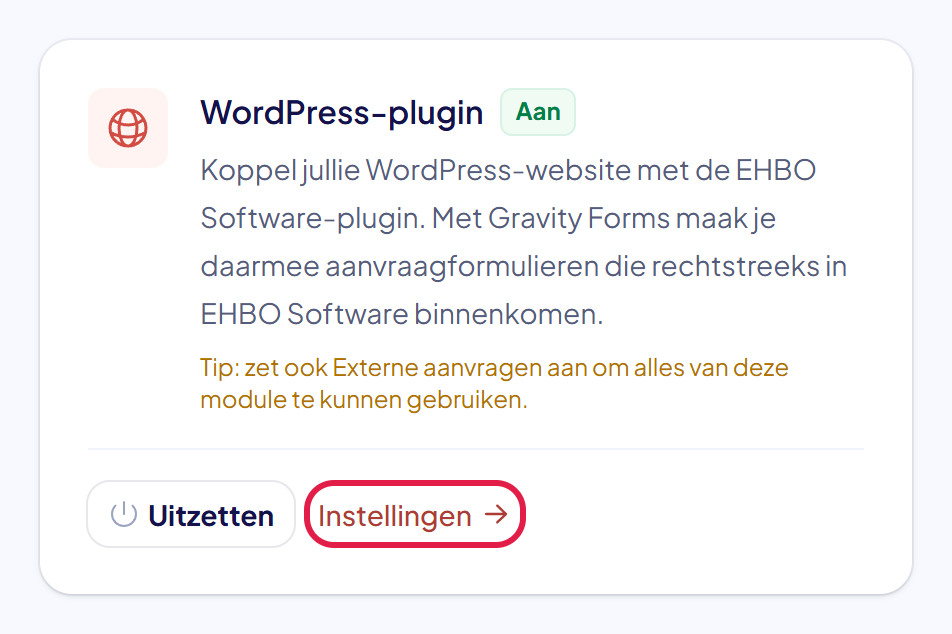
Goed om te weten: de pagina WordPress-plugin staat niet los in het menu. Je komt er altijd via Modules en dan Instellingen.
Stap 5: Kijk bij Functies of alles beschikbaar is
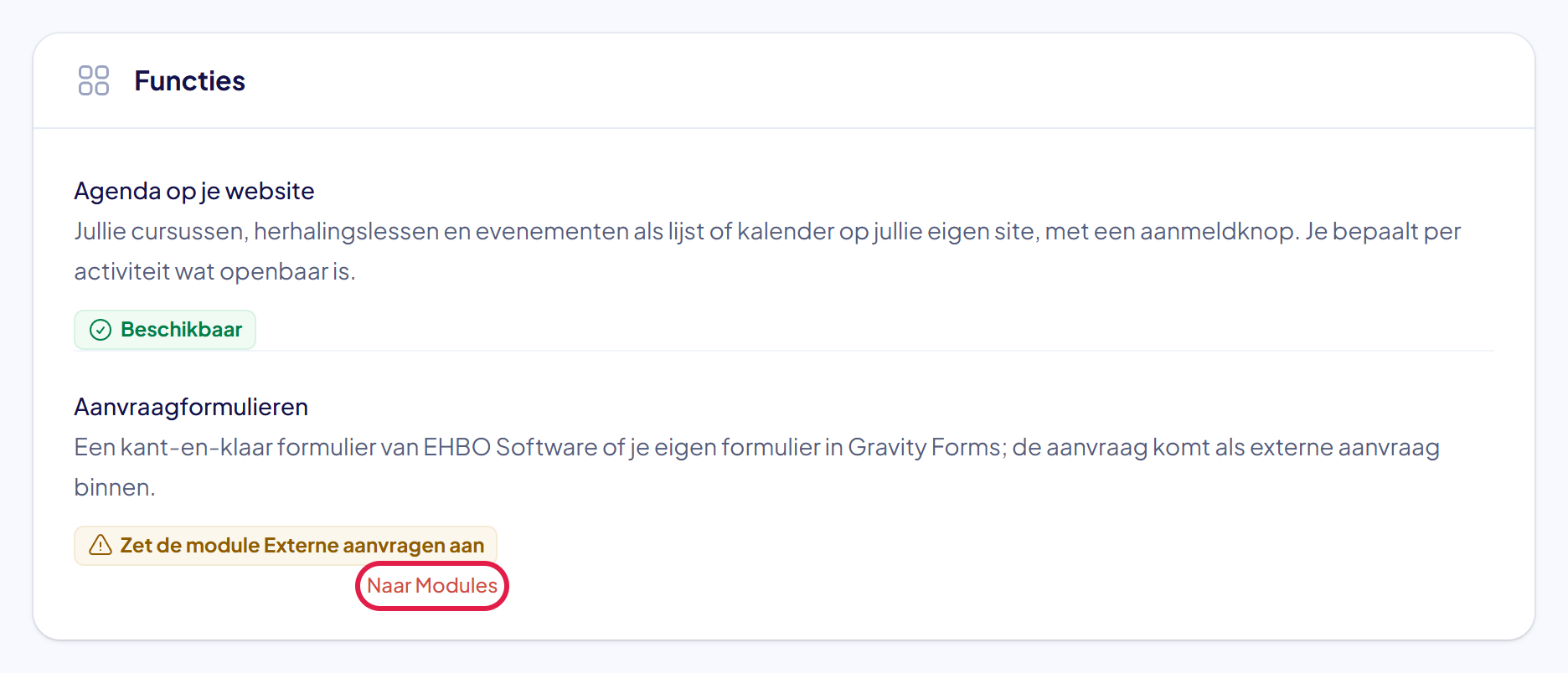
Op de pagina staat het blok Functies. Daar staan de twee dingen die de plugin doet.
Agenda op je website is meteen beschikbaar: die hoort bij deze module zelf. Aanvraagformulieren sturen hun aanvragen naar EHBO Software, en daarvoor moet ook de module Externe aanvragen aan staan.
Staat er Zet de module Externe aanvragen aan? Klik dan op Naar Modules.
Goed om te weten: de koppeling met je website werkt ook zonder Externe aanvragen. De agenda op je eigen website werkt dan gewoon; alleen de aanvraagformulieren niet.
Stap 6: Zet ook Externe aanvragen aan
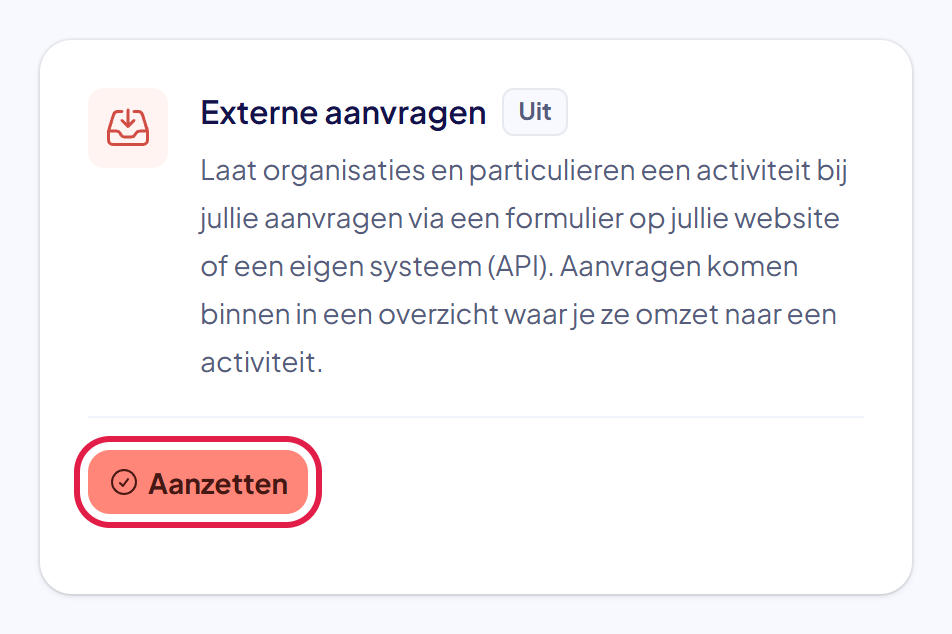
Klik in het blok Externe aanvragen op Aanzetten. Klik in het venster op Bevestigen.
Meer over deze module lees je in “De module Externe aanvragen aanzetten”.
Stap 7: Koppel je website
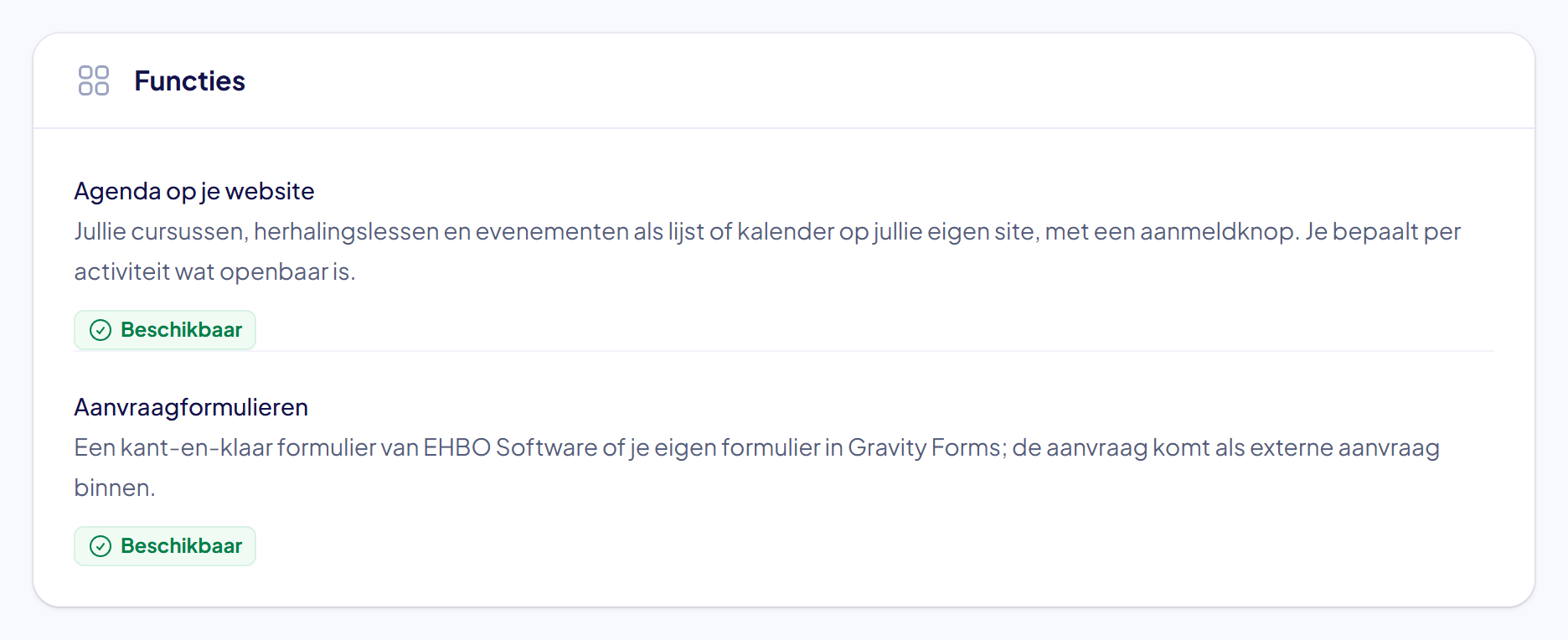
Ga weer naar Modules en klik bij WordPress-plugin op Instellingen. Bij de aanvraagformulieren staat nu Beschikbaar.
Nu koppel je je website. Hoe dat gaat, lees je in “Je WordPress-website koppelen”.
Daarna kun je jullie activiteiten op de website tonen met “Een agenda op je website zetten” en een formulier plaatsen met “Een aanvraagformulier op je WordPress-website zetten” of “Een Gravity Forms-formulier koppelen aan EHBO Software”.
Lukt het niet?
- Je ziet geen knop Aanzetten: je mag de modules wel bekijken, maar niet beheren. Vraag je beheerder om hulp.
- Je ziet geen link Instellingen: de module staat nog uit. Zet hem eerst aan.
- Je klikt op Instellingen, maar komt niet op de pagina WordPress-plugin: je hebt niet het recht om de WordPress-plugin te beheren. Vraag je beheerder om hulp.
- Er staat “Niet beschikbaar” bij een module: EHBO Software heeft deze module tijdelijk uitgezet. Je kunt hem dan niet zelf aanzetten.
- Kom je er niet uit? Neem contact met ons op. We helpen je graag.