

Je WordPress-website koppelen
Met de plugin koppel je jullie WordPress-website aan EHBO Software. Je verbindt met één knop: je keurt de koppeling goed in EHBO Software en de sleutel wordt op de achtergrond uitgewisseld. Je hoeft nooit een code over te typen.
De koppeling leg je één keer aan. Daarna kun je jullie activiteiten op de website tonen en aanvraagformulieren plaatsen.
Wat heb je nodig?
- De module WordPress-plugin staat aan. Zie “De module WordPress-plugin aanzetten”.
- Je hebt het recht om de WordPress-plugin te beheren.
- Je kunt inloggen op jullie WordPress-website als beheerder.
Stap 1: Open de pagina WordPress-plugin
Klik links in het menu onder Organisatie op Modules. Klik in het blok WordPress-plugin op Instellingen.
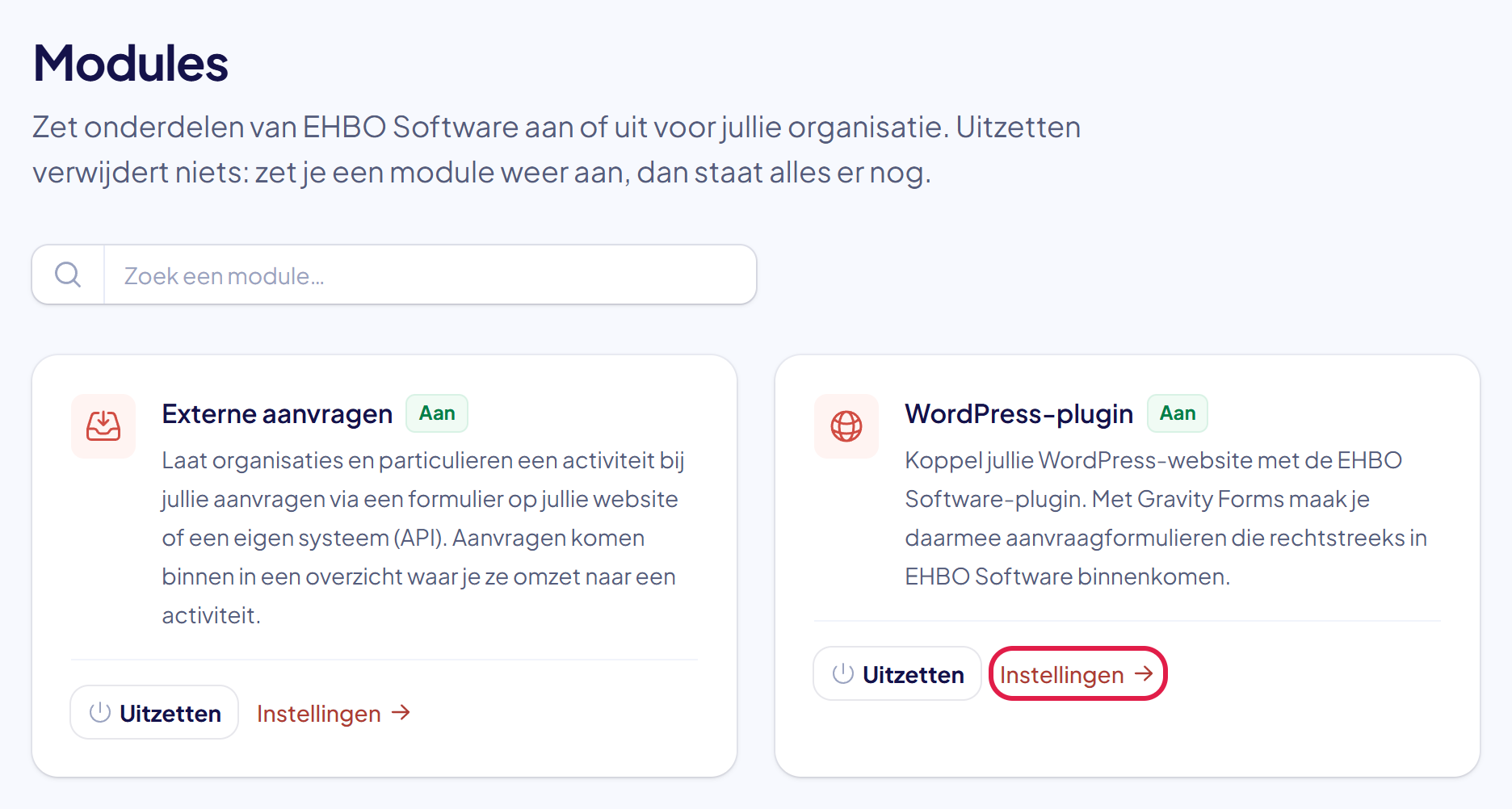
De plek waar je moet klikken heeft in deze uitleg steeds een rood kader.
Staat er bovenaan een oranje melding Stel je eigen documenten in voor je formulieren? Dan missen de documenten die je bezoekers op je aanvraagformulieren te zien krijgen. Je kunt gewoon doorgaan met koppelen; regel het daarna. Zie “Je eigen algemene voorwaarden en privacyverklaring instellen”.
Stap 2: Download de plugin
Klik op Plugin downloaden. Je computer slaat een zip-bestand op. Dat bestand heb je in de volgende stap nodig.
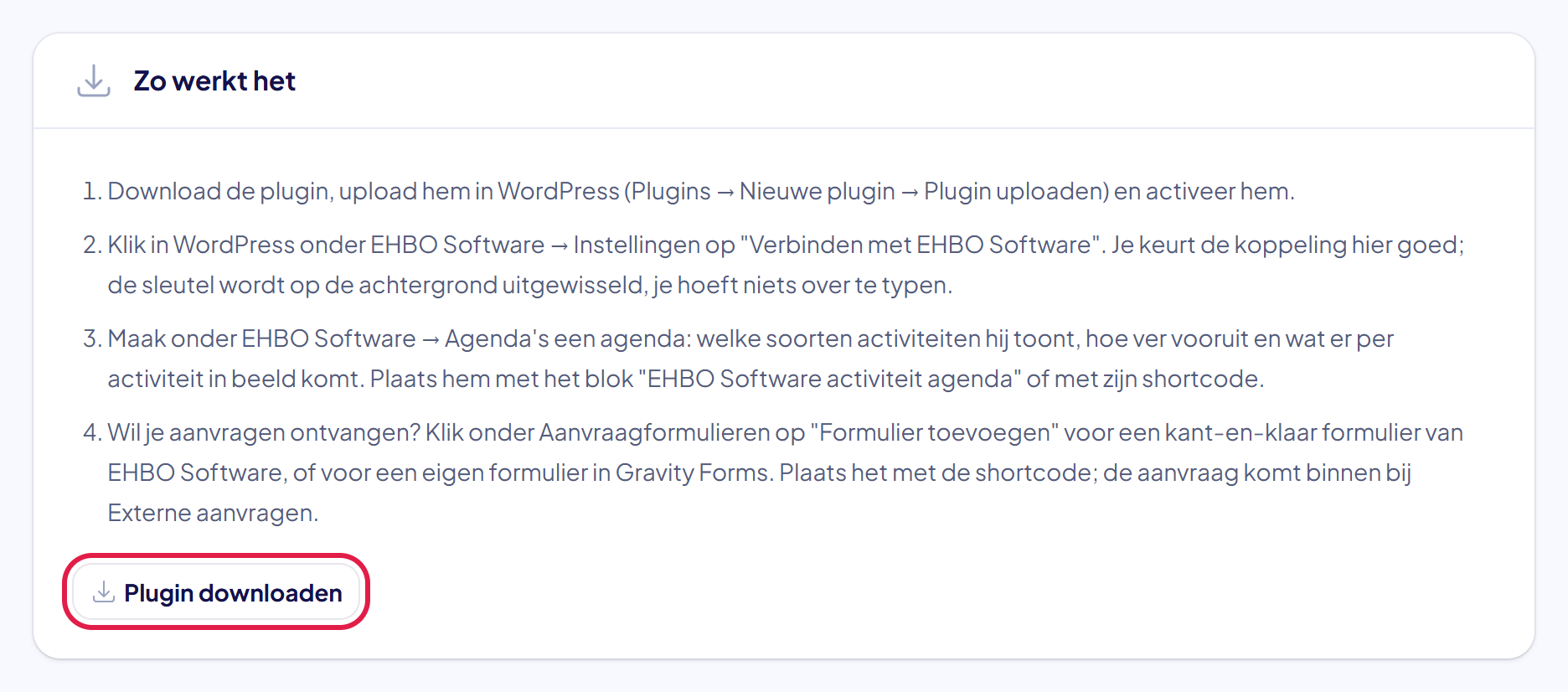
Goed om te weten: pak het zip-bestand niet uit. WordPress wil het bestand precies zo hebben als je het downloadt.
Stap 3: Installeer de plugin in WordPress
Log in op jullie WordPress-website. Ga naar Plugins en dan Nieuwe plugin. Klik bovenaan op Plugin uploaden, kies het zip-bestand en klik op Nu installeren.
Klik daarna op Plugin activeren. In de lijst met plugins staat nu EHBO Software – WordPress extensie, met daaronder het versienummer.

Goed om te weten: een nieuwe versie van de plugin zie je op deze pagina Plugins, net als bij andere plugins, en je werkt hem daar ook bij. Dat kan alleen zolang de website gekoppeld is aan een organisatie met toegang tot EHBO Software. Je koppeling en je agenda’s blijven bij het bijwerken gewoon staan.
Stap 4: Klik op Verbinden met EHBO Software
Klik in WordPress links in het menu op EHBO Software. Zolang de website nog niet gekoppeld is, kom je altijd op de pagina Instellingen. Bovenaan staat dan alleen het tabblad Instellingen en rechts Niet gekoppeld. De andere onderdelen verschijnen pas als de koppeling klaar is.
Klik in het blok Verbinding op Verbinden met EHBO Software.
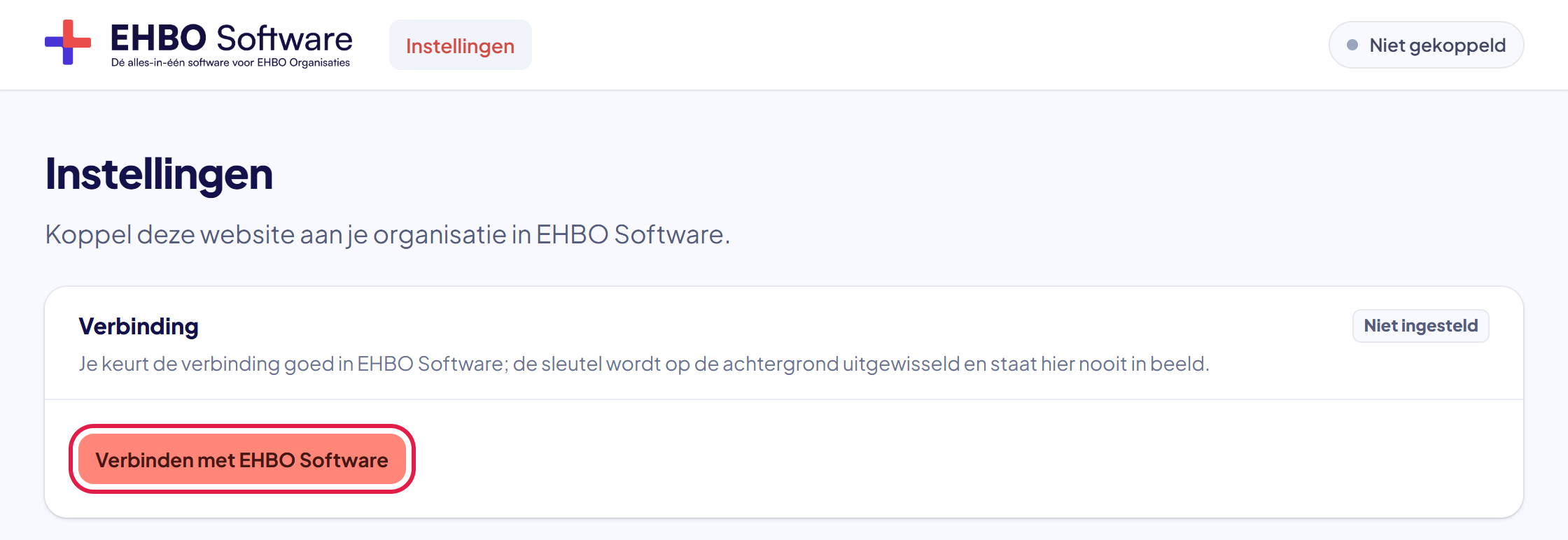
Goed om te weten: je hoeft nergens een sleutel of code over te typen. Dat regelen de website en EHBO Software onderling. De sleutel komt nooit in beeld en staat ook nooit in de adresbalk.
Stap 5: Controleer het scherm en klik op Verbinden
Je komt op een scherm van EHBO Software. Ben je nog niet ingelogd, log dan eerst in.
Bovenaan staat welke website verbinding wil maken. Daaronder staat de organisatie; beheer je er meerdere, kies dan de juiste. Je hoeft daarvoor niet van organisatie te wisselen.
Onder De website krijgt deze rechten staat wat de website mag: de activiteiten ophalen die jullie op de website tonen, aanvragen indienen en de voorwaarden ophalen voor het akkoordvinkje. Ledengegevens en deelnemers krijgt de website nooit.
Klopt alles? Klik dan op Verbinden.
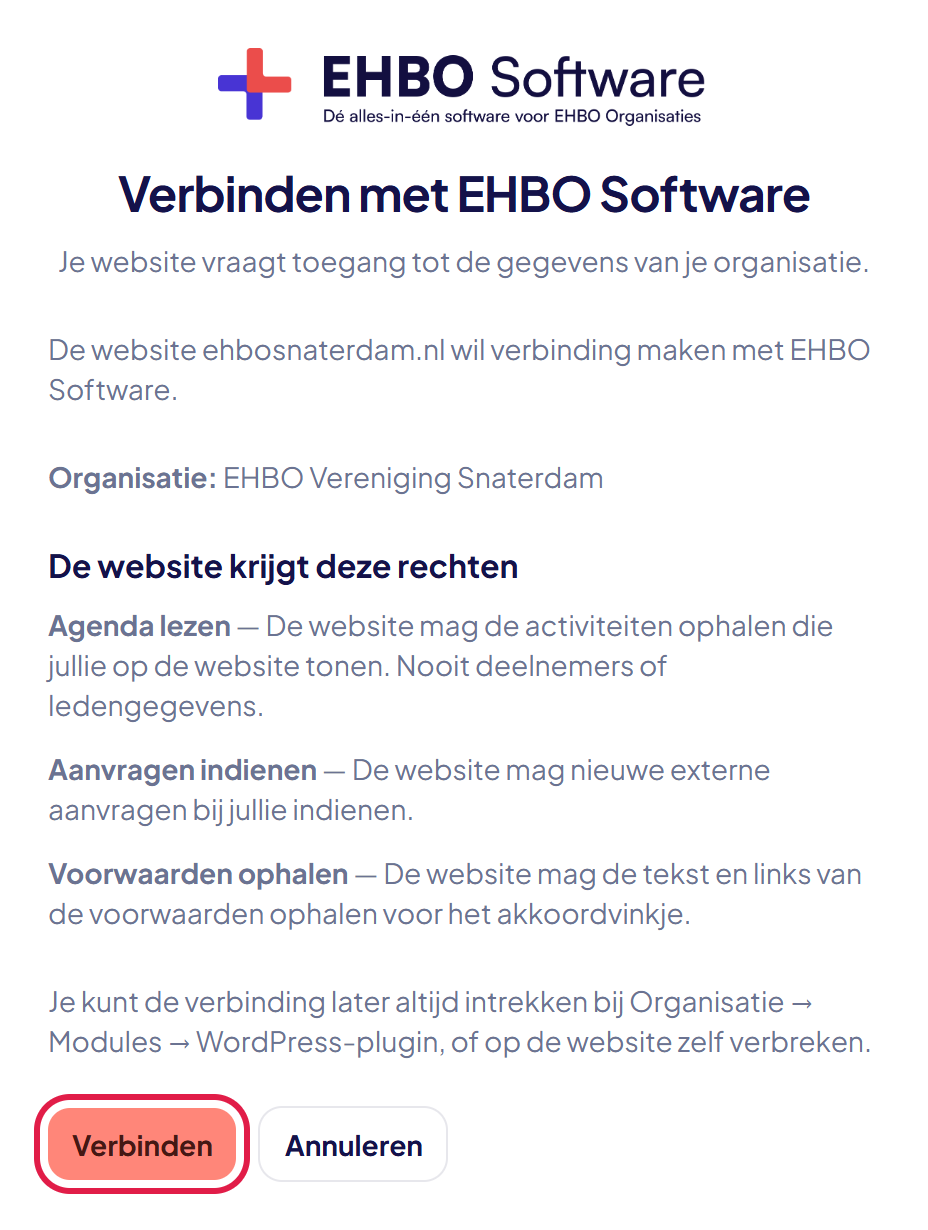
Let op: staat er een andere website dan die van jullie? Klik dan op Annuleren en neem contact met ons op.
Stap 6: Controleer dat de website gekoppeld is
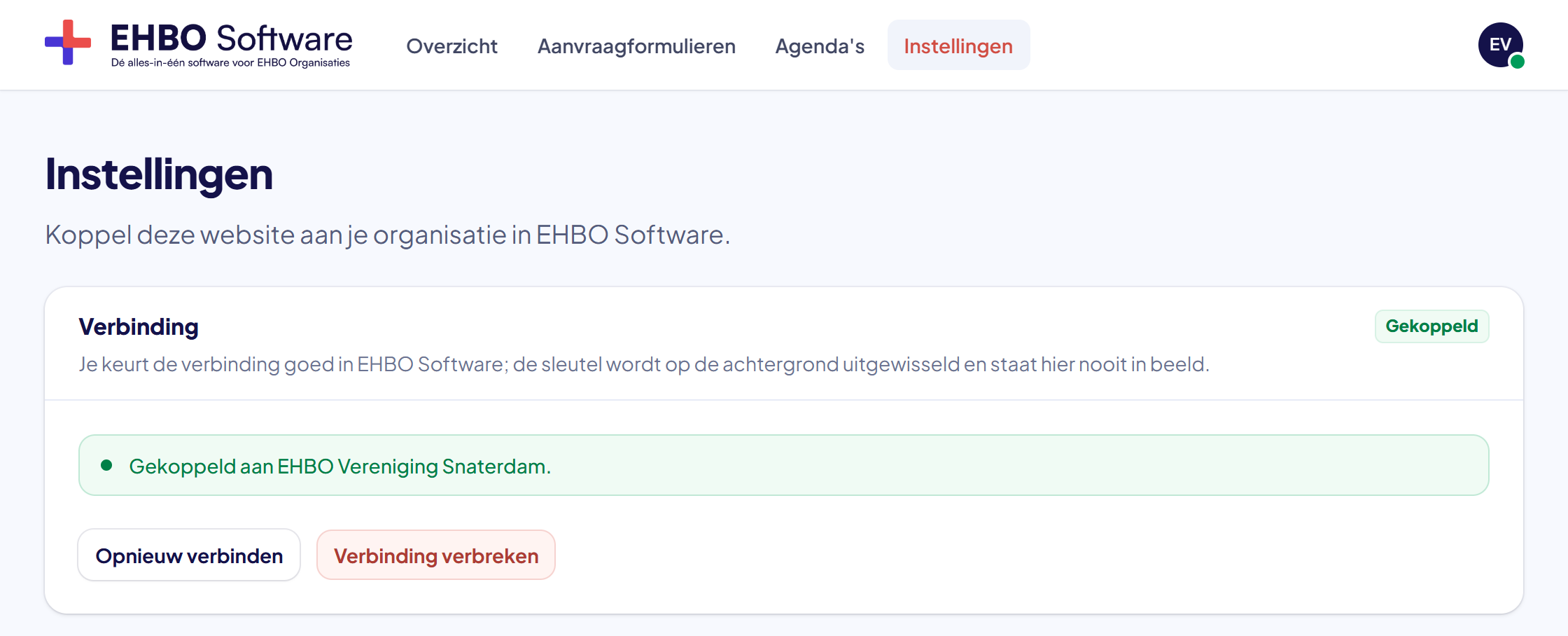
Je komt vanzelf terug op de pagina Instellingen in WordPress. In het blok Verbinding staat nu Gekoppeld en de naam van jullie organisatie.
Bovenaan staan nu ook de tabbladen Overzicht, Aanvraagformulieren en Agenda’s. Rechtsboven staat het rondje met de beginletters van jullie organisatie.
Stap 7: Bekijk het Overzicht
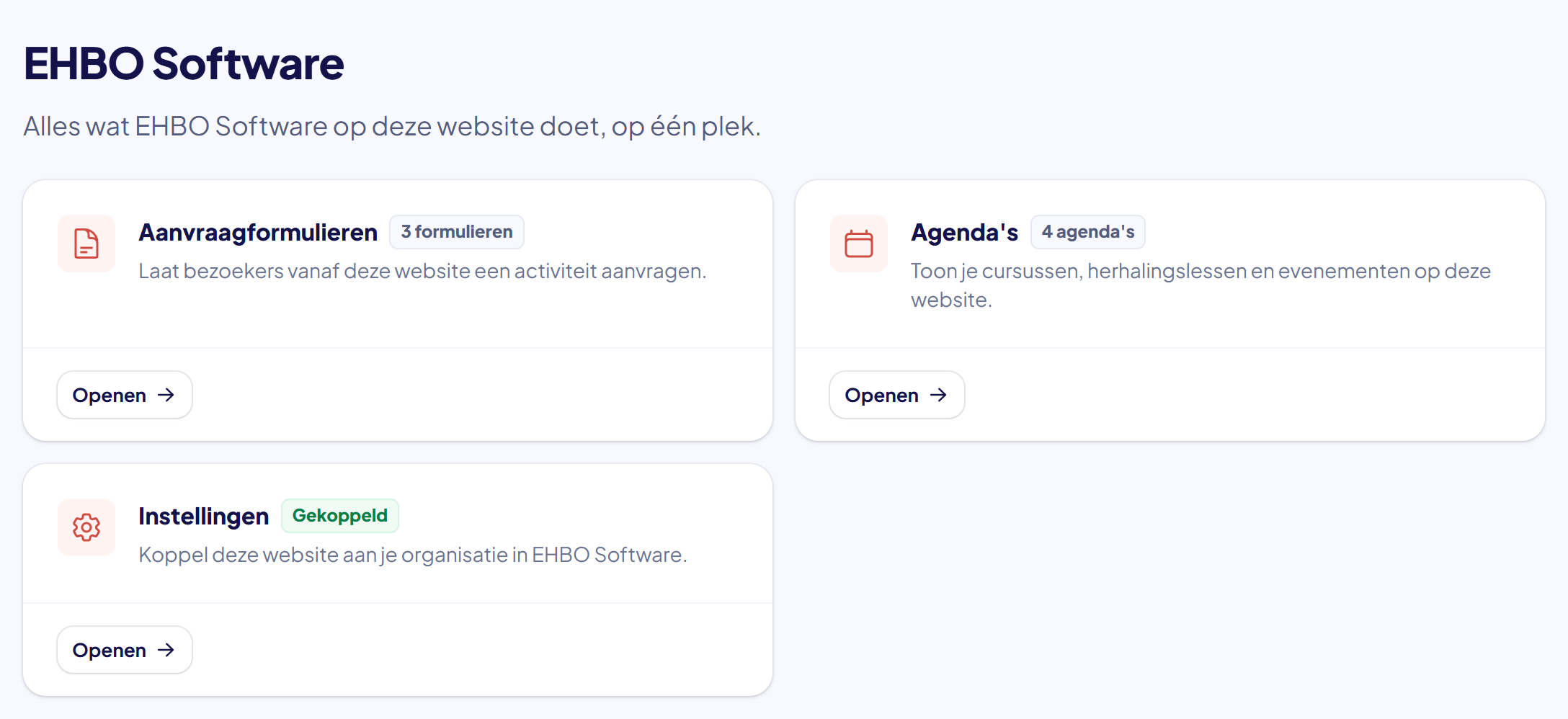
Klik bovenaan op Overzicht. Hier staat alles wat EHBO Software op jullie website doet, met een kaart per onderdeel: Aanvraagformulieren, Agenda’s en Instellingen. Op de kaart zie je hoeveel formulieren en agenda’s er zijn, en of de verbinding werkt.
Met Openen op een kaart ga je naar dat onderdeel. Dezelfde onderdelen staan ook links in het menu van WordPress, onder EHBO Software.
Ga daarna één keer naar Instellingen. Daar staat het blok Algemene voorwaarden en privacyverklaring, waarin je per document een pagina van je website kiest. Dat hoort erbij: op je aanvraagformulieren komen de documenten van jullie eigen organisatie te staan. Zie “Je algemene voorwaarden en privacyverklaring kiezen in WordPress”.
Nu kun je verder: zet jullie activiteiten op de website met “Een agenda op je website zetten”, of plaats een aanvraagformulier met “Een aanvraagformulier op je WordPress-website zetten”.
Stap 8: Verbinding verbreken of opnieuw verbinden
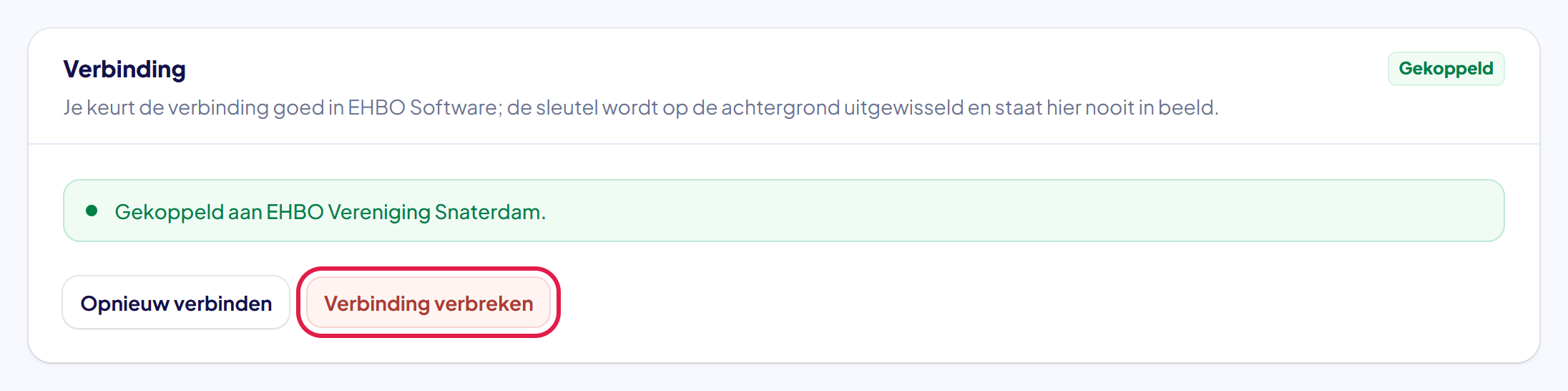
Beide knoppen staan op de pagina Instellingen, in het blok Verbinding.
Wil je de koppeling stoppen? Klik op Verbinding verbreken en bevestig. De agenda’s en formulieren op de website werken dan niet meer, tot je opnieuw verbindt. De agenda’s die je had gemaakt blijven wel bewaard. In de plugin zie je daarna weer alleen Instellingen, net als bij een nieuwe installatie.
Werkt er iets niet meer? Klik op Opnieuw verbinden. Je doorloopt dan dezelfde stappen als hierboven en de website krijgt een nieuwe sleutel.
Je kunt de koppeling ook vanuit EHBO Software stoppen. Ga naar Organisatie → Modules → WordPress-plugin. Daar staat de koppeling met de knop Intrekken, en zie je wanneer de website EHBO Software voor het laatst heeft benaderd.
Goed om te weten: een ingetrokken sleutel werkt meteen niet meer. De website krijgt dan geen activiteiten meer en een aanvraagformulier op de site geeft een foutmelding.
Stap 9: Klik bij een rode melding op Verbindingsinstellingen
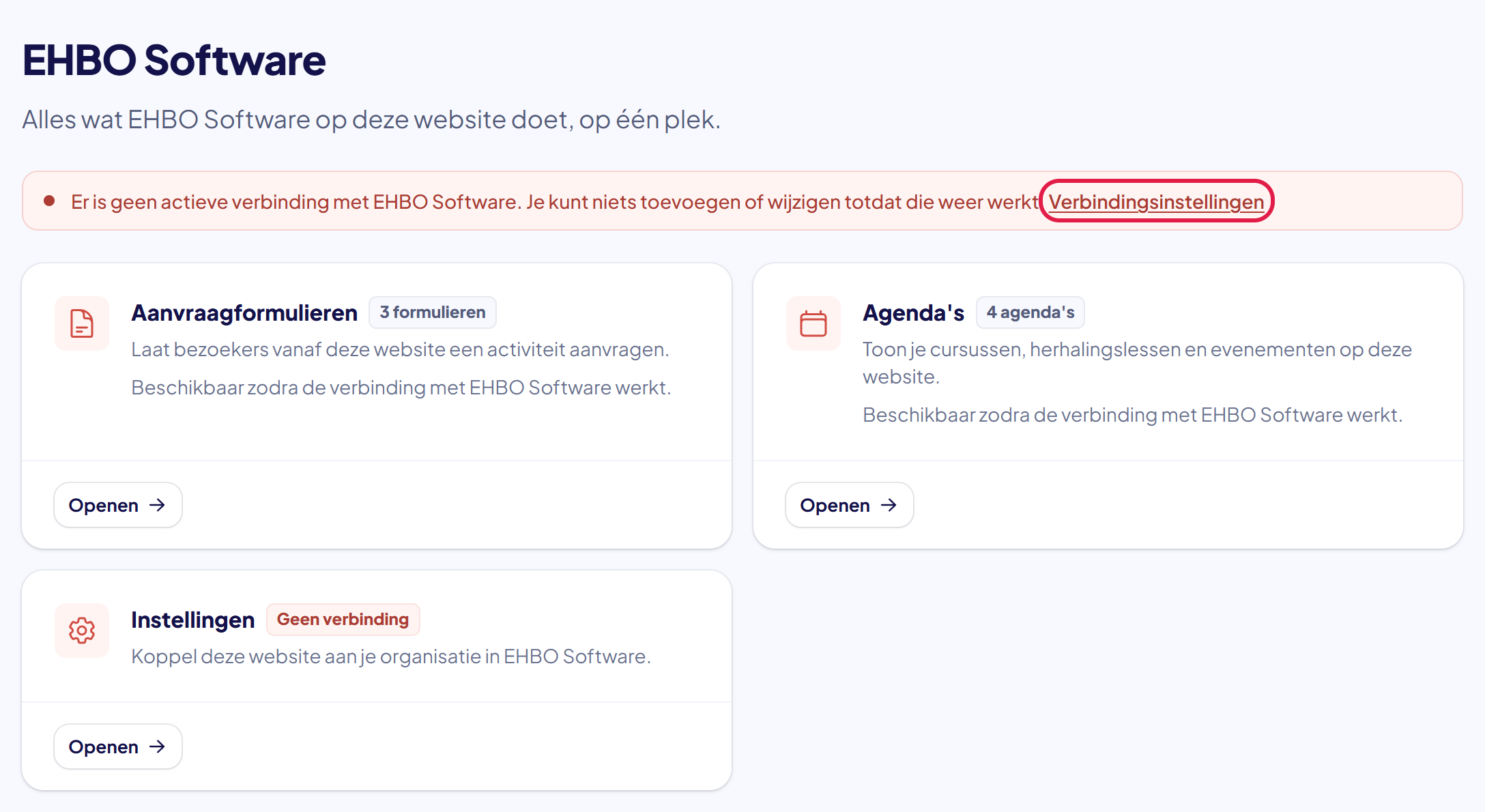
Werkt de verbinding niet (meer), dan staat bovenaan elke pagina van de plugin, behalve Instellingen, een rode melding: Er is geen actieve verbinding met EHBO Software. Je kunt niets toevoegen of wijzigen totdat die weer werkt. Op de kaarten staat dan Beschikbaar zodra de verbinding met EHBO Software werkt.
Klik in de melding op Verbindingsinstellingen. In het blok Verbinding staat wat er aan de hand is. Klik op Opnieuw verbinden en doorloop de stappen van hierboven.
Goed om te weten: zolang de verbinding niet werkt, kun je geen aanvraagformulieren of agenda’s toevoegen of wijzigen. Wat er al staat, blijf je wel zien.
Lukt het niet?
- Je ziet links in WordPress geen EHBO Software: de plugin is wel geïnstalleerd, maar nog niet geactiveerd. Ga naar Plugins en klik bij EHBO Software – WordPress extensie op Activeren.
- Je ziet in de plugin alleen Instellingen: de website is nog niet gekoppeld, of de verbinding is verbroken. Klik op Verbinden met EHBO Software.
- Je komt op het inlogscherm van EHBO Software: dat hoort zo. Log in; daarna ga je vanzelf verder met verbinden.
- Er staat “Je kunt hier geen website koppelen”: je hebt niet het recht om de WordPress-plugin te beheren, of de module staat uit bij die organisatie. Vraag je beheerder om hulp.
- Er staat “Deze koppelaanvraag klopt niet”: het adres is onderweg aangepast, of de aanvraag is te oud — hij is vijf minuten geldig. Ga terug naar WordPress en klik opnieuw op Verbinden met EHBO Software.
- In WordPress blijft “Niet ingesteld” staan: de website kon EHBO Software niet bereiken. Probeer het opnieuw; blijft het misgaan, neem dan contact met ons op.
- Er staat “Er is geen actieve verbinding met EHBO Software”: klik op Verbindingsinstellingen en daarna op Opnieuw verbinden. Staat er in het blok Verbinding “Geen verbinding” en helpt opnieuw verbinden niet, neem dan contact met ons op.
- Er staat “EHBO Software accepteert de API-sleutel niet”: de koppeling is in EHBO Software ingetrokken. Klik op Opnieuw verbinden.
- Kom je er niet uit? Neem contact met ons op. We helpen je graag.