

Een externe aanvraag omzetten naar een activiteit
Vraagt een organisatie via je website om een EHBO-post of cursus? De aanvraag komt binnen bij Externe aanvragen. Met een paar klikken maak je er een activiteit van, met de tijdsloten al ingevuld, en krijgt de aanvrager bericht.
De gegevens uit de aanvraag worden voor je ingevuld. Je hoeft niets over te typen.
Wat heb je nodig?
- Je bent ingelogd in EHBO Software.
- Je hebt het recht om externe aanvragen te beheren en om activiteiten aan te maken. Zie je Externe aanvragen niet in het menu? Vraag dan je beheerder om hulp.
- De module Externe aanvragen staat aan voor je organisatie.
- Een aanvraag met de status Nieuw.
Stap 1: Ga naar Externe aanvragen
Klik links in het menu, onder Planning, op Externe aanvragen. Het getal erachter is het aantal nieuwe aanvragen.
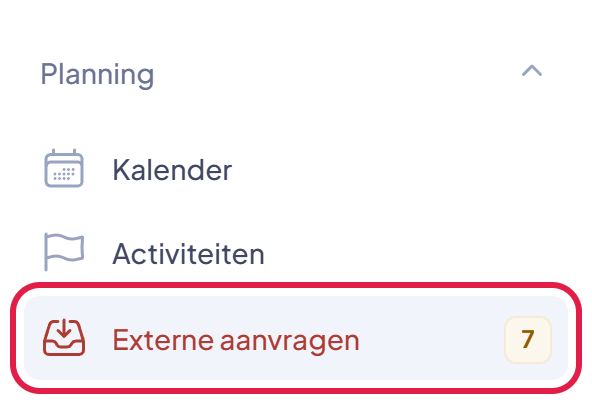
De plek waar je moet klikken heeft in deze uitleg steeds een rood kader.
Stap 2: Klik op de drie puntjes achter de aanvraag
Je ziet de lijst met nieuwe aanvragen. Helemaal rechts, achter de status Nieuw, staan drie puntjes onder elkaar. Klik daarop.
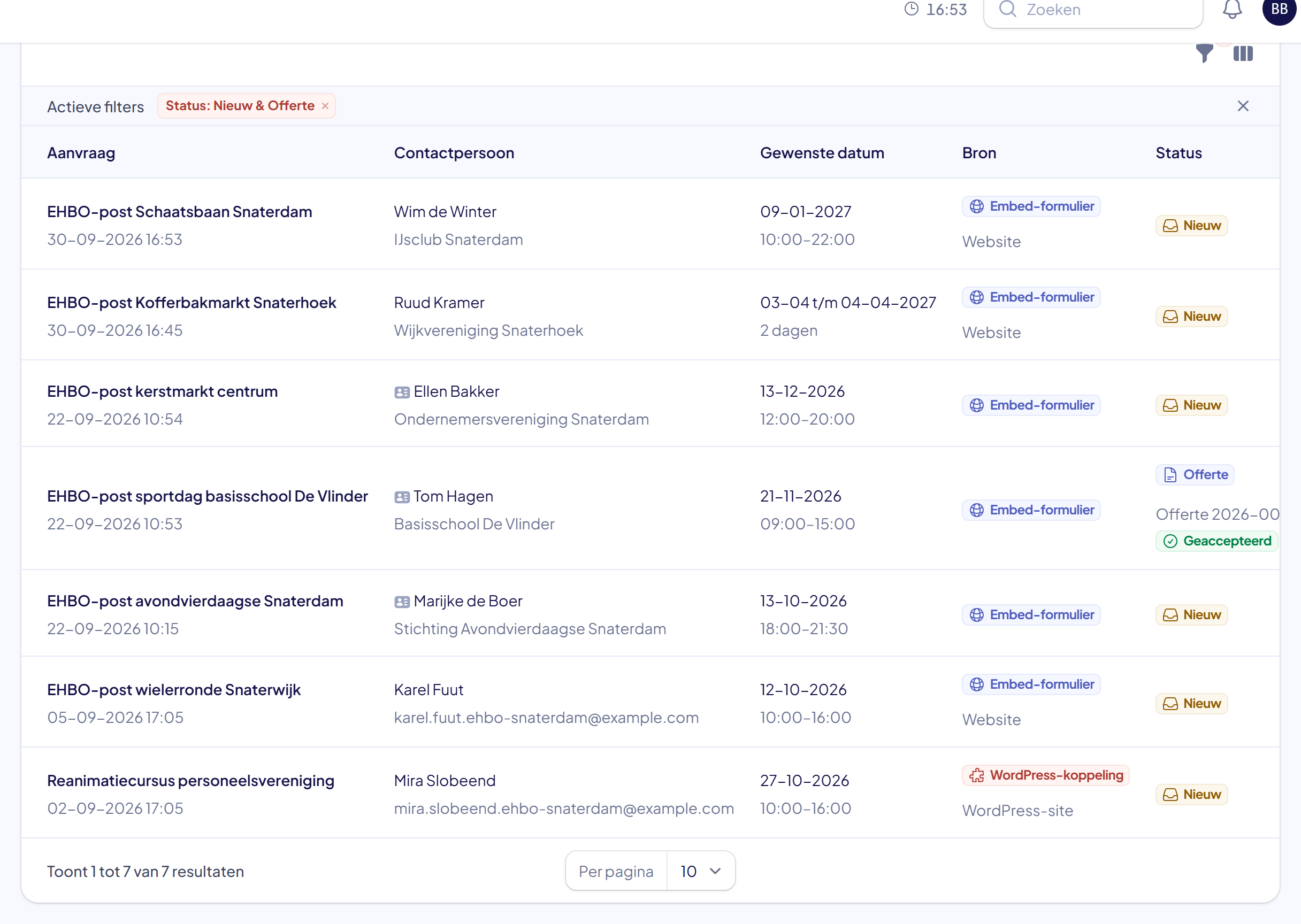
Zie je de drie puntjes niet? Op een smal scherm vallen ze buiten beeld. Schuif de tabel dan naar rechts.
Stap 3: Bekijk eerst de aanvraag
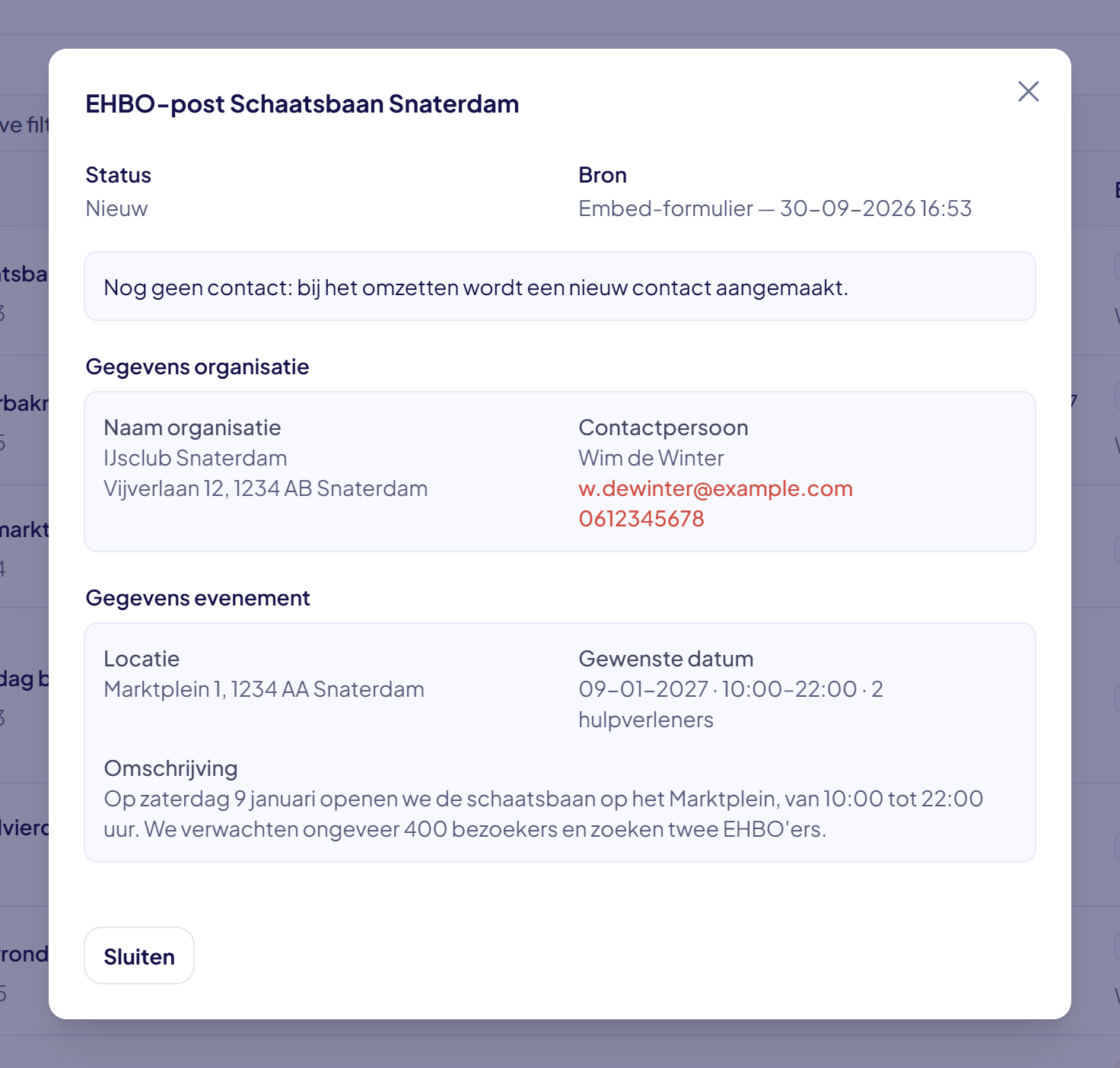
Klik in het lijstje op Bekijken. Je ziet wie de aanvraag deed, waar en wanneer het evenement is en hoeveel hulpverleners er nodig zijn. Klik op Sluiten als je alles hebt gelezen.
Stap 4: Kies Omzetten & informeren
Klik opnieuw op de drie puntjes en kies Omzetten & informeren.
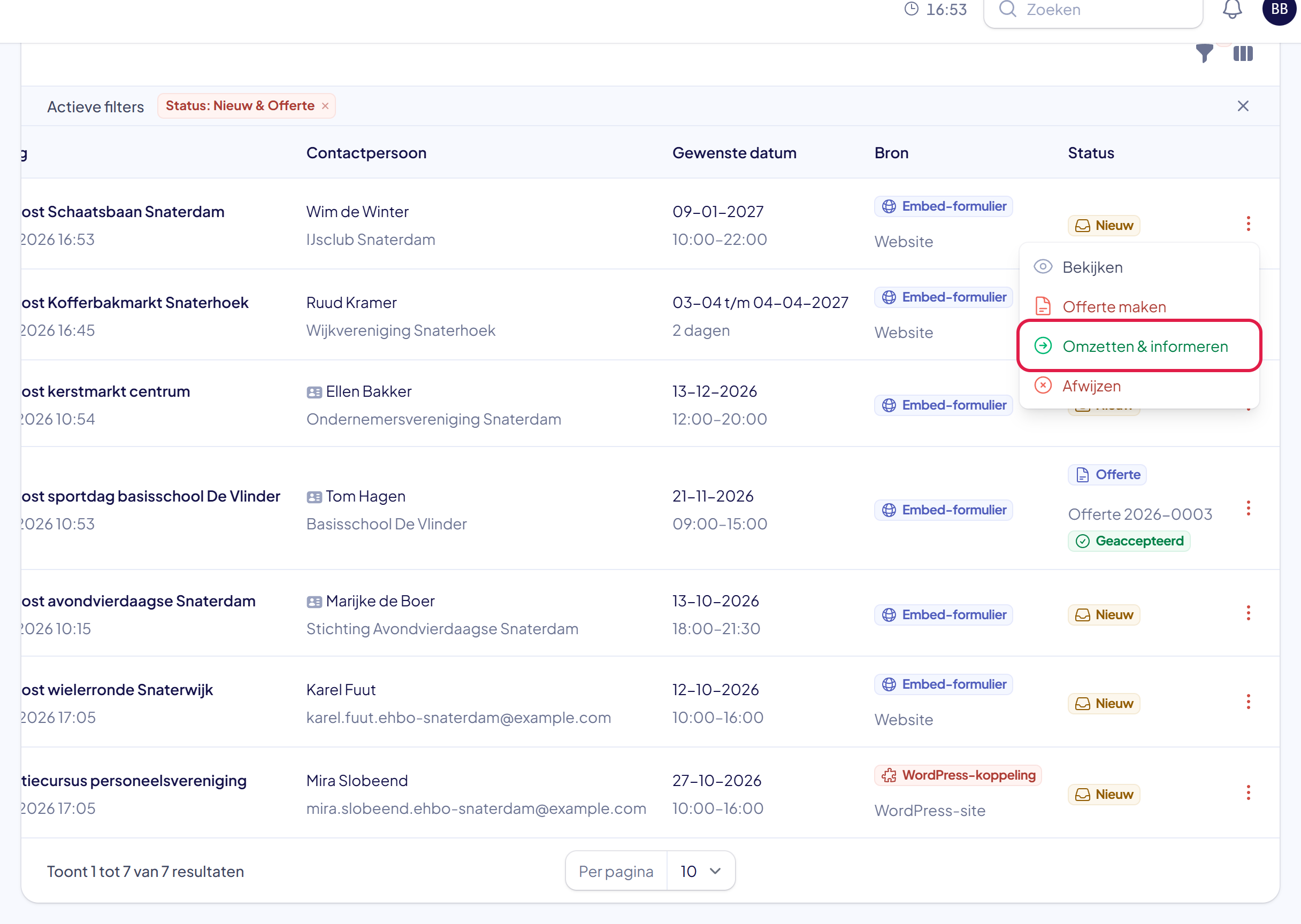
Gaat het niet door? Kies dan Afwijzen. Je kunt een reden invullen die alleen jullie zelf zien, en kiezen of de aanvrager een e-mail krijgt.
Stap 5: Kies het type en controleer het bericht
Kies bij Type activiteit wat het wordt, bijvoorbeeld Evenement.
Onder Bericht aan de aanvrager staat de e-mail die de aanvrager krijgt. Pas de tekst aan als je wilt. Klik daarna op Verzenden.
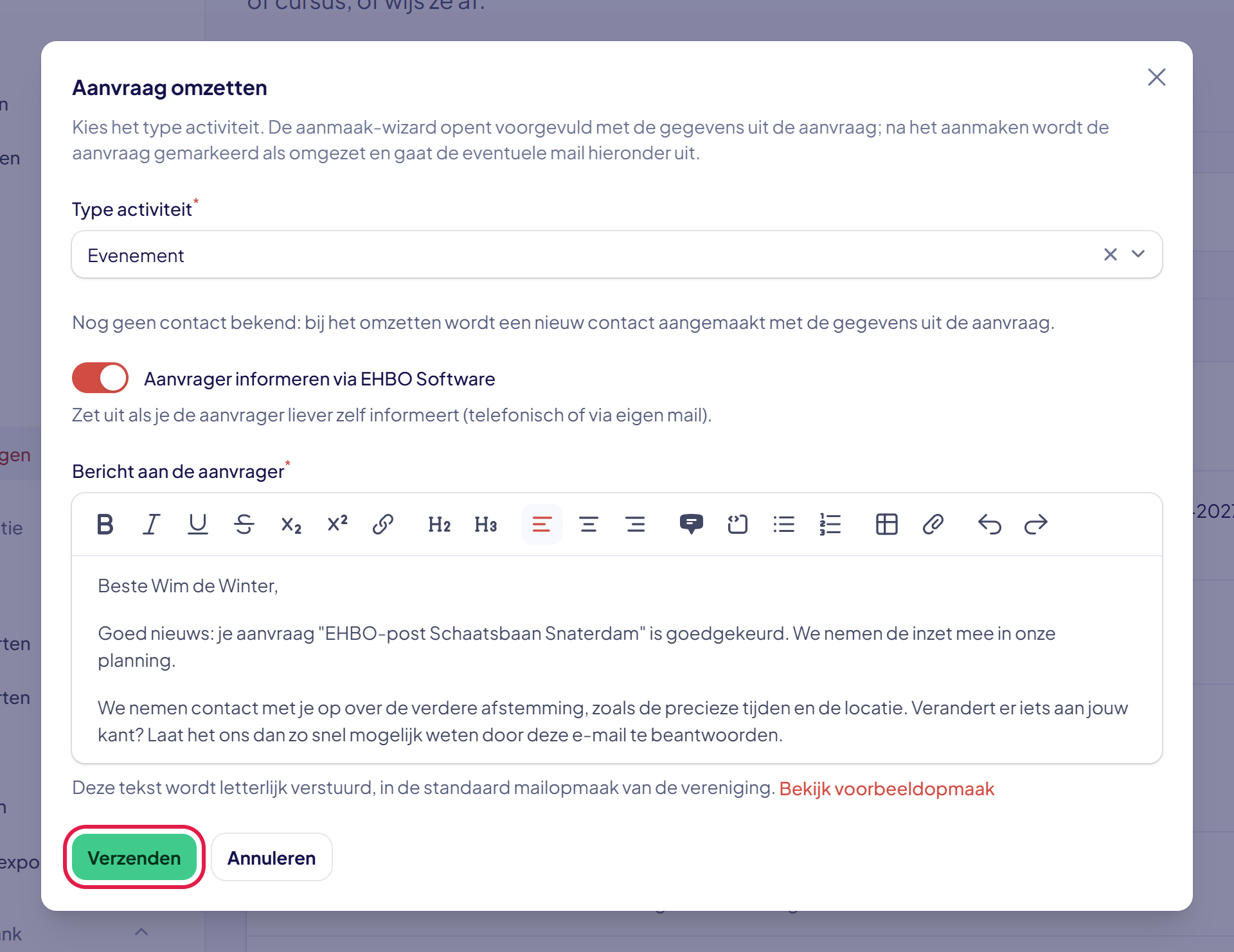
Goed om te weten: de e-mail gaat pas weg als de activiteit is aangemaakt (stap 8). Bel je de aanvrager liever zelf? Zet dan Aanvrager informeren via EHBO Software uit.
Stap 6: Controleer het aanmaakscherm
Het scherm voor een nieuwe activiteit opent. De titel, de omschrijving, de locatie en de tijdsloten zijn al ingevuld met de gegevens uit de aanvraag.
Aan de rechterrand van het scherm staat een tabje Aanvraag. Daarmee kijk je de aanvraag na terwijl je de activiteit maakt.
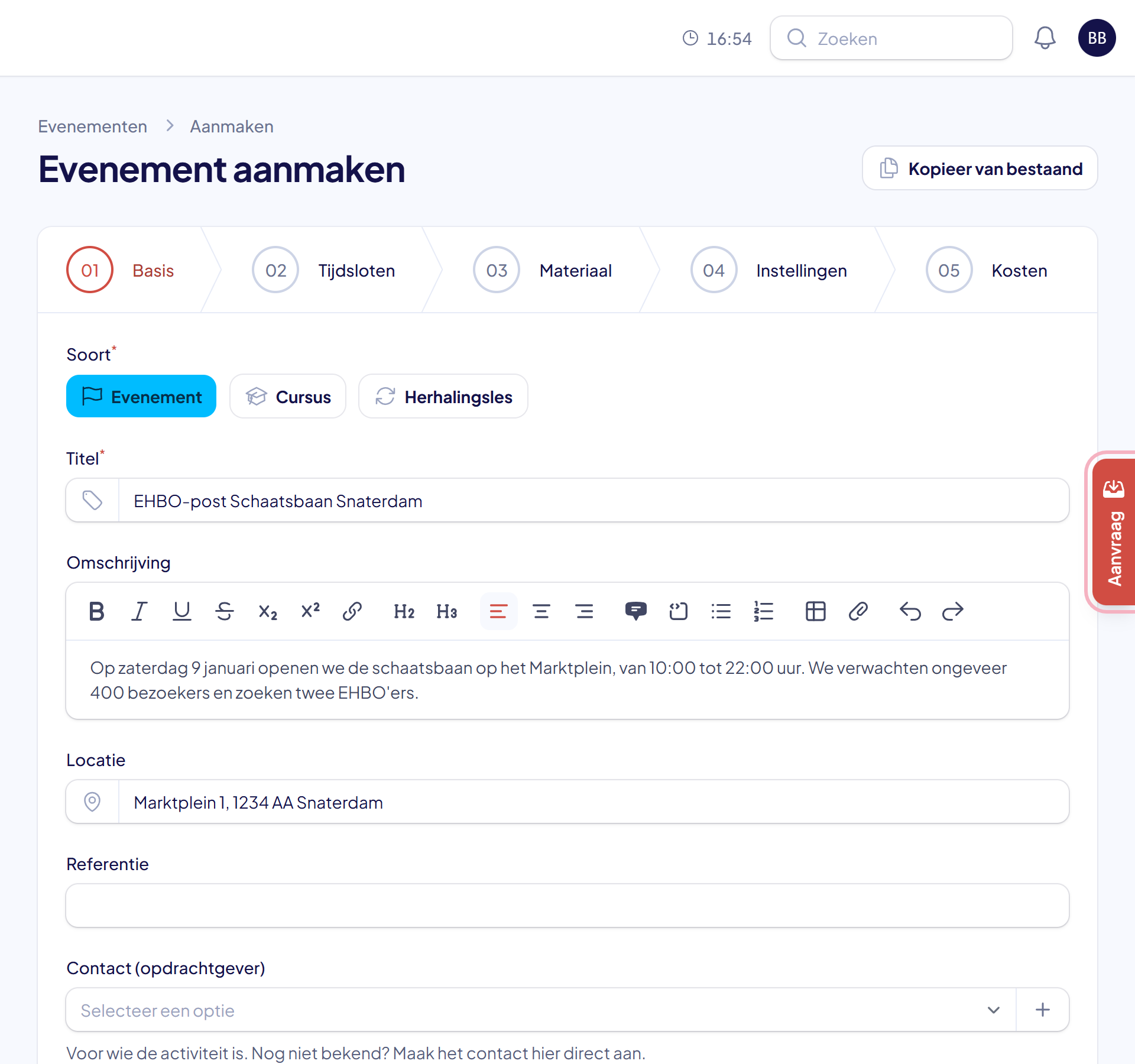
Stap 7: Klik op het tabje Aanvraag
Er schuift een paneel open met alles wat de aanvrager heeft ingevuld: de organisatie, de contactpersoon, de datum, de tijden, het aantal hulpverleners en de omschrijving.
Klik op het kruisje rechtsboven in het paneel om het weer te sluiten. Het tabje blijft staan, dus je kunt het op elk scherm opnieuw openen.
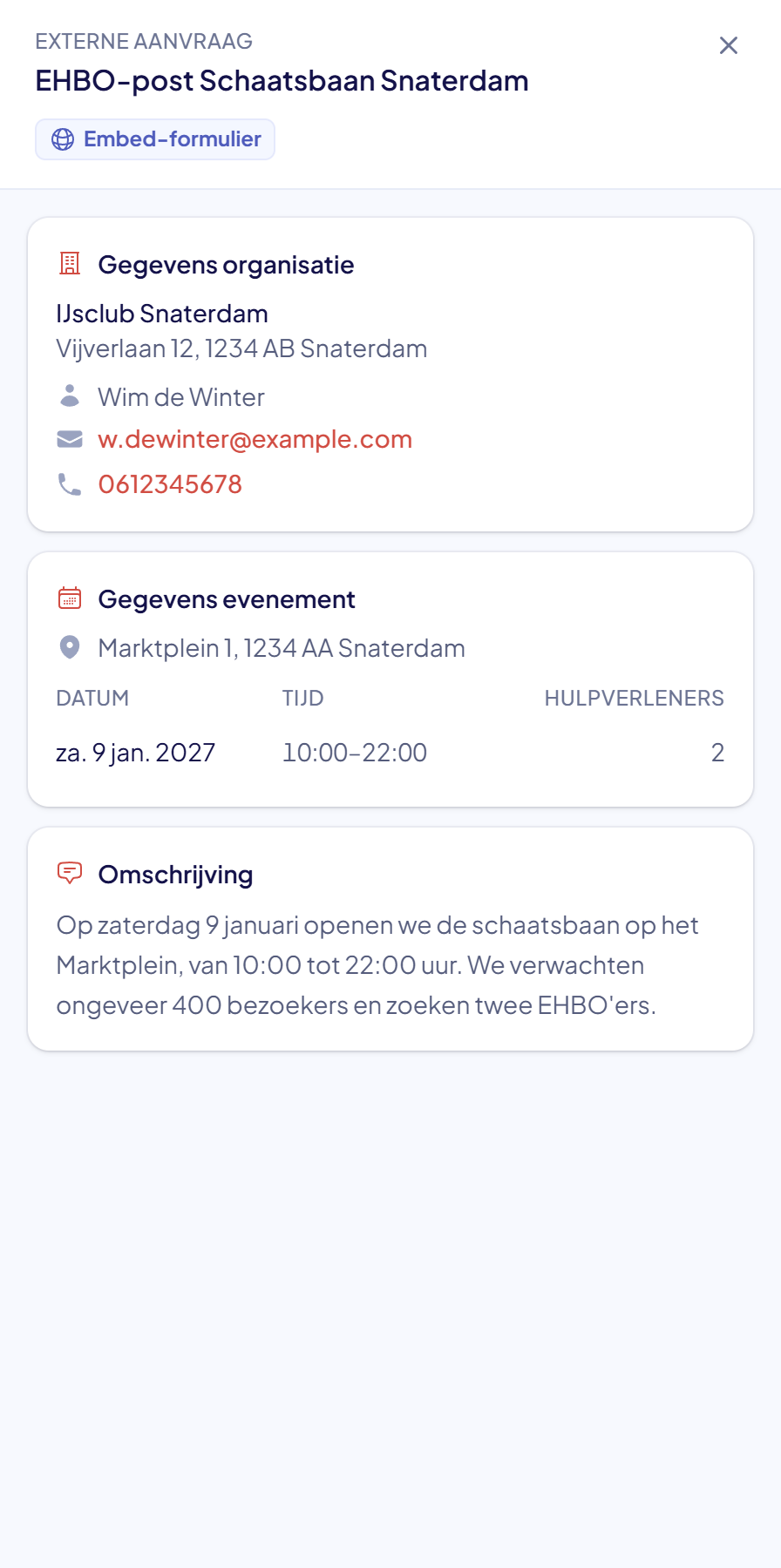
Goed om te weten: je browser onthoudt of je het paneel open of dicht had. De volgende keer staat het op deze computer weer zo.
Stap 8: Klik steeds op Volgende en daarna op Aanmaken
Controleer elk scherm en klik steeds op Volgende. Op het laatste scherm klik je op Aanmaken.
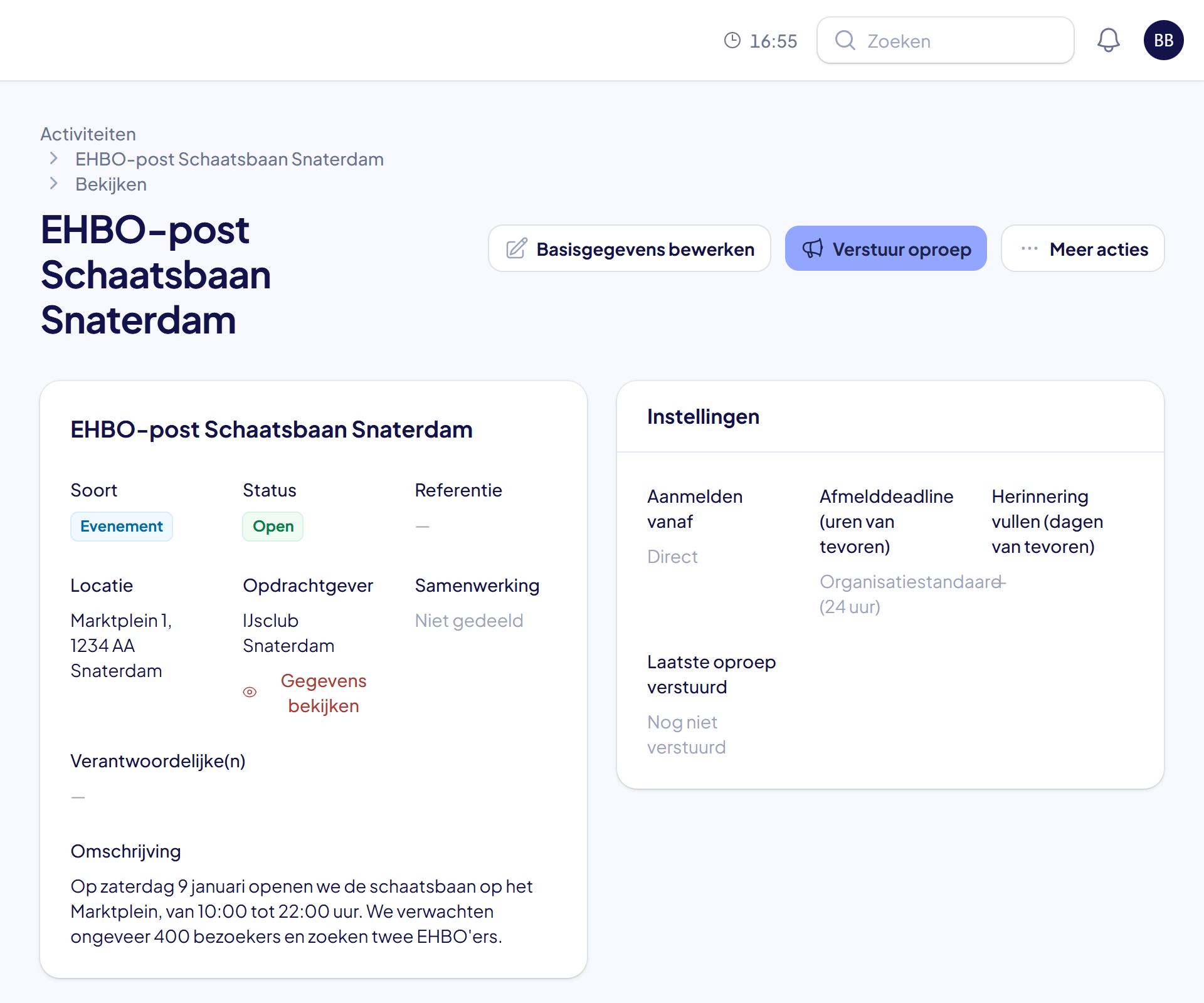
Je ziet de meldingen Aangemaakt en Aanvraag omgezet naar activiteit. De aanvraag heeft nu de status Omgezet. De aanvrager staat als Opdrachtgever bij de activiteit en is toegevoegd aan je contacten.
Let op: staat er op het scherm Kosten een lege kostenregel? Haal die weg met het rode prullenbakje, of vul hem in. Anders lukt het aanmaken niet. Meer uitleg staat in de uitleg “Een activiteit aanmaken met tijdsloten”.
Stap 9: Kijk de tijdsloten na
Ga op de pagina van de activiteit naar het blok Tijdsloten & aanmeldingen. Elke aangevraagde dag is een tijdslot, met evenveel plekken als het aantal hulpverleners dat de aanvrager vroeg.
Is een dag lang? Dan verdeelt EHBO Software die over gelijke, kortere tijdsloten. Zo wordt een dag van 10:00 tot 22:00 twee tijdsloten van 6 uur, elk met 2 plekken. Dan hoeft niemand de hele dag te blijven.
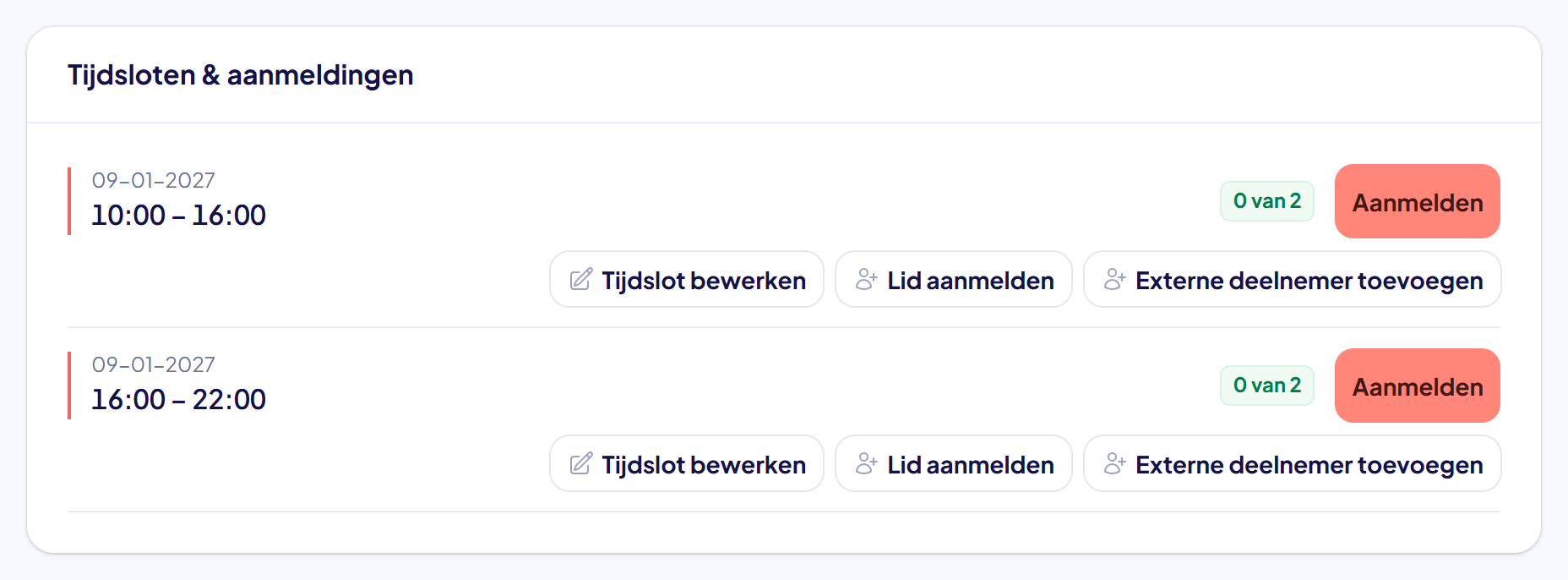
Goed om te weten: dit heet Lange dagen splitsen. Standaard wordt een dag van meer dan 10 uur gesplitst. Je stelt het in onder Instellingen, op het tabblad Activiteiten: zet Lange dagen automatisch splitsen aan of uit en kies bij Maximaal per tijdslot het aantal uur. Het geldt alleen voor tijdsloten uit een aanvraag of offerte. Tijdsloten die je zelf aanmaakt, worden nooit gesplitst.
Lukt het niet?
- Het venster vraagt wat je met het contact wilt doen: de organisatie of het e-mailadres staat al in je contacten. Kies Bestaand contact koppelen, Contactgegevens bijwerken, Samenvoegen of Nieuw contact aanmaken. Onder elke keuze staat wat er gebeurt.
- Een lange dag is niet (of juist wel) gesplitst: kijk bij Instellingen, tabblad Activiteiten, onder Lange dagen splitsen. Tijdsloten kun je ook na het aanmaken nog aanpassen, zie “Tijdsloten toevoegen, wijzigen en verwijderen na het aanmaken”.
- Je ziet de aanvraag niet meer in de lijst: de lijst toont standaard alleen nieuwe aanvragen. Klik bij Actieve filters op het kruisje achter Status: Nieuw.
- Je bent halverwege gestopt: geen probleem. De aanvraag blijft Nieuw en de aanvrager krijgt geen e-mail. Begin gewoon opnieuw bij stap 4.
- Er komen geen aanvragen binnen: kijk op het tabblad Koppelingen of er een formulier op je website staat. Zie de uitleg “Een aanvraagformulier op je website zetten”.
- Kom je er niet uit? Neem contact met ons op. We helpen je graag.