

Een activiteit op jullie website tonen
Zet per activiteit of hij in de agenda op jullie eigen website komt, en welke prijs erbij staat. Je ziet in het overzicht in één oogopslag welke activiteiten openbaar zijn.
Elke activiteit heeft een schakelaar Tonen op onze website met drie standen: Volg de organisatie, Ja en Nee. Standaard volgt een activiteit wat jullie per soort hebben ingesteld; hier wijk je daarvan af.
Wat er standaard aan staat, stel je in bij Instellingen → Activiteiten. Zie “Instellen wat jullie website toont”. Hoe je de agenda daarna op de site zet, lees je in “Een agenda op je website zetten”.
Let op: wat wordt openbaar?
Een activiteit die op de website staat, laat de titel, de omschrijving, de locatie, de datum en de tijden zien aan iedereen. Deelnemers, leden en interne notities komen er nooit op. Schrijf de omschrijving dus zo dat een buitenstaander er iets aan heeft.
Wat heb je nodig?
- Je bent ingelogd in EHBO Software.
- Je hebt het recht om activiteiten te beheren.
- De rechten voor activiteiten staan per soort: evenementen, cursussen en herhalingslessen. Je hebt het recht nodig voor de soort waarmee je werkt. Zie “Rollen en rechten beheren”.
Stap 1: Kijk in het overzicht wat er al op de website staat
Klik links in het menu, onder Planning, op Activiteiten. Staat het overzicht op kaarten, klik dan rechtsboven op Tabelweergave.
Helemaal rechts staat de kolom met het wereldbolletje: Op de website. Een groen vinkje betekent dat de activiteit openbaar is, een rood kruisje dat hij dat niet is.
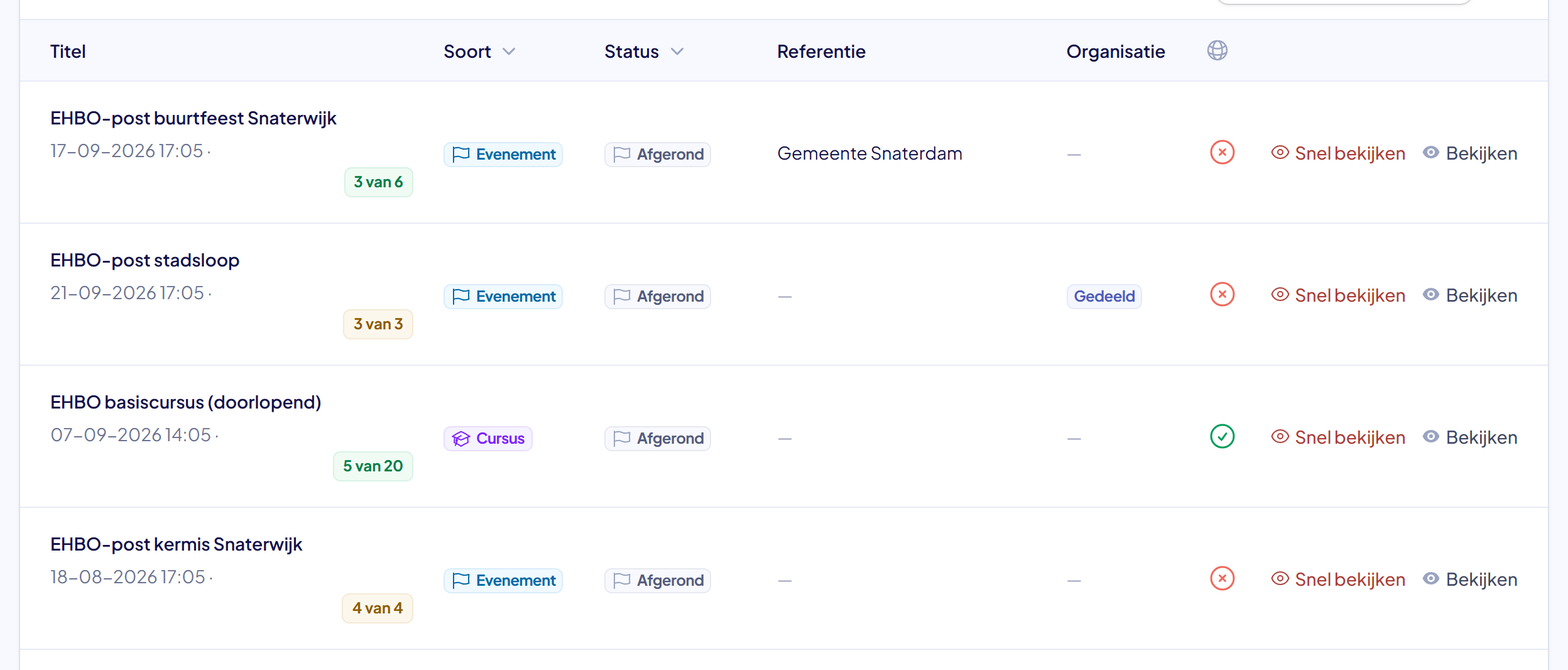
Tip: je kunt op deze kolom filteren. Zo zie je in één keer welke cursussen nog niet op de site staan.
Stap 2: Open de activiteit en klik op Basisgegevens bewerken
Klik in het overzicht op de titel van de activiteit. Klik rechtsboven op Basisgegevens bewerken.

De plek waar je moet klikken heeft in deze uitleg steeds een rood kader.
Stap 3: Kies bij Tonen op onze website
Scroll in het venster naar Tonen op onze website en kies:
- Volg de organisatie: de activiteit doet wat je per soort hebt ingesteld. Tussen haakjes staat wat dat op dit moment betekent.
- Ja: deze activiteit komt hoe dan ook op de website.
- Nee: deze activiteit komt er niet op, ook al staat het soort standaard aan.
Klik onderaan het venster op Opslaan.

Goed om te weten: hier iets op Ja zetten wil nog niet zeggen dat er een aanmeldknop bij staat. Daarvoor moet ook Externe aanmeldingen toestaan aan staan. Zie “Externe deelnemers: de openbare aanmeldlink gebruiken”.
Stap 4: Vul een prijs in
Onder de schakelaar staat Prijs (tekst). Dit is een vrij veld: typ bijvoorbeeld “€ 45,- p.p.”, “gratis voor leden” of “in overleg”. Wat je typt, staat zo op de website.
Laat je het leeg, dan staat er geen prijs bij de activiteit. Betalen gaat niet via EHBO Software; het veld is alleen om het te vertellen.

Tip: zet erbij voor wie de prijs geldt. “€ 45,- p.p., leden € 25,-” is duidelijker dan alleen een bedrag.
Stap 5: Deel je de activiteit met een partner?
Werk je samen met een andere organisatie en werk je bij deze activiteit met hen samen, dan staat er nog een schakelaar: Samenwerkende organisaties mogen dit ook tonen.
Er zijn dus twee schakelaars nodig voordat een activiteit op de site van een partner staat: jij geeft toestemming, en de partner zet hem bij zichzelf op Ja. Zolang een van de twee uit staat, gebeurt er niets.
Deel je niets met partners, dan zie je deze schakelaar niet.

Goed om te weten: hoe je een activiteit deelt, lees je in “Samenwerken aan een activiteit”.
Lukt het niet?
- De activiteit staat niet op de website: kijk of Tonen op onze website op Ja staat (of op Volg de organisatie terwijl dat soort aan staat), en of de activiteit binnen de periode valt die je bij Instellingen → Activiteiten hebt ingesteld.
- Hij staat er nog steeds niet: de website onthoudt de agenda ongeveer tien minuten. Meestal ververst hij vanzelf; anders klik je in de WordPress-plugin bij de agenda op Cache verversen.
- Er staat geen aanmeldknop bij: dan heeft de activiteit geen openbare aanmelding. Zet Externe aanmeldingen toestaan aan.
- Een geannuleerde activiteit staat er nog: EHBO Software geeft de website een seintje zodra je annuleert. Duurt het te lang, ververs dan de cache.
- Kom je er niet uit? Neem contact met ons op. We helpen je graag.