

De tweestapsverificatie van een lid resetten
Telefoon kwijt en herstelcodes nergens meer te vinden? Dan komt een lid niet meer binnen. Als beheerder wis je de tweestapsverificatie van dat account, zodat het lid hem opnieuw kan instellen.
Tweestapsverificatie beschermt een account, maar werkt ook tegen je als de telefoon in het water is gevallen. Met deze knop wis je de app, de herstelcodes en de code per e-mail van dat account. Het lid kan dan weer met alleen zijn wachtwoord inloggen en tweestapsverificatie opnieuw instellen.
Wat heb je nodig?
- Je mag de gegevens van leden aanpassen.
- Je weet zeker dat het verzoek van het lid zelf komt. Bel of spreek diegene liever even, in plaats van af te gaan op een e-mail.
Stap 1: Ga naar Leden
Klik links in het menu op Leden.
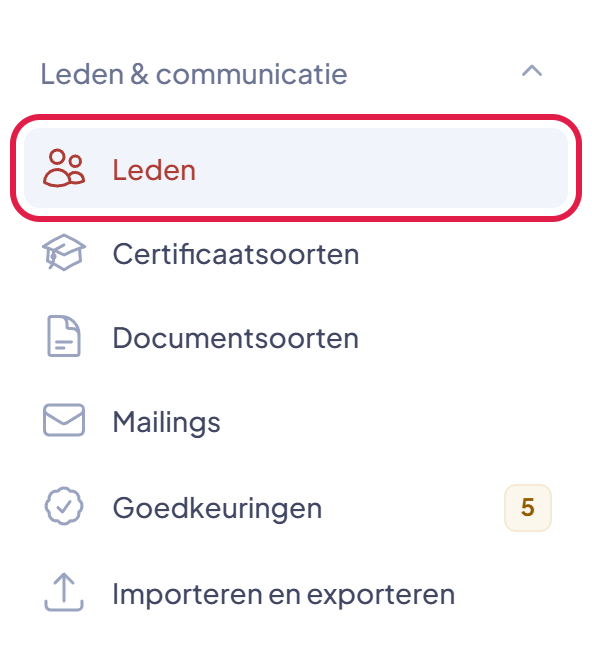
De plek waar je moet klikken heeft in deze uitleg steeds een rood kader.
Stap 2: Zoek het lid op
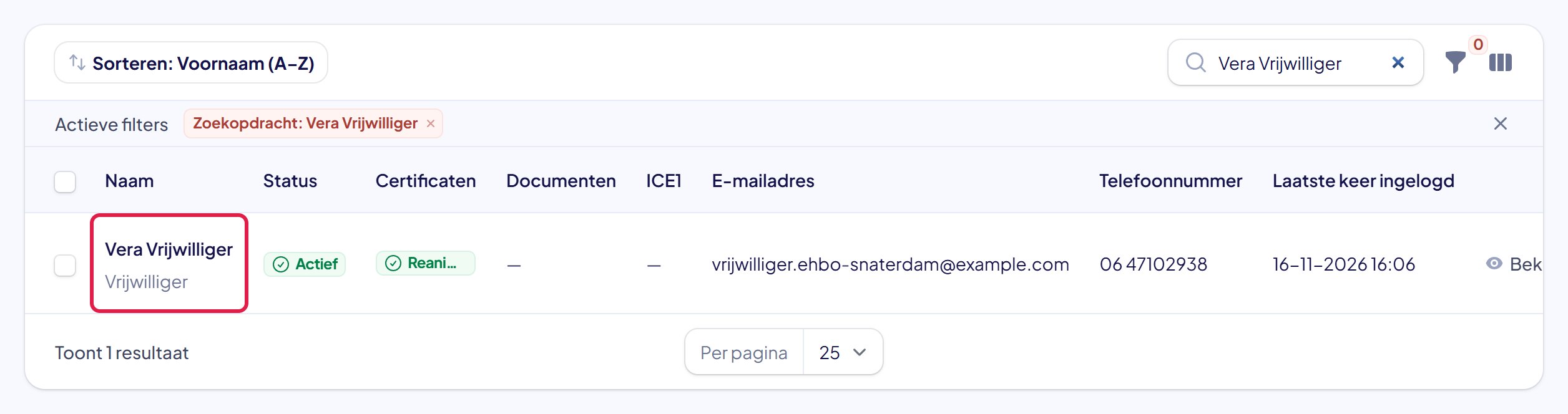
Typ de naam in het zoekveld. In de kolom 2FA zie je of tweestapsverificatie voor dat account aanstaat. Klik op de naam om het lid te openen.
Wil je weten wie het nog niet aan heeft? Filter de lijst op Tweestapsverificatie → Zonder tweestapsverificatie. Zie Het ledenoverzicht filteren en exporteren.
Stap 3: Klik op Meer acties en kies Tweestapsverificatie resetten
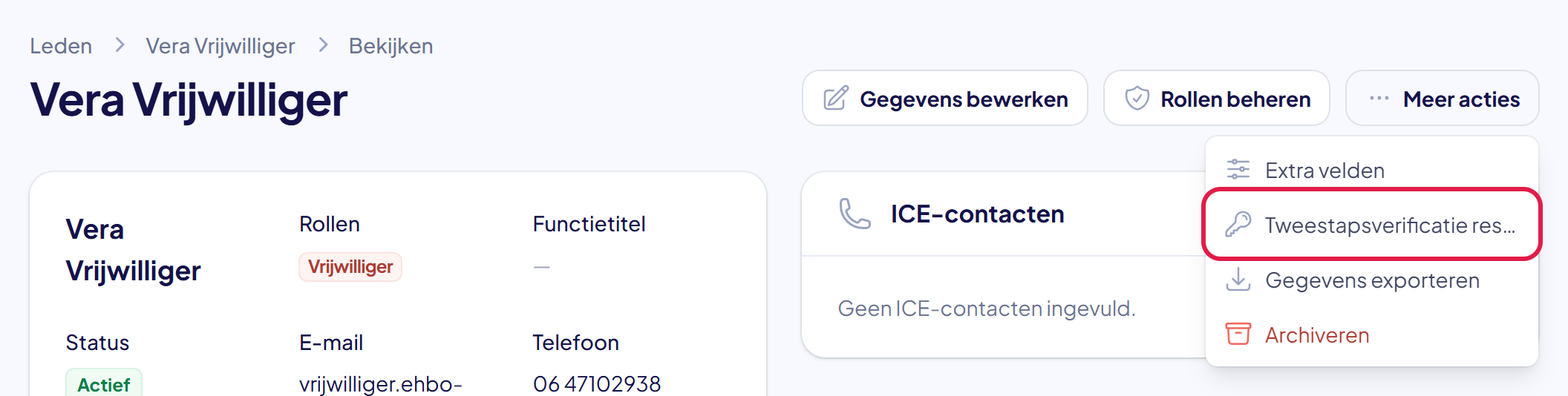
Klik rechtsboven op de pagina van het lid op Meer acties en kies Tweestapsverificatie resetten. Staat die keuze er niet, kijk dan onder in deze uitleg bij Lukt het niet?.
Stap 4: Lees de waarschuwing en bevestig
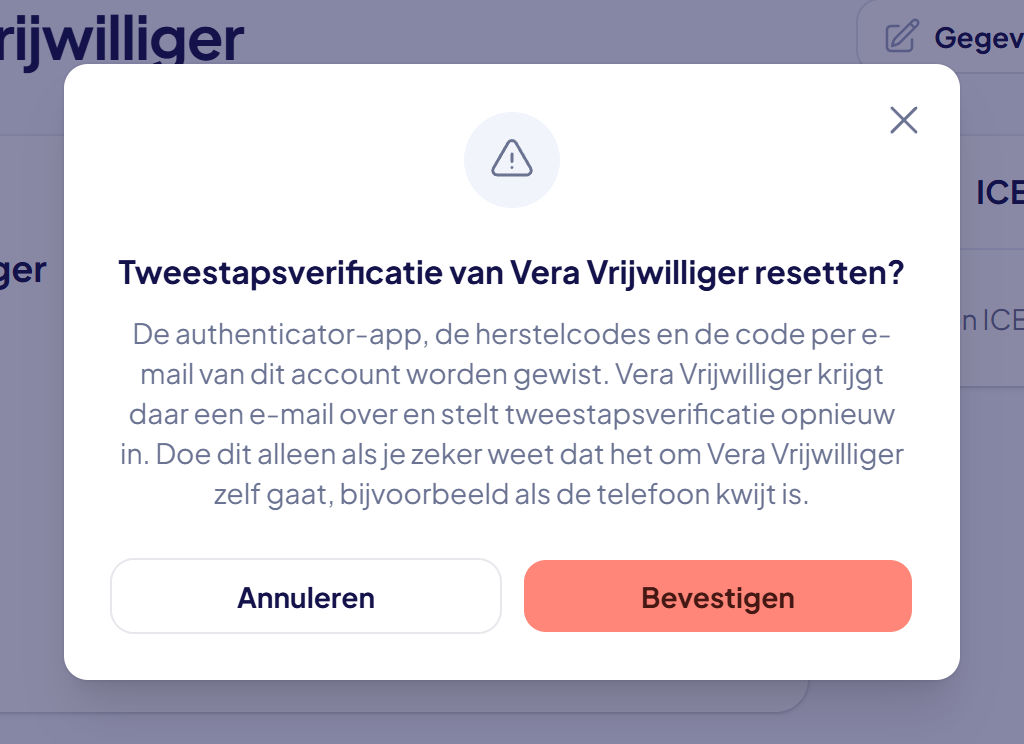
EHBO Software vraagt of je het zeker weet en vertelt wat er gebeurt: de authenticator-app, de herstelcodes en de code per e-mail van dat account worden gewist, en het lid krijgt daar een e-mail over.
Klik op Bevestigen. Je ziet de melding Tweestapsverificatie gereset.
Doe dit alleen als je zeker weet dat het om het lid zelf gaat. Iemand die zich voordoet als een lid en jou de tweestapsverificatie laat wissen, heeft daarna aan een wachtwoord genoeg.
Goed om te weten
- Het lid moet het opnieuw instellen als jullie het verplicht stellen. Dat gaat vanzelf: bij de volgende keer inloggen wordt erom gevraagd. Zie Tweestapsverificatie aanzetten voor je account.
- Het staat in het logboek, met jouw naam erbij. Zie Het logboek gebruiken: wie deed wat.
- Het wachtwoord verandert niet. Vermoed je dat iemand anders bij het account kan, laat het lid dan ook zijn wachtwoord wijzigen.
Lukt het niet?
- De keuze staat niet in het menu: tweestapsverificatie staat voor dit account niet aan (kijk in de kolom 2FA), het lid is niet actief, of het account is ook lid van een andere organisatie. In dat laatste geval kan jullie organisatie er niet alleen over beslissen: neem contact met ons op.
- Het lid komt er nog steeds niet in: dan ligt het niet aan de tweestapsverificatie. Laat het lid het wachtwoord opnieuw instellen; zie Je wachtwoord vergeten of wijzigen.
- Kom je er niet uit? Neem contact met ons op. We helpen je graag.