

Het ledenoverzicht filteren en exporteren
Wil je weten van wie het BHV-certificaat is verlopen, wie coördinator is of wie nu op vakantie is? Met de tabbladen en filters in het ledenoverzicht zie je dat meteen. Je ledenlijst kun je ook downloaden voor Excel.
Filteren verandert niets aan je leden. Je bepaalt er alleen mee welke leden je op dit moment ziet.
Wat heb je nodig?
- Je bent ingelogd in EHBO Software.
- Je hebt het recht om leden te bekijken.
- Voor het downloaden van de ledenlijst (stap 7) heb je ook het recht om te importeren nodig.
Stap 1: Ga naar Leden
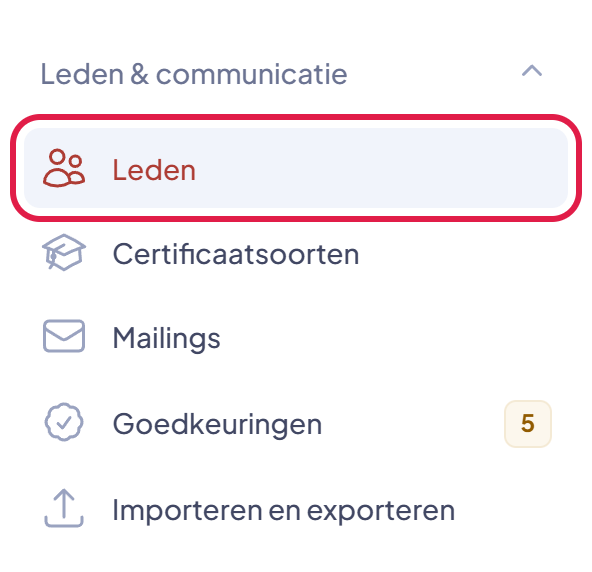
Klik links in het menu op Leden.
Stap 2: Kies een tabblad
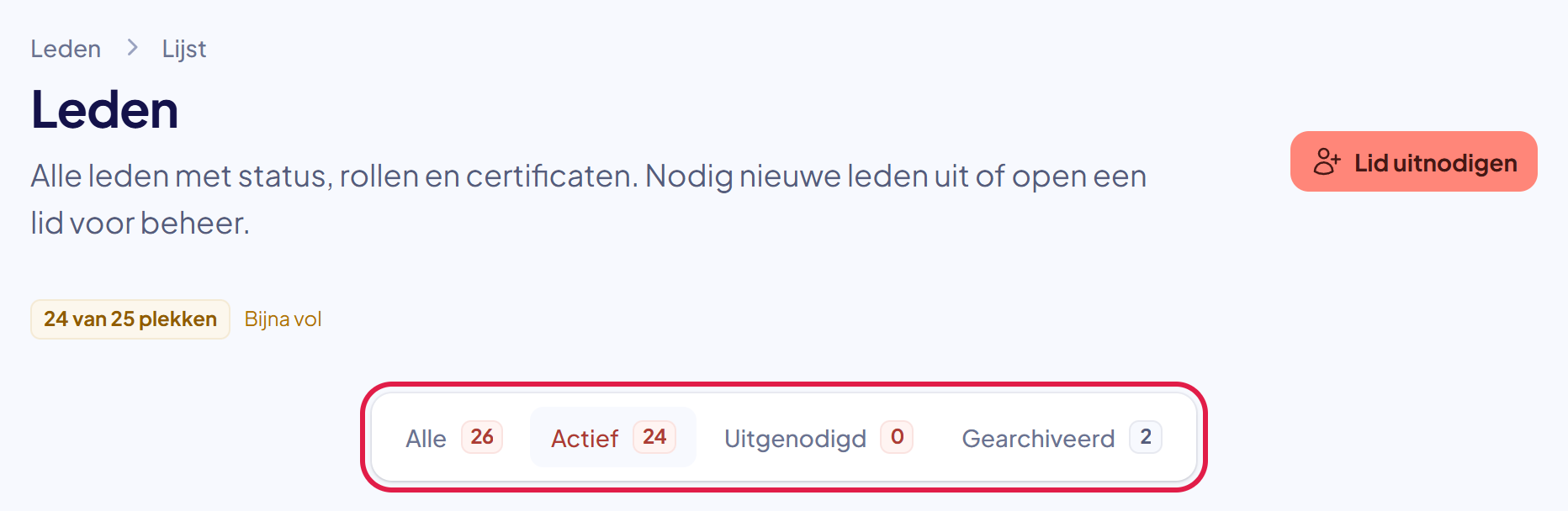
Boven de lijst staan vier tabbladen. Je begint altijd op Actief. Het getal laat zien hoeveel leden het zijn.
- Alle: iedereen.
- Actief: leden die hun account hebben geactiveerd.
- Uitgenodigd: leden die nog niet op hun uitnodiging hebben gereageerd, en leden die nog geen uitnodiging hebben gekregen.
- Gearchiveerd: leden die gestopt zijn.
Tip: zoek je één lid? Typ dan de naam in het vak Zoeken, rechts boven de lijst.
Stap 3: Kies een volgorde met Sorteren
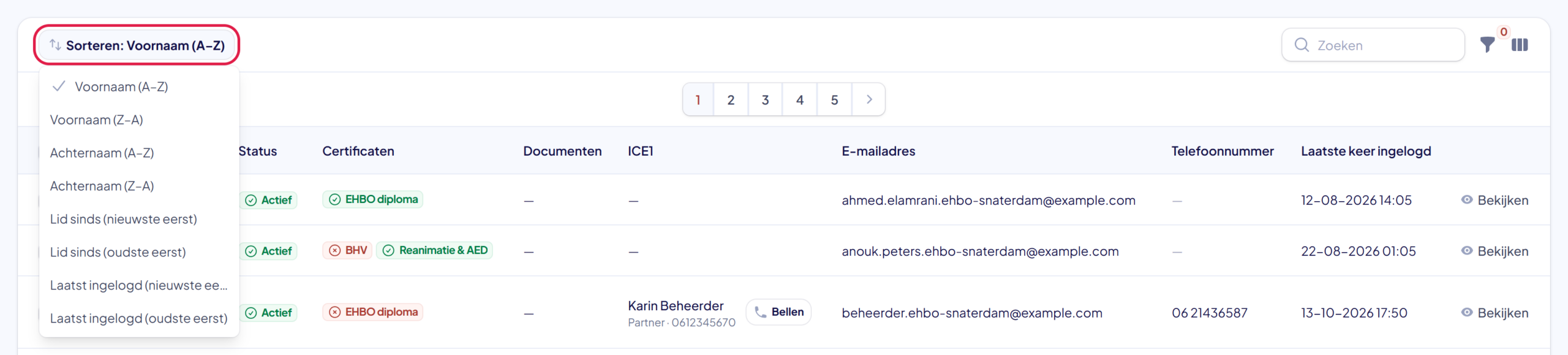
Links boven de lijst staat de knop Sorteren, met erachter de volgorde van nu, bijvoorbeeld Sorteren: Voornaam (A–Z). Klik erop en kies een andere volgorde. Achter de volgorde van nu staat een vinkje.
Je kunt kiezen uit:
- Voornaam of Achternaam, van A naar Z of van Z naar A. Een tussenvoegsel hoort bij de achternaam: “de Vries” staat dus bij de D.
- Lid sinds: wanneer het lid de uitnodiging aannam, nieuwste of oudste eerst. Leden die nog niet hebben geaccepteerd, staan achteraan.
- Laatst ingelogd, nieuwste of oudste eerst. Wie nog nooit heeft ingelogd, staat achteraan.
De lijst begint altijd op Voornaam (A–Z). Je keuze blijft staan zolang je ingelogd bent, op elk tabblad.
Goed om te weten: heeft je lijst meer dan één pagina, dan staan de paginaknoppen zowel boven als onder de tabel. Klik je op een andere pagina, dan springt het scherm vanzelf terug naar de bovenkant van de lijst.
Stap 4: Klik op de trechter
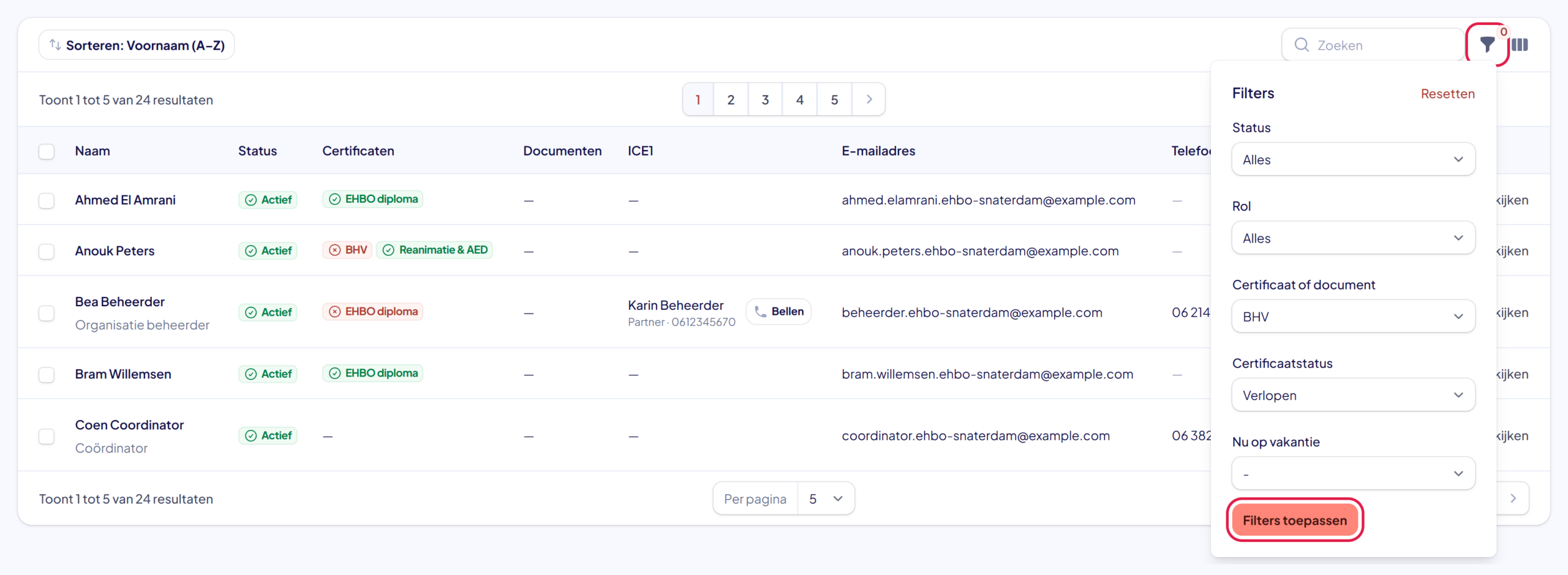
Klik rechts boven de lijst op het pictogram van de trechter, naast Zoeken. Het venster Filters gaat open. Je kunt filteren op:
- Status en Rol;
- Certificaat of document, met daaronder de Certificaatstatus: heeft dit certificaat, geldig of verlopen;
- Nu op vakantie.
Stap 5: Maak je keuze en klik op Filters toepassen
Kies wat je wilt zien. In het voorbeeld is dat het certificaat “BHV” met de certificaatstatus “Verlopen”. Dat werkt ook voor een document, zoals een rijbewijs. Klik daarna op Filters toepassen. Klik naast het venster om het te sluiten.
Goed om te weten: je mag meer filters tegelijk gebruiken, bijvoorbeeld een rol én een certificaatsoort.
Stap 6: Bekijk het resultaat en zet het filter weer uit
Je ziet nu alleen de leden die aan je keuze voldoen. Boven de lijst staat bij Actieve filters welk filter aanstaat. Klik op het kruisje achter het filter om het weer uit te zetten.
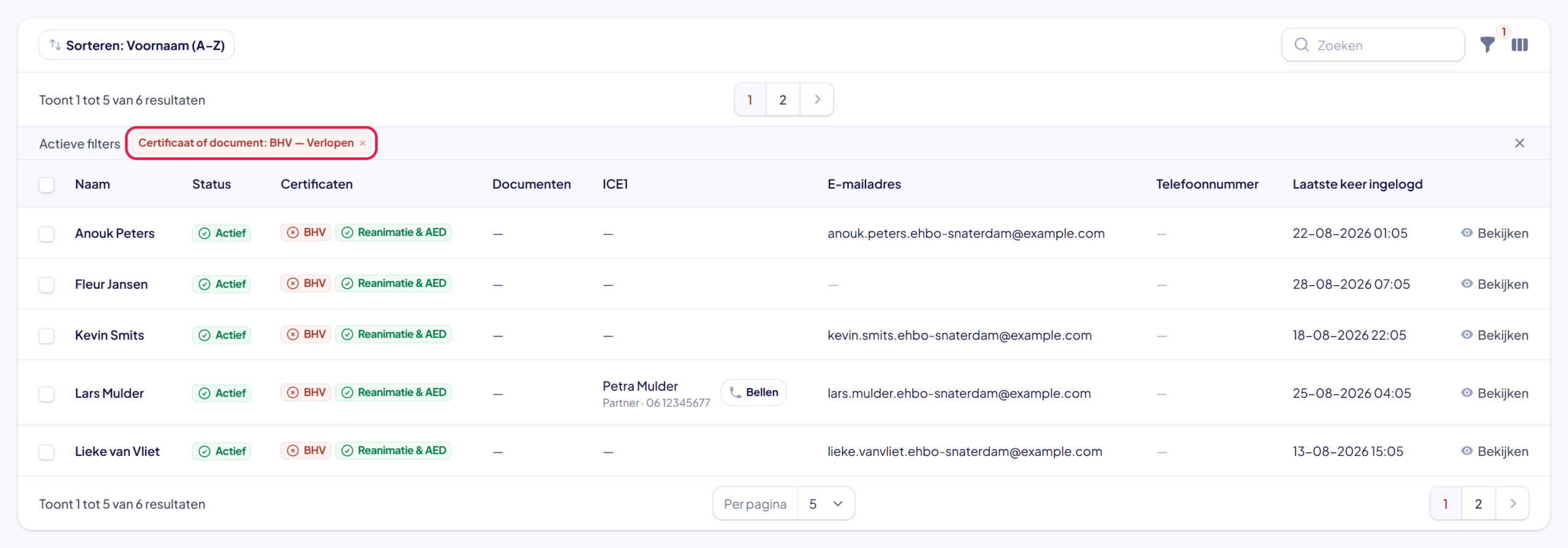
Tip: bij Certificaatsoorten en Documentsoorten in het menu kun je op het aantal klikken. Je komt dan in deze lijst, al gefilterd op die soort.
Stap 7: Open een lid
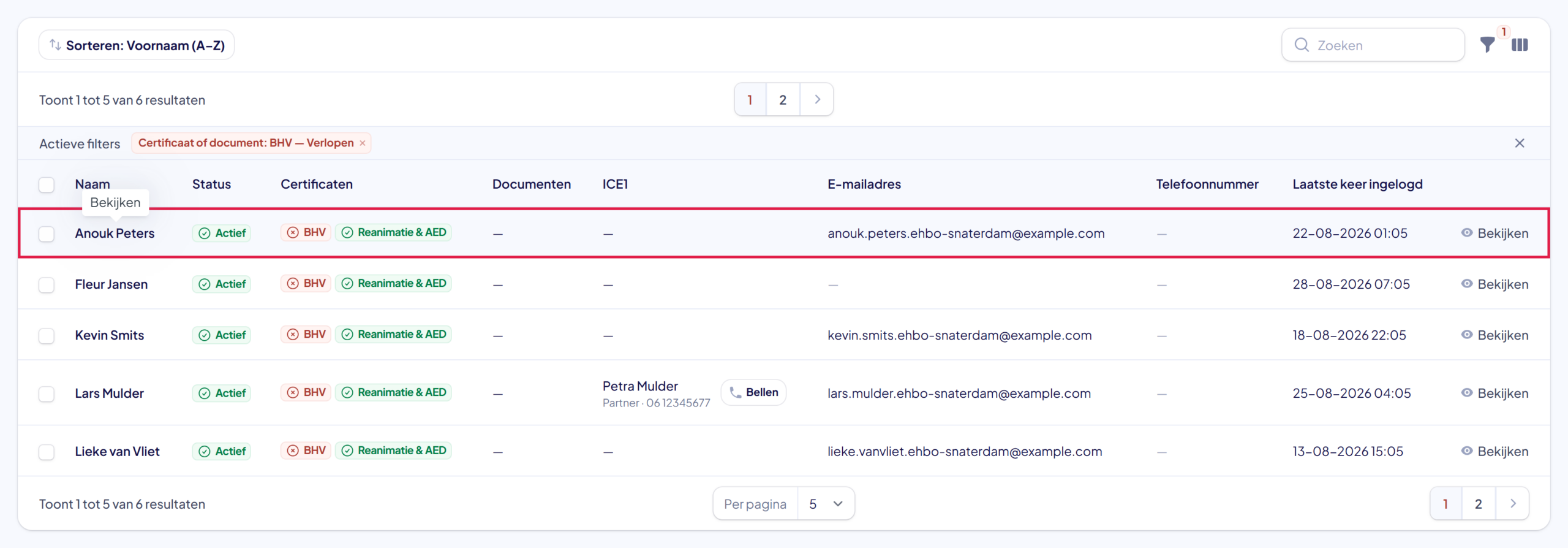
Klik ergens op de regel van een lid. Je komt op de pagina van dat lid, met alle gegevens, certificaten en documenten.
Twee plekken in de regel doen iets anders: een klik op het e-mailadres opent een nieuwe e-mail aan het lid, en in de kolom ICE1 bel je het noodcontact met Bellen.
Tip: is de lijst te breed, of mis je juist een kolom? Je kiest zelf welke kolommen je ziet. Zie “Kolommen in een tabel tonen of verbergen”.
Stap 8: Download je ledenlijst
Klik links in het menu op Importeren en exporteren en daarna rechtsboven op Ledenexport (CSV). Je computer downloadt een bestand dat je kunt openen in Excel.
In het bestand staan alle actieve en uitgenodigde leden, met naam, gebruikersnaam, e-mailadres, telefoonnummer, adres, rollen, status, lid sinds, certificaten en documenten.
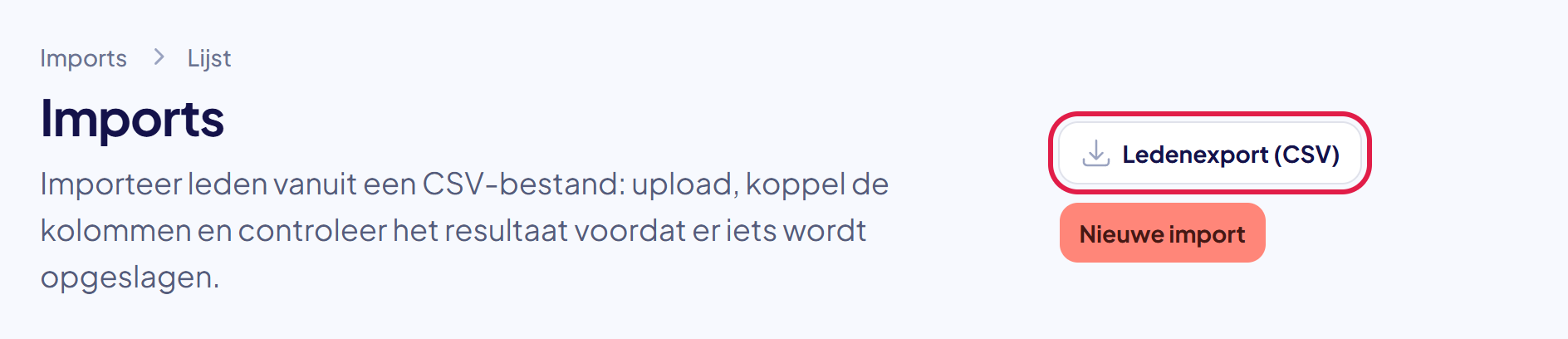
Let op: de export bevat altijd al je actieve en uitgenodigde leden. De filters uit de ledenlijst tellen hier niet mee. Ga zorgvuldig om met het bestand: er staan persoonsgegevens in.
Lukt het niet?
- De lijst blijft leeg: geen enkel lid voldoet aan je filters. Klik in het venster Filters op Resetten en probeer het opnieuw.
- Je mist een lid: kijk of je op het goede tabblad staat. Een lid dat nog niet op de uitnodiging heeft gereageerd, staat op het tabblad Uitgenodigd. Of klik op Alle.
- Je ziet Importeren en exporteren niet in het menu: je hebt daar geen recht voor. Vraag je beheerder om de ledenlijst voor je te downloaden.
- Kom je er niet uit? Neem contact met ons op. We helpen je graag.