

EHBO Software op de telefoon van je vrijwilligers
De meeste vrijwilligers regelen hun diensten op hun telefoon, tussen twee dingen door. Daarom is EHBO Software ook een app: met één tik op het beginscherm, zonder appstore en zonder extra kosten. Het is dezelfde software als in de browser, dus niemand hoeft iets nieuws te leren.
Wat de app erbij geeft: meldingen op de telefoon zodra er iets voor je is, je eigen diensten ook zonder bereik, en een slot op de app voor wie gegevens van leden bij zich draagt. Installeren hoeft niet — in de browser werkt alles net zo goed.
Waarom je vrijwilligers hem op hun telefoon zetten

Eén tik vanaf het beginscherm
Geen appstore, geen update die niemand doet: de app werkt altijd bij.

Meldingen op de telefoon
Een nieuwe dienst, een wijziging of een herinnering — per onderwerp zelf aan te zetten.

Ook zonder bereik
In een kelder of sporthal zie je nog steeds waar en hoe laat je wordt verwacht.
Dezelfde software, nu als app
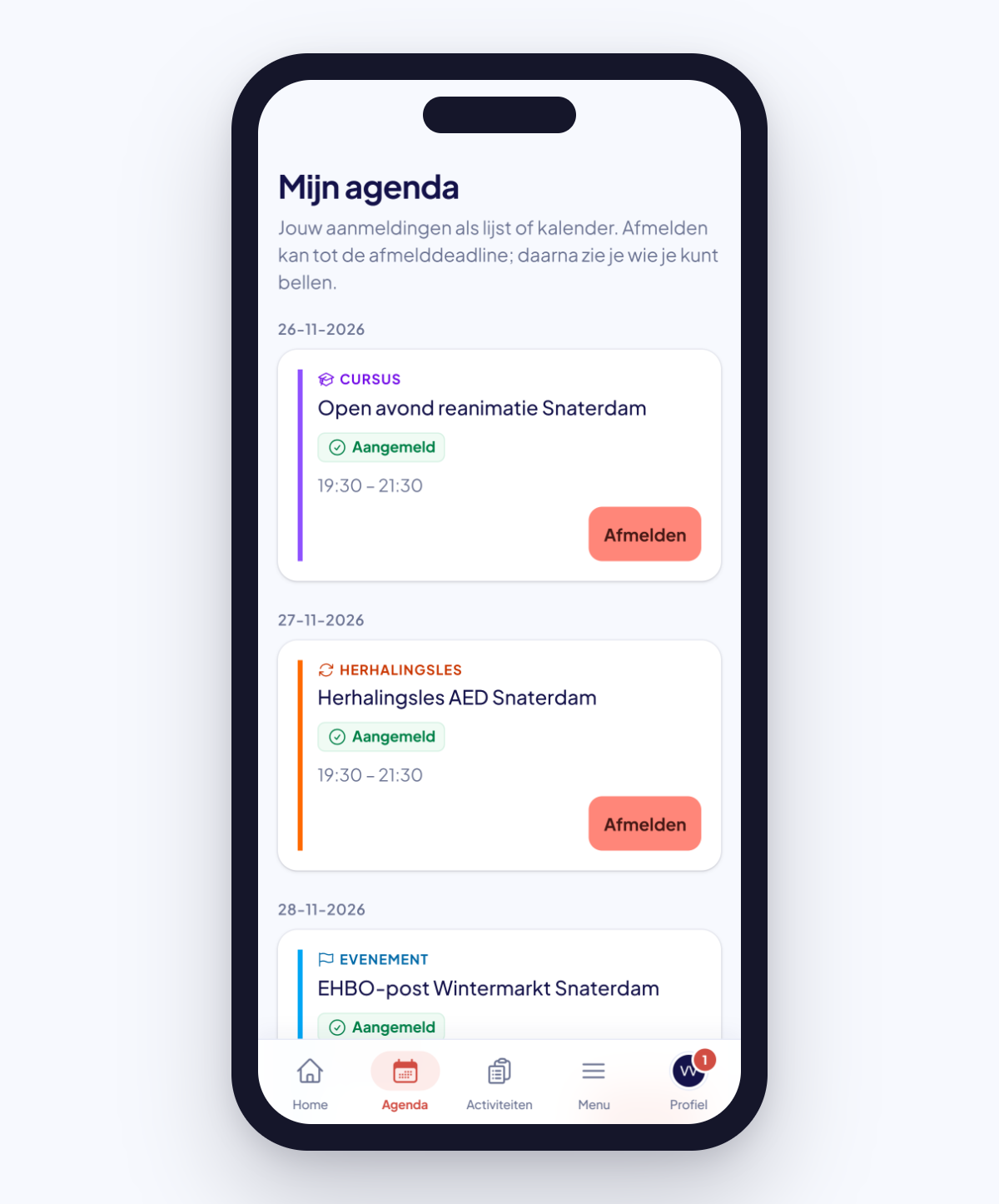
De app is geen tweede programma met andere knoppen: het is EHBO Software zelf, in een scherm dat voor een telefoon is gemaakt. Het menu staat onderin, met de onderdelen die je het vaakst nodig hebt; de rest zit achter Menu. Wie de app opent, ziet meteen zijn eigen agenda.
Installeren gaat rechtstreeks vanuit de browser. Op Android is dat één knop, op een iPhone zet je hem via Safari op je beginscherm. EHBO Software staat niet in de App Store of de Play Store, dus er is ook nooit een update die blijft liggen: je werkt altijd met de laatste versie.
Meldingen die aankomen, per onderwerp
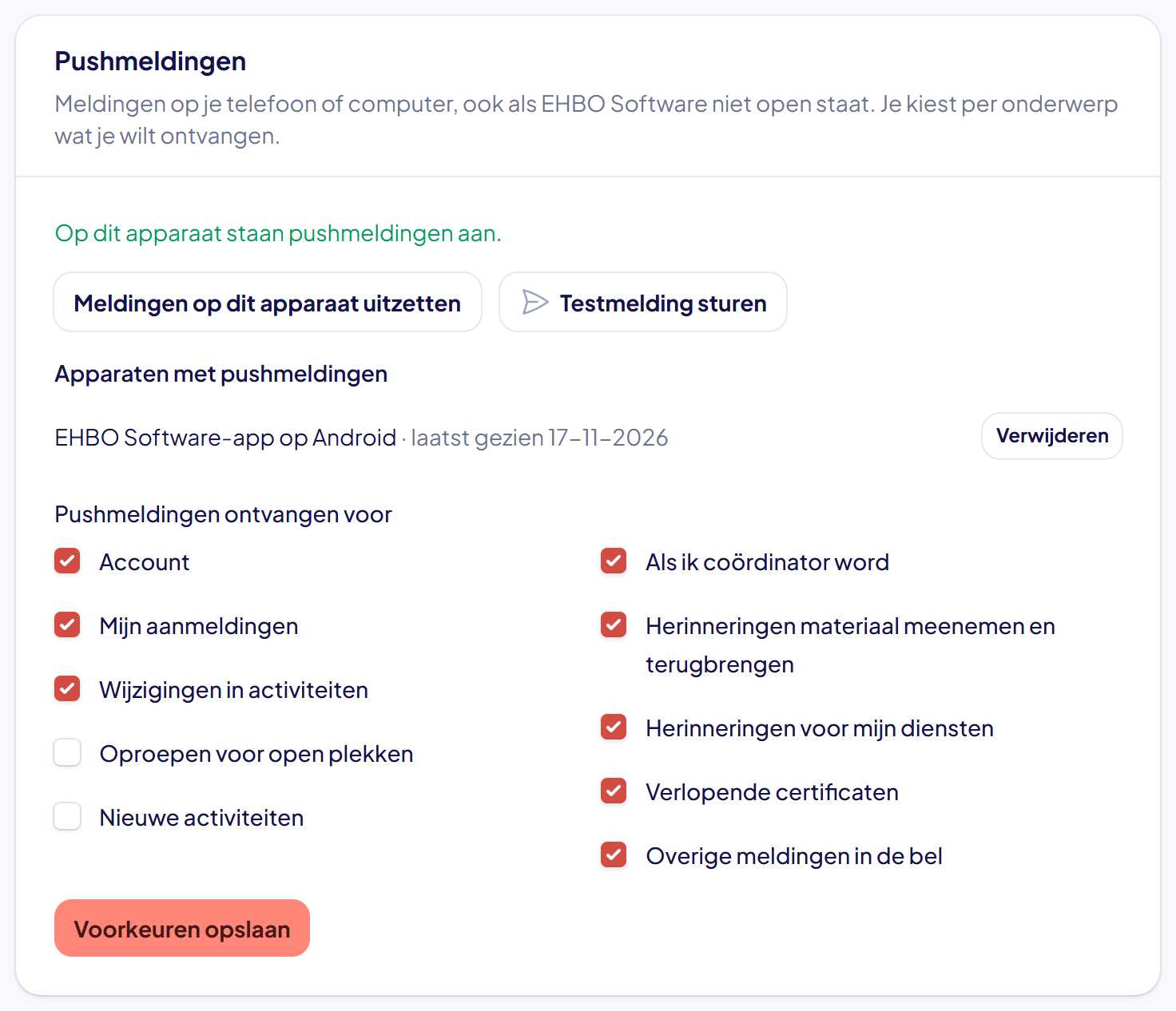
Een oproep voor een open dienst die pas de volgende dag gelezen wordt, is een dienst die niet gevuld raakt. Met de app krijgt een vrijwilliger een melding op zijn telefoon zodra er iets voor hem is — ook als EHBO Software niet open staat.
Hij bepaalt zelf waarvoor. Per onderwerp zet hij meldingen aan of uit, en per apparaat: op zijn telefoon wel, op de computer van de zaak niet. Een testmelding laat zien of alles goed staat.
Ingesteld in twee stappen, veilig op zak
De eerste keer dat de app opent, stelt hij zichzelf in: meldingen aan of uit, en een slot op de app of niet. Meer vragen we niet, en alles is later aan te passen bij Mijn profiel.
Dat slot is er voor wie onderweg gegevens van leden bij zich draagt: de app vraagt bij het openen om een code van vijf cijfers, of om een vingerafdruk of gezichtsherkenning. Raakt de telefoon kwijt, dan komt niemand zomaar bij de ledenlijst. En valt het bereik weg, dan blijven de eigen diensten van de komende zestig dagen gewoon zichtbaar.
Zo werkt het
- Je vrijwilliger opent app.ehbosoftware.nl op zijn telefoon en logt in.
- Het venster “Zet EHBO Software op je telefoon” verschijnt; op Android is installeren één tik.
- Op een iPhone zet hij hem via Safari op het beginscherm, met “Open als webapp” aan.
- De eerste keer kiest hij of hij meldingen wil en of de app op slot gaat.
- Daarna opent hij EHBO Software met één tik, net als elke andere app.
Veelgestelde vragen over de app
Staat je vraag er niet bij? Bel of mail ons, je krijgt een mens aan de lijn.
Op Android open je app.ehbosoftware.nl in Chrome, log je in en tik je op Installeren in het venster dat vanzelf verschijnt. Op een iPhone of iPad doe je het in Safari: tik op de drie puntjes, dan op het deel-icoon, kies Zet op beginscherm, laat Open als webapp aan staan en tik op Voeg toe. Daarna staat EHBO Software tussen je apps. Het is gratis en het kost nauwelijks ruimte: de app is dezelfde software, niet een tweede programma.
Als ze dat zelf aanzetten, ja. In Mijn profiel staat het blok Pushmeldingen: één tik op “Meldingen op dit apparaat aanzetten” en de telefoon vraagt om toestemming. Daarna kiest het lid per onderwerp wat hij wil zien — een nieuwe dienst, een wijziging, een herinnering of een verlopend certificaat. Het geldt per apparaat, dus op een tweede telefoon of een computer zet je het apart aan. Op een iPhone werkt het alleen als EHBO Software op het beginscherm staat.
Gedeeltelijk. De app bewaart de eigen diensten van de komende zestig dagen op de telefoon. Heeft een vrijwilliger geen bereik — in een kelder, een sporthal of op een evenemententerrein — dan ziet hij toch waar en hoe laat hij wordt verwacht. Aanmelden, afmelden en wijzigen kan alleen met internet; zodra er weer verbinding is, gaat hij verder waar hij was.
Allebei kan. In Mijn agenda staan zijn eigen aanmeldingen, met de mogelijkheid om ook de open activiteiten te tonen waarvoor hij zich nog kan inschrijven. De volledige kalender van de vereniging is er daarnaast, voor wie dat mag zien.
Ja. Het portaal past zich aan het scherm aan, dus je vrijwilligers melden zich onderweg aan voor een dienst, bekijken hun agenda en voegen een certificaat toe vanaf hun telefoon. Dat kan in de browser, en wie wil zet EHBO Software als app op zijn beginscherm: met meldingen op zijn telefoon en zijn komende diensten ook zonder internet. Wil je de agenda in je eigen telefoonagenda? Dan koppel je die één keer met de ICS-link.
Nee, het hoeft niet — maar het kan wel. Het portaal opent gewoon in de browser van hun telefoon: inschrijven op een dienst, een certificaat toevoegen en een vakantie doorgeven gaat allemaal mobiel. Wie het liever als app heeft, zet EHBO Software met één tik op zijn beginscherm. Dat is dezelfde software, maar dan met meldingen op zijn telefoon, zijn eigen diensten ook zonder bereik en een eigen vergrendeling met code of vingerafdruk. Installeren gaat rechtstreeks vanuit de browser; EHBO Software staat niet in de App Store of de Play Store.
Zo doe je het, stap voor stap
Probeer EHBO Software 14 dagen gratis
Meld je vereniging aan en ga meteen aan de slag met je rooster, certificaten, materiaal en leden. Liever eerst samen kijken? Kies er een demo van 30 minuten bij.
- Je meldt je organisatie aan in een paar minuten.
- Je organisatie staat meteen voor je klaar, of vlak voor je demo.
- Na de proefperiode kies je je abonnement. Geen opstartkosten.
Gratis proberen
Met of zonder demo
Aanmelden kost een paar minuten. Je betaalt pas als je na de proefperiode verdergaat.
Maandelijks opzegbaar. Geen opstartkosten.