

Tweestapsverificatie aanzetten voor je account
Met tweestapsverificatie vul je bij het inloggen naast je wachtwoord ook een code in, uit een app op je telefoon of uit een e-mail. Zo kan niemand bij je account met alleen je wachtwoord.
Een wachtwoord kan uitlekken, hoe goed het ook is. Met tweestapsverificatie is dat niet genoeg: er hoort ook een code bij die telkens verandert en die alleen jij hebt.
Je kiest zelf hoe je die code krijgt: uit een authenticator-app op je telefoon (aanbevolen, want die werkt ook zonder bereik) of per e-mail. Je mag ze ook allebei aanzetten.
Wat heb je nodig?
- Voor de app: een authenticator-app op je telefoon, bijvoorbeeld Google Authenticator of Microsoft Authenticator.
- Voor de e-mailcode: een e-mailadres in je profiel waar je bij kunt.
Stap 1: Ga naar Mijn profiel
Klik rechtsboven op je naam en kies Mijn profiel. Scroll naar het blok Tweestapsverificatie. Je ziet de twee manieren, allebei nog Uitgeschakeld.
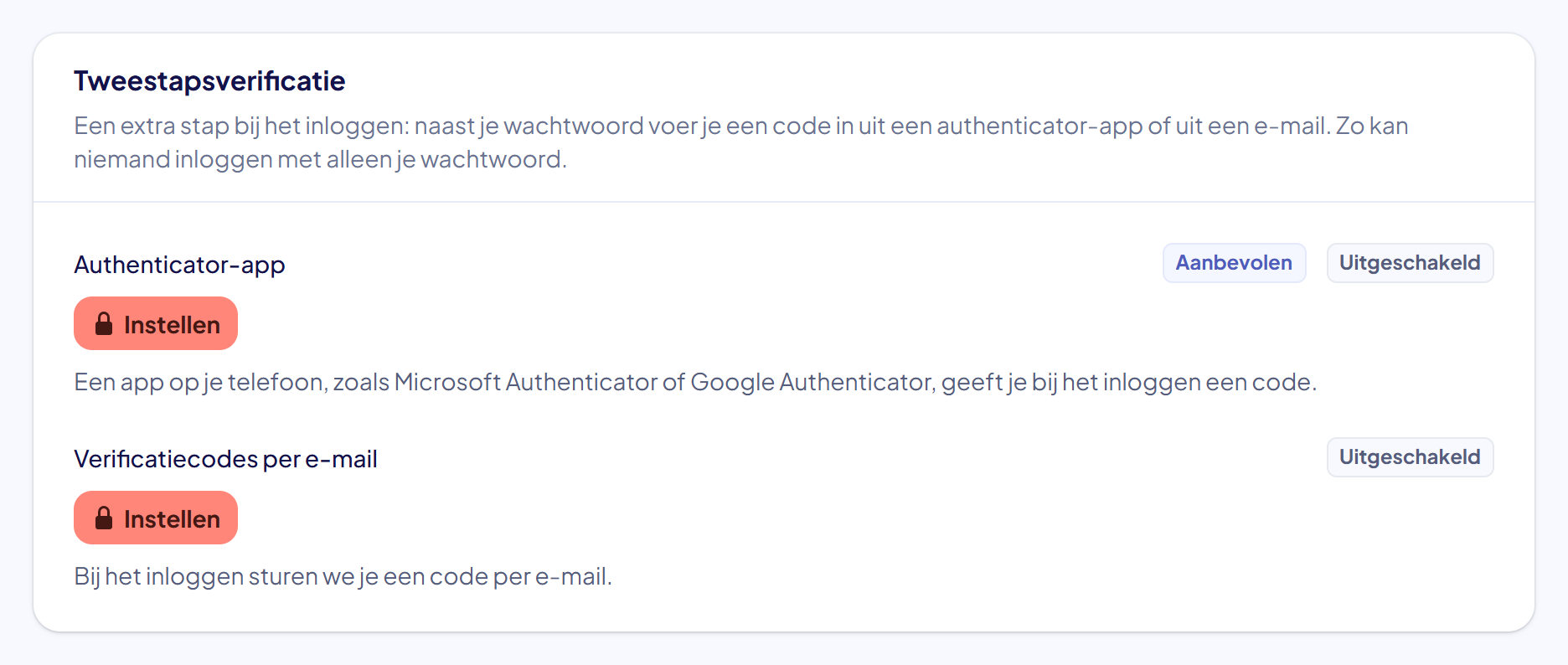
Bij Authenticator-app staat Aanbevolen. Die manier werkt ook als je geen bereik of geen internet hebt.
Stap 2: Klik bij Authenticator-app op Instellen
Er verschijnt een venster met een QR-code. Scan die met je authenticator-app. Lukt scannen niet, bijvoorbeeld omdat je op je telefoon werkt, neem dan de code onder Of voer deze code handmatig in over in de app.
Je app toont daarna een code van 6 cijfers die elke 30 seconden verandert. Typ die in de zes vakjes en klik op Volgende.
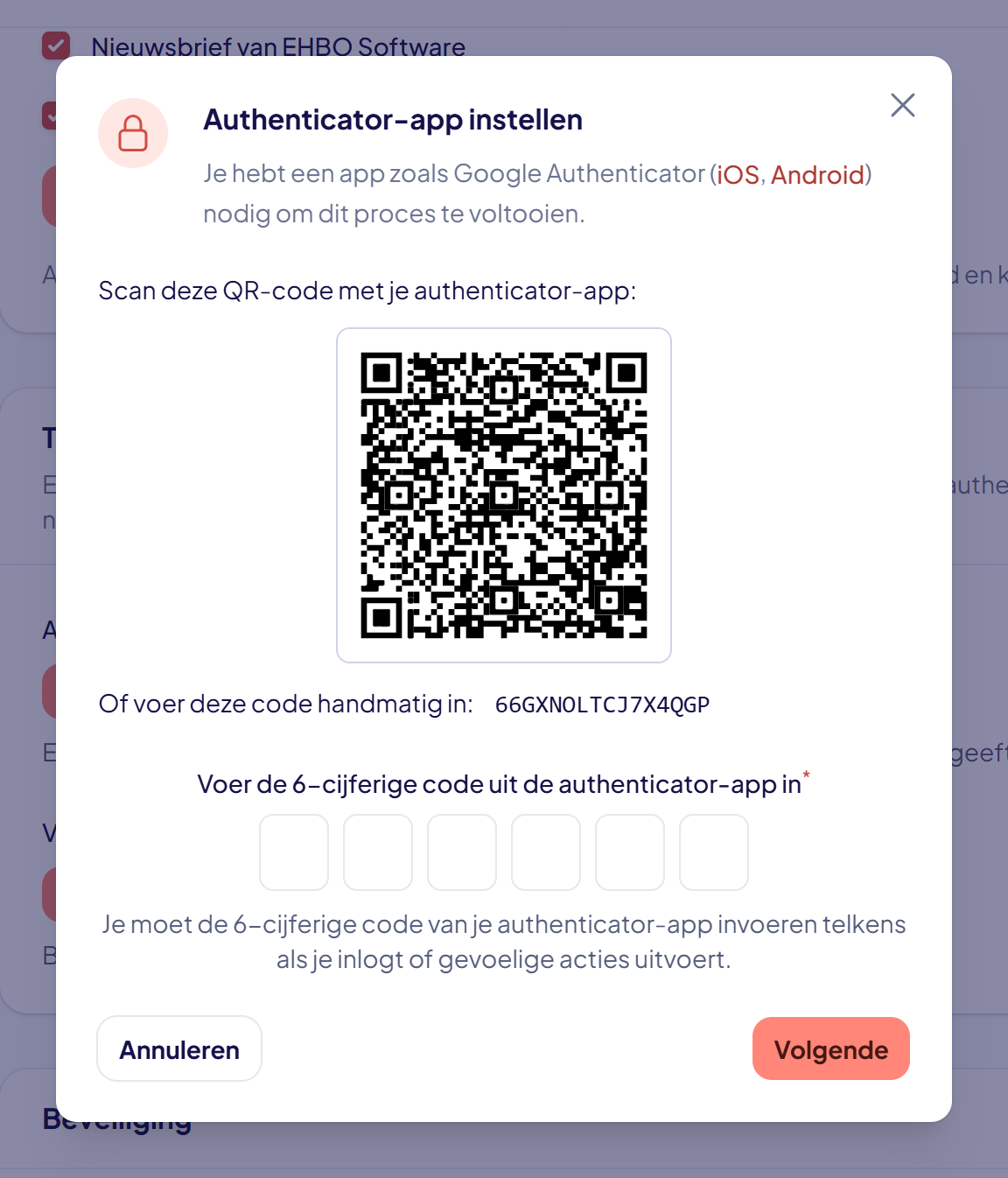
Klopt de code niet? Dan loopt de klok van je telefoon uit de pas, of je was te laat: de code is maar kort geldig. Wacht op een nieuwe en probeer het opnieuw.
Stap 3: Bewaar je herstelcodes
Je krijgt acht herstelcodes te zien. Daarmee kom je binnen als je je telefoon kwijt bent. Je ziet ze maar één keer.
Klik op Codes kopiëren of Codes downloaden en bewaar ze ergens veilig — in je wachtwoordmanager of op papier op een plek waar niemand anders komt. Niet in je mailbox: wie bij je mail kan, kan dan ook bij je account.
Klik daarna op Authenticator-app inschakelen.
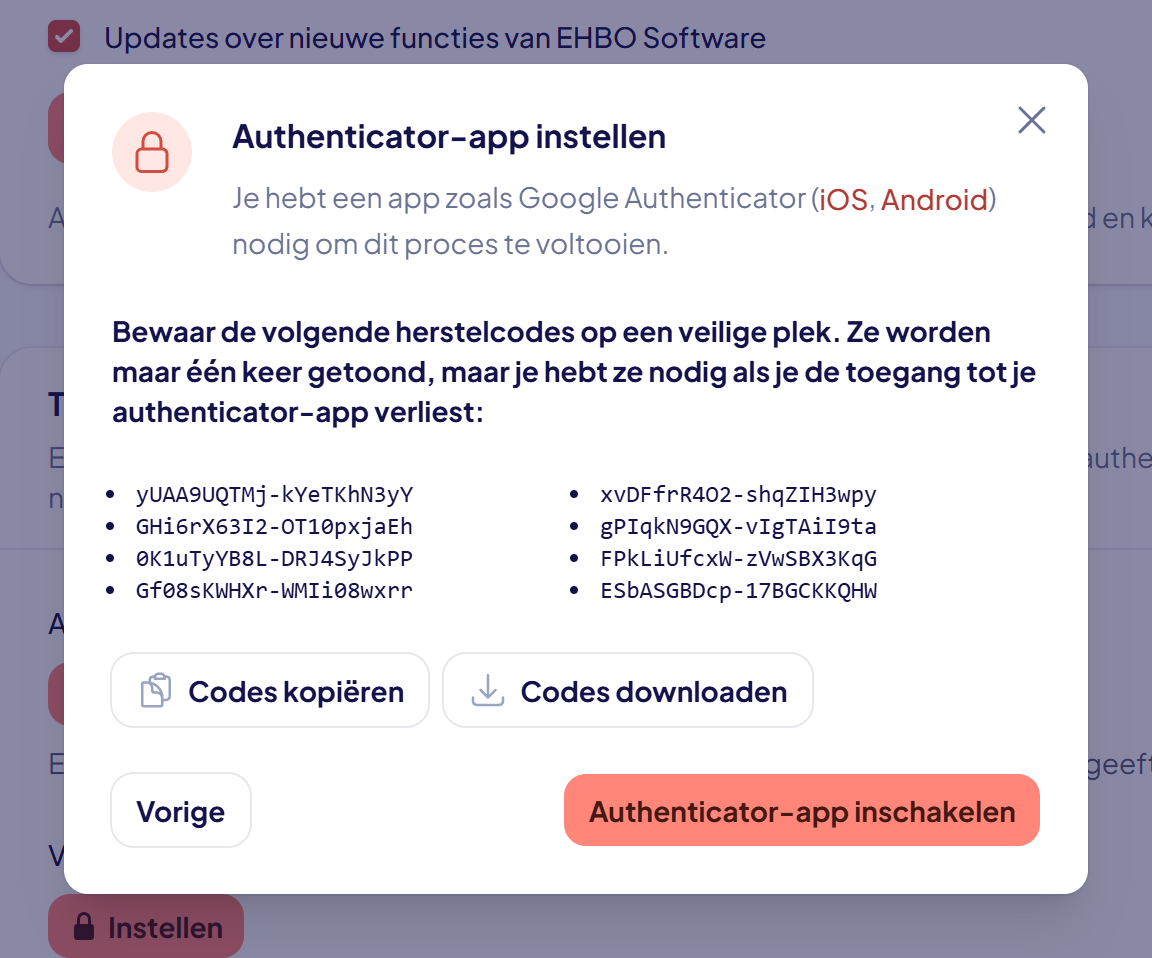
Elke herstelcode werkt één keer. Gebruik je er een, dan is die op. Raken ze op of weet je niet meer waar ze liggen? Klik dan later op Herstelcodes opnieuw genereren; de oude vervallen dan.
Stap 4: Klaar: de app staat aan
In het blok staat nu Ingeschakeld, met twee knoppen: Herstelcodes opnieuw genereren en Uitschakelen. Je krijgt ook een e-mail dat tweestapsverificatie aanstaat.
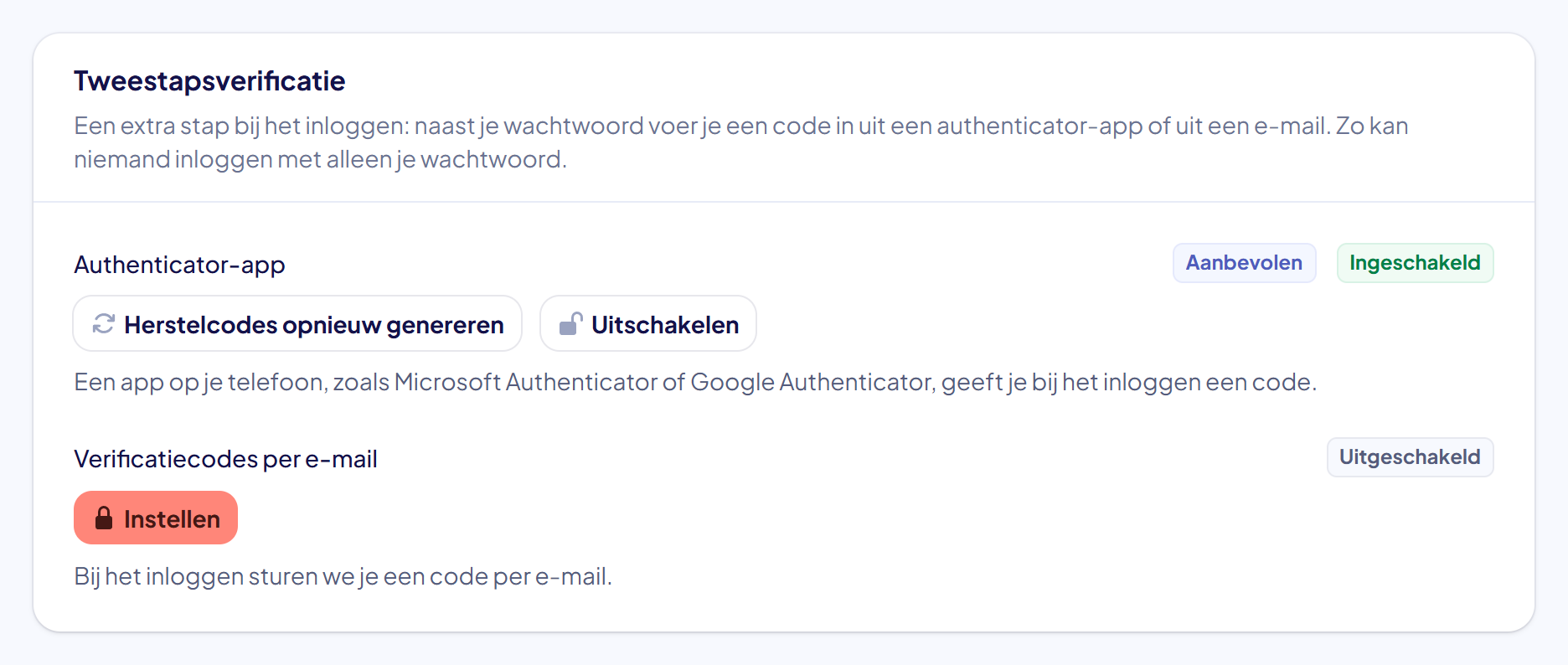
Krijg je zo’n e-mail terwijl jij niets hebt gedaan? Dan weet iemand anders mogelijk je wachtwoord. Wijzig het meteen en waarschuw je beheerder.
Stap 5: Of kies een code per e-mail
Geen telefoon bij de hand, of wil je allebei? Klik bij Verificatiecodes per e-mail op Instellen. EHBO Software stuurt een code van 6 cijfers naar je e-mailadres. Vul die in en klik op Verificatiecodes per e-mail inschakelen. Is de mail niet aangekomen, klik dan op Stuur een nieuwe code per e-mail.
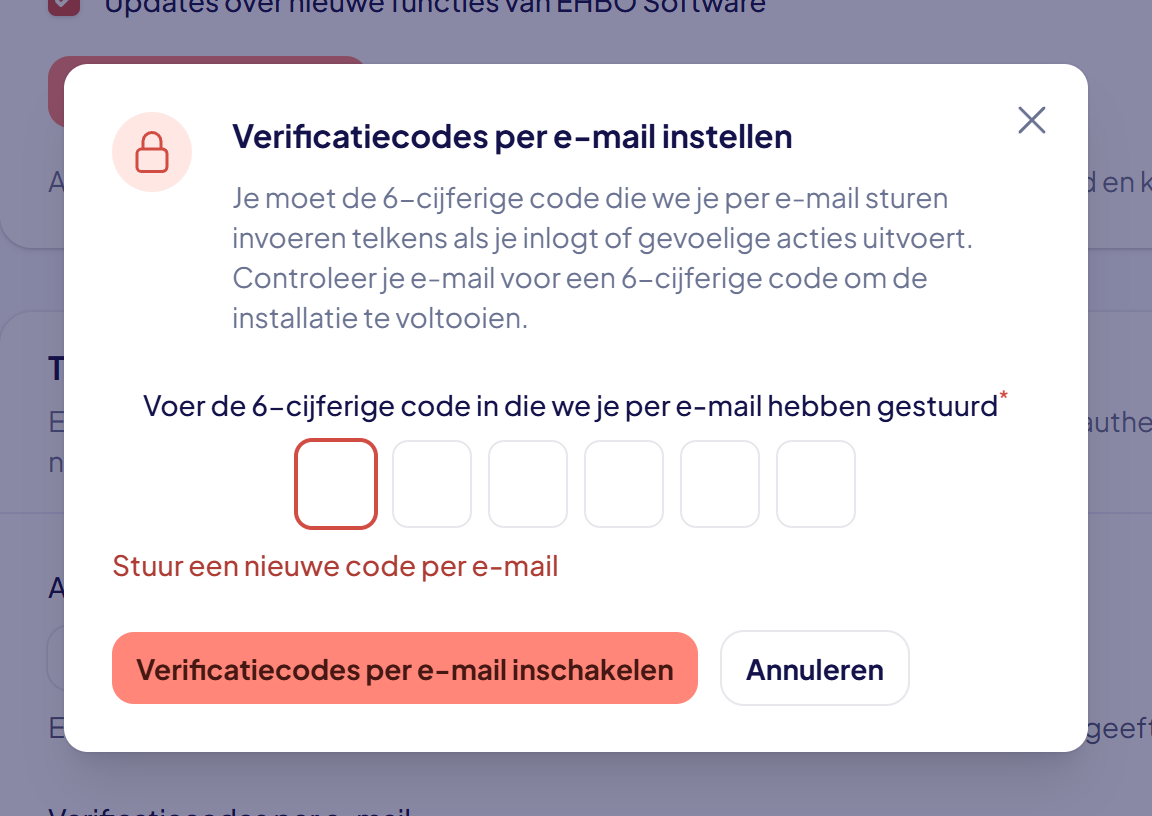
Staan ze allebei aan, dan kies je bij het inloggen welke je gebruikt. Handig als je telefoon leeg is.
Stap 6: Zo ziet inloggen er daarna uit
Je vult eerst je gebruikersnaam en wachtwoord in. Heb je twee manieren aanstaan, dan vraagt EHBO Software Kies hoe je inlogt. Bij de e-mailcode staat erbij naar welk adres de code gaat; dat adres staat er deels afgeschermd.
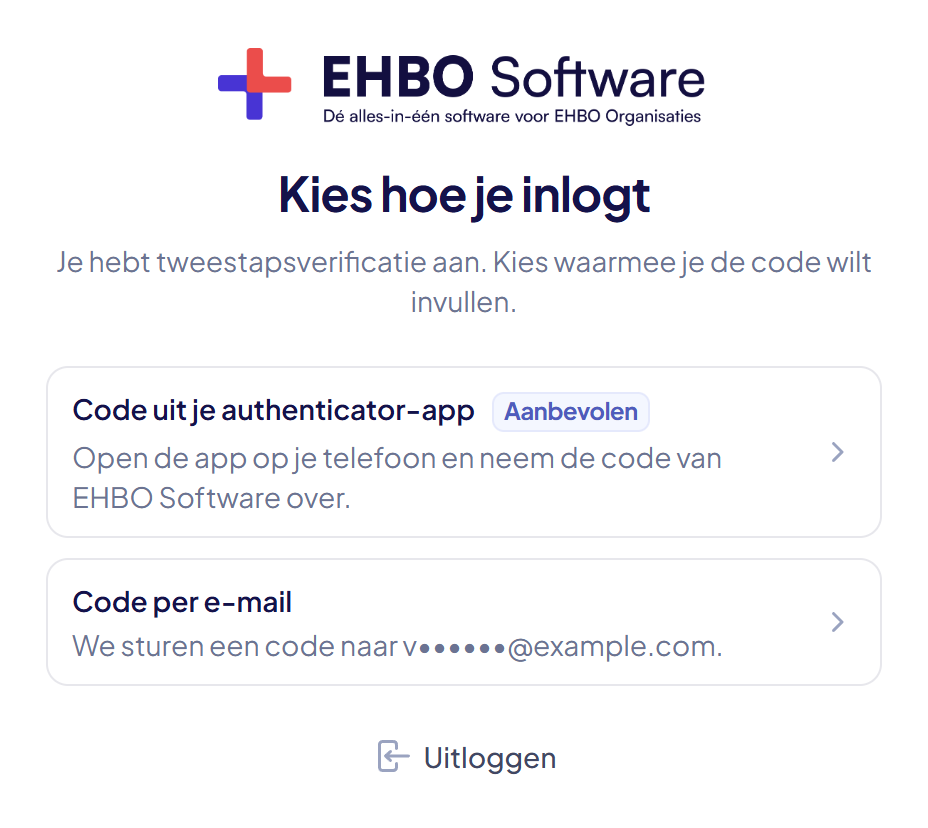
Heb je maar één manier aanstaan, dan slaat EHBO Software deze stap over en kom je meteen bij het invullen van de code.
Stap 7: Vul de code in
Typ de 6 cijfers in de vakjes. Bij het laatste cijfer gaat de code vanzelf weg; je hoeft niet op Inloggen te klikken.
Onderaan staan nog twee dingen: Gebruik een herstelcode als je niet bij je app kunt, en Uitloggen als je toch niet verder wilt. Bij de e-mailcode staat er ook Stuur een nieuwe code; dat kan één keer per minuut en de code is 10 minuten geldig.
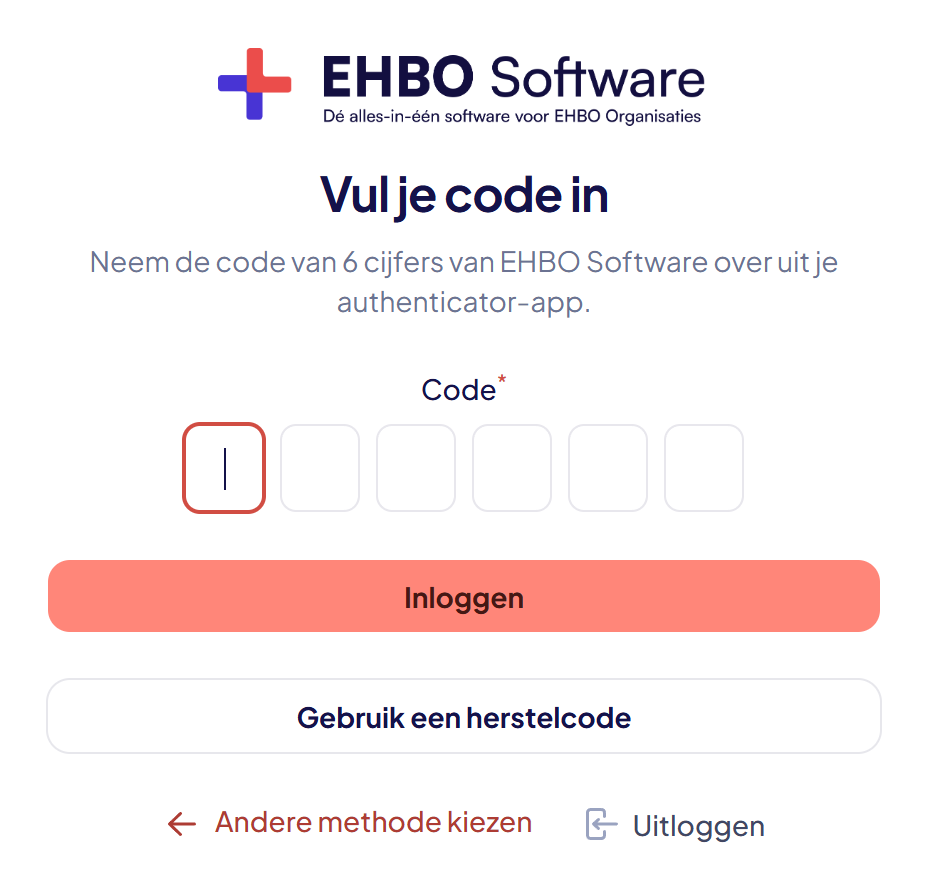
Niet bij elke keer inloggen. Vink je bij het inloggen Onthoud mij aan, dan vraagt EHBO Software op dat apparaat 14 dagen lang geen code meer. Wijzig je je wachtwoord, dan vervalt dat op al je apparaten.
Goed om te weten
- Geen e-mail meer over een nieuwe inloglocatie. Staat tweestapsverificatie aan, dan vraagt EHBO Software geen bevestiging meer als je vanaf een nieuw netwerk inlogt: de code doet dat werk al. Zie Een nieuwe inloglocatie bevestigen (e-mailverificatie).
- Je organisatie kan het verplicht stellen. Dan zie je een balkje met Nu instellen en heb je 7 dagen de tijd. Daarna kun je pas verder als het is ingesteld. Ben je lid van meer organisaties, dan geldt zo’n verplichting voor je hele account.
- Uitzetten kan, zolang je organisatie het niet verplicht stelt. Verplicht je organisatie het en heb je twee manieren aan, dan mag er één uit — er moet er minstens één aan blijven staan.
Lukt het niet?
- Je telefoon is kwijt en je herstelcodes ook: vraag een beheerder van je organisatie om de tweestapsverificatie van je account te resetten. Zie De tweestapsverificatie van een lid resetten.
- “Deze code klopt niet of is verlopen.”: wacht tot je app een nieuwe code toont en typ die. Blijft het misgaan, kijk dan of de tijd op je telefoon automatisch wordt ingesteld.
- “Te vaak een verkeerde code.”: EHBO Software wacht even voordat je het opnieuw mag proberen. Lukt het daarna nog niet, dan log je opnieuw in met je wachtwoord.
- De e-mail met de code komt niet aan: kijk bij je ongewenste e-mail. Je kunt één keer per minuut een nieuwe aanvragen; heb je al een geldige code, dan zegt EHBO Software dat je eerst in je mailbox moet kijken.
- Kom je er niet uit? Neem contact met ons op. We helpen je graag.