

Certificaten van meer leden tegelijk bijwerken
Na een cursus of herhalingsles leg je in één keer voor alle deelnemers een nieuwe versie van hun certificaat vast. Je sleept alle scans tegelijk mee; EHBO Software koppelt ze op bestandsnaam aan de juiste persoon.
Je werkt in drie stappen: eerst de leden en de soort, dan de datums, dan de bestanden. Er wordt pas iets opgeslagen als je de samenvatting bevestigt, dus je kunt rustig alles nalopen.
Een lid dat al zo’n certificaat heeft, krijgt een nieuwe versie. De vorige wordt gearchiveerd met de reden “Vervangen door een nieuwere versie” en houdt haar eigen bestand.
Wat heb je nodig?
- Je bent ingelogd in EHBO Software.
- Je hebt het recht om leden te bewerken.
- De scans van de certificaten, als je die wilt meesturen. Geef ze de naam van het lid, bijvoorbeeld Jan Jansen.pdf.
Stap 1: Begin vanuit de ledenlijst
Ga naar Leden en vink op het tabblad Actief de leden aan die je wilt bijwerken. Boven de lijst verschijnt de knop Certificaten bijwerken. Klik erop.
De leden die je hebt aangevinkt staan straks al klaar in de wizard.

De plek waar je moet klikken heeft in deze uitleg steeds een rood kader.
Stap 2: Of begin vanuit een cursus of herhalingsles
Werk je een hele groep bij na een les? Open dan de cursus of herhalingsles. Bij elke avond die is begonnen staat de knop Certificaten bijwerken. Bovenaan de activiteit staat dezelfde knop voor alle deelnemers samen.
De deelnemers staan dan al aangevinkt. Heb je de presentie afgetekend, dan zijn dat alleen de leden die aanwezig waren. Wie afwezig was, staat eronder bij Ook afwezigen bijwerken: zet dat vinkje aan om ze er alsnog bij te doen.
Is de presentie van die avond nog niet bijgehouden, dan zegt het scherm dat (“Presentie is voor dit tijdslot nog niet bijgehouden”) en staan alle aangemelde deelnemers klaar.

Goed om te weten: hoe je de presentie aftekent, lees je in “Presentie per avond aftekenen”.
Stap 3: Stap 1: kies de soort en controleer de leden
Kies bij Certificaat of document om welke soort het gaat, bijvoorbeeld EHBO diploma. Kwam je vanuit een cursus met een certificaateis, dan staat die soort er al.
Bij Leden haal je iemand weg met het kruisje, of je typt een naam om er iemand bij te zoeken. Onder het veld zie je per lid de huidige stand: wat hij nu heeft en tot wanneer dat geldig is.
Klik op Volgende.
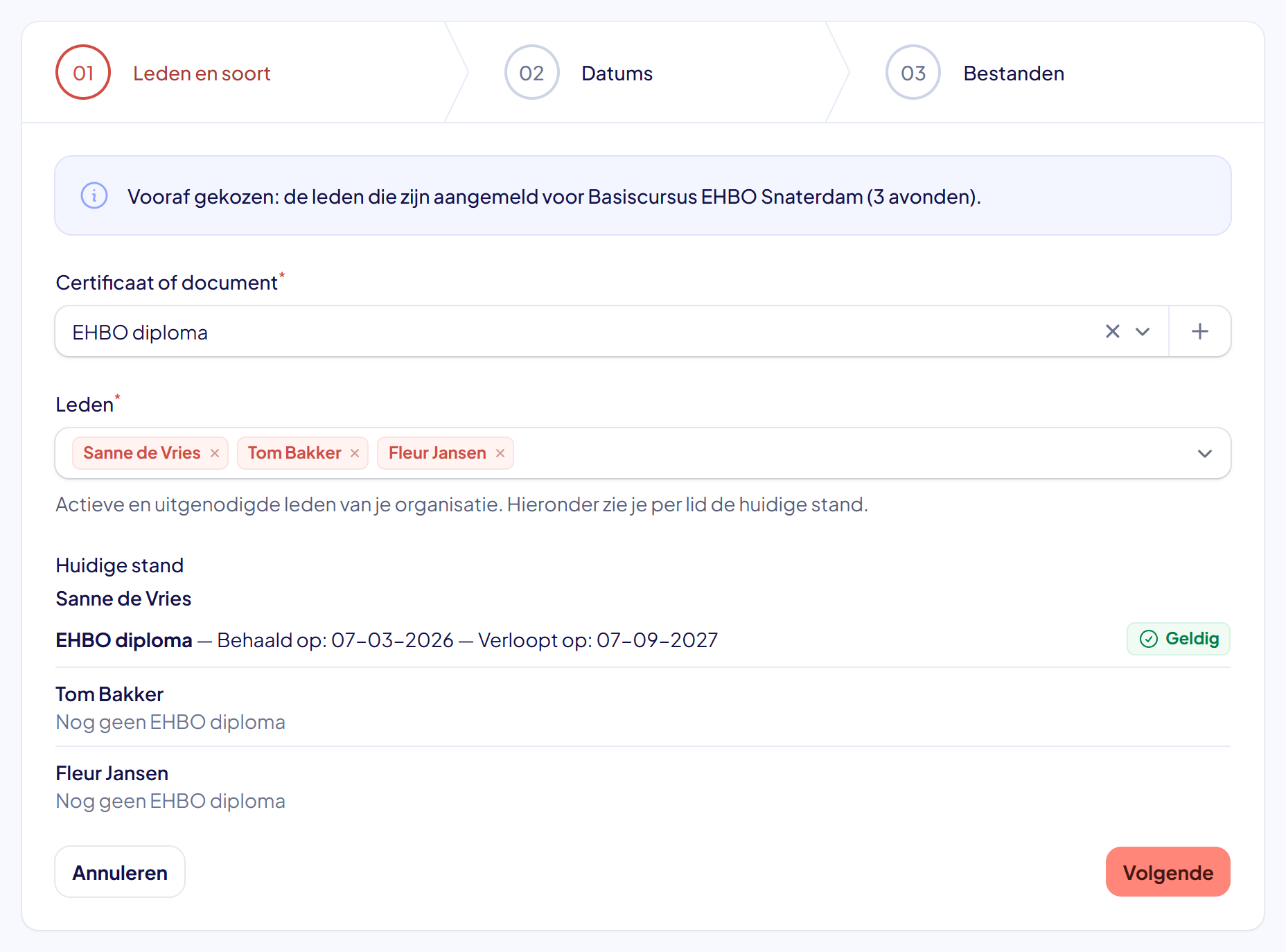
Goed om te weten: externe deelnemers, leden van een partnerorganisatie en gearchiveerde leden worden overgeslagen. Je ziet aan het eind wie dat waren en waarom.
Stap 4: Stap 2: vul de datums in
Vul in wanneer het certificaat is behaald. Verloopt op rekent EHBO Software vast uit met de geldigheid van de soort; je kunt die datum aanpassen of leeghalen (dan is er geen einddatum).
Je kunt er twee notities bij zetten: een notitie voor het lid (die ziet hij bij Mijn certificaten en in de e-mail) en een interne notitie (alleen voor beheerders).
Leden laten weten staat aan: elk lid krijgt een melding in de bel en een e-mail. Zet het uit als je stilletjes wilt bijwerken.
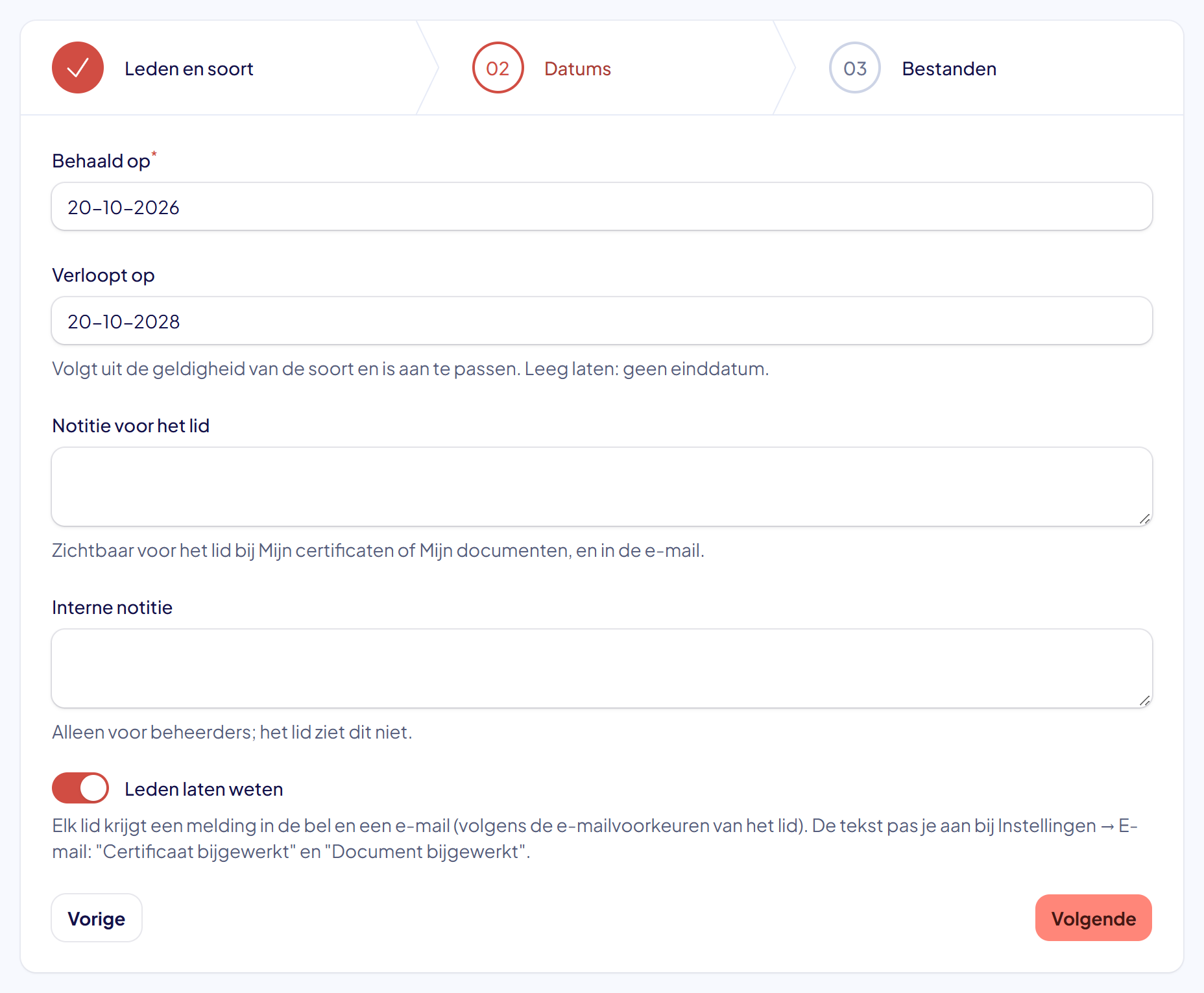
Tip: de tekst van die e-mail pas je aan bij Instellingen > E-mail, bij Certificaat bijgewerkt en Document bijgewerkt. Zie “De teksten van je e-mails aanpassen (e-mailsjablonen)”.
Stap 5: Stap 3: sleep de bestanden erin
Sleep alle scans in één keer naar het vak Bestanden (pdf of afbeelding, maximaal 10 MB per stuk). EHBO Software koppelt ze aan de leden op bestandsnaam: de voor- en achternaam, de gebruikersnaam of het lidnummer. De inhoud van een bestand wordt nooit gelezen.
Onder Per lid zie je het resultaat:
- Gekoppeld (groen): er is precies één bestand gevonden dat bij dit lid hoort.
- Controleer: er is alleen op de achternaam gematcht. Kijk even of het klopt.
- Niet gekoppeld: er is geen bestand voor dit lid.
Per lid kies je wat er in de nieuwe versie komt: Nieuw bestand (met het gekoppelde bestand ernaast, je kunt een ander kiezen) of Huidig bestand houden. Huidig bestand houden kun je alleen kiezen als het lid al een bestand heeft; staat er Geen huidig bestand, dan hoort daar een nieuw bestand bij. Een certificaat zonder bestand kan niet meer.
Bestanden die nergens bij passen, staan onderaan bij Niet gekoppelde bestanden. Kies daar zelf het lid; een bestand zonder lid wordt niet opgeslagen.
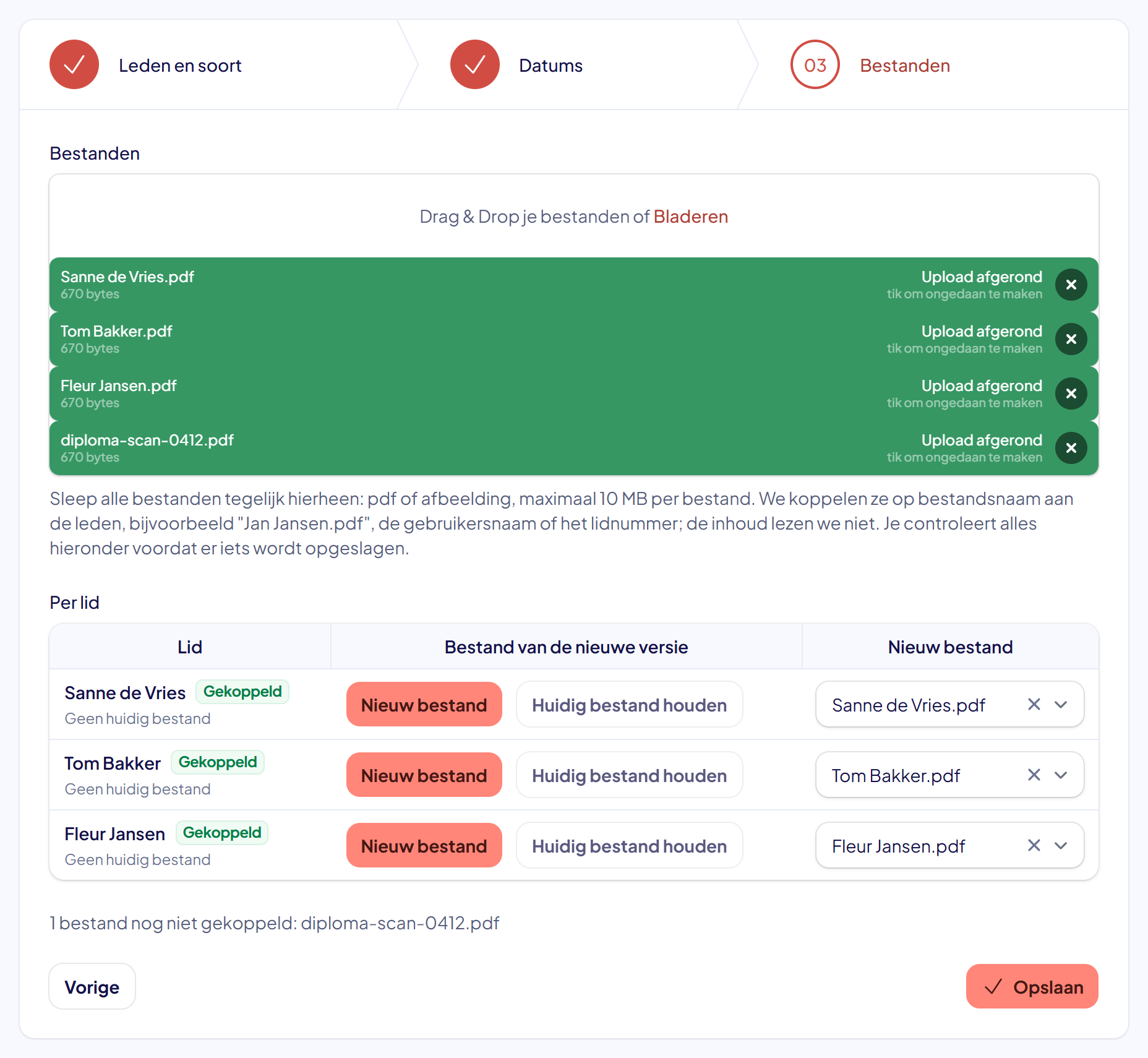
Tip: hernoem de scans vóór het slepen naar de naam van het lid, bijvoorbeeld Sanne de Vries.pdf. Dan is bijna alles meteen gekoppeld.
Stap 6: Controleer de samenvatting en bevestig
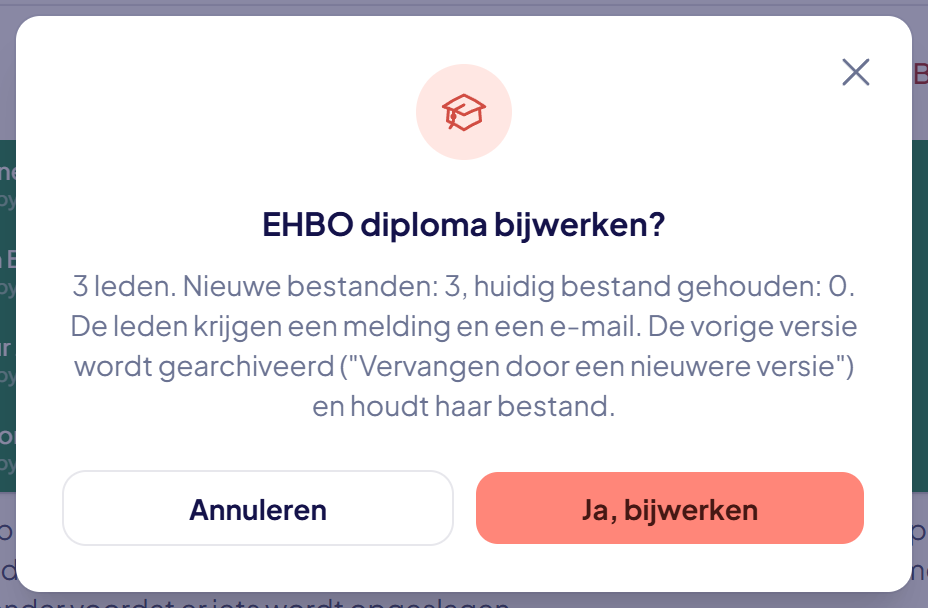
Klik op Opslaan. Er verschijnt een venster met de samenvatting: om hoeveel leden het gaat, hoeveel nieuwe bestanden erbij komen en bij hoeveel leden het huidige bestand blijft. Er staat ook of de leden bericht krijgen.
Klopt het? Klik op Ja, bijwerken. Pas dan wordt er iets opgeslagen. Je ziet daarna de melding <soort> bijgewerkt voor … leden, met daarbij wie er is overgeslagen en waarom.
Let op: staat er dat bij een lid een langer geldige versie blijft gelden? Dan had dat lid al een certificaat dat later verloopt. Dat blijft het geldige; de nieuwe versie wordt meteen gearchiveerd. Dat lid krijgt ook geen bericht, want voor hem verandert er niets.
Stap 7: Wat er daarna gebeurt
- Elk lid heeft nu één geldig certificaat van die soort; oudere versies staan gearchiveerd bij het lid.
- Stond er van die soort nog iets op goedkeuring te wachten (een eigen upload of een wijzigingsverzoek), dan vervalt dat met de reden “Vervallen: bijgewerkt door beheerder”.
- In het Logboek komt één regel met de soort en de aantallen, zonder namen.
- De leden die je hebt aangevinkt tellen meteen mee bij certificaateisen, oproepen en de herinneringen voor verlopende certificaten.
Lukt het niet?
- Een bestand wordt niet gekoppeld: de bestandsnaam moet de voor- en achternaam, de gebruikersnaam of het lidnummer van het lid bevatten. Hoofdletters, leestekens en accenten maken niet uit. Kies het lid anders zelf bij Niet gekoppelde bestanden.
- Er staat “Controleer” bij een lid: alleen de achternaam kwam overeen. Kijk of het goede bestand ernaast staat en kies zo nodig een ander.
- Je kunt niet verder: bij elk lid moet een bestand staan. Heeft het lid er al een, kies dan Huidig bestand houden; anders sleep je zijn scan er alsnog bij.
- Een lid staat er niet bij: externe deelnemers en leden van een partnerorganisatie kun je niet bijwerken; die organisatie beheert hun certificaten zelf. Gearchiveerde leden doen ook niet mee.
- Je ziet de knop Certificaten bijwerken niet: je hebt niet het recht om leden te bewerken, of je organisatie staat op alleen-lezen of is geblokkeerd.
- Je wilt maar één lid bijwerken: dat kan ook op de pagina van het lid zelf met Certificaat toevoegen. Zie “Certificaten en documenten van een lid vastleggen”.
- Kom je er niet uit? Neem contact met ons op. We helpen je graag.