

Rollen toewijzen aan een lid
Met een rol bepaal je wat een lid mag zien en doen in EHBO Software, bijvoorbeeld als coördinator of penningmeester. Zo geef je een lid een rol of haal je een rol weer weg.
Een lid kan meer dan één rol hebben. De rechten van alle rollen tellen dan bij elkaar op.
Wat heb je nodig?
- Je bent ingelogd in EHBO Software.
- Je hebt het recht om leden te bewerken. Zie je de knop uit stap 3 niet? Vraag dan je beheerder om hulp.
Stap 1: Ga naar Leden
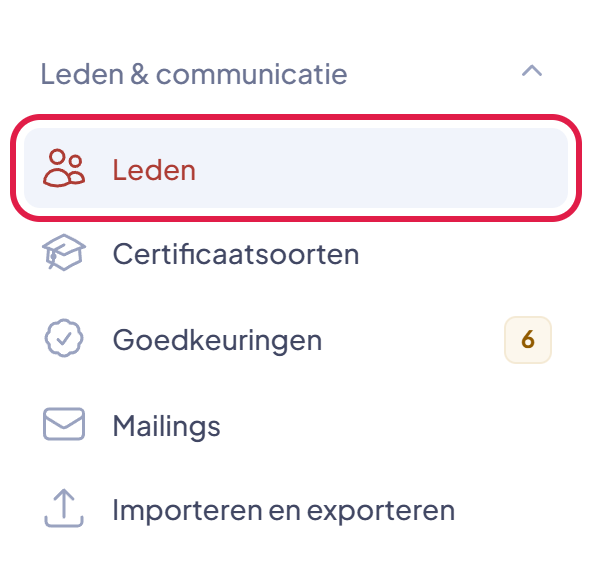
Klik links in het menu op Leden.
Stap 2: Zoek het lid op en klik op de naam
Typ de naam van het lid in het vak Zoeken, rechts boven de lijst. Klik daarna op de naam van het lid.
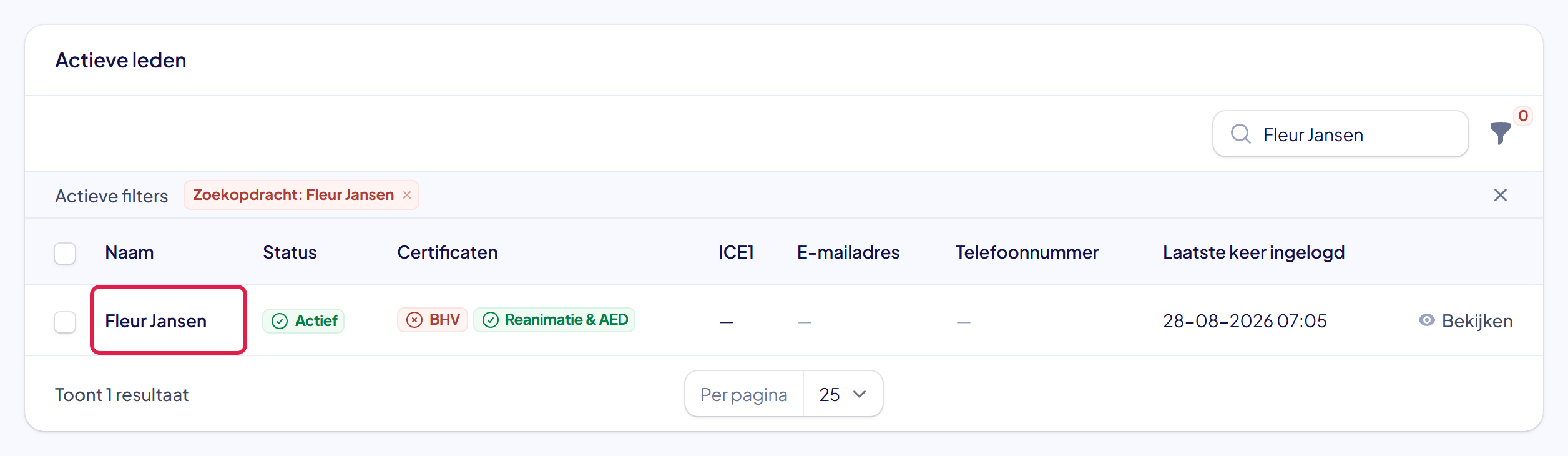
Goed om te weten: onder de naam van een lid zie je in de lijst welke rollen het lid nu heeft.
Stap 3: Klik op Rollen beheren
Je ziet nu de pagina van het lid. Klik bovenaan op Rollen beheren.

Stap 4: Vink de rollen aan en klik op Verzenden
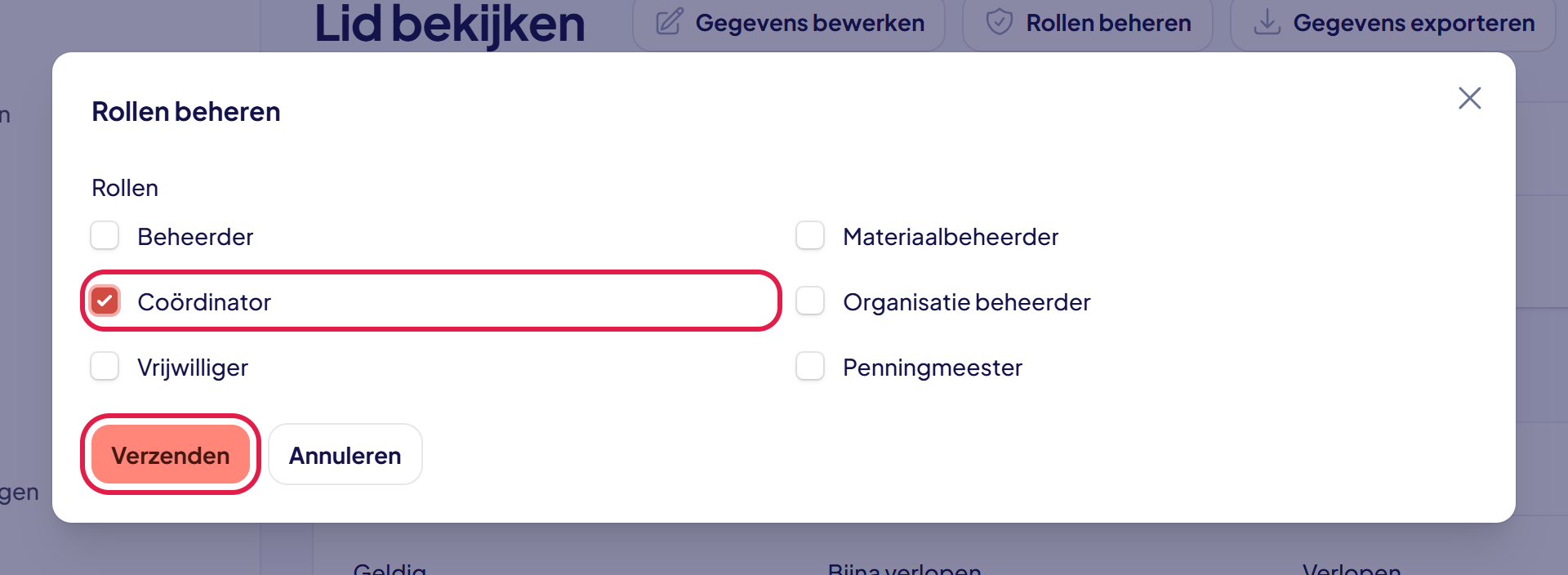
Er verschijnt een venster met alle rollen van je organisatie. Zet een vinkje bij elke rol die het lid moet hebben. Haal het vinkje weg bij een rol die het lid niet meer mag hebben.
Klik daarna op Verzenden.
Staat een rol grijs? Dan zitten daar rechten in die jij zelf niet hebt. Onder de lijst lees je: “Rollen met rechten die je zelf niet hebt, kun je niet toekennen of afnemen.” Zo kan niemand een ander — of zichzelf — meer rechten geven dan hij zelf heeft.
Zie je de knop Rollen beheren helemaal niet? Dan heb je het recht niet om rollen te beheren. Vraag het aan de organisatiebeheerder.
Goed om te weten: wat een rol precies mag, stel je in bij Organisatie en dan Rollen. De pagina’s onder Mijn kan elk lid altijd gebruiken, welke rol het ook heeft.
Stap 5: De rollen zijn opgeslagen
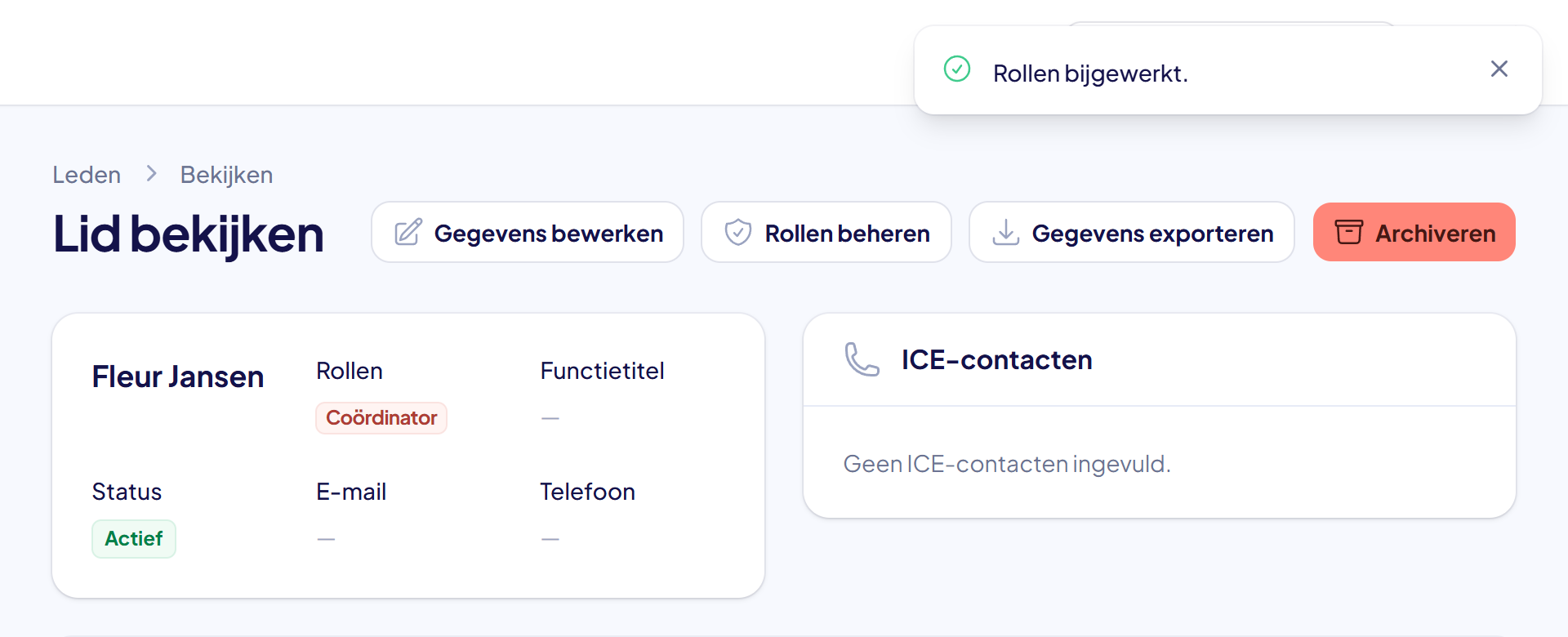
Rechtsboven zie je de melding Rollen bijgewerkt. Bij Rollen staan nu de rollen van het lid. De nieuwe rechten gelden meteen.
Lukt het niet?
- Melding “Niet toegestaan”: er moet altijd minstens één actief lid met alle rechten overblijven, bijvoorbeeld met de rol Organisatie beheerder. Geef eerst iemand anders die rol.
- Je ziet de knop Rollen beheren niet: het lid is gearchiveerd, of je hebt niet het recht om leden te bewerken.
- De rol die je zoekt staat er niet bij: een beheerder kan een nieuwe rol maken bij Organisatie en dan Rollen.
- Kom je er niet uit? Neem contact met ons op. We helpen je graag.