

Een nieuw lid uitnodigen
Zo voeg je een nieuw lid toe aan je organisatie. Het lid krijgt een e-mail met een uitnodiging en maakt daarna zelf een wachtwoord aan.
Hieronder lees je stap voor stap hoe dat gaat. Je bent er in een paar minuten mee klaar.
Wat heb je nodig?
- Je bent ingelogd in EHBO Software.
- Je hebt het recht om leden toe te voegen. Zie je de knop uit stap 2 niet? Vraag dan je beheerder om hulp.
- Het e-mailadres van het nieuwe lid.
Stap 1: Ga naar Leden
Klik links in het menu op Leden.
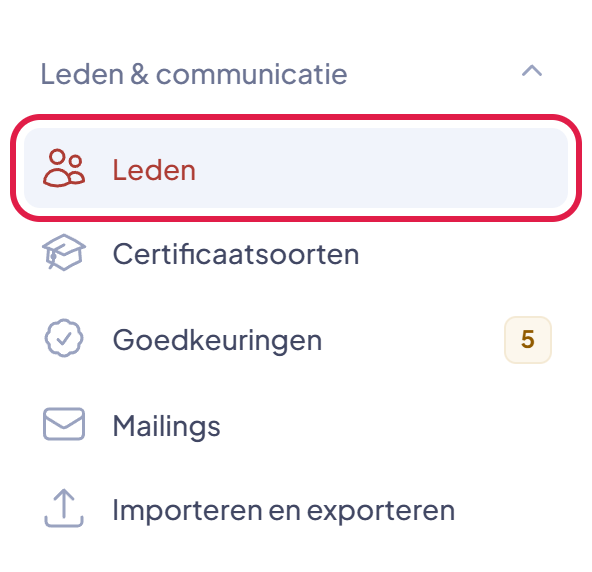
De plek waar je moet klikken heeft in deze uitleg steeds een rood kader.
Stap 2: Klik op Lid uitnodigen
Je ziet nu de lijst met leden. Klik rechtsboven op de rode knop Lid uitnodigen.

Zie je deze knop niet? Dan heb je niet het recht om leden toe te voegen. Vraag je beheerder om hulp.
Is de knop grijs en kun je er niet op klikken? Dan zijn alle plekken van je pakket bezet. Boven de lijst staat dan de melding “Alle plekken zijn bezet”, met hoeveel plekken je gebruikt. Archiveer een lid dat niet meer meedoet, of neem een groter pakket; mag je ook het abonnement beheren, dan staat er een link Naar Abonnement bij. Zie “Je abonnement bekijken, upgraden of opzeggen”.
Stap 3: Vul het e-mailadres in
Er verschijnt een klein venster. Typ het e-mailadres van het nieuwe lid en klik op Verder.
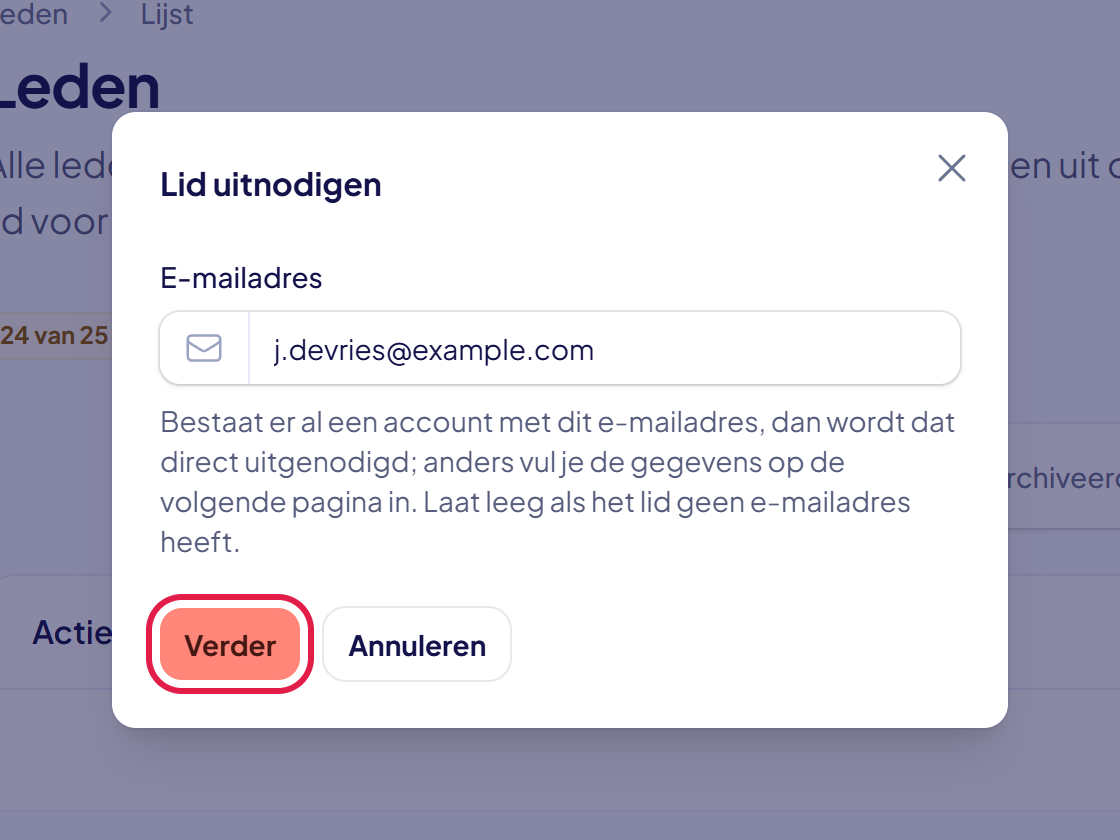
Goed om te weten: heeft deze persoon al een account bij EHBO Software, bijvoorbeeld bij een andere vereniging? Dan wordt dat account meteen uitgenodigd en ben je klaar; stap 4 sla je over. Je ziet de melding “Er bestaat al een account met dit e-mailadres; dat account krijgt een uitnodiging.” Om wie het gaat zie je pas als de uitnodiging is geaccepteerd, en naam en telefoonnummer blijven staan zoals het lid ze zelf heeft ingevuld.
Tip: deelt het nieuwe lid een e-mailadres met iemand die al lid is, bijvoorbeeld een gezinslid? Lees dan “Een extra lid toevoegen op een e-mailadres dat al in gebruik is (bijvoorbeeld een gezinslid)”.
Stap 4: Vul de naam in
Vul de Voornaam en Achternaam in. Een telefoonnummer mag, maar hoeft niet. Het vak Gebruikersnaam mag je leeg laten: die wordt vanzelf gemaakt.
Klik daarna op Aanmaken.
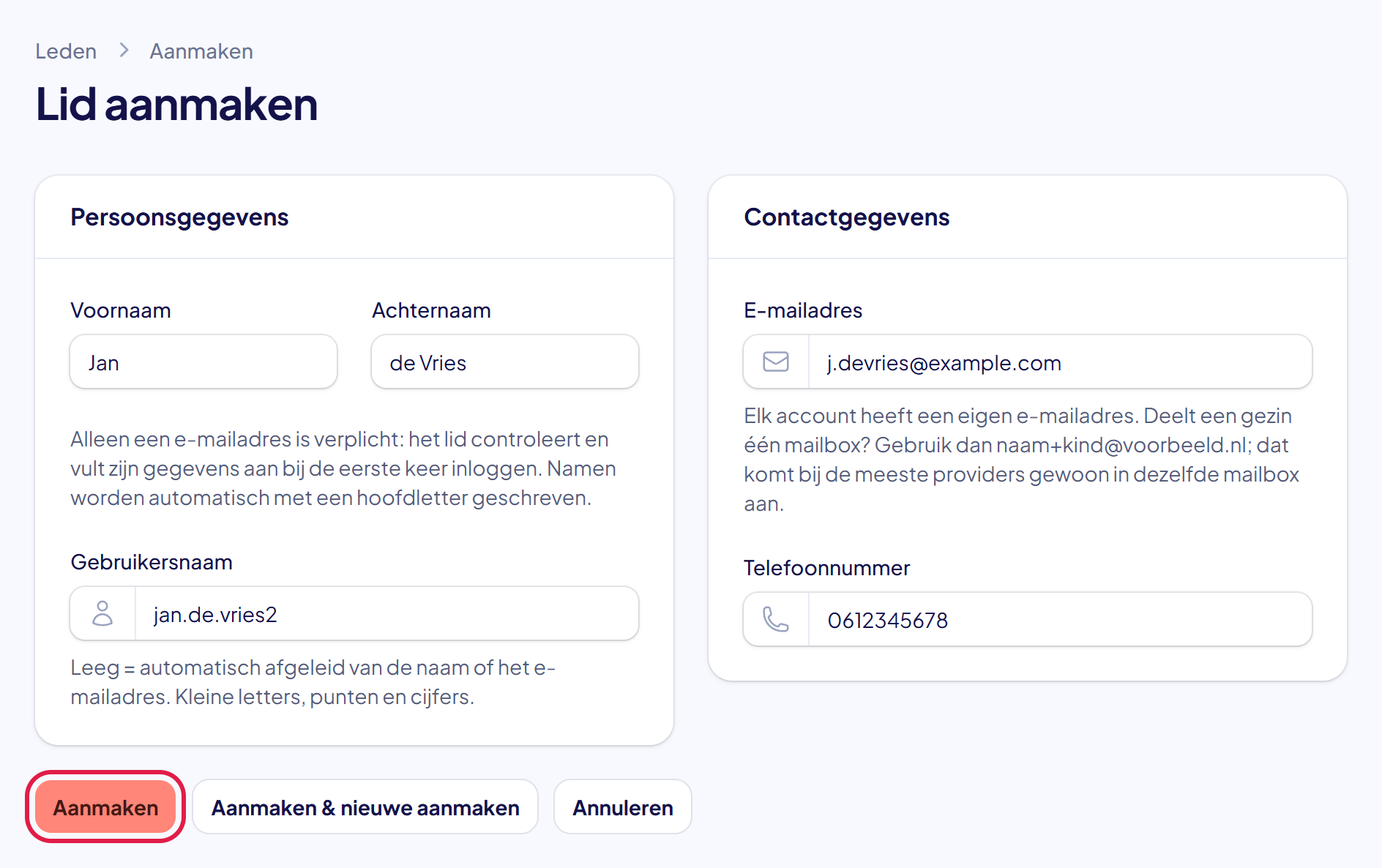
Tip: wil je meteen nog iemand toevoegen? Klik dan op Aanmaken & nieuwe aanmaken.
Stap 5: Het lid is uitgenodigd
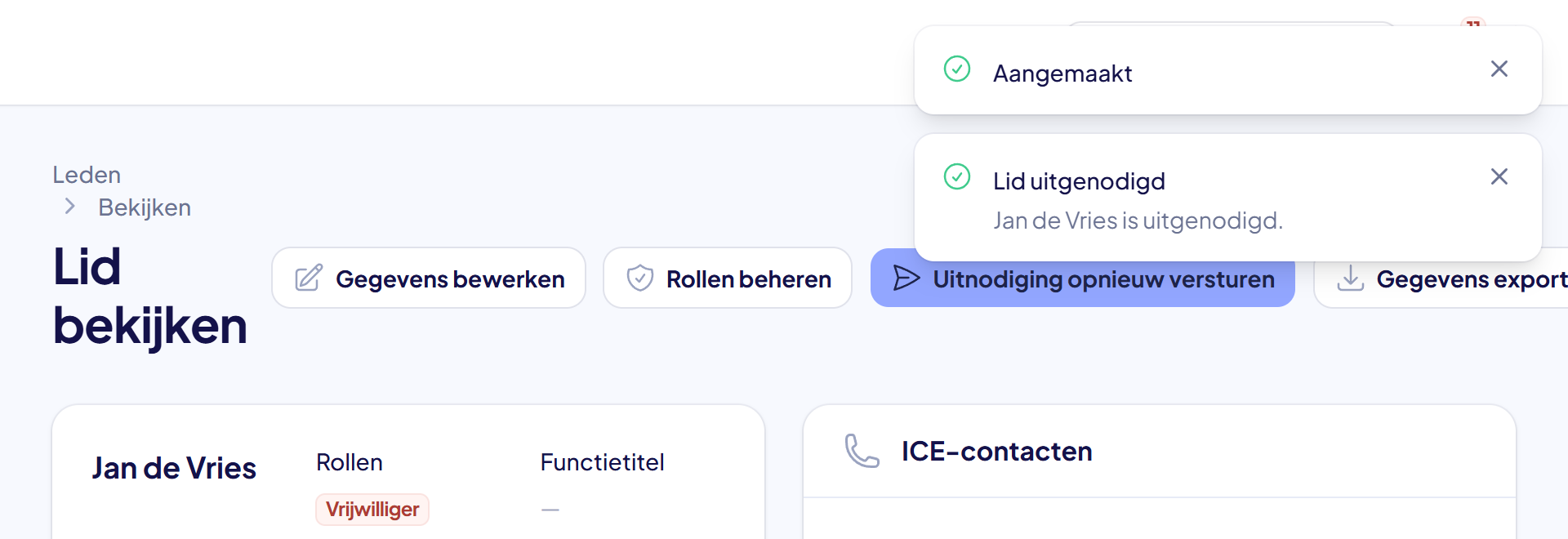
Rechtsboven zie je de melding Lid uitgenodigd. Je komt op de pagina van het nieuwe lid. Bij Status staat nu “Uitgenodigd”.
Stap 6: Wat gebeurt er daarna?
- Het lid krijgt een e-mail met een knop om de uitnodiging te accepteren. De uitnodiging is 14 dagen geldig.
- Die e-mail gaat via ons account de deur uit, en daarvan gaat er maximaal één uitnodiging per vijf minuten weg, voor alle verenigingen samen. Meestal is hij meteen weg; soms wacht hij even. Je ziet dat met het tijdstip erbij in “Verzonden e-mails bekijken”.
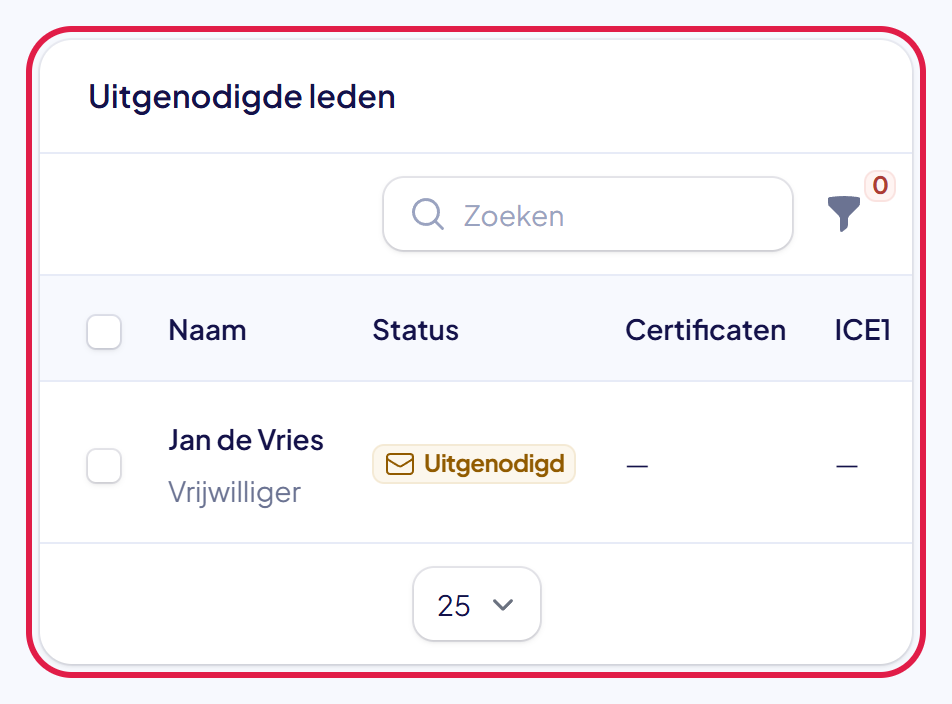
- Zolang het lid nog niet heeft gereageerd, staat het onder Uitgenodigde leden.
- Heeft het lid de uitnodiging geaccepteerd? Dan verhuist het vanzelf naar Actieve leden.
E-mail niet ontvangen? Laat het lid eerst in de map ongewenste e-mail (spam) kijken. Staat de e-mail daar niet? Open dan het lid en klik bovenaan op Uitnodiging opnieuw versturen.
Lukt het niet?
- Melding “Al lid”: deze persoon is al lid of al uitgenodigd. Zoek de naam op in de lijst.
- Geen plekken meer: onder de titel zie je hoeveel plekken je gebruikt, bijvoorbeeld “2 van 25 plekken”. Is je pakket vol? Archiveer dan een lid dat gestopt is, of vraag je beheerder om een groter pakket.
- Kom je er niet uit? Neem contact met ons op. We helpen je graag.