

Het logboek gebruiken: wie deed wat
In het logboek zie je wat er in het beheer van je organisatie is aangemaakt, gewijzigd of verwijderd, door wie en wanneer. Handig als je wilt weten waarom iets is veranderd. Zo lees je het logboek, filter je de lijst en bekijk je wat er precies is gewijzigd.
Het logboek houdt zichzelf bij. Je kunt er alleen in kijken: regels aanpassen of weghalen kan niet.
Wat heb je nodig?
- Je bent ingelogd in EHBO Software.
- Je hebt het recht om het logboek te bekijken. Zie je Logboek niet in het menu? Vraag dan je beheerder om hulp.
Stap 1: Ga naar Logboek
Klik links in het menu, onder Organisatie, op Logboek.
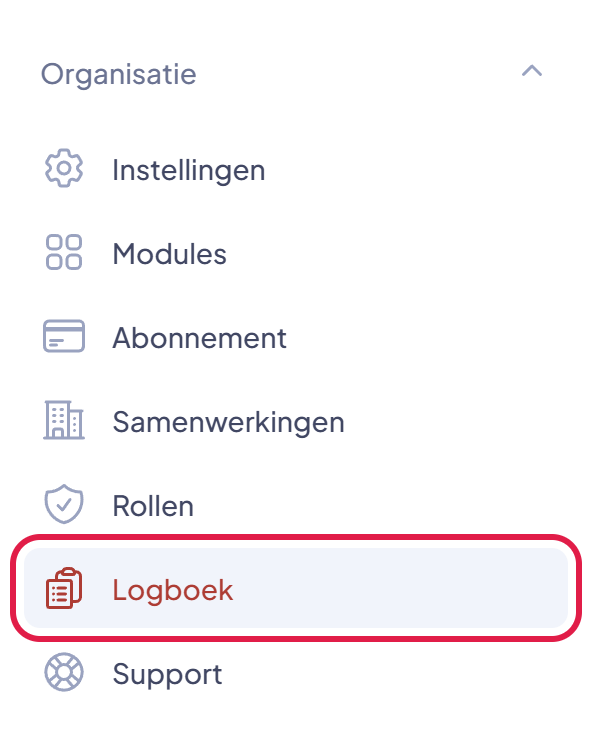
De plek waar je moet klikken heeft in deze uitleg steeds een rood kader.
Stap 2: Lees de lijst
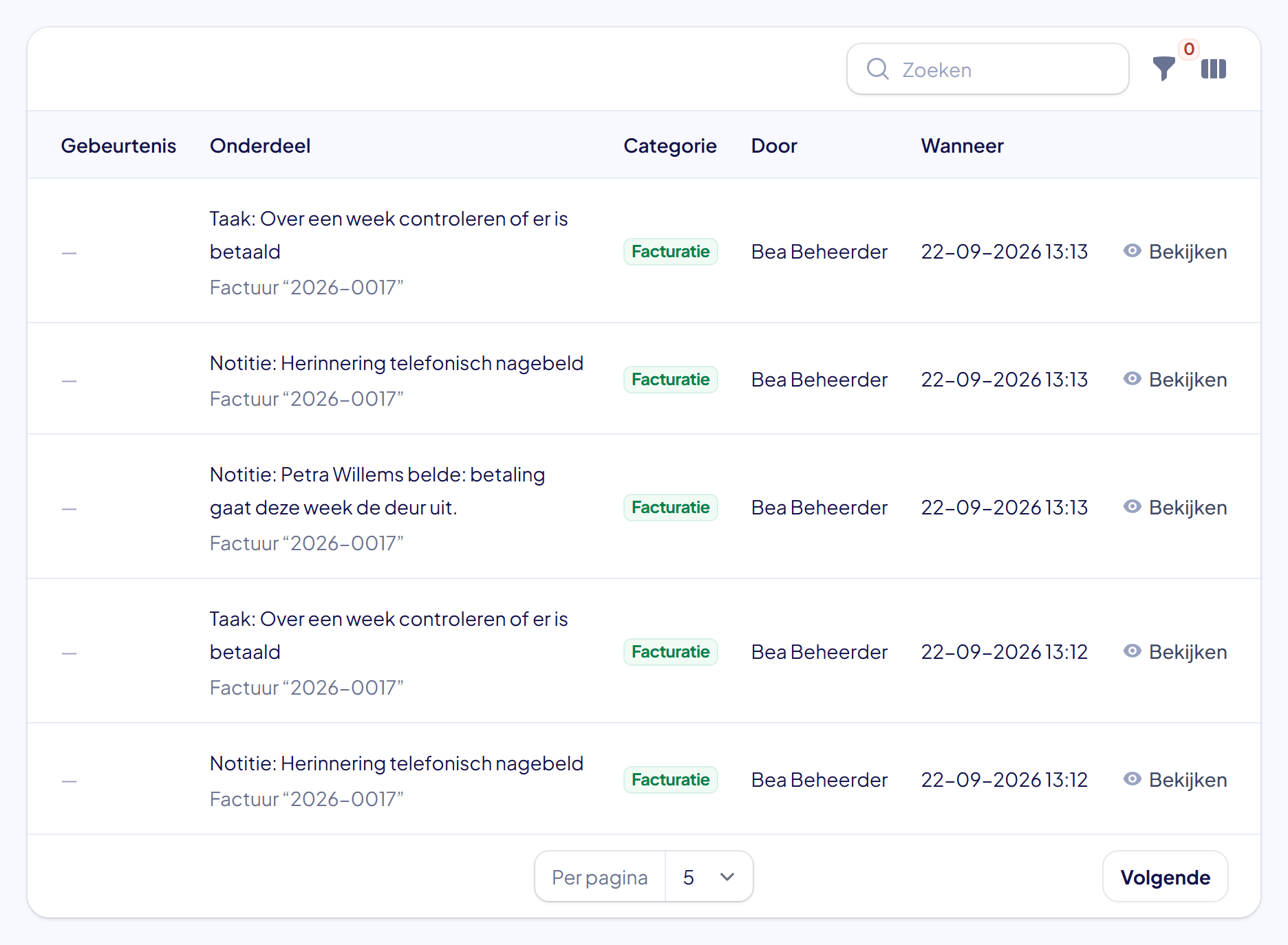
De nieuwste regel staat bovenaan. Elke regel heeft vier vakken:
- Gebeurtenis: wat er gebeurde, bijvoorbeeld Aangemaakt, Gewijzigd of Verwijderd.
- Onderdeel: waar het om gaat, bijvoorbeeld een activiteit, een lid of materiaal. Bij een wijziging staat eronder welke velden zijn veranderd.
- Door: wie het deed.
- Wanneer: de datum en de tijd.
Onderaan blader je met Volgende naar oudere regels.
Goed om te weten: staat er bij Door het woord “Systeem”? Dan is het niet door een ingelogd persoon gedaan, maar door EHBO Software zelf, bijvoorbeeld automatisch.
Stap 3: Maak de lijst korter met een filter
Zoek je iets bepaalds? Klik rechtsboven de lijst op het trechtertje. Kies bij Gebeurtenis wat er gebeurde, en bij Soort onderdeel waar het om gaat. In het voorbeeld zoeken we wijzigingen aan het materiaal.
Met Categorie kies je een onderdeel. Kies bijvoorbeeld Facturatie om alles te zien wat er met facturen is gebeurd: verstuurd, bewerkt, betaald of verwijderd. Medewerkers van EHBO Software zien die facturatieregels niet, tenzij je hen toestemming hebt gegeven om mee te kijken.
Klik daarna op Filters toepassen.
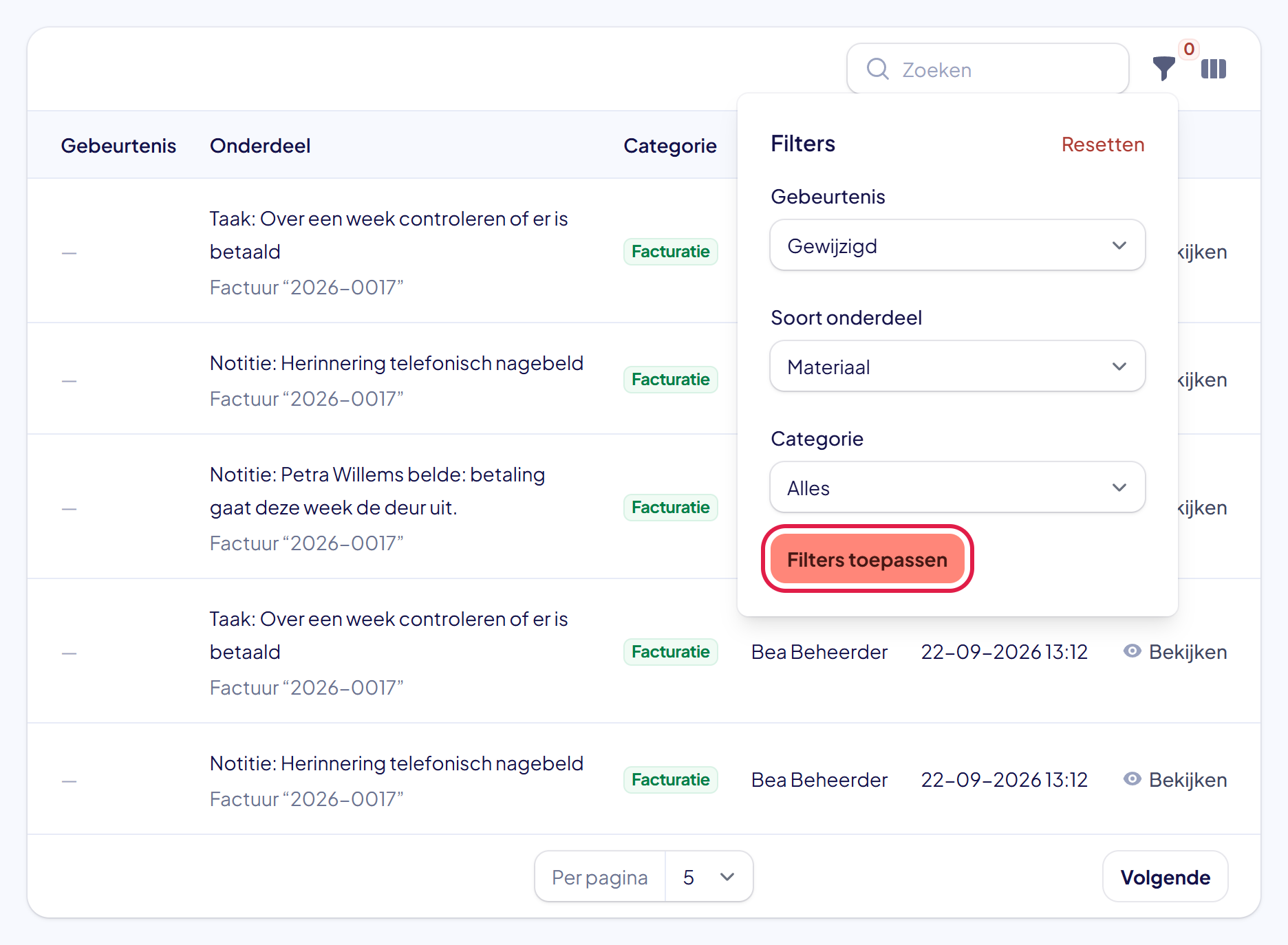
Tip: wil je weer alles zien? Klik in het venster Filters op Resetten, of klik op het kruisje achter een filter boven de lijst.
Stap 4: Klik op Bekijken
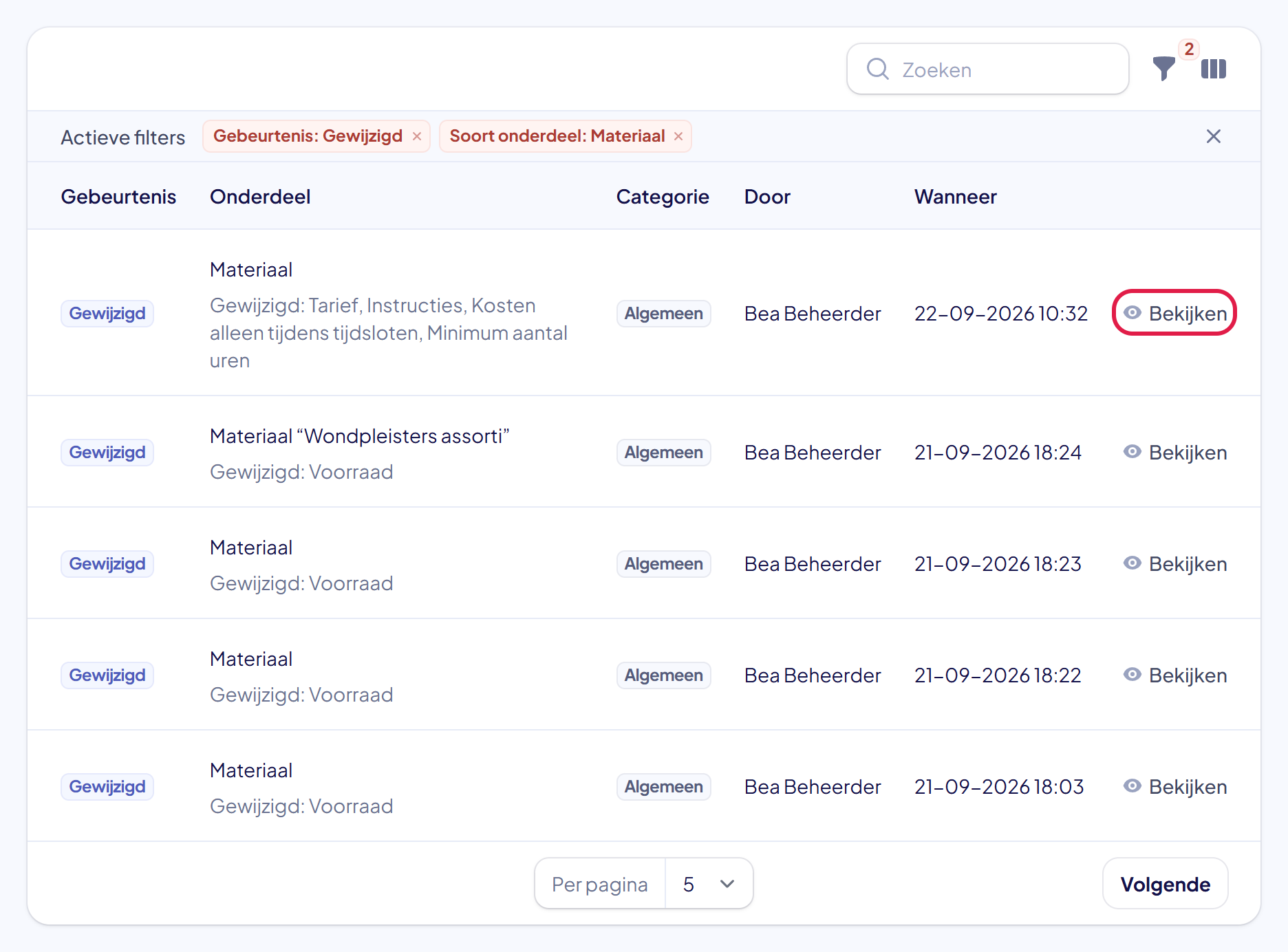
Boven de lijst zie je nu welke filters aan staan. Klik achter de regel waar je meer van wilt weten op Bekijken.
Stap 5: Bekijk wat er is gewijzigd
Er verschijnt een venster. Onder Wijzigingen zie je per veld wat er stond (Was) en wat het is geworden (Wordt). In het voorbeeld is de voorraad van 3 naar 13 gegaan. Klik op Sluiten als je klaar bent.
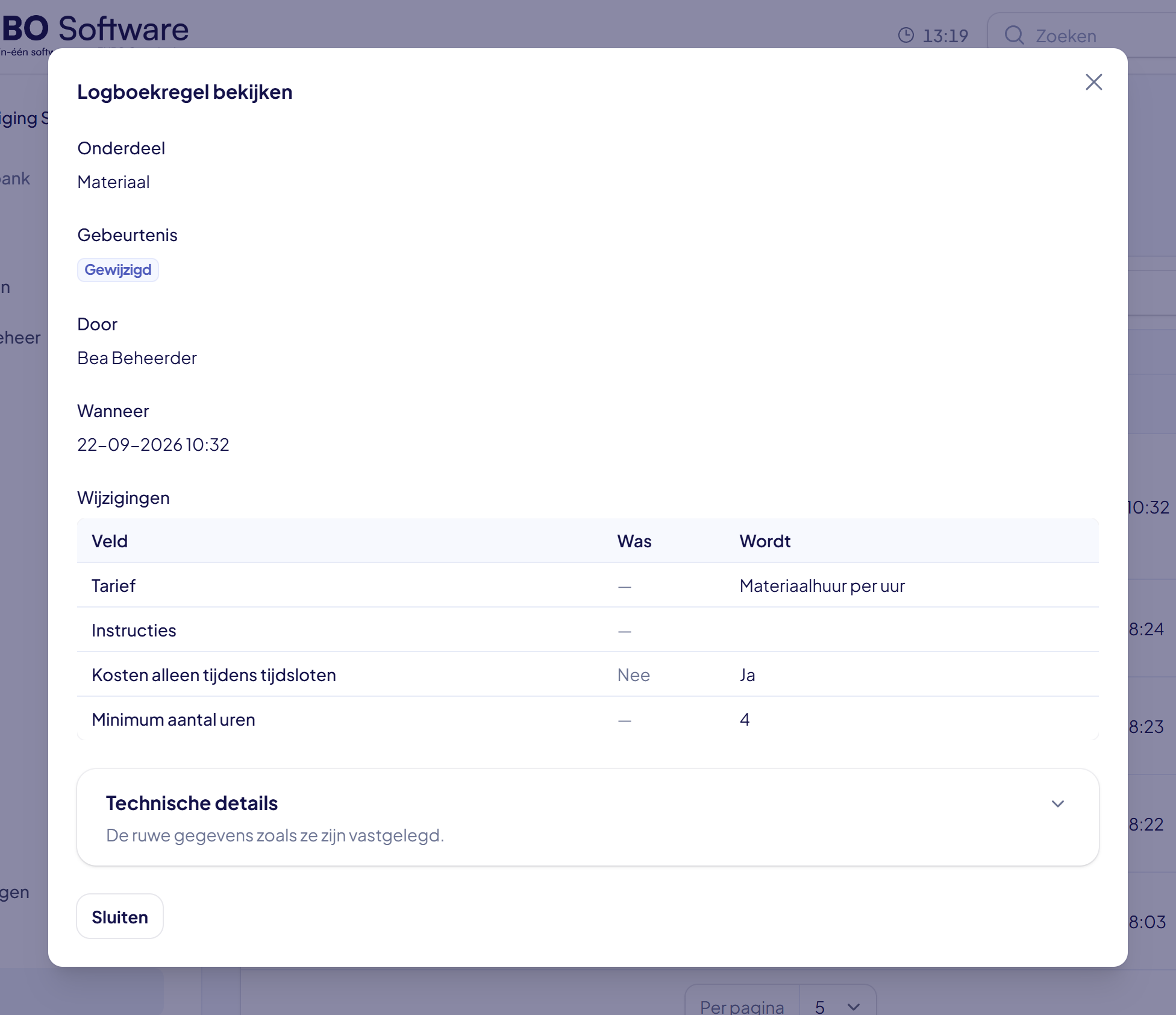
Goed om te weten: het blok Technische details mag je overslaan. Dat is bedoeld voor als wij met je meekijken bij een vraag.
Lukt het niet?
- Je ziet “Nog geen logboekregels”: er is nog niets vastgelegd, of je filters laten niets over. Zet de filters uit (zie de tip bij stap 3).
- Bij Wijzigingen staat “Geen details vastgelegd.”: van deze gebeurtenis is alleen bewaard dát hij plaatsvond, niet wat er precies veranderde.
- Je wilt iets terugdraaien: dat kan niet vanuit het logboek. Je ziet hier wat er stond; pas het daarna zelf aan op de pagina van het onderdeel.
- Kom je er niet uit? Neem contact met ons op. We helpen je graag.