

Certificaten en documenten van een lid vastleggen
Leg vast welke certificaten en documenten een lid heeft en tot wanneer ze geldig zijn, met het bestand erbij. Zo pas je ze later ook aan, vervang je een bestand en archiveer je wat niet meer geldt.
Een certificaat of document dat jij als beheerder toevoegt, telt meteen mee. Goedkeuren is dan niet nodig. EHBO Software houdt daarna voor je bij wat geldig is, bijna verloopt of verlopen is.
Certificaten (zoals een EHBO-diploma) en documenten (zoals een rijbewijs of VOG) werken op dezelfde manier. Ze staan alleen op een eigen tabblad.
Wat heb je nodig?
- Je bent ingelogd in EHBO Software.
- Je hebt het recht om leden te bewerken.
- De datum waarop het lid het certificaat heeft gehaald, of waarop het document is afgegeven.
- Als je die hebt: een foto, scan of pdf van het certificaat of document.
Stap 1: Ga naar Leden
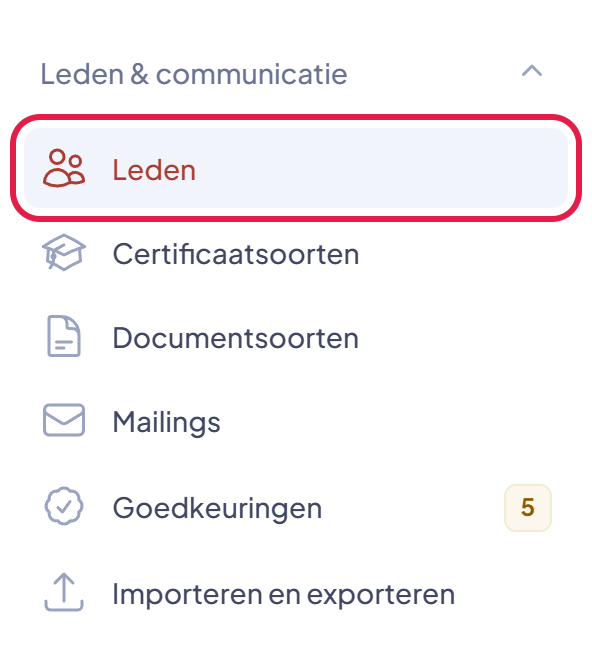
Klik links in het menu op Leden.
Stap 2: Zoek het lid op en klik op de naam
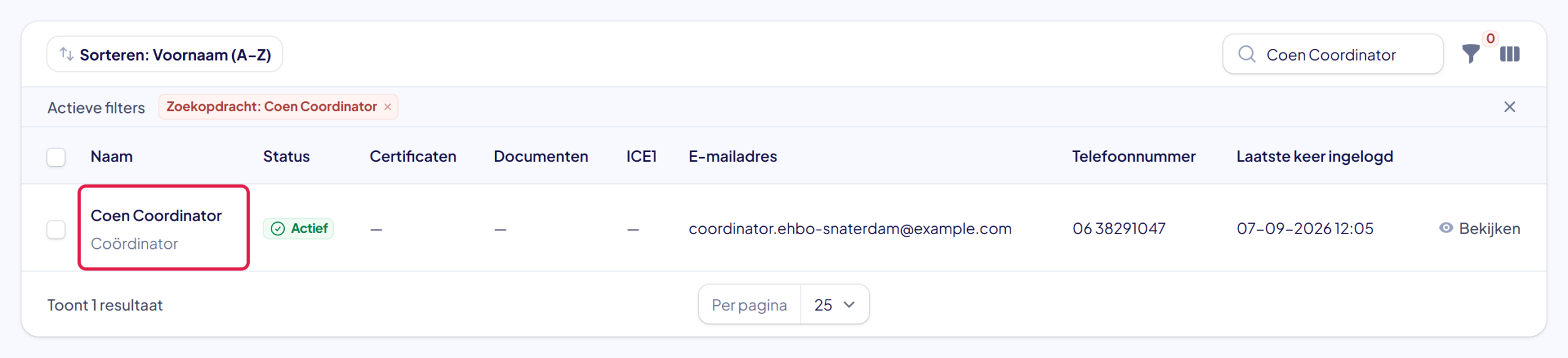
Typ de naam van het lid in het vak Zoeken, rechts boven de lijst. Klik daarna op de naam van het lid.
Stap 3: Kies Certificaten of Documenten en klik op aanmaken
Ga op de pagina van het lid naar beneden, naar de tabbladen. Het tabblad Certificaten staat al open. Gaat het om een rijbewijs, VOG of ander document? Klik dan op Documenten.
Klik daarna op de rode knop Certificaat aanmaken. Op het tabblad Documenten heet die knop Document aanmaken.

Stap 4: Kies de soort en de datum
Kies bij Certificaatsoort om welk certificaat het gaat. Vul bij Behaald op de datum in waarop het lid het certificaat heeft gehaald. Bij een document heten deze vakken Documentsoort en Afgegeven op.
Het vak Verloopt op wordt vanzelf ingevuld. Klopt de datum niet met wat er op het certificaat staat? Dan pas je hem zelf aan.
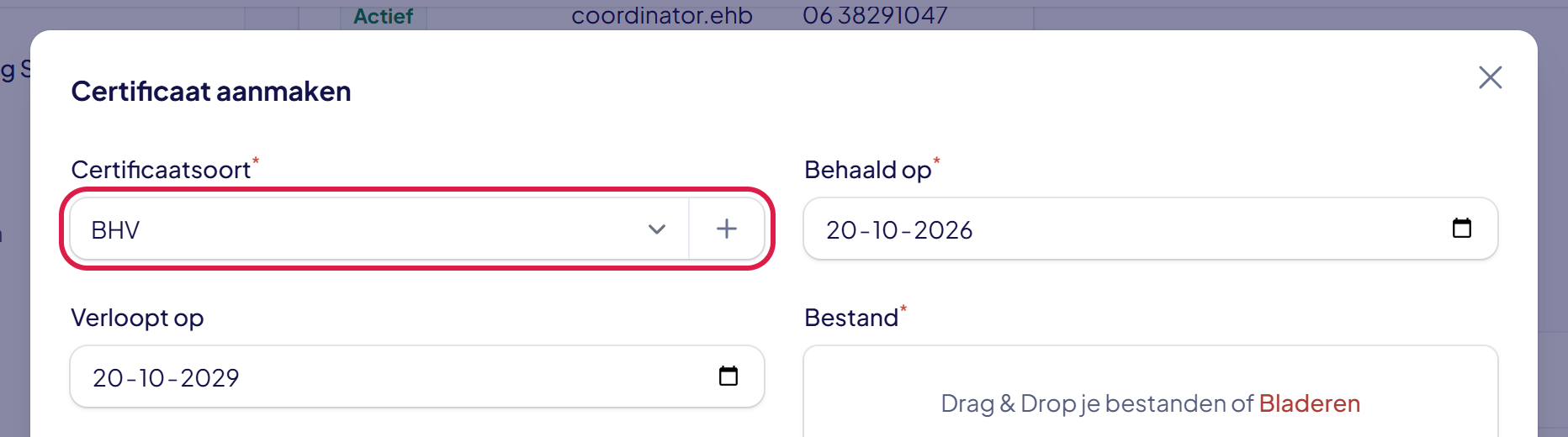
Goed om te weten: verloopt het certificaat nooit? Maak het vak Verloopt op dan leeg.
Stap 5: Staat de soort er niet bij? Klik op het plusteken
Mis je de soort in de lijst? Dan maak je hem hier meteen aan. Klik op het plusteken + rechts naast het vak Certificaatsoort. Staat de soort er wel bij? Ga dan verder met stap 7.

Goed om te weten: het plusteken zie je alleen als je ook het recht hebt om certificaatsoorten te beheren.
Stap 6: Vul de nieuwe soort in en klik op Aanmaken
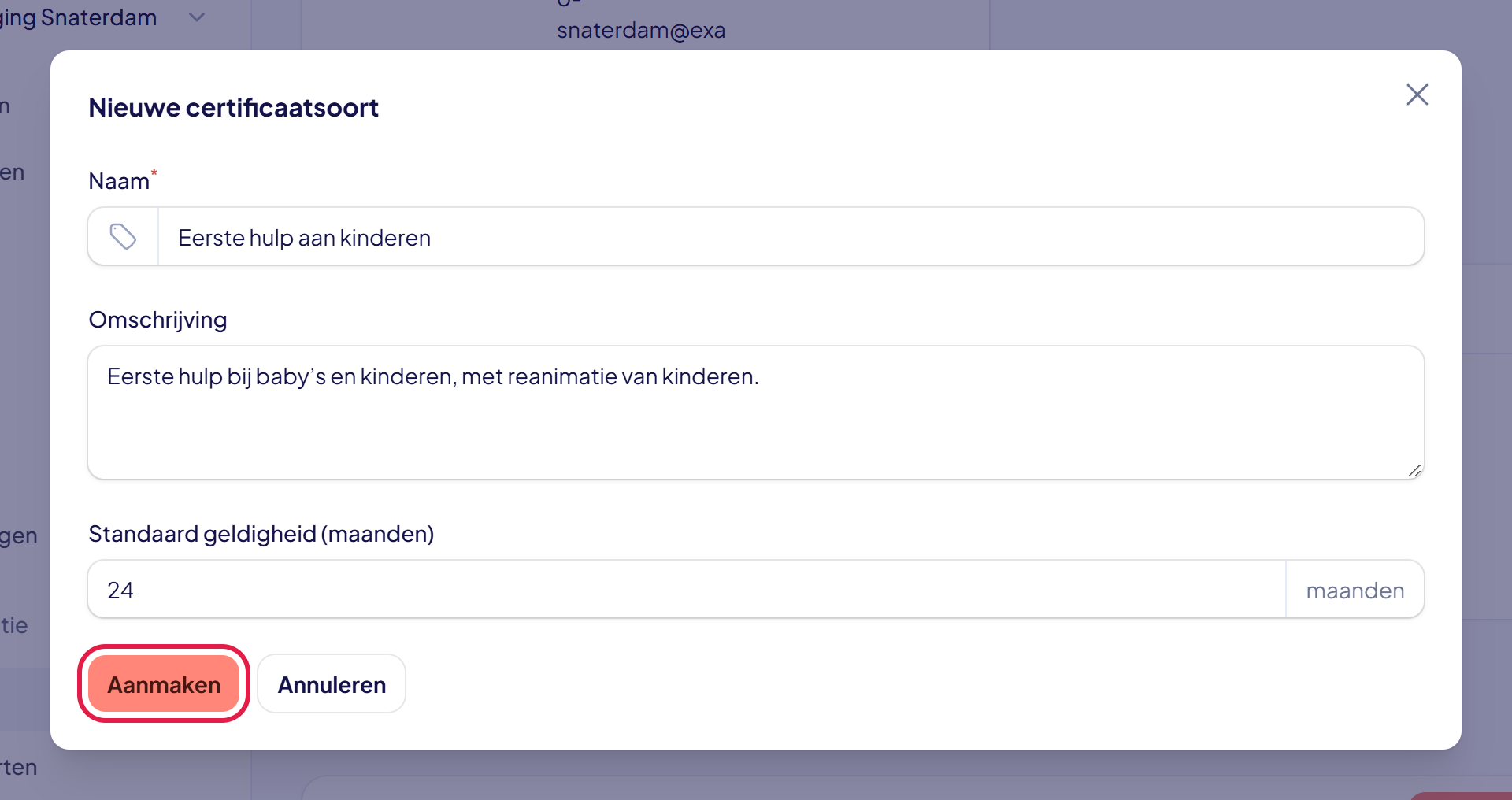
Er gaat een tweede venster open: Nieuwe certificaatsoort, of bij een document Nieuwe documentsoort. Typ bij Naam hoe de soort heet. Bij Omschrijving mag je uitleg zetten. Vul bij Standaard geldigheid (maanden) in hoe lang hij geldig is.
Klik op Aanmaken. Je komt terug in het eerste venster en de nieuwe soort is gekozen. Vul daarna de datum in, zoals in stap 4.
Tip: de nieuwe soort staat daarna ook bij Certificaatsoorten of Documentsoorten in het menu. Daar pas je hem later nog aan.
Stap 7: Voeg het bestand toe en klik op Aanmaken
Klik bij Bestand op Bladeren en kies de foto, scan of pdf. Dat is verplicht: een certificaat of document leg je altijd met het bestand erbij vast.
Wil je er iets bij zetten? Wat je bij Notitie typt, kan het lid zelf ook lezen. Wat je bij Interne notitie typt, zien alleen beheerders.
Klik daarna op Aanmaken.
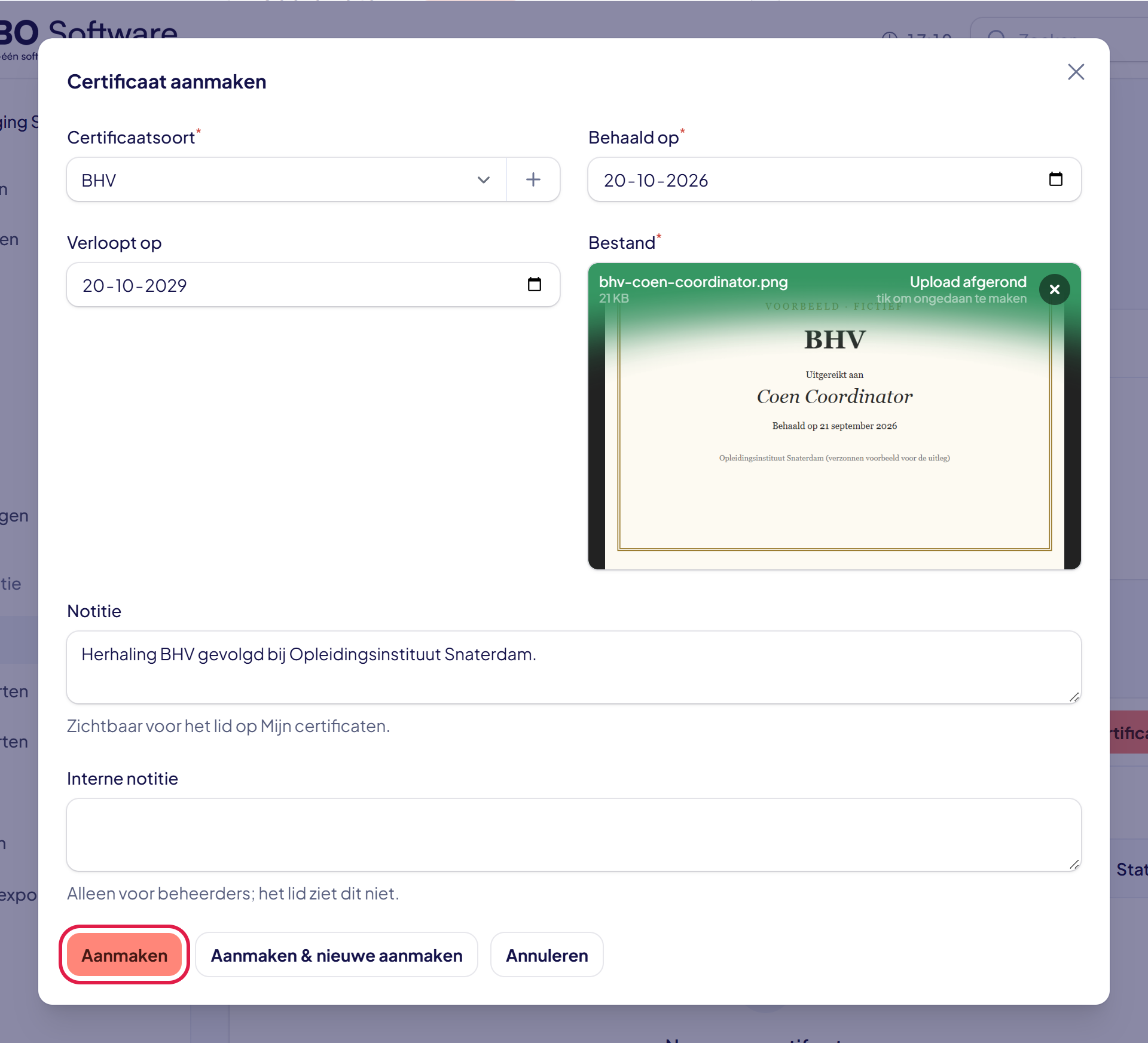
Let op: als bestand kun je een pdf of een afbeelding kiezen (jpg, png, gif of webp), van maximaal 10 MB.
Stap 8: Het certificaat staat in de lijst
Rechtsboven zie je de melding Certificaat toegevoegd. Het certificaat staat in de lijst en telt meteen mee. Bij Status zie je of het geldig is.
Achter elk certificaat staan knoppen:
- Bekijken: het bestand in beeld.
- Bewerken: datums, bestand of notities aanpassen.
- Archiveren: een certificaat dat niet meer geldt, bijvoorbeeld omdat het is vervangen. Het blijft zichtbaar, met je reden.
- Verwijderen: een vergissing helemaal weghalen, met het bestand.
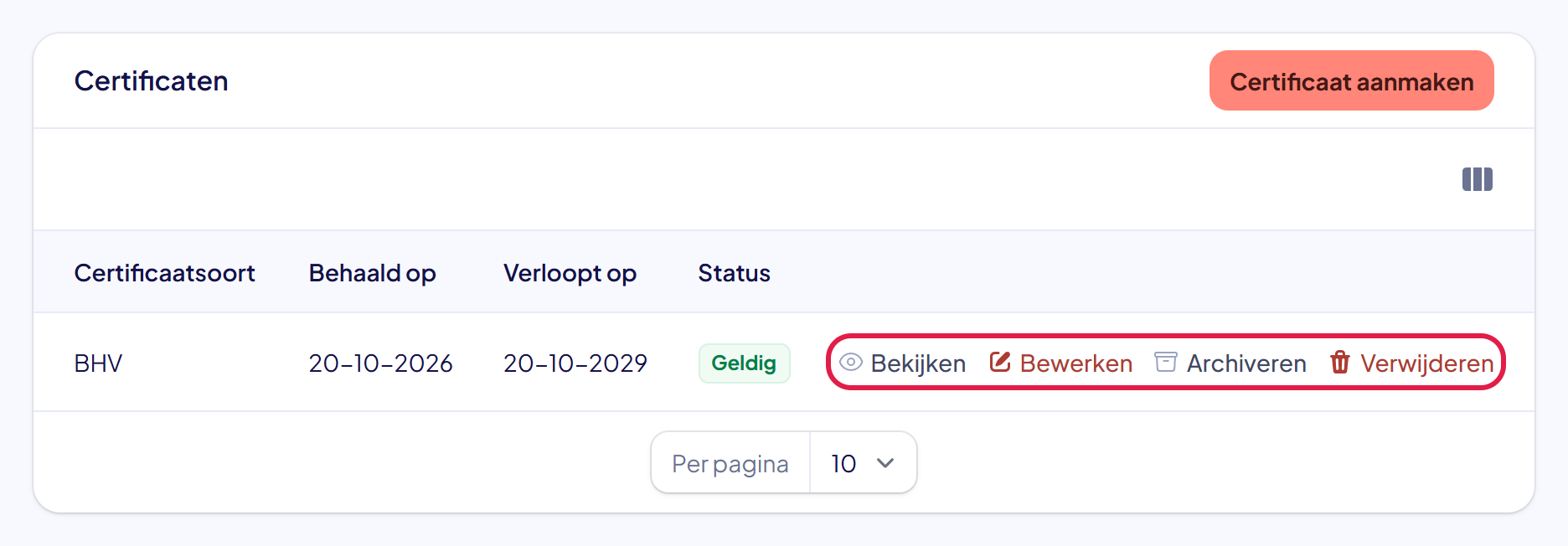
Goed om te weten: heeft een lid zelf een certificaat ingediend dat nog wacht? Dan staat er ook de knop Goedkeuren.
Stap 9: Een ander bestand? Klik bij Bewerken op Bestand vervangen
Klik achter het certificaat op Bewerken. Is het certificaat goedgekeurd en nog geldig? Dan zit het bestand vast. Zo vervang je het niet per ongeluk.
Wil je toch een ander bestand? Klik dan boven het bestand op Bestand vervangen.
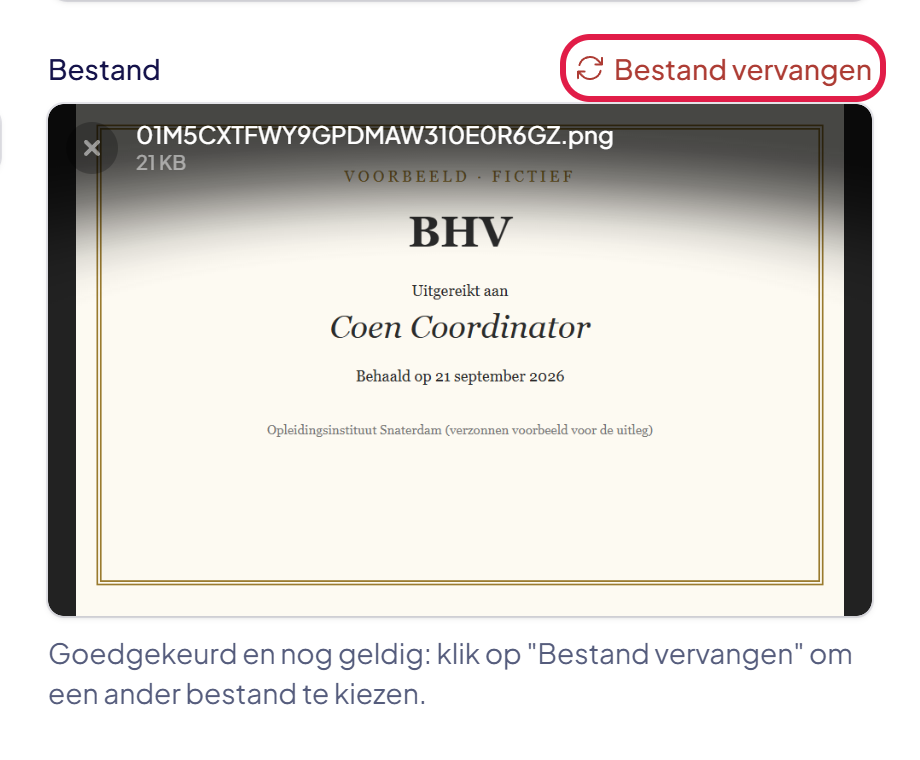
Stap 10: Klik op Ja, vervangen
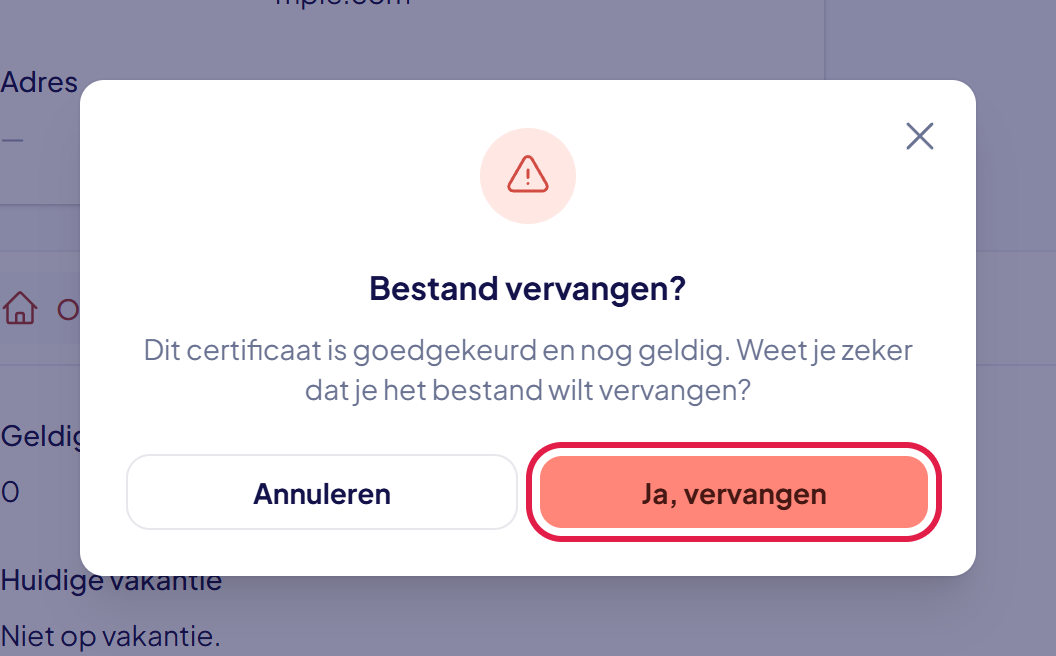
Er verschijnt de vraag Bestand vervangen? Klik op Ja, vervangen. Je komt terug in het venster Bewerken. Kies het nieuwe bestand en klik op Wijzigingen opslaan.
Het oude bestand wordt dan verwijderd.
Tip: heeft het lid het certificaat vernieuwd? Leg dan liever een nieuw certificaat vast met de nieuwe datum en archiveer het oude. Dan zie je later nog wat er was.
Stap 11: Archiveren: vul een reden in en klik op Verzenden
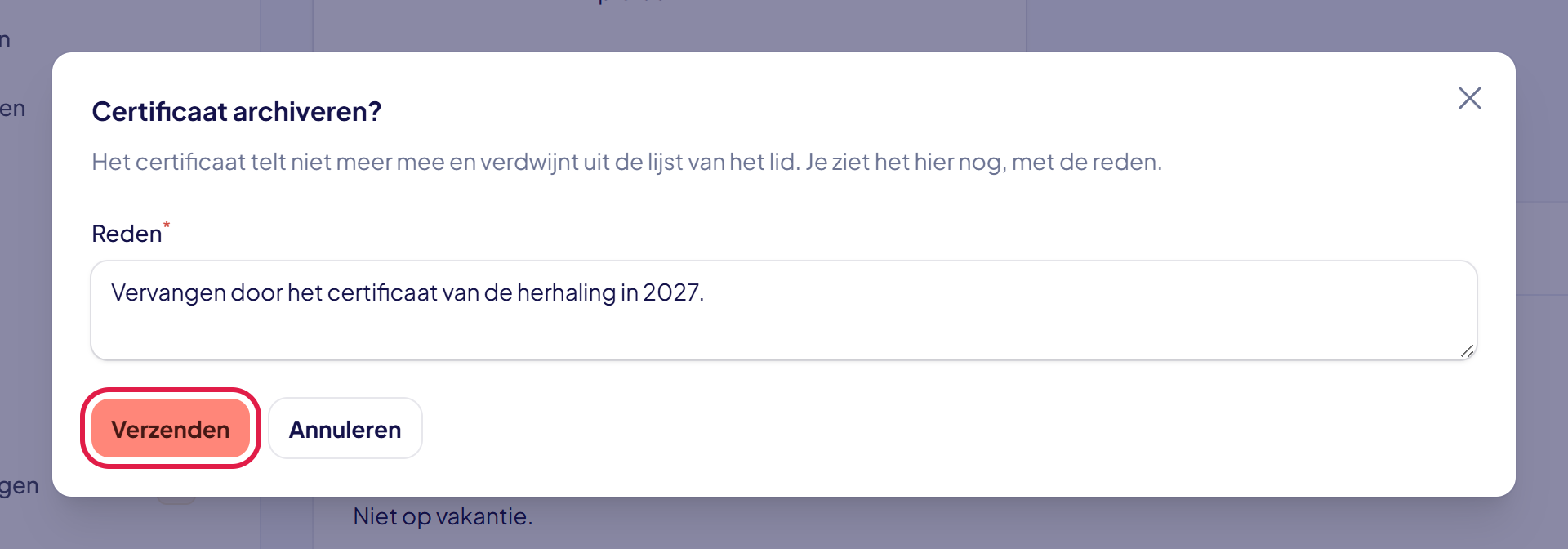
Klik achter het certificaat op Archiveren. Er verschijnt het venster Certificaat archiveren? Typ bij Reden waarom je het certificaat archiveert. Dit vak is verplicht. Klik daarna op Verzenden.
Stap 12: Het certificaat is gearchiveerd
Je ziet de melding Certificaat gearchiveerd. Het certificaat telt nergens meer mee en het lid ziet het niet meer in zijn eigen lijst. Jij ziet het hier nog wel. Onder de status staat Gearchiveerd: met de reden.
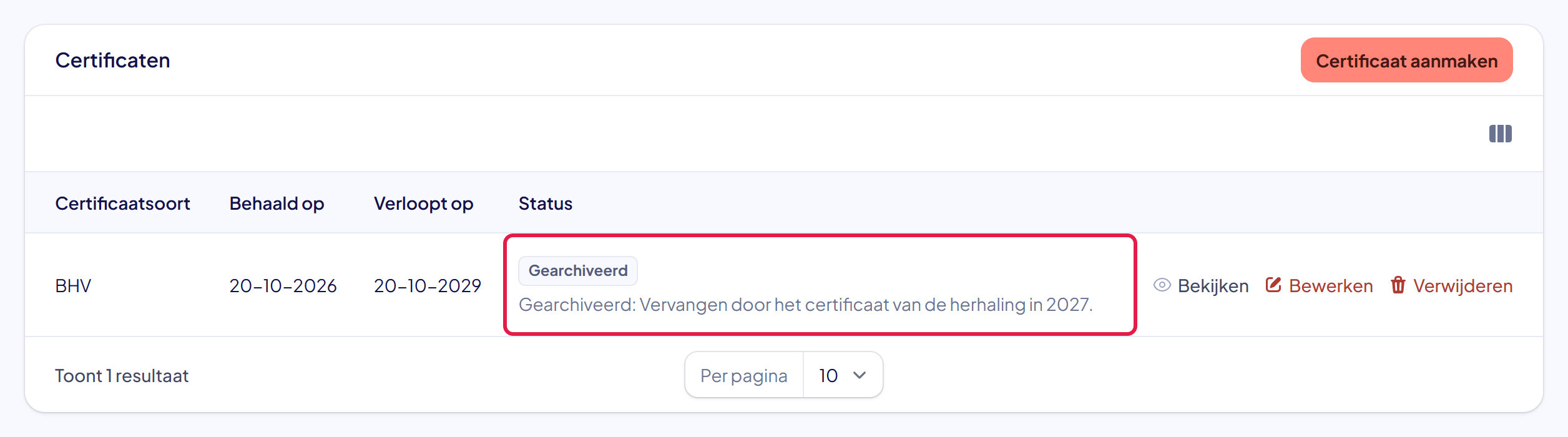
Goed om te weten: heeft het lid het certificaat zelf gearchiveerd? Dan zie je hier ook de reden die het lid heeft opgegeven.
Lukt het niet?
- De soort staat er niet bij en je ziet geen plusteken: je hebt niet het recht om soorten te beheren. Vraag je beheerder om de soort aan te maken, of zie “Certificaatsoorten instellen” en “Documentsoorten instellen”.
- Je krijgt een foutmelding bij Naam in het venster voor een nieuwe soort: er bestaat al een certificaat- of documentsoort met deze naam. Klik op Annuleren en kies die soort in de lijst.
- Het bestand wordt geweigerd: kies een pdf of een afbeelding (jpg, png, gif of webp). Een Word-bestand kan niet.
- Je ziet de knop Certificaat aanmaken niet: je hebt niet het recht om leden te bewerken. Vraag je beheerder om hulp.
- Het lid heeft er al een van die soort: dat mag. Het formulier zegt het erbij, en na opslaan telt alleen de versie die het langst geldig is. De andere wordt gearchiveerd met de reden “Vervangen door een nieuwere versie” en houdt haar eigen bestand.
- Je wilt een hele groep bijwerken, bijvoorbeeld na een herhalingsles: dat gaat in één keer. Zie “Certificaten van meer leden tegelijk bijwerken”.
- Kom je er niet uit? Neem contact met ons op. We helpen je graag.