

Beperkte modus of geblokkeerd: wat betekent het en wat doe je?
Na het opzeggen van je abonnement heb je 14 dagen beperkte toegang om je gegevens te exporteren. Staat er een factuur open of heb je na een kleiner pakket te veel leden, dan is je organisatie geblokkeerd. Zo zie je wat er aan de hand is en los je het op.
Geen zorgen: je gegevens zijn niet weg. Je kunt alleen tijdelijk minder of niets, totdat het abonnement weer in orde is. Er zijn twee situaties: beperkte modus en geblokkeerd.
Wat heb je nodig?
- Je bent ingelogd in EHBO Software.
- Om iets op te lossen: het recht om het abonnement te beheren. Standaard hebben de rollen Organisatie beheerder en Penningmeester dat. Heb je dat recht niet? Geef deze uitleg dan door aan iemand die het wel heeft.
Stap 1: Herken de beperkte modus
Beperkte modus is er maar in één situatie: je abonnement is opgezegd, de laatste betaalde periode is voorbij en alle facturen zijn betaald. Je hebt dan nog 14 dagen om je gegevens te bekijken en te exporteren. Bovenaan elke pagina staat een gele balk: “Beperkte modus: je organisatie kan alleen nog gegevens bekijken, leden archiveren en het abonnement beheren.”
Let op: is je proefperiode afgelopen zonder abonnement, dan is dat iets anders dan de beperkte modus. Dan staat alleen de pagina Abonnement kiezen nog open en zien je leden een wachtscherm. Zie “Je abonnement kiezen als de proefperiode voorbij is”.

Stap 2: Exporteer je gegevens of hervat het abonnement
In de beperkte modus kun je nog:
- alles bekijken en exporteren;
- leden archiveren;
- het abonnement beheren.
Wijzigen kan niet meer, ook niet de kleine dingen. Dit merk je er in de praktijk van:
- Instellingen, Factuurinstellingen, Certificaten goedkeuren, Samenwerkingen en de pagina van de WordPress-plugin zijn niet meer te openen.
- Externe aanvragen blijft zichtbaar, maar omzetten, informeren en afwijzen kan niet, en je kunt geen koppeling meer aanmaken of aanpassen.
- Leden kunnen zich niet meer aan- of afmelden voor een activiteit, geen certificaat indienen en niet reageren in de kennisbank.
- Tijdsloten, materiaalreserveringen en de voorraad zijn alleen nog te bekijken.
- Notities en taken bij een factuur of offerte kun je niet meer toevoegen of afvinken.
Eén uitzondering: gebruiken jullie Facturatie? Dan blijft Financieel → Rapportage werken, ook ná die 14 dagen, tot de gegevens worden verwijderd. Zo kun je je administratie alsnog exporteren.
Klik links in het menu, onder Organisatie, op Abonnement. Bovenaan staat tot welke datum je nog toegang hebt en wanneer de gegevens definitief worden verwijderd. Wil je toch door? Sluit daar opnieuw een pakket af, of klik op Abonnement hervatten als die knop er staat.
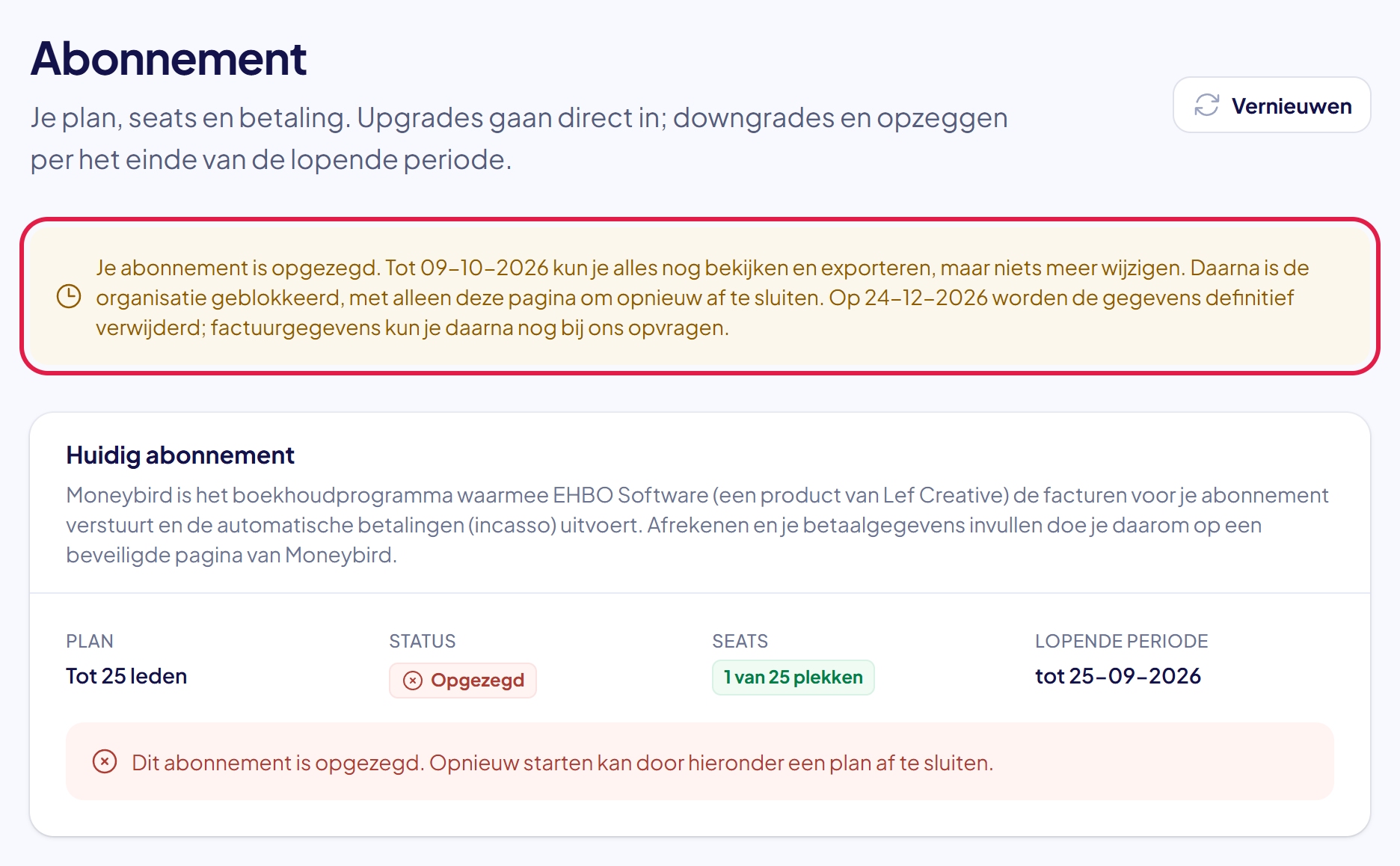
Let op: voor je administratie geldt een wettelijke bewaarplicht van 7 jaar. Exporteer je facturen en de rest van je administratie dus vóór de verwijderdatum via Financieel → Rapportage en bewaar ze ergens anders; na de verwijdering kunnen wij ze niet meer terughalen. Zijn de 14 dagen voorbij, dan is de organisatie geblokkeerd; 90 dagen na het begin van de beperkte modus worden de gegevens definitief verwijderd.
Stap 3: Een factuur is niet betaald: de organisatie is geblokkeerd
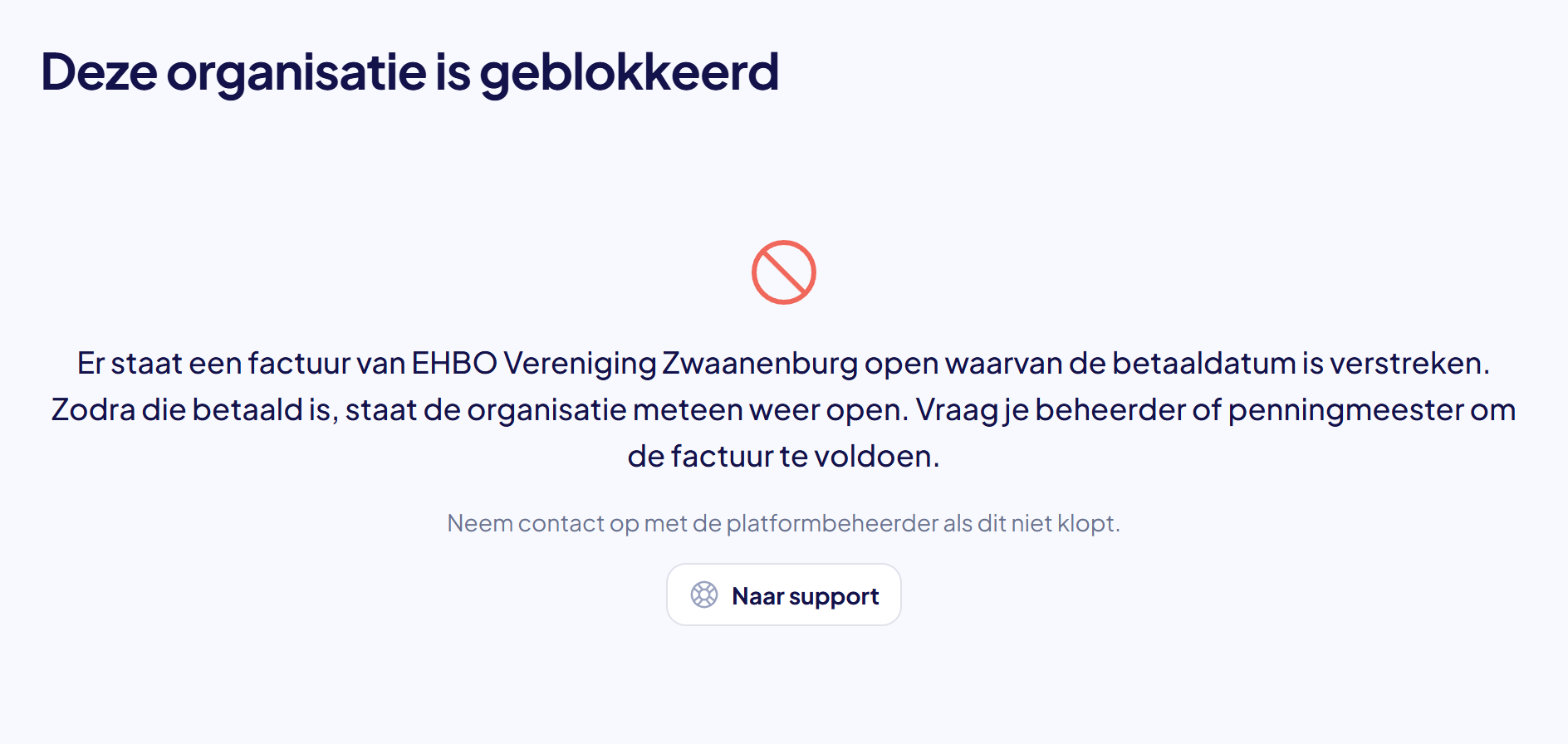
Staat er een factuur van je abonnement open waarvan de betaaldatum voorbij is? Dan is de organisatie geblokkeerd, ook als je abonnement gewoon doorloopt. Iedereen ziet dan op elke pagina het scherm Deze organisatie is geblokkeerd — ook wie het abonnement mag beheren.
Stap 4: Betaal de openstaande factuur
Wie het abonnement mag beheren, ziet op dat scherm de knop Naar abonnement. Klik daarop en betaal de factuur in het blok Facturen met Nu betalen. Klik daarna rechtsboven op Vernieuwen. Zodra de betaling binnen is, staat alles meteen weer open, voor iedereen.
Iedereen ziet daarnaast de knop Naar support: de supportpagina blijft altijd bereikbaar.
Zolang die factuur openstaat kun je verder niets aan het abonnement veranderen: hervatten en van pakket wisselen gaan pas weer nadat er is betaald. Je leest dan “Er staat een factuur open die over de vervaldatum is. Betaal die eerst.”
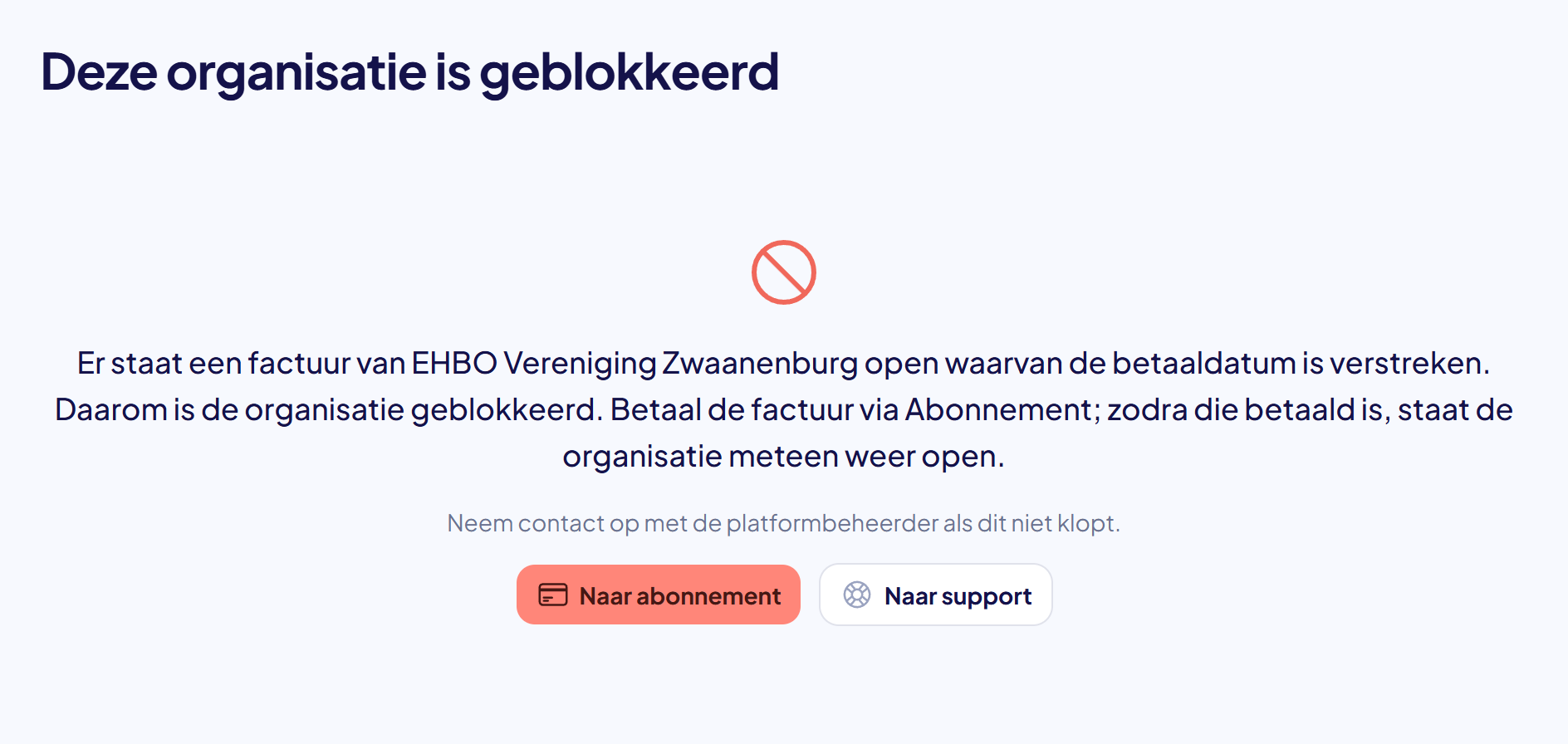
Tip: ben je lid en zie je dat de organisatie geblokkeerd is? Vraag je beheerder of penningmeester om de factuur te betalen. Zelf kun je dit niet oplossen.
Stap 5: Te veel leden na een kleiner pakket: de organisatie is geblokkeerd
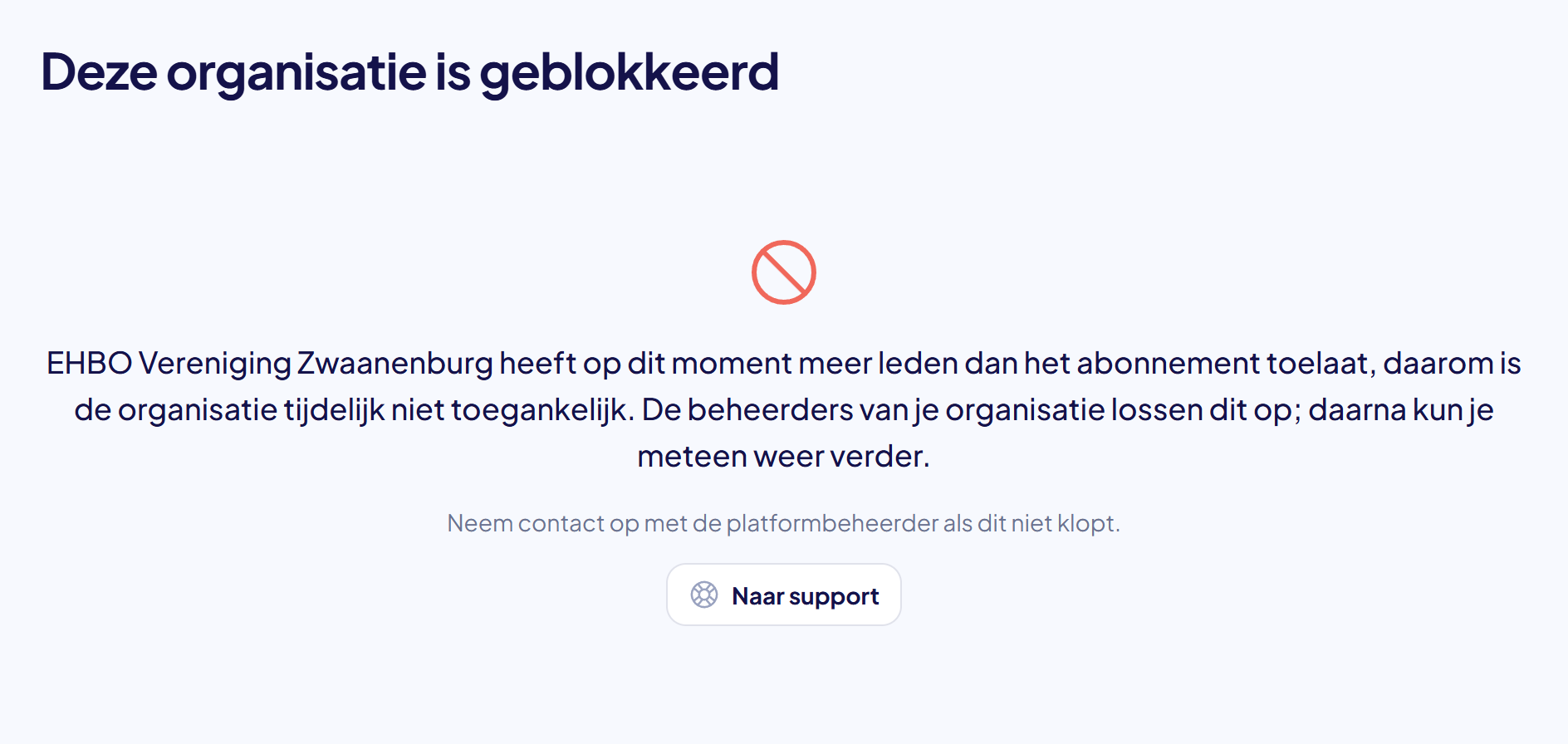
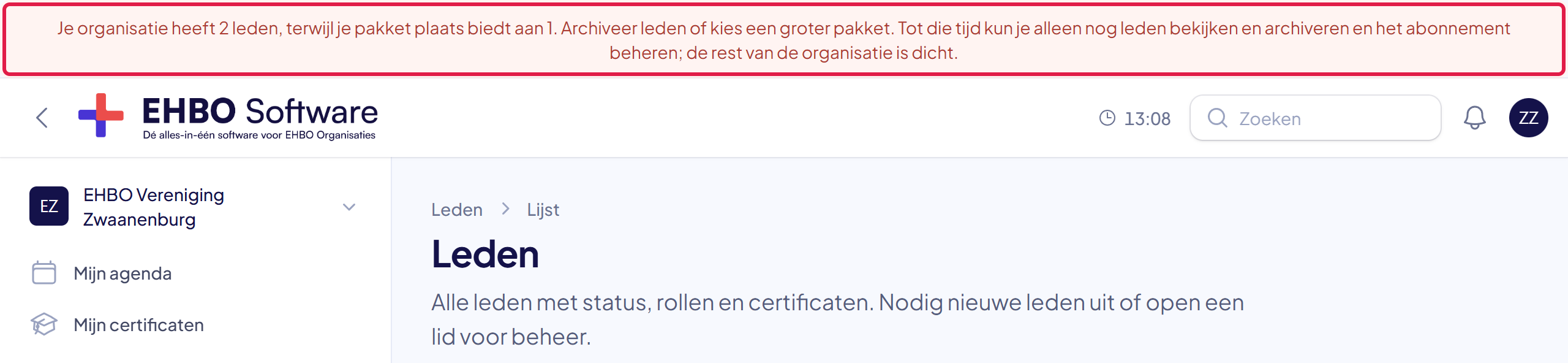
Heb je een kleiner pakket gekozen en heb je op de ingangsdatum meer leden dan het pakket toelaat? Dan is de organisatie ook geblokkeerd. Leden zien de pagina Deze organisatie is geblokkeerd, met hoeveel leden er zijn en hoeveel plekken het pakket heeft. Wie leden mag beheren, ziet daar de knop Naar leden; wie het abonnement mag beheren, de knop Naar abonnement. Iedereen ziet de knop Naar support: de supportpagina blijft altijd bereikbaar.
Let op: vóór de ingangsdatum waarschuwt een balk bovenaan al hoeveel leden je te veel hebt. Archiveer ze dan al, dan wordt de organisatie niet geblokkeerd.
Stap 6: Archiveer leden of kies een groter pakket
Wie leden mag archiveren, kan nog bij Leden. Daar kun je leden bekijken en archiveren, maar niet bewerken en geen nieuwe leden uitnodigen. Openstaande uitnodigingen trek je in één keer in: vink ze aan in de lijst Uitgenodigd en kies Uitnodigingen intrekken. Wie het abonnement mag beheren, kan ook nog bij Abonnement om een groter pakket te kiezen. Zodra je onder het maximum zit, is de organisatie meteen weer toegankelijk: de pagina ververst vanzelf.
Tip: hoe je een lid archiveert, lees je in “Een lid archiveren of weer activeren”.
Stap 7: Wat merkt jullie website ervan?
Gebruiken jullie de WordPress-plugin op de website van de vereniging (zie “Je WordPress-website koppelen”)? Dan hangt het van de situatie af:
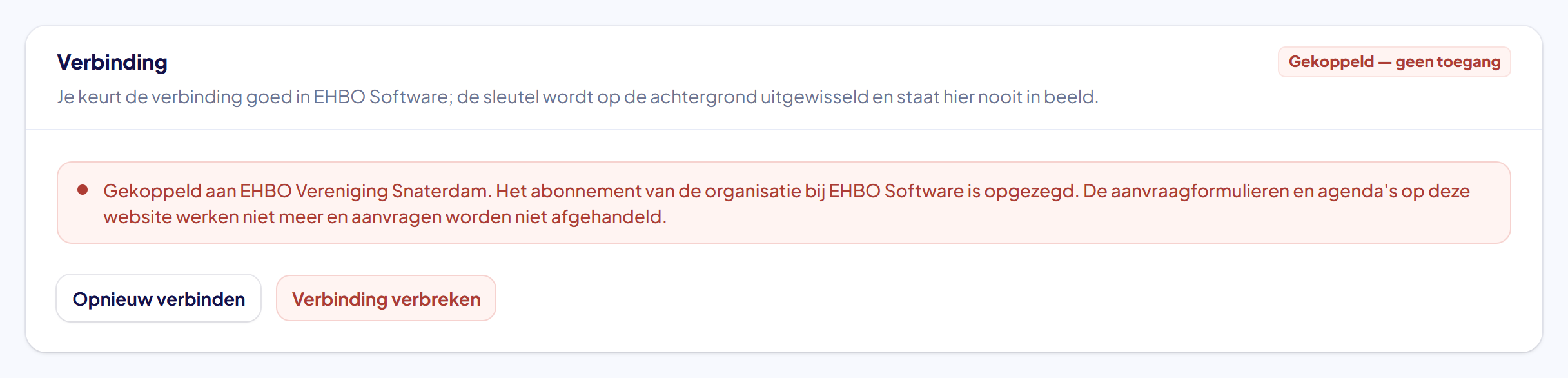
- Openstaande factuur of te veel leden: de agenda en de aanvraagformulieren op jullie site blijven gewoon werken. In WordPress staat de koppeling wel op Gekoppeld — geen toegang: je kunt daar niets meer aanmaken of aanpassen, alleen de verbinding verbreken of opnieuw koppelen.
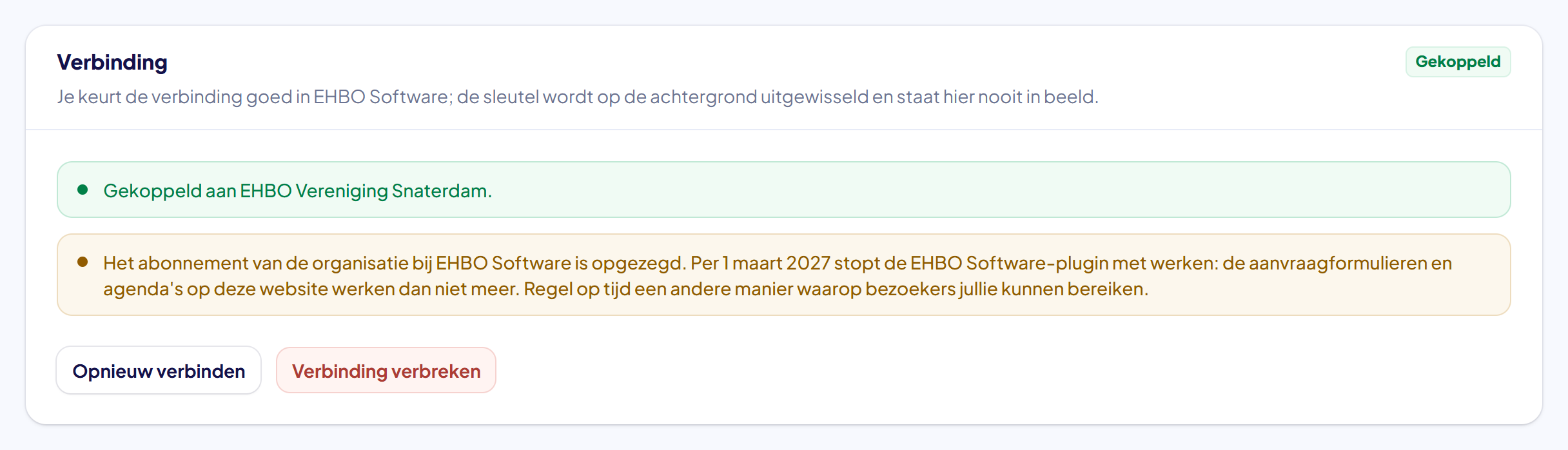
- Opgezegd, maar de betaalde periode loopt nog: alles blijft werken. In WordPress staat een oranje melding met de datum waarop de plugin stopt.
- Opgezegd en de betaalde periode is voorbij: de aanvraagformulieren melden dat ze niet meer geldig zijn en de agenda’s melden dat ze niet meer beschikbaar zijn. Bezoekers kunnen dan niets meer aanvragen.
Zodra het abonnement weer in orde is, werkt de website vanzelf weer; je hoeft in WordPress niets opnieuw in te stellen.
Goed om te weten: updates van de plugin krijg je alleen zolang de site gekoppeld is aan een organisatie met toegang.
Stap 8: Opgezegd? In WordPress staat tot wanneer de website het doet
Zeg je het abonnement op, dan blijft alles werken tot het einde van de betaalde periode. Zolang die loopt zet de plugin een oranje melding in beeld met de datum waarop hij stopt: je ziet hem bij Verbinding op de instellingenpagina van de plugin, en als melding bovenaan het WordPress-dashboard.
Na die datum melden de aanvraagformulieren dat ze niet meer geldig zijn en melden de agenda’s dat ze niet meer beschikbaar zijn. Zorg dus dat er vóór die datum een andere manier op de site staat waarop bezoekers jullie kunnen bereiken — een e-mailadres of telefoonnummer is vaak genoeg.
Hervat je het abonnement voor die tijd, dan verdwijnt de melding vanzelf en werkt de website gewoon door. Je hoeft in WordPress niets opnieuw in te stellen.
Stap 9: Na de 14 dagen van een opzegging
Is het abonnement opgezegd en zijn de 14 dagen van de beperkte modus voorbij? Dan is de organisatie geblokkeerd. Leden zien de pagina Deze organisatie is geblokkeerd; wie het abonnement mag beheren, ziet daar de knop Naar abonnement en kan opnieuw een pakket afsluiten.
Gebruiken jullie Facturatie, dan staat er ook een knop Naar rapportage. Die blijft werken tot de gegevens worden verwijderd, zodat je je administratie nog kunt exporteren. Bij een achterstallige betaling is die knop er niet: dan los je eerst de betaling op.
Stap 10: Geen geplande e-mails zolang de organisatie niet open is
Zolang je organisatie op alleen-lezen staat of geblokkeerd is, verstuurt EHBO Software geen geplande e-mails meer namens jullie. Dat gaat om:
- herinneringen voor verlopende certificaten en voor diensten;
- het weekoverzicht en de overzichten voor coördinatoren, beheerders en materiaal;
- oproepen voor open plekken en berichten over nieuwe of geannuleerde activiteiten;
- herinneringen bij facturen en offertes;
- ingeplande mailings (die blijven staan en gaan later alsnog) en uitnodigingen voor nieuwe leden.
Zodra alles weer open is, gaat alleen uit wat op dat moment nog nodig is. Herinneringen die over een dag gingen, worden niet ingehaald, en een bericht over een activiteit die intussen is geweest, gaat niet alsnog de deur uit.
E-mails over het account zelf blijven wel gewoon werken: een wachtwoord opnieuw instellen, een e-mailadres bevestigen en de berichten van EHBO Software over je abonnement.
Goed om te weten: wat er klaarstaat, zie je bij Instellingen > E-mail onder Verzonden e-mails, met de status Wacht op verzending. Blijft het langer dan 14 dagen wachten, dan vervalt de e-mail. Zie “Verzonden e-mails bekijken”.
Stap 11: De e-mails die je onderweg krijgt
Iedereen die bij jullie het abonnement mag beheren, krijgt van EHBO Software een e-mail op de momenten die ertoe doen:
- de eerste dag na de laatste betaalde periode: Abonnement beëindigd;
- de dag vóórdat de 14 dagen alleen-lezen voorbij zijn;
- de dag dat ze voorbij zijn: de organisatie is niet meer toegankelijk;
- 14 dagen vóór de verwijdering;
- 1 dag vóór de verwijdering;
- en een bericht nadat de gegevens zijn verwijderd.
Gebruiken jullie Facturatie, dan staat in elke mail vóór de verwijdering de datum waarvóór je je administratie moet exporteren, met de reden erbij: voor de administratie geldt een wettelijke bewaarplicht van 7 jaar, en na de verwijdering kunnen wij die gegevens niet meer terughalen.
Tip: die e-mails komen altijd van EHBO Software zelf, niet van jullie vereniging. Zoek er dus op de afzender EHBO Software als je ze niet kunt vinden.
Lukt het niet?
- Je hebt betaald, maar de organisatie is nog dicht: klik op de pagina Abonnement rechtsboven op Vernieuwen. Het kan even duren voordat een betaling is verwerkt.
- Je ziet de leden niet of kunt ze niet archiveren: daarvoor heb je het recht nodig om leden te archiveren. Vraag je beheerder om hulp.
- Je weet niet waarom de organisatie beperkt of geblokkeerd is: neem contact met ons op. Wij kunnen het voor je nakijken.
- Kom je er niet uit? Neem contact met ons op. We helpen je graag.