

Verzonden e-mails bekijken
Zie in een grafiek en een tabel welke e-mails jullie vereniging heeft verstuurd en of ze zijn aangekomen, met het adres, het onderwerp, de status en de reden als het misging.
Alles wat vanuit het portaal namens jullie de deur uit gaat — uitnodigingen, oproepen, bevestigingen, facturen en offertes — staat hier bij elkaar: een grafiek per uur of per dag, en de e-mails zelf met hun status. De regels blijven 90 dagen zichtbaar.
Wat heb je nodig?
- Je bent ingelogd en mag de organisatie-instellingen beheren. Zie je het tabblad uit stap 1 niet? Vraag dan je beheerder om hulp.
Stap 1: Ga naar Instellingen, tabblad E-mail
Klik links in het menu onder Organisatie op Instellingen en daarna bovenaan op het tabblad E-mail. Onderaan staat het blok Verzonden e-mails.
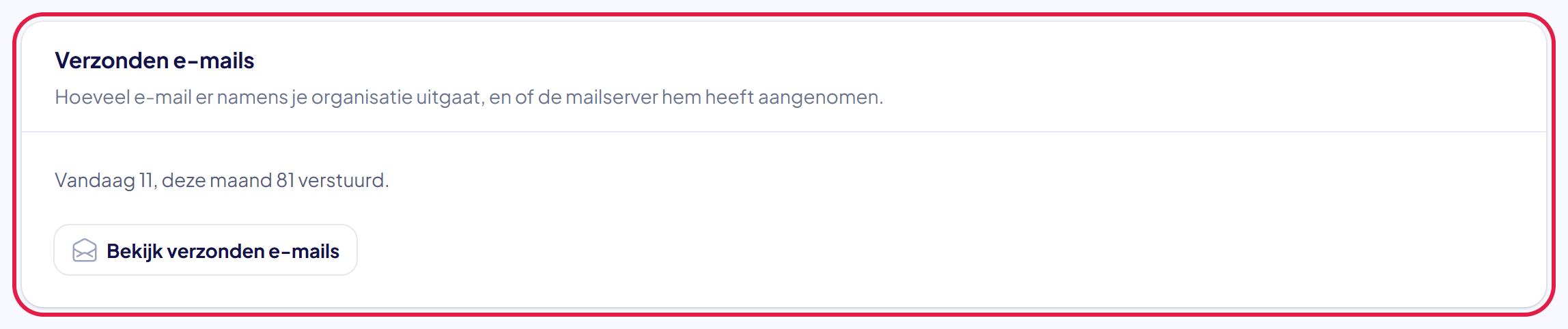
De plek waar je moet klikken heeft in deze uitleg steeds een rood kader.
Stap 2: Open het overzicht
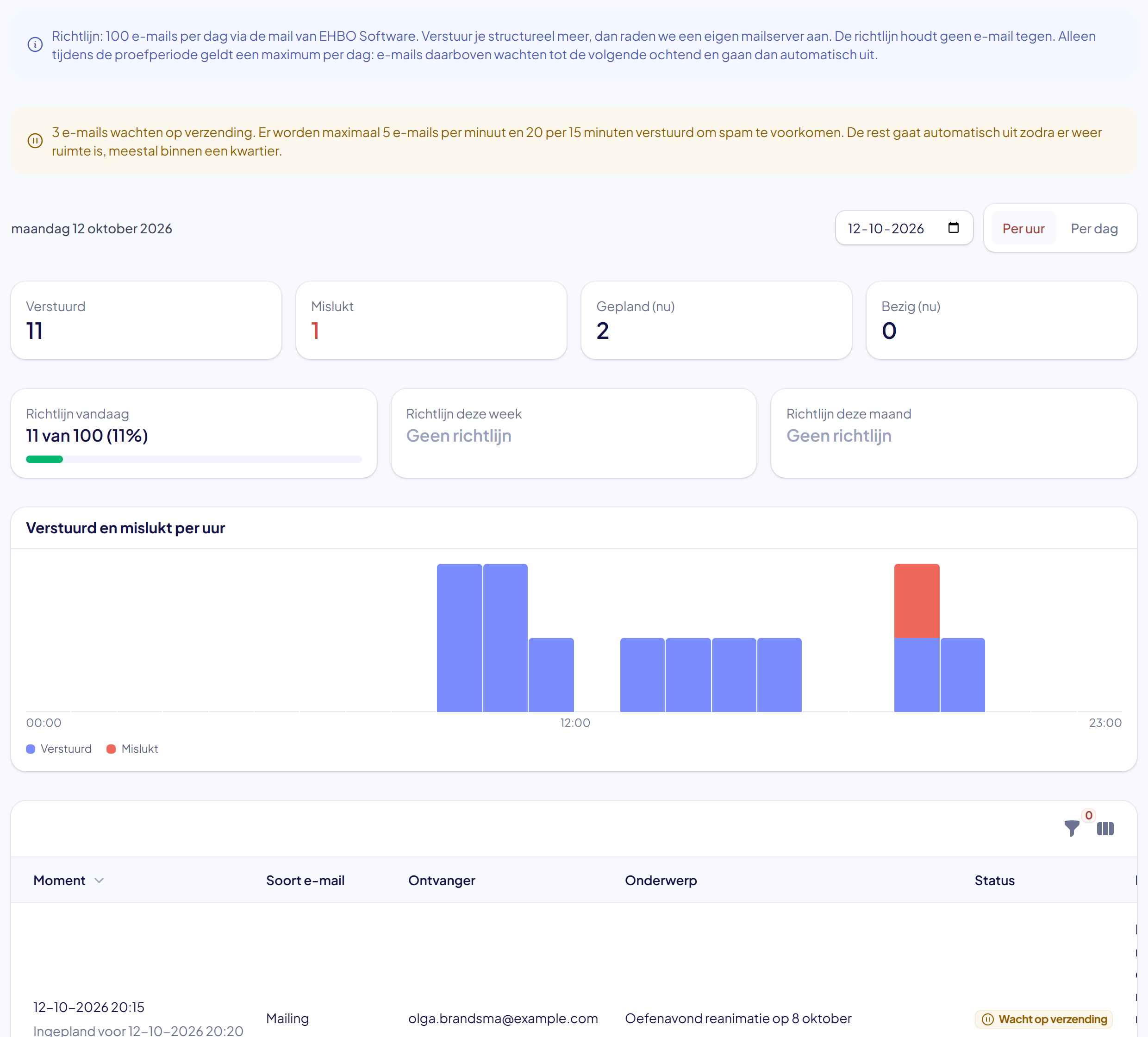
Klik op de knop in dat blok. Bovenaan staan de tegels met het aantal verstuurd en mislukt in de gekozen periode, wat er nog gepland of bezig is, en hoe je ervoor staat ten opzichte van de richtlijn. Daaronder staat de grafiek.
Onderin staat de tabel met de e-mails zelf, de nieuwste bovenaan:
- het moment waarop hij de deur uit ging;
- het soort e-mail, bijvoorbeeld Uitnodiging, Oproep of Factuur;
- de ontvanger en het onderwerp;
- de status: verstuurd, mislukt (met de reden) of Wacht op verzending voor een e-mail die nog moet uitgaan.
De tabel toont altijd alles van de afgelopen 90 dagen, ook als je hierboven een andere dag kiest. Zijn er nog geen e-mails verstuurd, dan staat er Nog geen e-mails.
Tip: zegt een lid dat hij niets heeft ontvangen? Zoek zijn adres op in de tabel. Staat de e-mail op verstuurd, laat hem dan in zijn map ongewenste e-mail kijken.
Stap 3: Kies een dag en de verdeling
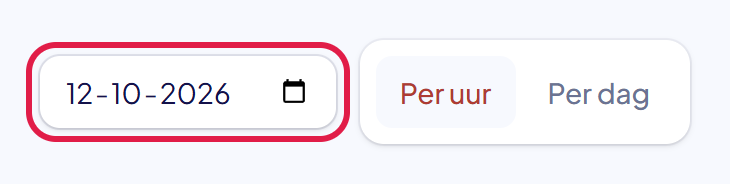
Links staat welke periode je nu ziet, bijvoorbeeld maandag 28 september 2026. Rechts kies je een andere dag met het datumveld; je kunt tot 30 dagen terug en niet vooruit.
Met de twee knoppen ernaast kies je de verdeling:
- Per uur: die ene dag, verdeeld over 24 uur.
- Per dag: de week tot en met die dag.
De tegels en de grafiek volgen je keuze; de tabel eronder blijft alles van de afgelopen 90 dagen tonen.
Tip: zoek je één bepaalde e-mail? Gebruik dan de zoek- en filterknoppen boven de tabel; daar hoef je de datum niet voor te veranderen.
Stap 4: Beweeg over de grafiek voor de details
De grafiek toont per uur (of per dag) hoeveel e-mails er verstuurd zijn in blauw en hoeveel er mislukten in rood. Beweeg je muis over een balk — of ga er met de Tab-toets naartoe — dan verschijnt een blokje met de periode, het aantal verstuurd en het aantal mislukt.
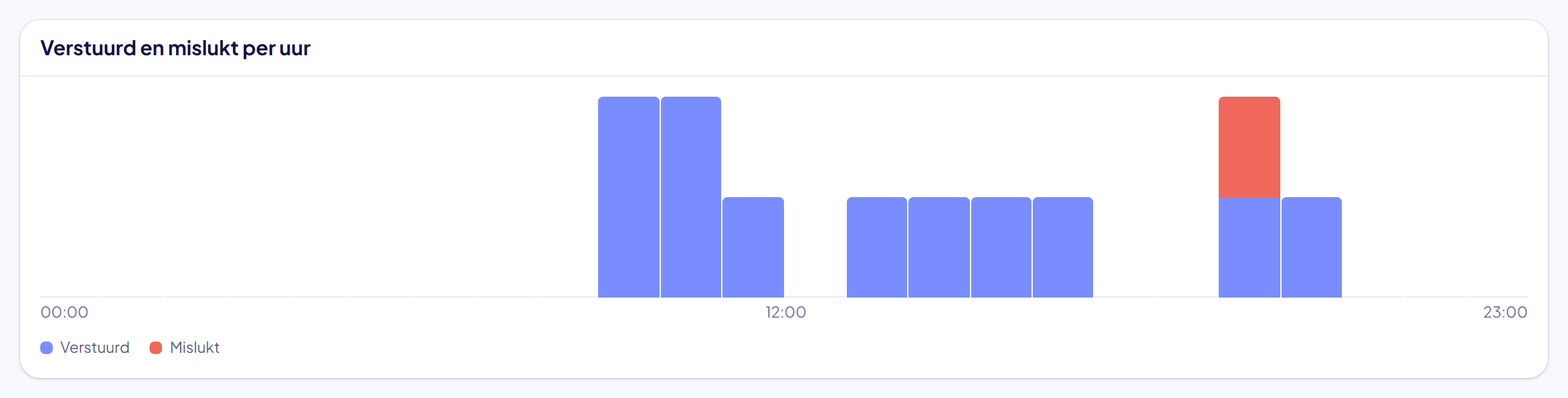
Goed om te weten: zie je een rode balk? Klik dan in de tabel op die e-mails om te lezen waarom ze niet aankwamen.
Stap 5: Zo zie je welke e-mails nog moeten uitgaan
Er gaan maximaal 5 e-mails per minuut en 20 per 15 minuten namens je organisatie de deur uit, zodat jullie e-mail niet voor spam wordt aangezien. Komt er in één keer meer, bijvoorbeeld een mailing of de uitnodigingen van een import, dan wacht de rest even.
Voor uitnodigingen geldt nog iets extra’s: die gaan via ons eigen account de deur uit, met maximaal één per vijf minuten voor alle verenigingen samen. Bij zo’n e-mail staat als reden “Uitnodigingen gaan via ons account met maximaal één per 5 minuten, voor alle organisaties samen. Wordt om … verstuurd.” Nodig je veel leden tegelijk uit, dan duurt dat dus een tijd; ze staan zolang netjes ingepland. Verstuurt je organisatie via haar eigen mailserver, dan geldt deze regel niet.
Wachten er e-mails? Dan staat bovenaan de pagina een geel balkje met hoeveel het er zijn. In de tabel hebben die regels de status Wacht op verzending; in de kolom Moment staat eronder voor wanneer ze zijn ingepland, en bij Reden waarom ze wachten. Dat gebeurt automatisch; je hoeft niets te doen.
Moet een e-mail toch niet weg? Klik dan achteraan de regel op Annuleren en bevestig. Hij wordt dan niet verstuurd.
Er is nog een reden waarom een e-mail kan wachten: je organisatie is niet volledig open, bijvoorbeeld door een onbetaalde factuur of na een opzegging. Er staat dan “Wacht: de organisatie is niet volledig open” en geen tijdstip. Die e-mails gaan vanzelf de deur uit zodra alles weer open is; gebeurt dat niet binnen 14 dagen, dan vervallen ze.

Goed om te weten: e-mails waar iemand op wacht — wachtwoord vergeten, een nieuw account, het bevestigen van een e-mailadres en een uitnodiging — gaan altijd meteen de deur uit. Ze tellen wel mee voor het tempo.
Stap 6: Let op de richtlijn
Onder de grafiek staat hoeveel e-mails jullie per dag mogen versturen: het aantal plekken in gebruik keer zeven, met een minimum van honderd per dag. Er wordt niets tegengehouden als je erboven komt — we nemen dan contact met je op om te kijken wat er aan de hand is.
Verstuur je structureel veel meer, bijvoorbeeld omdat jullie ook cursisten mailen? Zet dan je eigen mailserver in. Zie Je e-mail instellen: antwoordadres, eigen mailserver en ondertekening.
Lukt het niet?
- Je ziet het tabblad E-mail niet: je mag de organisatie-instellingen niet beheren.
- De grafiek is leeg: op die dag is er niets verstuurd. Kies een andere dag, of zet de knop op Per dag om de hele week te zien.
- Er staat “Nog geen e-mails”: er is de afgelopen 90 dagen niets vanuit het portaal verstuurd.
- Een e-mail staat op mislukt: lees de reden. Klopt het adres niet, pas het dan aan bij het lid of het contact en verstuur opnieuw.
- Een oudere e-mail staat er niet meer bij: regels blijven 90 dagen zichtbaar en verdwijnen daarna.
- Een e-mail blijft op “Wacht op verzending” staan: hij gaat op het moment dat erbij staat automatisch weg. Dat is meestal binnen een kwartier; bij uitnodigingen kan het langer duren, omdat die met vijf minuten ertussen de deur uit gaan.
- Kom je er niet uit? Neem contact met ons op. We helpen je graag.