

Je abonnement bekijken, upgraden of opzeggen
Op de pagina Abonnement zie je welk pakket je organisatie heeft, hoeveel plekken voor leden je gebruikt en welke facturen er zijn. Hier kies je ook een groter of kleiner pakket en zeg je het abonnement op. Zo werkt het.
Wat is Moneybird? Moneybird is het boekhoudprogramma waarmee EHBO Software (een product van Lef Creative) de facturen voor je abonnement verstuurt en de automatische betalingen (incasso) uitvoert. Afrekenen en je betaalgegevens invullen doe je daarom op een beveiligde pagina van Moneybird.
Die naam kom je op deze pagina een paar keer tegen. Bovenaan de pagina, bij Huidig abonnement, staat dezelfde uitleg.
Wat heb je nodig?
- Je bent ingelogd in EHBO Software.
- Je hebt het recht om het abonnement te beheren. Standaard hebben de rollen Organisatie beheerder en Penningmeester dat. Zie je Abonnement niet in het menu? Vraag dan je beheerder om hulp.
Stap 1: Ga naar Abonnement
Klik links in het menu, onder Organisatie, op Abonnement.
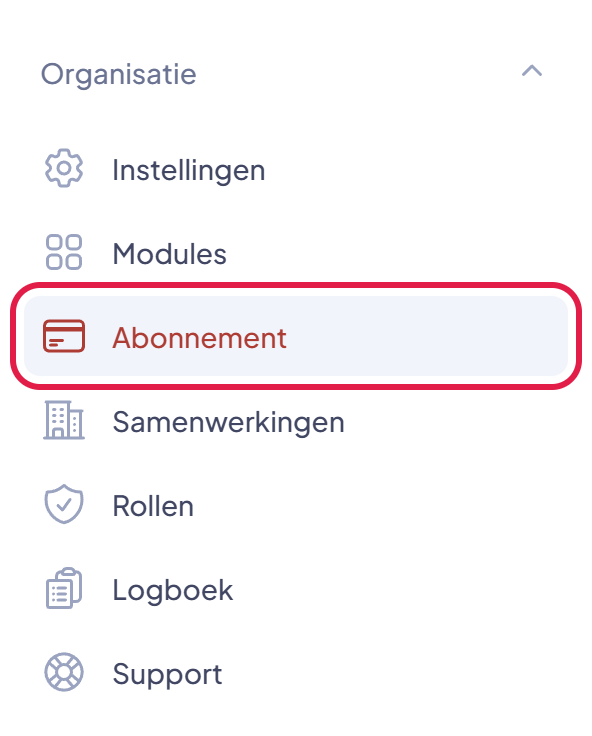
De plek waar je moet klikken heeft in deze uitleg steeds een rood kader.
Stap 2: Bekijk je huidige abonnement
Bovenaan staat het blok Huidig abonnement:
- Plan: het pakket dat je hebt.
- Status: bijvoorbeeld Actief, Proefperiode of Opgezegd.
- Seats: hoeveel plekken voor leden je gebruikt, bijvoorbeeld “23 van 25 plekken”. Staat er “Bijna vol”? Dan zijn er nog 5 plekken of minder vrij: tijd om over een groter pakket na te denken. Bij “Vol” kun je niemand meer uitnodigen.
- Lopende periode: tot en met welke datum je hebt betaald. Loopt er een proefperiode, dan staat hier tot en met wanneer die duurt.
Datums staan er als t/m: die dag telt dus mee. Staat er “t/m 14 oktober”, dan kun je de hele 14e nog werken.
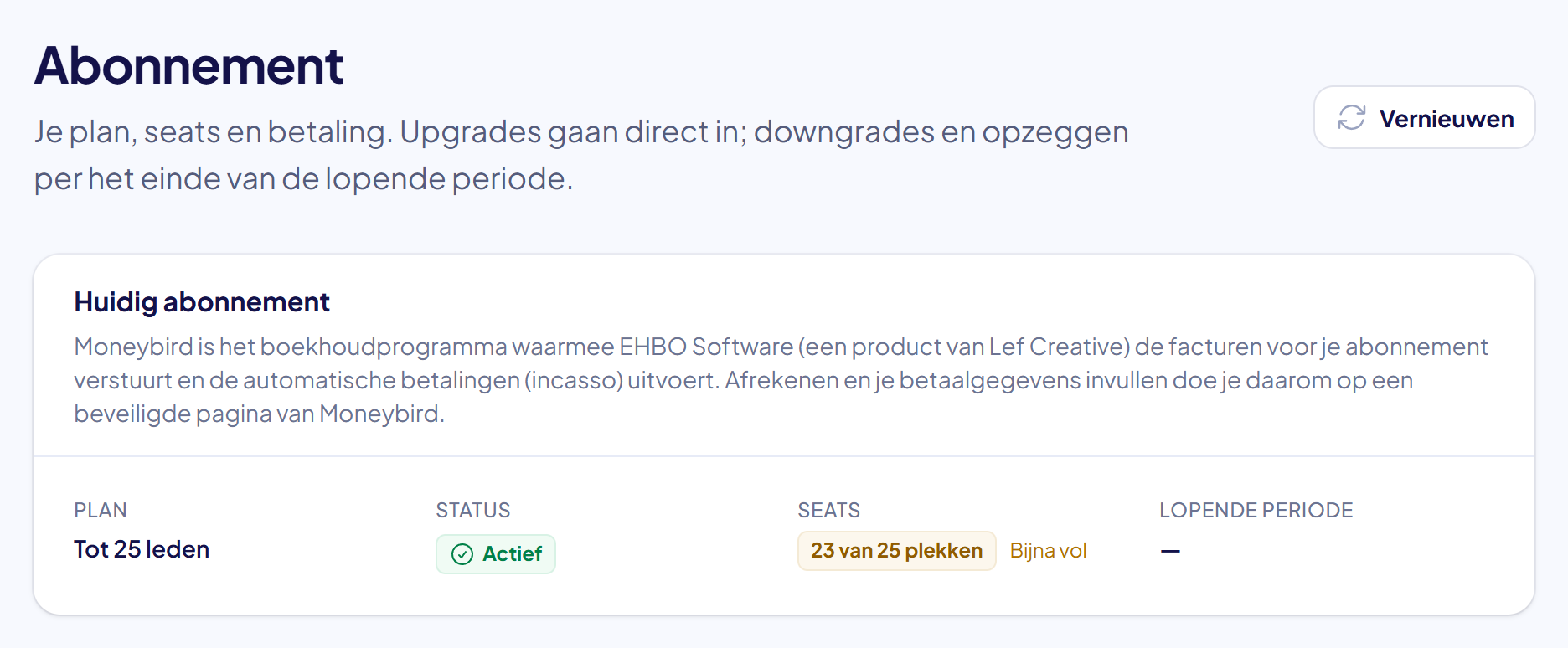
Tip: heb je net betaald of iets gewijzigd en zie je dat nog niet? Klik rechtsboven op Vernieuwen. De pagina haalt dan de nieuwste gegevens op.
Stap 3: Tijdens je proefperiode: kopen of eerder stoppen
Loopt er een proefperiode, dan werken twee knoppen anders dan je misschien verwacht.
- Kopen brengt je naar Abonnement kiezen. Daar kies je je pakket en regel je de betaling; je abonnement start na je proefperiode.
- Proefperiode beëindigen zet er eerder een punt achter. Je proefperiode loopt dan nog tot en met vandaag, 23:59. Dit kan één keer, en niet meer op de laatste dag.
Wat je daarna kunt verwachten, staat in “Proefperiode en betalen”.
Stap 4: Kies een groter of kleiner pakket
Onder het blok Plannen staan de pakketten. Elk pakket is een aantal plekken voor leden. Schuif het bolletje naar het aantal dat je nodig hebt en klik op de knop eronder:
- Upgraden (een groter pakket): gaat direct in. Je krijgt een factuur voor het prijsverschil over de lopende periode. Let op: terug naar je huidige pakket kan niet meteen. Een downgrade gaat altijd pas in bij de volgende periode.
- Downgraden (een kleiner pakket): gaat niet direct in, maar pas bij de volgende periode. In het venster staat de datum. Tot die tijd houd je je huidige pakket. Heb je meer leden dan het kleinere pakket toelaat? Dan zie je in het venster hoeveel leden je vóór die datum moet archiveren.
Je krijgt eerst een venster met deze uitleg. Klik op Ja, nu upgraden of Downgrade inplannen.
Staat er een factuur open waarvan de vervaldatum voorbij is? Dan kun je niet van pakket wisselen. Je leest dan: “Er staat een factuur open die over de vervaldatum is. Betaal die eerst; daarna kun je van pakket wisselen.”
Bedacht na een downgrade? Zolang hij nog niet is ingegaan, staat in het blok Huidig abonnement de knop Wijziging annuleren.
Stap 5: Bekijk je facturen
Onderaan de pagina staat het blok Facturen met de facturen van je platformabonnement. Facturatie die je zelf doet voor je eigen opdrachtgevers staat hier niet tussen.
Je ziet de facturen die er voor jou toe doen: openstaand, betaald, vervallen en herinnerd, plus creditfacturen. Concepten en ingeplande facturen blijven erbuiten.
Klik op Bekijken om een factuur te openen; je krijgt altijd de PDF. De facturen worden automatisch geïncasseerd. Staat er bij een factuur de knop Nu betalen? Dan kun je hem daarmee zelf betalen, bijvoorbeeld als de incasso niet is gelukt.
Let op: staat er een factuur open waarvan de betaaldatum voorbij is? Dan is de organisatie voor iedereen gesloten tot de factuur is betaald. Alleen deze pagina blijft bereikbaar, zodat je kunt betalen.
Stap 6: Opzeggen: klik op Abonnement opzeggen
Wil je stoppen? Helemaal onderaan het blok Plannen staat de rode knop Abonnement opzeggen. Klik daarop.

Stap 7: Lees wat er gebeurt en bevestig
In het venster lees je tot welke datum je nog toegang houdt. Dat is het einde van de periode waarvoor je hebt betaald. Weet je het zeker? Klik op Bevestigen. Twijfel je? Klik op Annuleren, dan verandert er niets.
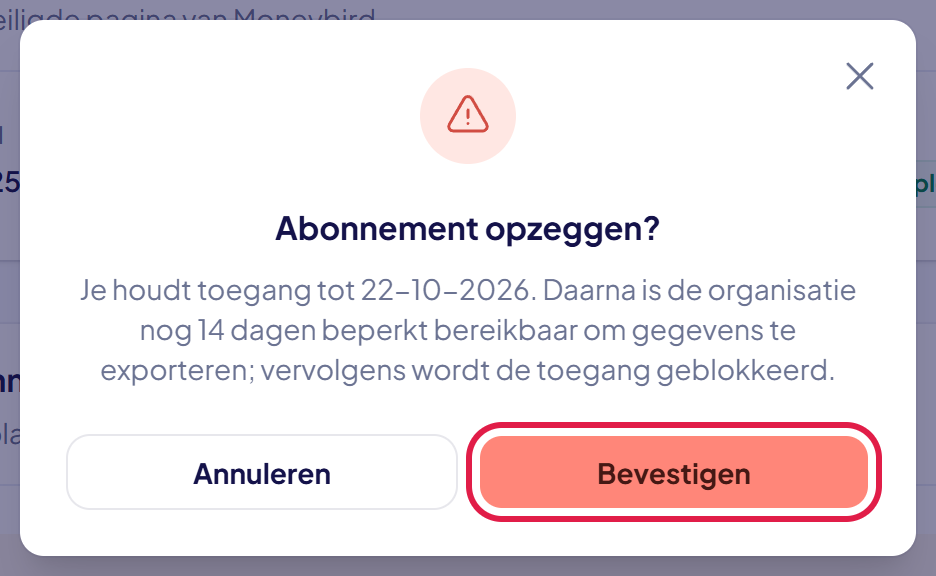
Let op: opzeggen kan alleen als er al een keer betaald is. Heeft je organisatie nog nooit betaald, dan staat de knop Abonnement opzeggen er niet en lees je “Er is nog geen betaald abonnement om op te zeggen.” Wat er dan gebeurt, staat verderop bij Nog nooit betaald?
Stap 8: Wat gebeurt er na het opzeggen?
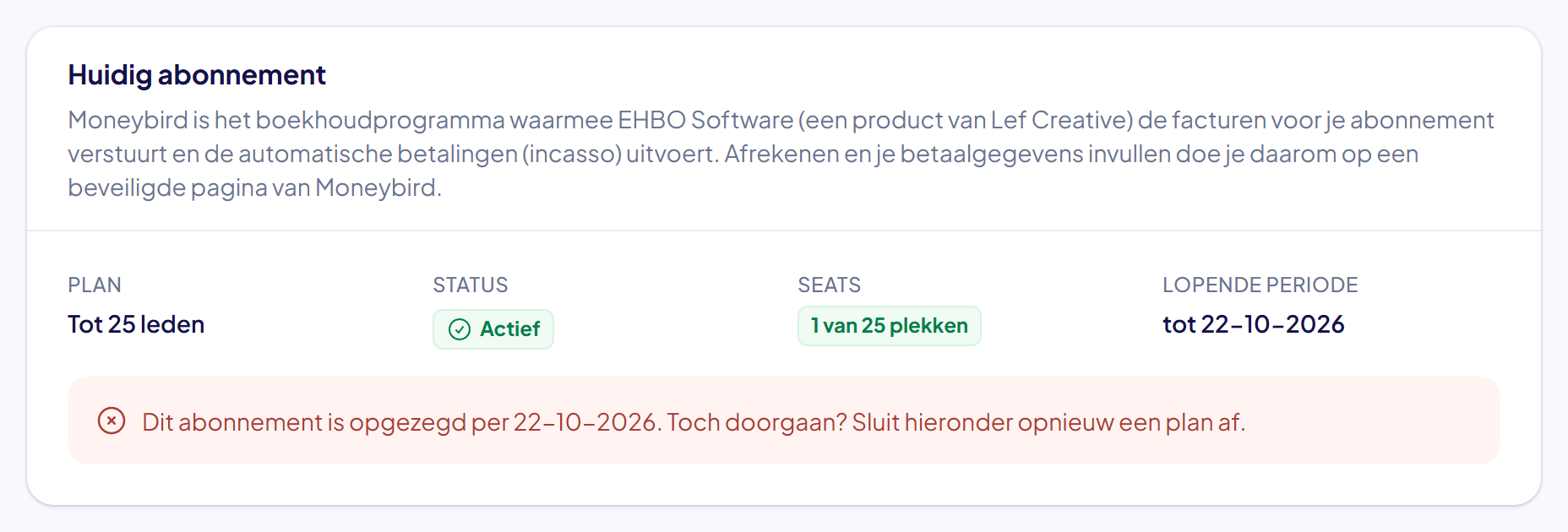
In het blok Huidig abonnement staat nu per welke datum het abonnement is opgezegd. Daarna gaat het zo:
- Tot die datum werkt alles zoals je gewend bent.
- Daarna kun je nog 14 dagen alles bekijken en exporteren, maar niets meer wijzigen. Dat kan alleen als alle facturen betaald zijn: staat er nog een factuur open, dan is de organisatie meteen geblokkeerd.
- Na die 14 dagen is de organisatie geblokkeerd. Alleen de pagina Abonnement werkt dan nog — en met Facturatie ook Financieel → Rapportage.
- Uiteindelijk worden de gegevens definitief verwijderd. De precieze datum staat op de pagina Abonnement.
- Staat er een agenda of een aanvraagformulier op jullie eigen website, via onze WordPress-plugin (zie “Je WordPress-website koppelen”)? Die blijven werken tot de laatste betaalde dag; daarna melden ze dat ze niet meer geldig zijn.
- Gebruiken jullie Facturatie? Dan blijft Financieel → Rapportage werken tot de verwijdering, ook na die 14 dagen, zodat je je administratie kunt exporteren.
Onderweg houden we je per e-mail op de hoogte. Wie het abonnement mag beheren, krijgt bericht op de eerste dag na de laatste betaalde periode (Abonnement beëindigd), de dag vóór en de dag ná het einde van de 14 dagen, 14 dagen en 1 dag vóór de verwijdering, en nog een keer als de gegevens verwijderd zijn.
Let op: voor je administratie geldt een wettelijke bewaarplicht van 7 jaar. Exporteer je facturen dus vóór de verwijderdatum via Financieel → Rapportage en bewaar ze ergens anders; daarna kunnen wij ze niet meer terughalen. Wat er in die periode nog wel en niet kan, staat in “Beperkte modus of geblokkeerd: wat betekent het en wat doe je?”.
Stap 9: Bedenk je je? Hervat het abonnement
Zolang de opzegging nog niet is ingegaan, staat in het blok Huidig abonnement de knop Abonnement hervatten. Je gegevens en machtiging staan nog bij Moneybird, dus je hoeft niets opnieuw in te vullen en je betaalt niets dubbel; je betaalde periode verandert niet.
In het venster kies je wél een Pakket. Stond er een downgrade gepland, dan staat dat pakket al klaar; anders je pakket van vóór het opzeggen. Je kunt hier dus meteen iets anders kiezen.
Kies je een pakket met minder plekken dan je aantal leden, dan staat erbij hoeveel leden je hebt en hoeveel het pakket er biedt. Hervatten mag, maar daarna moet je eerst leden archiveren voordat je weer iemand kunt uitnodigen.
Achter de schermen kan Moneybird een opzegging niet terugdraaien. Daar loopt je huidige abonnement dus af op de einddatum en begint op diezelfde dag een nieuw abonnement. Voor jou is er geen onderbreking.
Lukt het niet? Staat er nog een factuur open die over de vervaldatum is, dan kun je niet hervatten: “Er staat nog een factuur open die over de vervaldatum is. Betaal die eerst; daarna kun je het abonnement hervatten.”
Stap 10: Nog nooit betaald? Dan verdwijnt de organisatie vanzelf
Opzeggen kan alleen als er een keer betaald is. Is je organisatie blijven steken voordat er een abonnement was, dan is er dus niets om op te zeggen — en hoef je ook niets te doen.
Een organisatie die nog nooit betaald heeft, verwijderen we 90 dagen nadat de proefperiode afliep, met al haar gegevens. De datum staat op deze pagina, op de pagina waar je een abonnement kiest en op het scherm dat je krijgt als de organisatie dicht is.
Wie het abonnement mag beheren krijgt daar twee e-mails over: één een week van tevoren en één de dag ervoor. In allebei staan de datum en een knop om alsnog te betalen.
Kies je alsnog een abonnement — ook op de laatste dag — dan vervalt de verwijdering en kun je gewoon verder. Hoe dat gaat, staat in “Je abonnement kiezen als de proefperiode voorbij is”.
Let op: bij het verwijderen gaan ook de accounts weg van de mensen die alleen bij deze organisatie hoorden. Ben je zelf nergens anders lid, dan verdwijnt daarmee ook je eigen account. Exporteer dus op tijd wat je wilt bewaren.
Lukt het niet?
- Je ziet Abonnement niet in het menu: je hebt het recht niet. Ook de rol Beheerder heeft dit recht standaard niet; vraag het de Organisatie beheerder of de penningmeester.
- Bij een pakket staat “Rond eerst de openstaande betaling af …”: er staat nog een betaling open. Klik in het blok Huidig abonnement op Betaling openen om te betalen en daarna op Betaling controleren. Wil je iets anders kiezen? Klik op Checkout annuleren.
- Melding “De betaling is nog niet verwerkt.”: wacht een paar minuten en klik nog een keer op Betaling controleren.
- Bij een pakket staat “Dit plan is niet online af te sluiten”: neem contact met ons op, dan regelen we het voor je.
- Melding “Er ging iets mis bij Moneybird, ons facturatiesysteem.”: Moneybird was even niet bereikbaar. Probeer het later opnieuw. Lukt het dan nog niet, neem dan contact met ons op.
- Je wilt weten wat er in die 14 dagen nog kan: dat staat in “Beperkte modus of geblokkeerd: wat betekent het en wat doe je?”.
- “Er staat een factuur open die over de vervaldatum is”: betaal die factuur eerst. Daarna kun je weer van pakket wisselen of het abonnement hervatten.
- Je ziet geen knop Abonnement opzeggen: er is nog nooit betaald, dus er is niets om op te zeggen. Zie de stap “Nog nooit betaald?”.
- Kom je er niet uit? Neem contact met ons op. We helpen je graag.