

Externe deelnemers: de openbare aanmeldlink gebruiken
Wil je dat ook mensen zonder account zich kunnen aanmelden, bijvoorbeeld voor een open avond of een cursus? Zet dan externe aanmeldingen aan en deel de openbare aanmeldlink.
Een externe deelnemer heeft geen account nodig. Hij of zij vult alleen een naam en een e-mailadres in.
Wat heb je nodig?
- Je bent ingelogd in EHBO Software.
- Je hebt het recht om activiteiten te bewerken en om aanmeldingen te beheren.
- Een activiteit met minstens één tijdslot dat nog moet beginnen.
- De rechten voor activiteiten staan per soort: evenementen, cursussen en herhalingslessen. Je hebt het recht nodig voor de soort waarmee je werkt. Zie “Rollen en rechten beheren”.
Stap 1: Open de activiteit
Klik links in het menu op Activiteiten. Typ bij Zoeken een deel van de naam. Klik daarna op de naam van de activiteit.
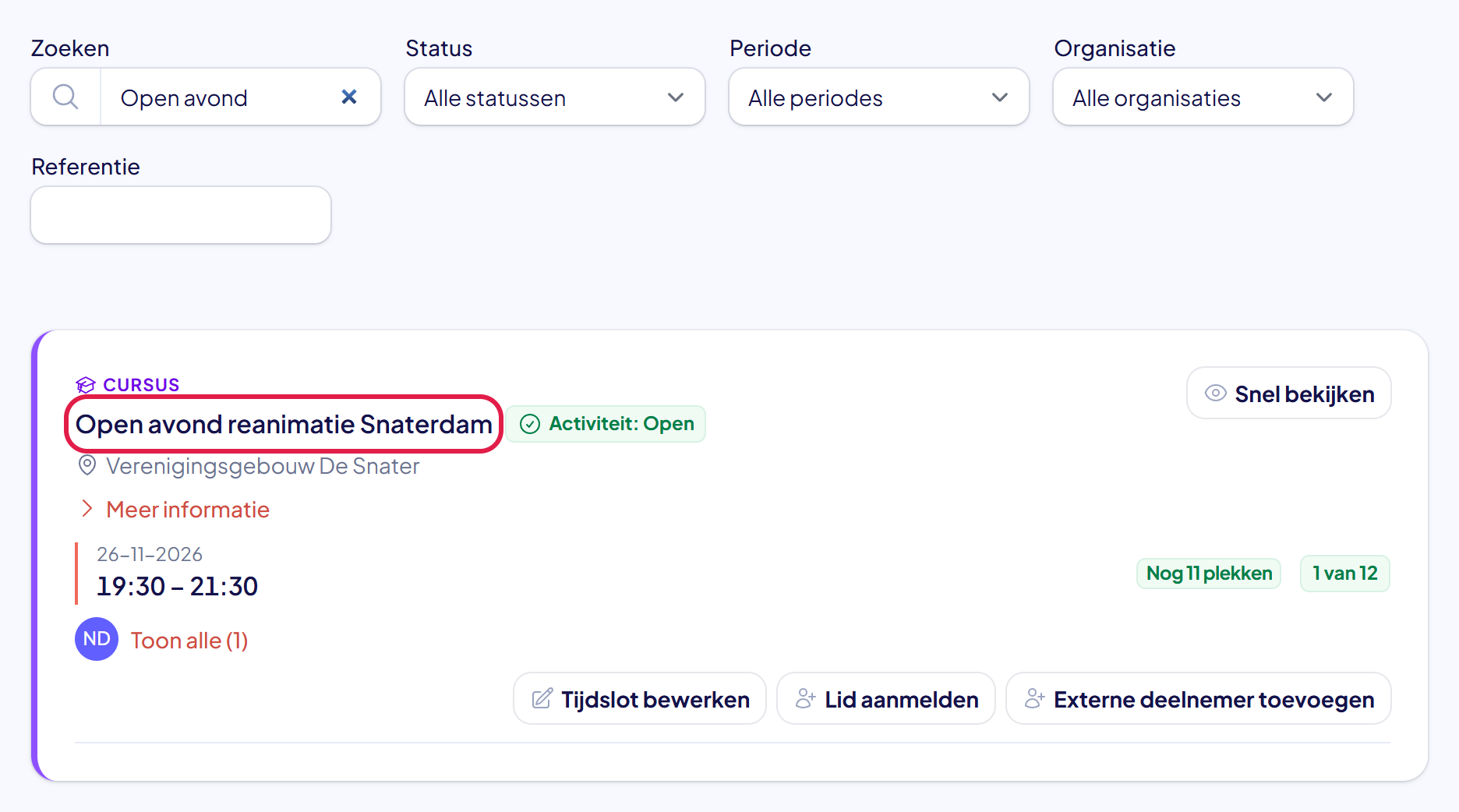
De plek waar je moet klikken heeft in deze uitleg steeds een rood kader.
Stap 2: Klik op Basisgegevens bewerken
Klik rechtsboven op Basisgegevens bewerken. Er verschijnt een venster met alle gegevens van de activiteit.

Stap 3: Zet Externe aanmeldingen toestaan aan
Ga in het venster naar beneden tot je Externe aanmeldingen toestaan ziet. Klik op de schakelaar, zodat hij rood wordt. Klik daarna helemaal onderaan op Verzenden.

Tip: bij een nieuwe activiteit zet je deze schakelaar meteen aan, op het scherm Instellingen.
Stap 4: Kopieer de openbare aanmeldlink
In het blok Instellingen staat nu de Openbare aanmeldlink. Klik op Kopiëren. Plak de link daarna in een e-mail, op je website of op sociale media.
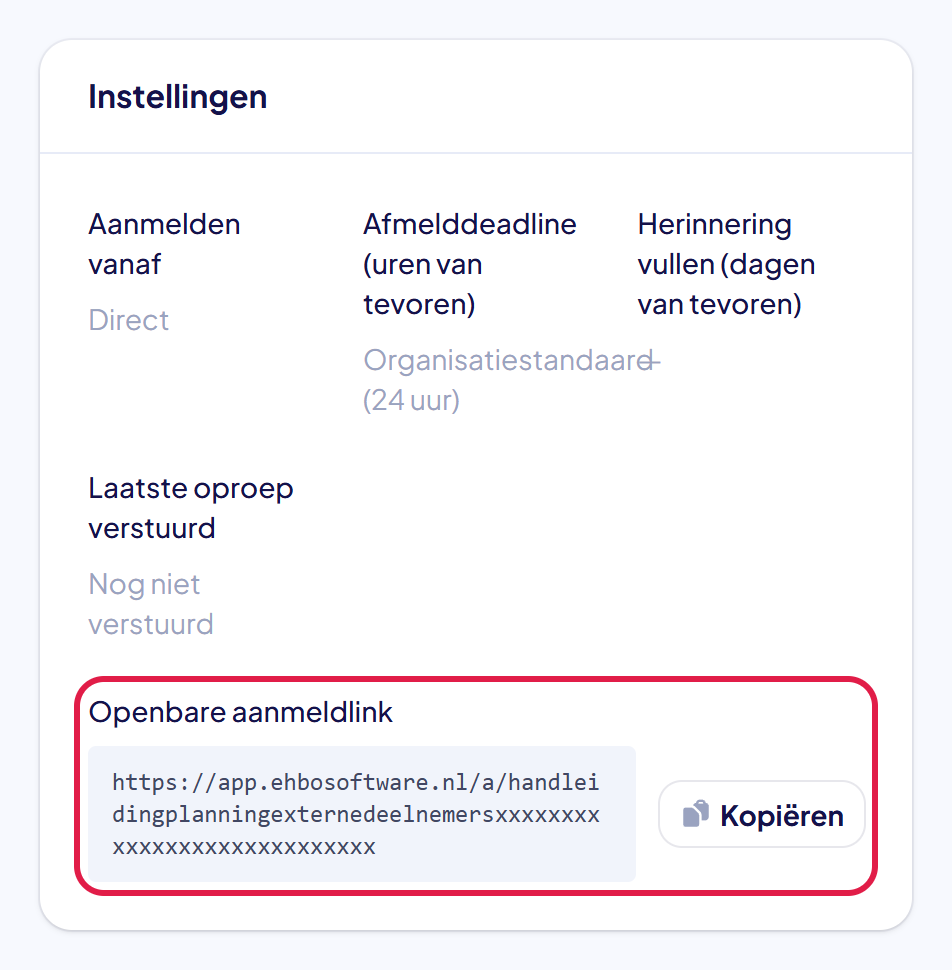
Goed om te weten: iedereen die de link heeft, kan zich aanmelden. Deel hem dus alleen waar je dat wilt.
Stap 5: Zo meldt een buitenstaander zich aan
Wie op de link klikt, ziet deze pagina. Inloggen is niet nodig. De bezoeker kiest een tijdslot, vult een Naam en E-mailadres in, gaat akkoord met de voorwaarden en klikt op Aanmelden.
De voorwaarden waarmee hij akkoord gaat, zijn die van jullie eigen organisatie. Heb je er een link voor ingesteld, dan staat er een verplicht vinkje Ik ga akkoord met de algemene voorwaarden van {jullie naam}; heb je die niet, dan staat er alleen de regel dat hij met aanmelden akkoord gaat. Daaronder staat wat jullie met zijn gegevens doen, met een link naar je privacyverklaring als die er is. Zie “Je eigen algemene voorwaarden en privacyverklaring instellen”.
Op deze pagina gelden altijd de documenten van je organisatie: een koppeling met een eigen voorwaarden-link verandert hier niets. Een verwerkersovereenkomst komt er nooit bij; die hoort alleen op een aanvraagformulier.
Onder de velden staat Notitie voor de organisatie (optioneel). Daar kan de bezoeker iets kwijt, bijvoorbeeld dat hij later komt. Alleen jullie lezen die notitie; hij staat bij de aanmelding in het beheerscherm en in de bevestigingsmail.
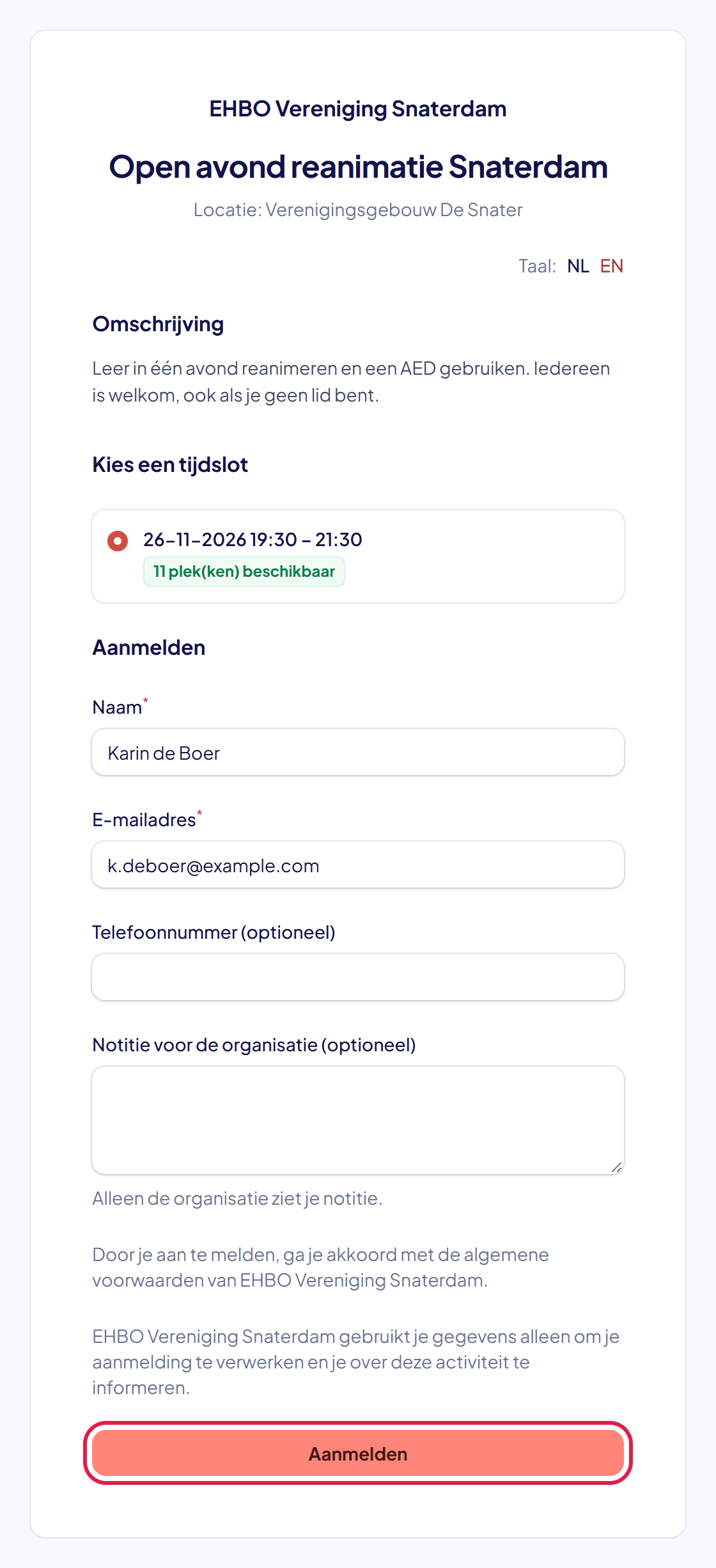
Goed om te weten: is een tijdslot vol? Dan staat er “Vol (reservelijst mogelijk)”. De bezoeker kan zich dan nog wel aanmelden voor de reservelijst.
Stap 6: De deelnemer bevestigt via de e-mail
De bezoeker ziet Bedankt voor je aanmelding en krijgt een e-mail met een knop om de aanmelding te bevestigen. Dat moet binnen 48 uur. Anders vervalt de aanmelding vanzelf.
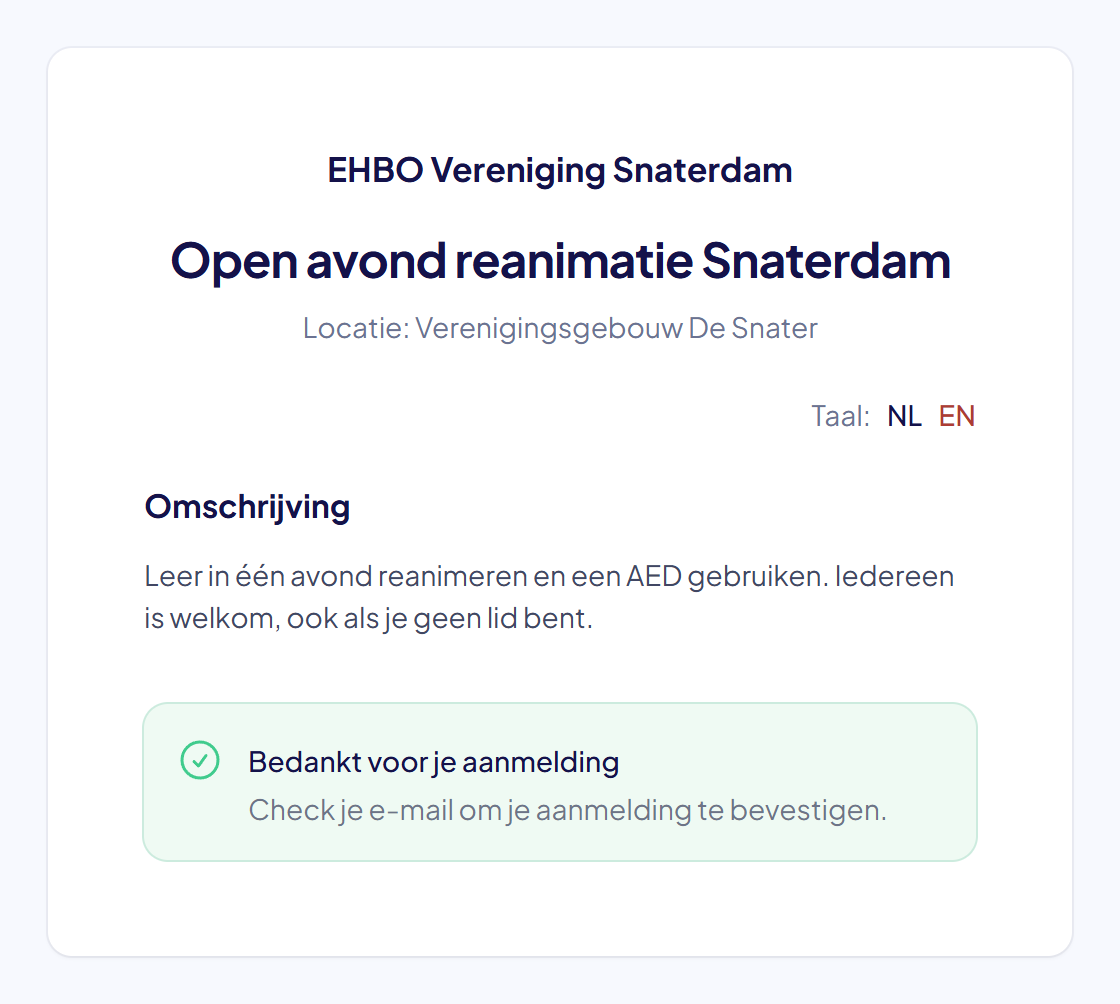
Goed om te weten: na het bevestigen krijgt de deelnemer nog een e-mail. Daarin staat ook een link om de aanmelding te annuleren.
Stap 7: Bekijk de externe aanmelding
Open de activiteit en klik bij het tijdslot op Toon alle. Onder de naam van een externe deelnemer staat Extern. Zolang de deelnemer niet heeft bevestigd, is de status In afwachting.
Heeft iemand je gebeld dat het klopt? Klik dan op het groene vinkje (Handmatig bevestigen) en daarna op OK. Met het envelopje ernaast stuur je de bevestigingsmail opnieuw.
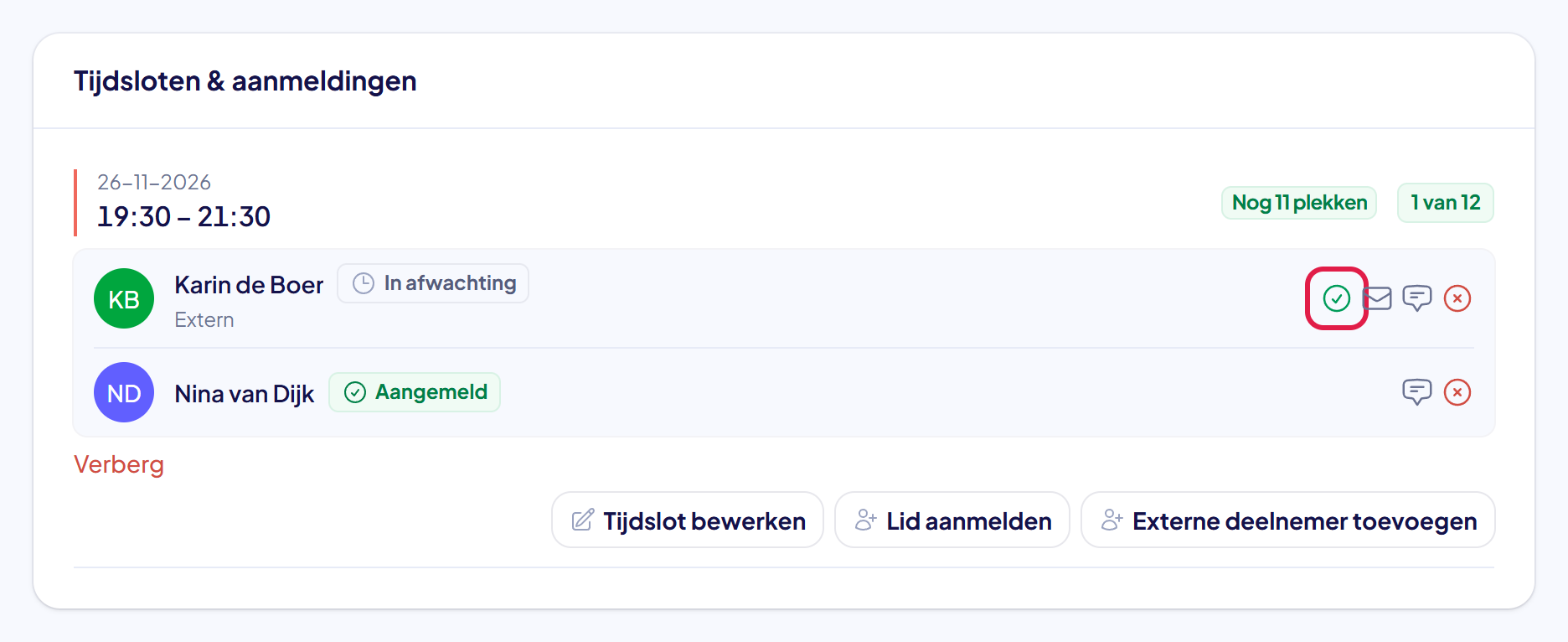
Tip: meldt iemand zich aan per telefoon? Klik dan op Externe deelnemer toevoegen en vul de naam en het e-mailadres zelf in.
Stap 8: De aanmeldlink op jullie website
Je hoeft de link niet met de hand rond te sturen. Zet de activiteit ook op Tonen op onze website, dan komt hij in de agenda op jullie eigen site te staan mét een knop Aanmelden die naar deze pagina wijst.
Gaat het om een cursus van meerdere avonden, dan staan alle avonden op de aanmeldpagina en meldt iemand zich in één keer aan voor de hele reeks. Hij krijgt één bevestigingsmail, niet één per avond.
Wil je dat een aanmelder altijd zijn telefoonnummer invult? Dat zet je voor je hele organisatie aan bij Instellingen → Activiteiten.
Goed om te weten: zie “Een activiteit op jullie website tonen” en “Een agenda op je website zetten”.
Lukt het niet?
- Je ziet geen Openbare aanmeldlink: de schakelaar Externe aanmeldingen toestaan staat nog uit, of je hebt niet op Verzenden geklikt.
- De bezoeker ziet “Aanmelden is nog niet geopend voor deze activiteit.”: bij Aanmelden vanaf staat een datum in de toekomst. Pas die aan via Basisgegevens bewerken.
- De bezoeker ziet “Dit e-mailadres is al aangemeld voor dit tijdslot.”: deze persoon staat al in de lijst. Stuur zo nodig de bevestigingsmail opnieuw.
- De bevestigingsmail komt niet aan: laat de deelnemer in de map ongewenste e-mail (spam) kijken. Je kunt de aanmelding ook zelf bevestigen met het groene vinkje.
- Kom je er niet uit? Neem contact met ons op. We helpen je graag.