

De specificatie meesturen bij een factuur of offerte
Een extra pagina achteraan de factuur of offerte die per regel en per tijdslot laat zien hoe de aantallen zijn berekend. Zo stel je in of hij standaard meegaat, zo zet je hem per document aan of uit, en dit staat erop.
Reken je per uur, per deelnemer of per dag, dan staat er op de factuur één regel met een aantal. Je klant ziet dan wel het aantal, maar niet hoe je eraan komt. De specificatie lost dat op: een extra pagina achteraan waarop per regel en per tijdslot staat hoe dat aantal is opgebouwd.
Dat scheelt vragen achteraf, en bij een opdrachtgever die zelf moet verantwoorden wat hij betaalt, is het vaak precies wat hij nodig heeft.
Wat heb je nodig?
- De module Facturatie staat aan en je mag facturen beheren.
- Een factuur of offerte met regels waarvan de aantallen automatisch worden geteld. Bij een regel die je zelf hebt ingetypt, valt er niets te specificeren.
Stap 1: Zet in de instellingen of de specificatie standaard meegaat
Ga naar Facturatie → Algemeen en open het blok Opmaak. Daar staat Specificatie standaard meesturen.
Staat die aan, dan krijgt elke nieuwe factuur en offerte de specificatie erbij. Je kunt het per document altijd nog aan- of uitzetten; deze instelling bepaalt alleen waar je mee begint.
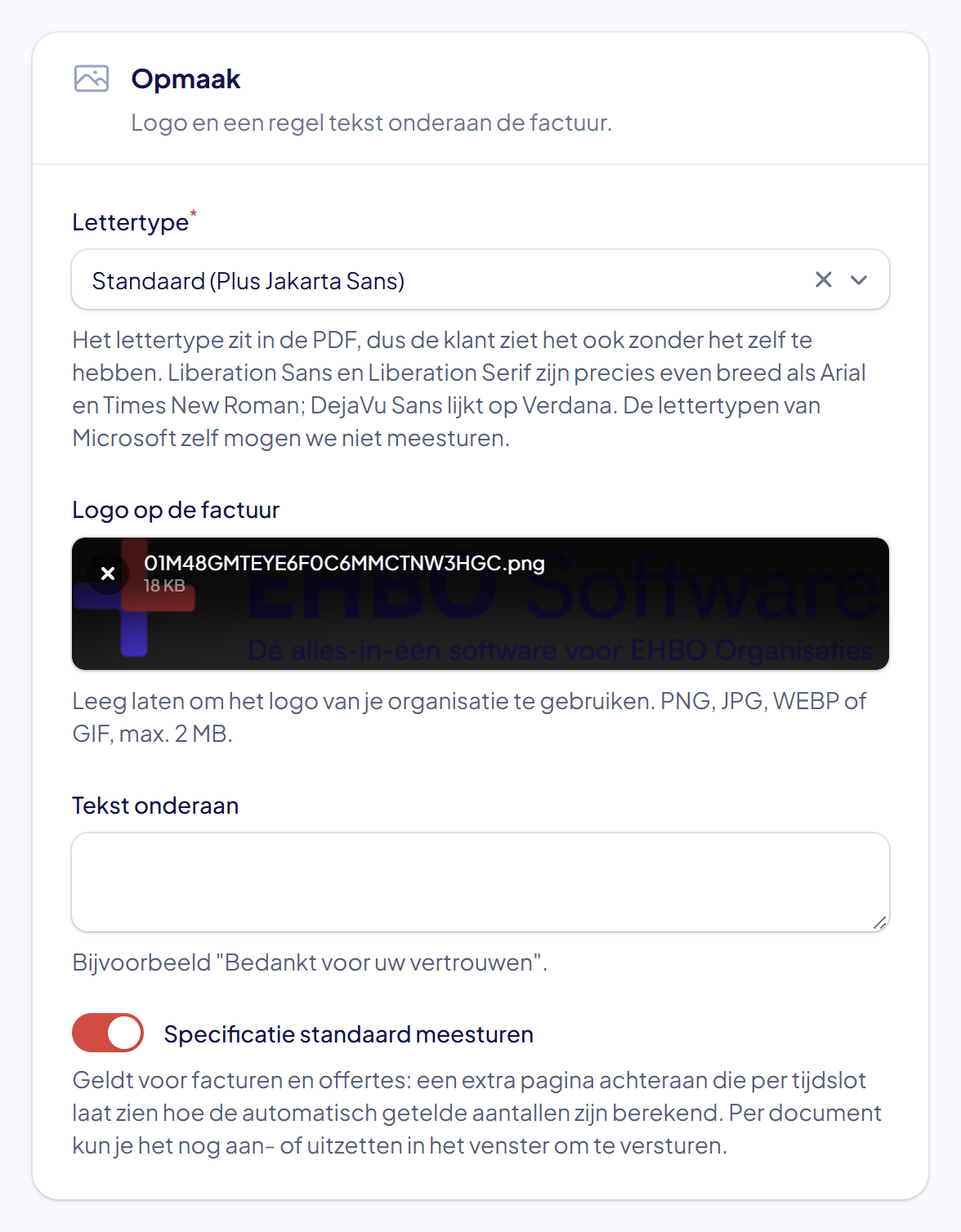
De plek waar je moet klikken heeft in deze uitleg steeds een rood kader.
Stap 2: Zet hem per document aan of uit bij het versturen
Als je een factuur of offerte verstuurt, staat in het verzendvenster de schakelaar Specificatie meesturen. Daaronder lees je wat het is: een extra pagina achteraan die per tijdslot laat zien hoe de automatisch getelde aantallen zijn berekend, met alleen aantallen en geen namen.
Zet hem uit als deze klant er niets aan heeft, of juist aan voor een opdrachtgever die om onderbouwing vraagt.

Goed om te weten: bij het versturen wordt je keuze vastgelegd bij het document. Verstuur je dezelfde factuur later opnieuw, dan houdt hij de keuze die er toen in zat.
Stap 3: Bekijk wat erop staat
De specificatie begint met de kop Specificatie en de regel Hoe de aantallen tot stand komen, per regel en per tijdslot. Per factuurregel zie je een tabel met de datum, de tijd, de uren en wat er meetelt.
Welke kolom erbij staat, hangt af van de soort activiteit: bij een evenement is dat Hulpverleners, bij een cursus of herhalingsles Deelnemers. Onder de tabel staat in gewone taal hoe er geteld is, bijvoorbeeld: Per tijdslot de uren × het aantal aangemelde deelnemers, of De uren van de tijdsloten; waar tijdsloten overlappen, tellen die uren één keer.
Daaronder staan de tussenstappen die nog zijn toegepast: het minimum waartoe is aangevuld, de blokken waarin is afgerond, een factor per eenheid en de afronding. Helemaal onderaan staat het aantal zoals het op de factuur terechtkomt, met de prijs en het totaal.
Er staan geen namen op. Je klant ziet aantallen, geen ledenlijst.
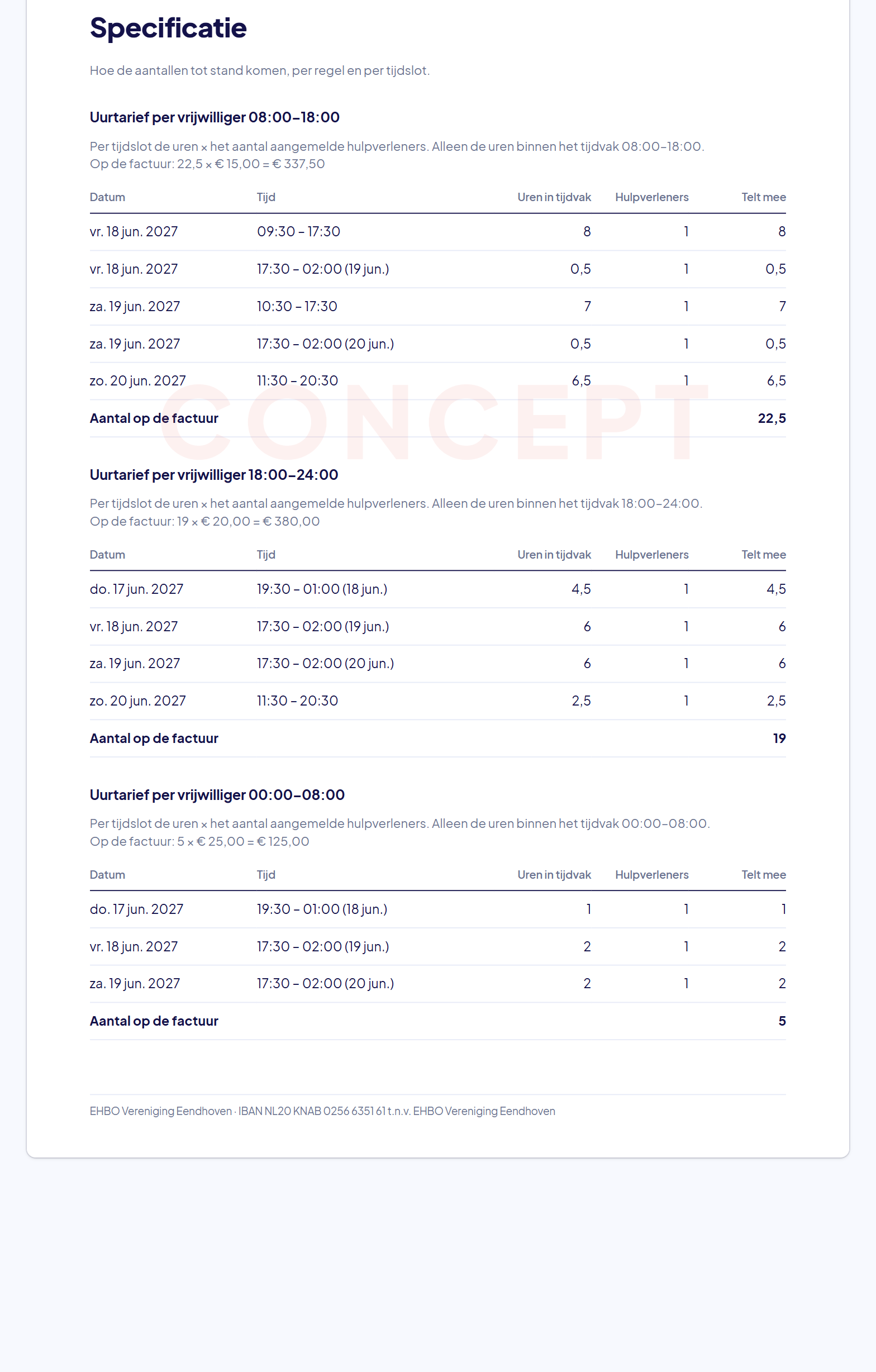
Werk je met tijdvakken in je tarief? Dan krijgt elk tijdvak zijn eigen regel, en staat er bij de tabel welke uren binnen dat tijdvak vallen. Zie “Tarieven instellen”.
Stap 4: De specificatie bij een offerte
Bij een offerte werkt het hetzelfde, met één verschil: daar zijn de aantallen nog niet geteld maar gepland. De uitleg gaat dan over wat je hebt opgegeven, bijvoorbeeld Per hulpverlener: alle hulpverleners van alle tijdsloten samen.
Zo kan je klant vooraf zien waar het bedrag vandaan komt. Zie ook “De uitgangspunten en berekening van een offerte”.
Lukt het niet?
- Je ziet de schakelaar niet in het verzendvenster: dan heeft dit document geen regels met automatisch getelde aantallen. Bij zelf ingetypte regels valt er niets te specificeren.
- De specificatie staat er niet op terwijl je hem wel aanzette: controleer of je het document opnieuw hebt verstuurd. De keuze wordt vastgelegd op het moment van versturen.
- De aantallen kloppen niet meer: er is daarna iets veranderd aan de activiteit. Zie “Een conceptfactuur maken vanaf een activiteit”.
- Kom je er niet uit? Neem contact met ons op. We helpen je graag.