

Een factuur oninbaar maken, weer openen of een concept verwijderen
Wordt een factuur nooit meer betaald? Maak hem oninbaar, dan stoppen de herinneringen. Je kunt hem later weer openen. Ook lees je hoe je een verkeerd geregistreerde betaling weghaalt en hoe je een concept weggooit.
Je doet dit allemaal op de pagina van de factuur zelf. Een verstuurde factuur verdwijnt nooit: je verandert alleen de status.
Wat heb je nodig?
- Je bent ingelogd in EHBO Software en de module Facturatie staat aan.
- Je hebt het recht om facturen te versturen. Voor het verwijderen van een concept heb je het recht nodig om facturen te maken en te bewerken. Zie je de knoppen niet? Vraag dan je beheerder om hulp.
- De factuur staat open: ga naar Financieel > Facturen en klik op de factuur.
Stap 1: Klik op Extra en dan op Oninbaar
Open de verstuurde factuur die niet meer betaald wordt. Klik rechtsboven op Extra.
Er klapt een menu open. Klik op Oninbaar.
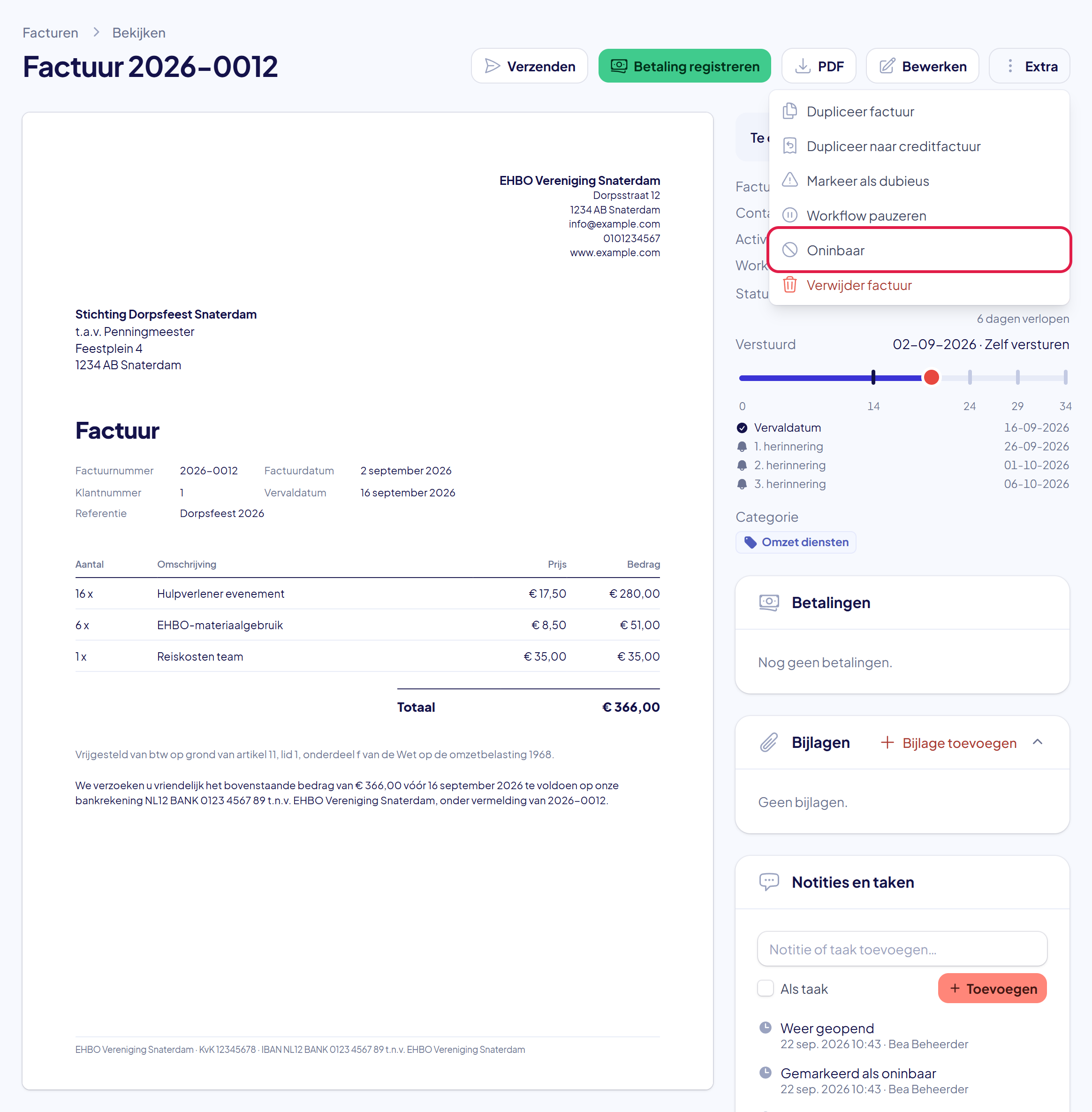
De plek waar je moet klikken heeft in deze uitleg steeds een rood kader. Goed om te weten: Oninbaar staat er niet bij een concept, een betaalde factuur of een creditfactuur.
Stap 2: Klik op Bevestigen
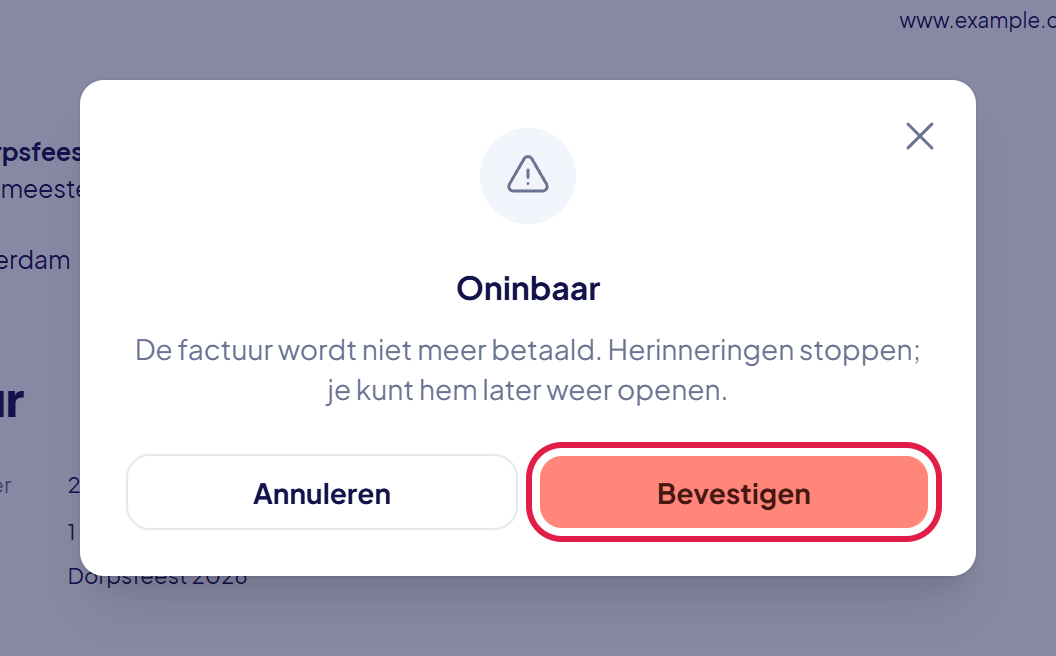
Er verschijnt een venster Oninbaar: de factuur wordt niet meer betaald en de herinneringen stoppen. Klik op Bevestigen.
Stap 3: Controleer de status
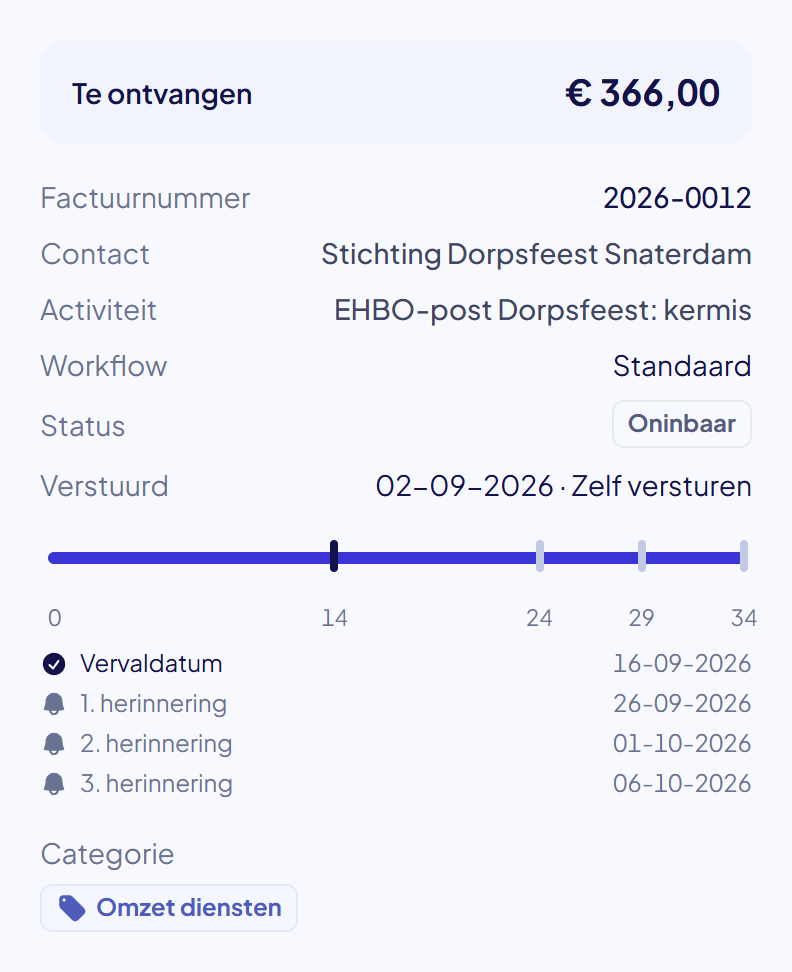
Je ziet de melding Factuur gemarkeerd als oninbaar. Rechts staat bij Status nu Oninbaar.
Het bedrag blijft bovenaan bij Te ontvangen staan. Zo zie je later nog wat er niet betaald is.
Wat er verder verandert: de factuur telt in Financieel → Rapportage niet meer mee als openstaand maar als oninbaar, en hij valt uit de debiteuren-ouderdom. Wat al betaald was, blijft gewoon als betaald staan. In de rapportage kun je bovendien zien hoeveel btw je over zulke facturen kunt terugvragen.
Goed om te weten: een betaling registreren kan nog steeds, bijvoorbeeld als er later toch een deel binnenkomt. Over de btw op oninbare facturen lees je meer in “Rapportage: wat is er gefactureerd en hoeveel btw”.
Stap 4: Wordt er toch betaald? Klik op Weer openen
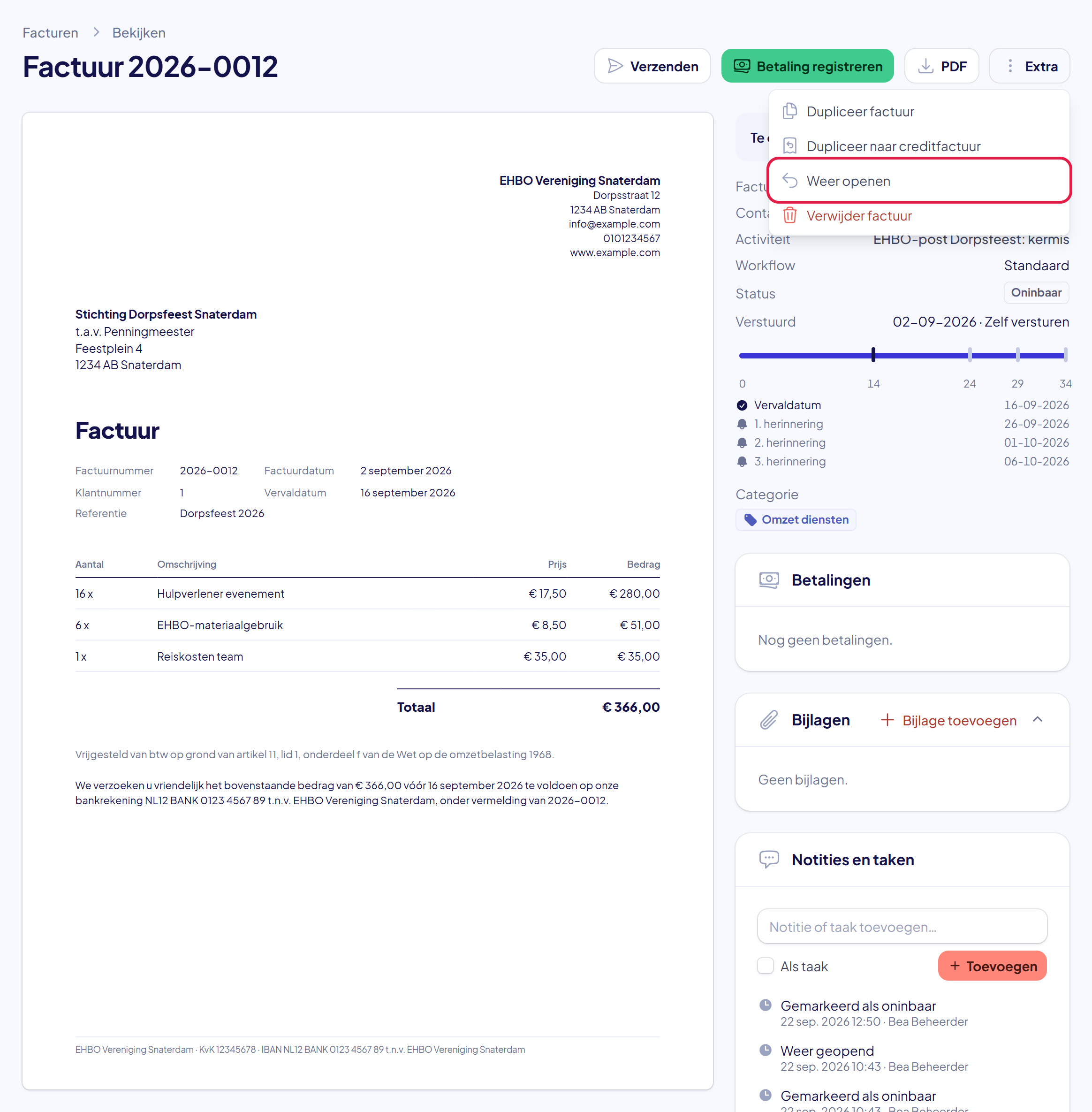
Open de oninbare factuur. Klik rechtsboven op Extra en dan op Weer openen. Dit gebeurt meteen, zonder extra vraag.
De factuur staat dan weer open. De status wordt Openstaand, of Verlopen als de vervaldatum al voorbij is. Registreer daarna de betaling. Zie Een betaling registreren.
Stap 5: Betaling verkeerd ingevoerd? Klik op het prullenbakje
Heb je een betaling geregistreerd die niet klopt? Kijk rechts in het blok Betalingen. Achter de betaling staat een rood prullenbakje (Betaling verwijderen).
Klik op het prullenbakje.
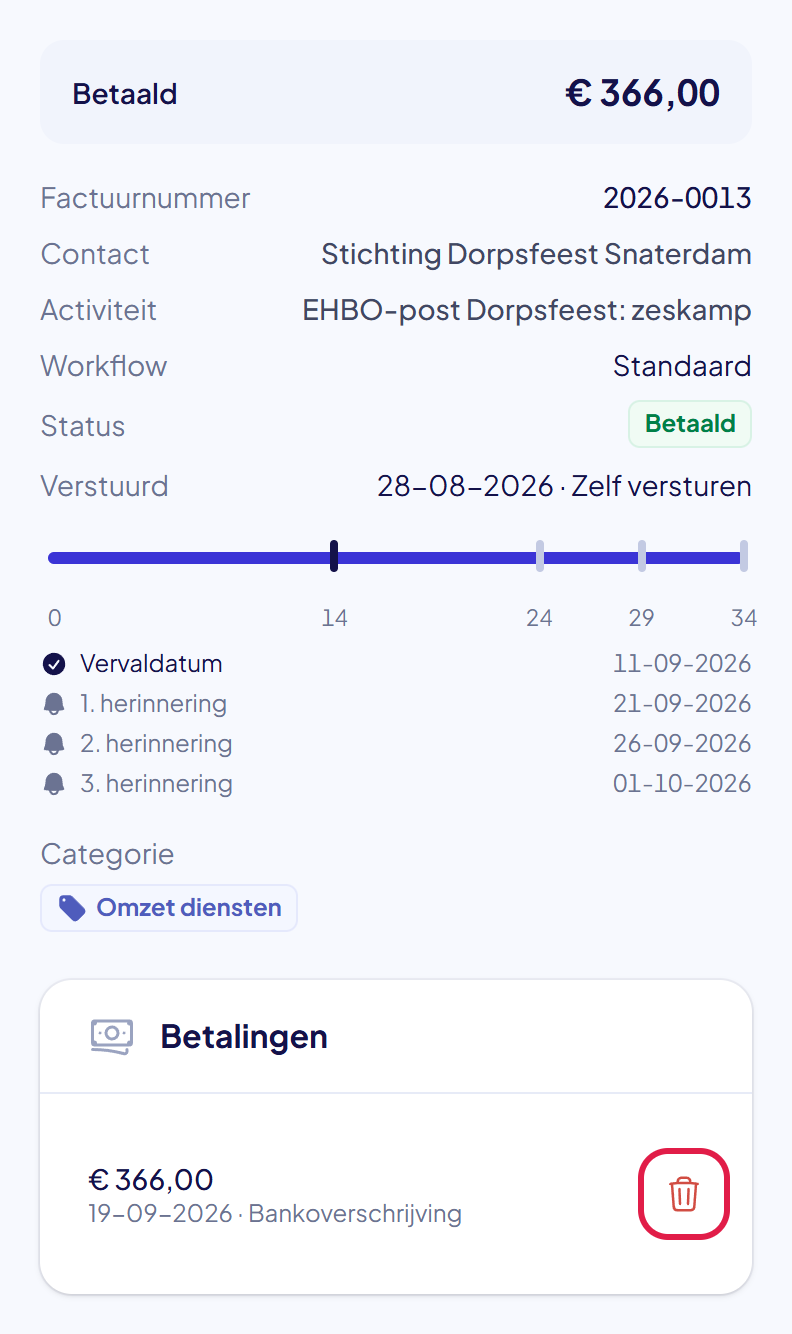
Stap 6: Klik op Bevestigen
In het venster Betaling verwijderen staat dat de factuur weer open komt te staan voor dit bedrag. Klik op Bevestigen.
Je ziet de melding Betaling verwijderd. De status verandert terug, bijvoorbeeld van Betaald naar Openstaand of Verlopen.
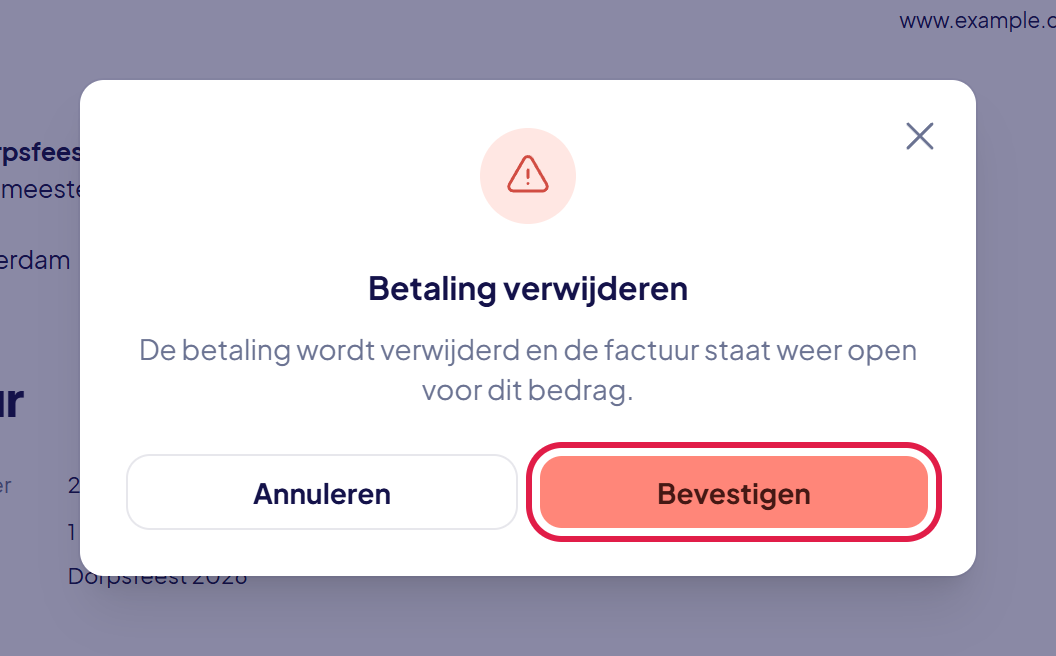
Goed om te weten: klopte alleen het bedrag niet? Verwijder de betaling en registreer hem opnieuw met het goede bedrag.
Stap 7: Een concept weggooien: klik op Extra en dan op Concept verwijderen
Een concept is nog niet verstuurd en heeft nog geen factuurnummer. Zo’n concept kun je weggooien.
Open het concept. Klik rechtsboven op Extra en dan op Concept verwijderen.
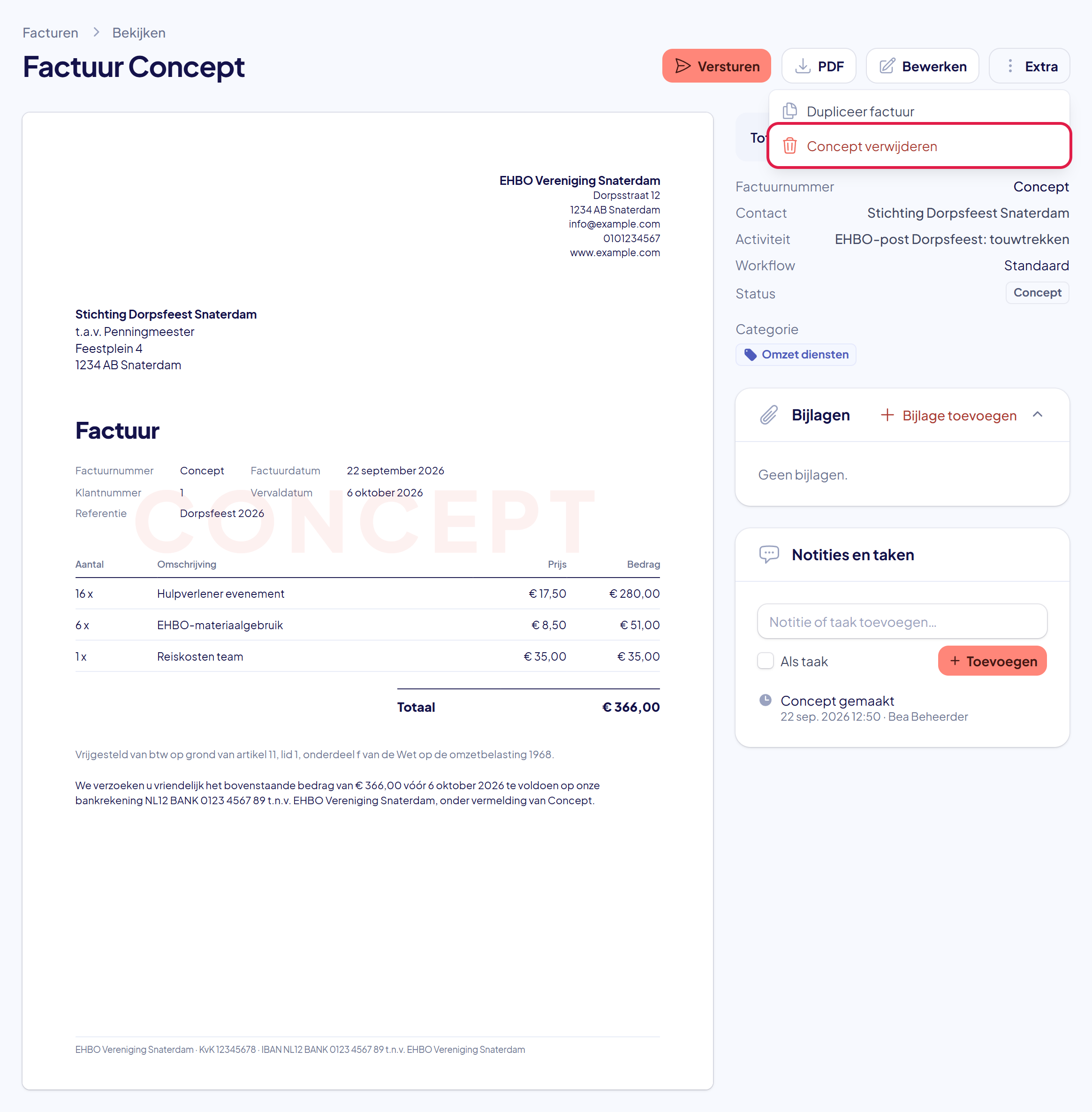
Tip: wil je het concept liever eerst bekijken? Met de knop PDF rechtsboven download je de factuur zoals de klant hem zou krijgen.
Stap 8: Klik op Verwijderen
Er verschijnt een venster Concept verwijderen. Klik op Verwijderen.
Het concept is weg en je komt terug in de lijst met facturen. Hoorde het concept bij een activiteit? Dan staan de kostenregels weer klaar onder Te factureren. Zo kun je later een nieuw concept maken.
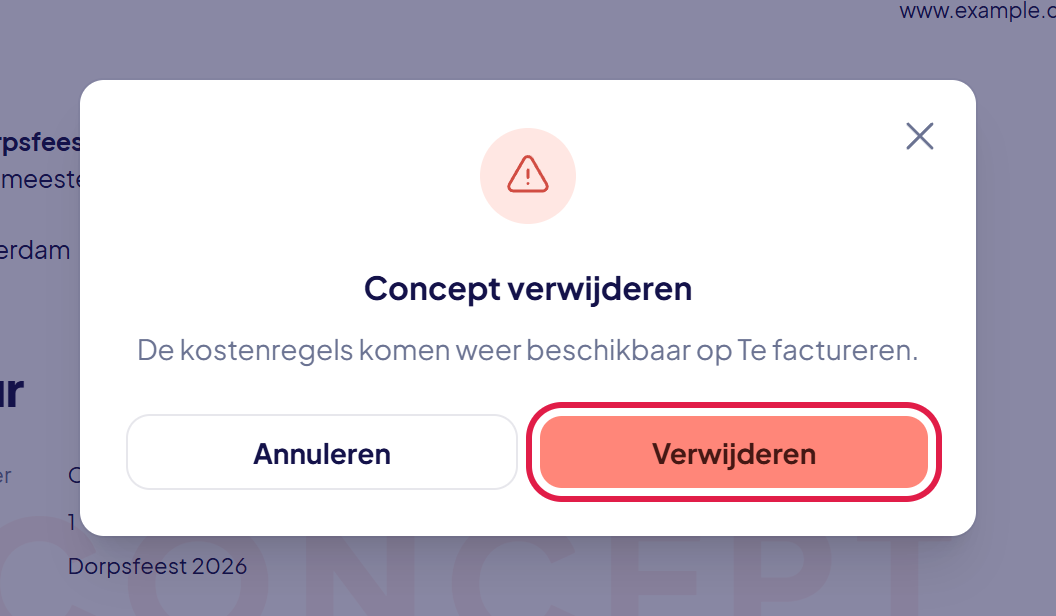
Goed om te weten: een verstuurde factuur kun je ook verwijderen, met Extra > Verwijder factuur. Dat laat een gat in je factuurnummering; meestal is een creditfactuur beter. Zie Een verstuurde factuur bewerken of verwijderen.
Lukt het niet?
- In het menu Extra staat geen Oninbaar: de factuur is nog een concept, is al betaald, is al oninbaar of is een creditfactuur.
- In het menu Extra staat geen Concept verwijderen, maar Verwijder factuur: de factuur is al verstuurd. Maak liever een creditfactuur. Zie Een creditfactuur maken.
- Je ziet Oninbaar, Weer openen of het prullenbakje niet, terwijl de status klopt: je hebt niet het recht om facturen te versturen. Vraag je beheerder om hulp.
- Je ziet de melding “Dat kan niet voor deze factuur.”: iemand anders heeft de factuur net veranderd. Laad de pagina opnieuw en kijk naar de status.
- Kom je er niet uit? Neem contact met ons op. We helpen je graag.