

Rapportage: wat is er gefactureerd en hoeveel btw
Op de pagina Rapportage zie je wat je hebt gefactureerd, wat er is betaald en wat er nog openstaat: per periode, per categorie, per activiteit of per contact. Je ziet de btw voor je aangifte, wie er te laat betaalt, en je maakt een uitdraai voor je boekhouder.
Handig voor de penningmeester: aan het eind van een kwartaal of een jaar heb je alle cijfers in één keer.
Wat heb je nodig?
- Je bent ingelogd in EHBO Software en de module Facturatie staat aan.
- Je hebt het recht om facturen te bekijken. Zie je Rapportage niet in het menu? Vraag dan je beheerder om hulp.
- Minstens één verstuurde factuur. Conceptfacturen tellen niet mee.
Stap 1: Ga naar Rapportage
Klik links in het menu onder Financieel op Rapportage.
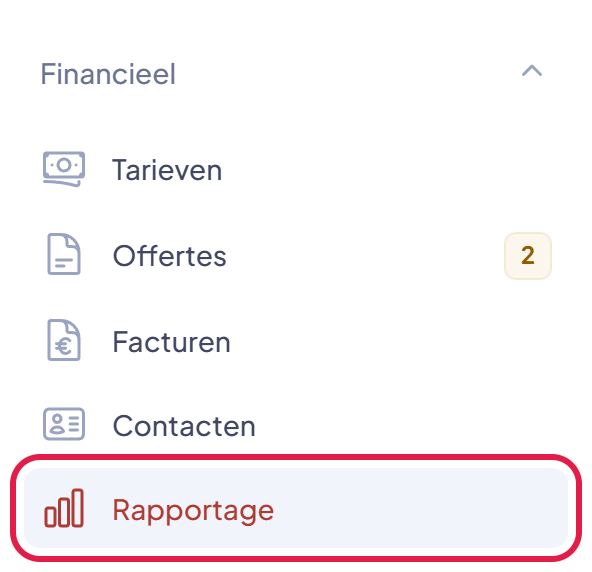
De plek waar je moet klikken heeft in deze uitleg steeds een rood kader.
Stap 2: Kies de periode
Kies bij Snelkeuze de periode die je wilt zien, bijvoorbeeld Dit jaar, Vorig kwartaal of Deze maand. De datums bij Van en Tot en met worden vanzelf ingevuld.
Wil je zelf datums kiezen? Kies dan Zelf kiezen en vul Van en Tot en met in.
Onder de datums staat de schakelaar Oninbare facturen meetellen. Die staat standaard uit: de rapportage laat oninbare facturen dan helemaal buiten beschouwing, ook in wat je hebt gefactureerd, in de btw en in de uitdraaien. Zet je hem aan, dan tellen oninbare facturen gewoon mee. Het blok Btw op oninbare vorderingen staat er altijd, want dat gaat juist over die facturen.
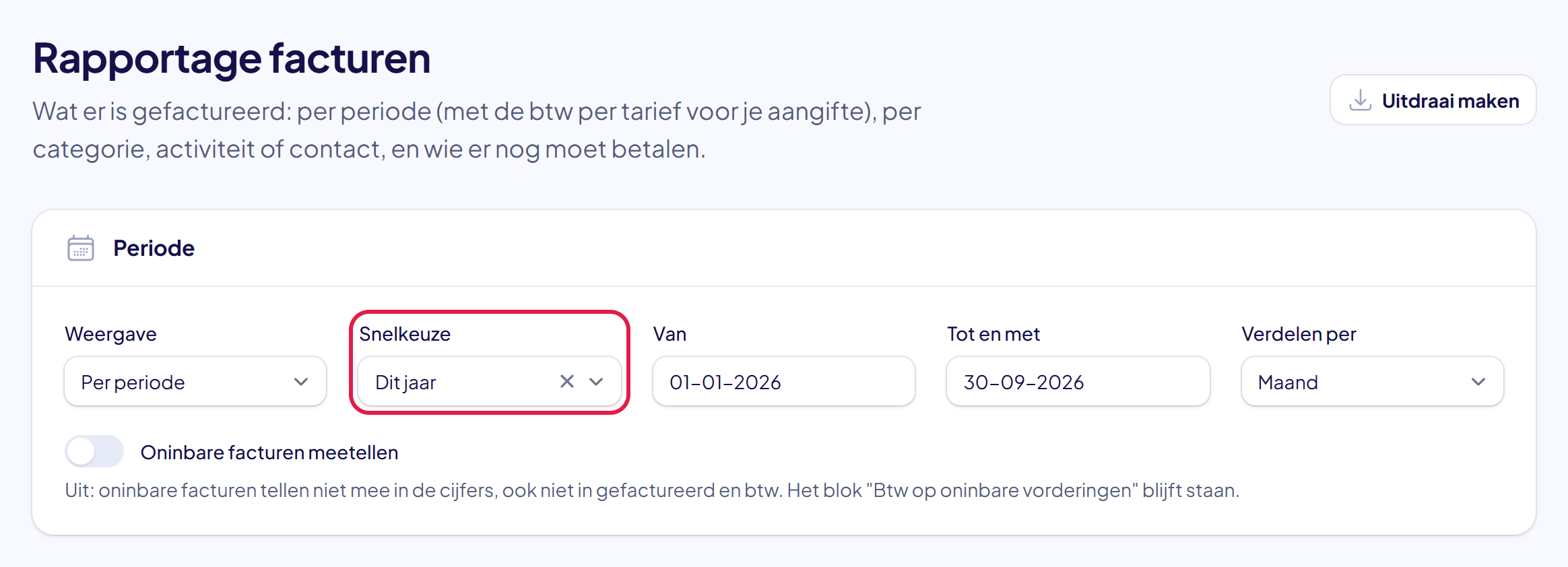
Goed om te weten: links staat het veld Weergave. Daarmee kies je hoe de cijfers verdeeld worden. Dat lees je in stap 6 en 7.
Stap 3: Bekijk de totalen
Onder de periode staan vier blokken:
- Gefactureerd: het totaal van alle facturen in deze periode. Creditfacturen zijn er al van afgetrokken. Eronder staat hoeveel facturen het zijn.
- Exclusief btw: hetzelfde bedrag zonder btw.
- Betaald: wat er al is binnengekomen.
- Openstaand: wat klanten nog moeten betalen.
Heb je Oninbare facturen meetellen aangezet en is er een factuur oninbaar verklaard? Dan staat het oninbare bedrag klein en rood onder de tegel Openstaand. Het telt dus niet mee als openstaand.

Stap 4: Bekijk de bedragen per periode
In het blok Per periode staan dezelfde cijfers per maand. Wil je ze per dag, week, kwartaal of jaar zien? Kies dat dan bovenaan bij Verdelen per.
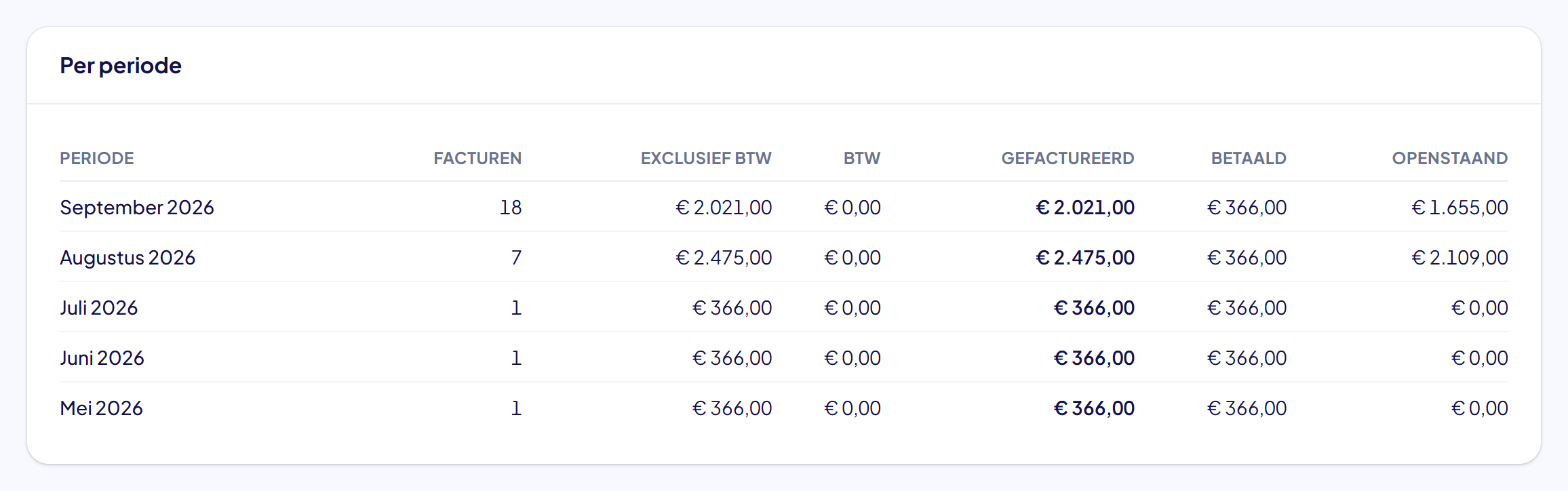
Stap 5: Bekijk de btw per tarief
In het blok Btw per tarief staat per btw-tarief het bedrag exclusief btw en de btw zelf. Deze cijfers heb je nodig voor je btw-aangifte. Creditfacturen zijn er al van afgetrokken.
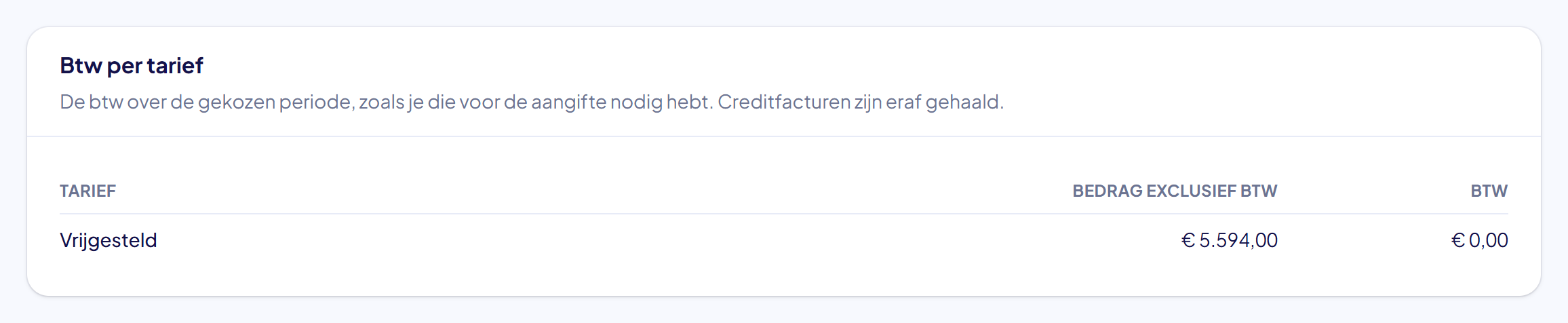
Goed om te weten: is je organisatie vrijgesteld van btw? Dan zie je hier één regel Vrijgesteld met € 0,00 btw, zoals in het voorbeeld.
Stap 6: Btw terugvragen op oninbare vorderingen
Heb je een factuur oninbaar verklaard, dan mag je de btw die je daarover al hebt afgedragen terugvragen. Bij de weergave Per periode staat daarvoor onder Btw per tarief het blok Btw op oninbare vorderingen.
Dat blok toont de facturen die je in deze periode oninbaar hebt verklaard, ongeacht wanneer de factuur zelf is gemaakt:
- bovenaan per btw-tarief het bedrag en de btw die je kunt terugvragen;
- daaronder de facturen zelf, met het factuurnummer, het contact, sinds wanneer hij oninbaar is, wat er niet is betaald en hoeveel btw dat is.
Is een factuur deels betaald, dan telt alleen het niet-betaalde deel mee. Open je een factuur later weer, of wordt hij alsnog helemaal betaald, dan verdwijnt hij vanzelf uit dit blok.
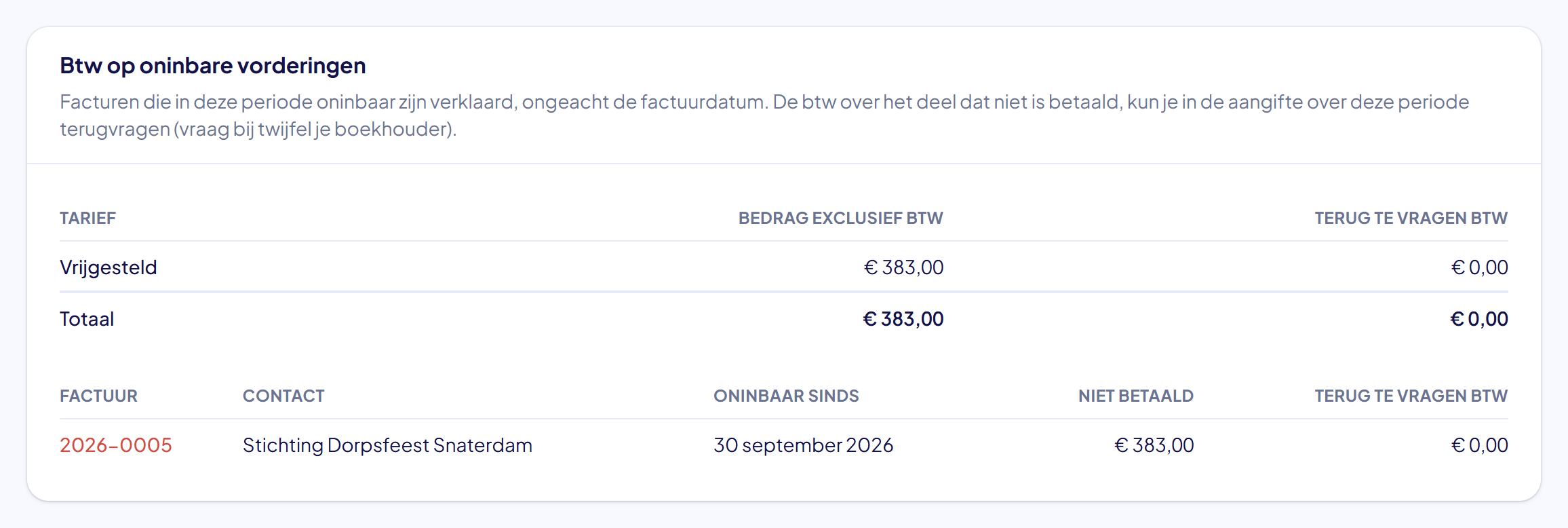
Let op: of en wanneer je de btw mag terugvragen, hangt af van je situatie. Twijfel je? Vraag het je boekhouder. In het voorbeeld hierboven is de organisatie vrijgesteld van btw, dus staat er € 0,00 terug te vragen. Dit blok staat ook in Btw-overzicht als CSV en in Overzicht als PDF.
Stap 7: Kies een andere weergave
Klik op het veld Weergave en kies hoe je de cijfers wilt zien:
- Per periode: per dag, week, maand, kwartaal of jaar, met de btw per tarief (zoals hierboven).
- Per categorie: per omzetcategorie van de factuurregels, bijvoorbeeld Omzet diensten of Verhuur materiaal.
- Per activiteit: per activiteit waar de factuurregels bij horen.
- Per contact: per klant.
Heeft een factuur regels in verschillende categorieën of activiteiten? Dan wordt wat er betaald is en wat er nog openstaat naar verhouding over die regels verdeeld.
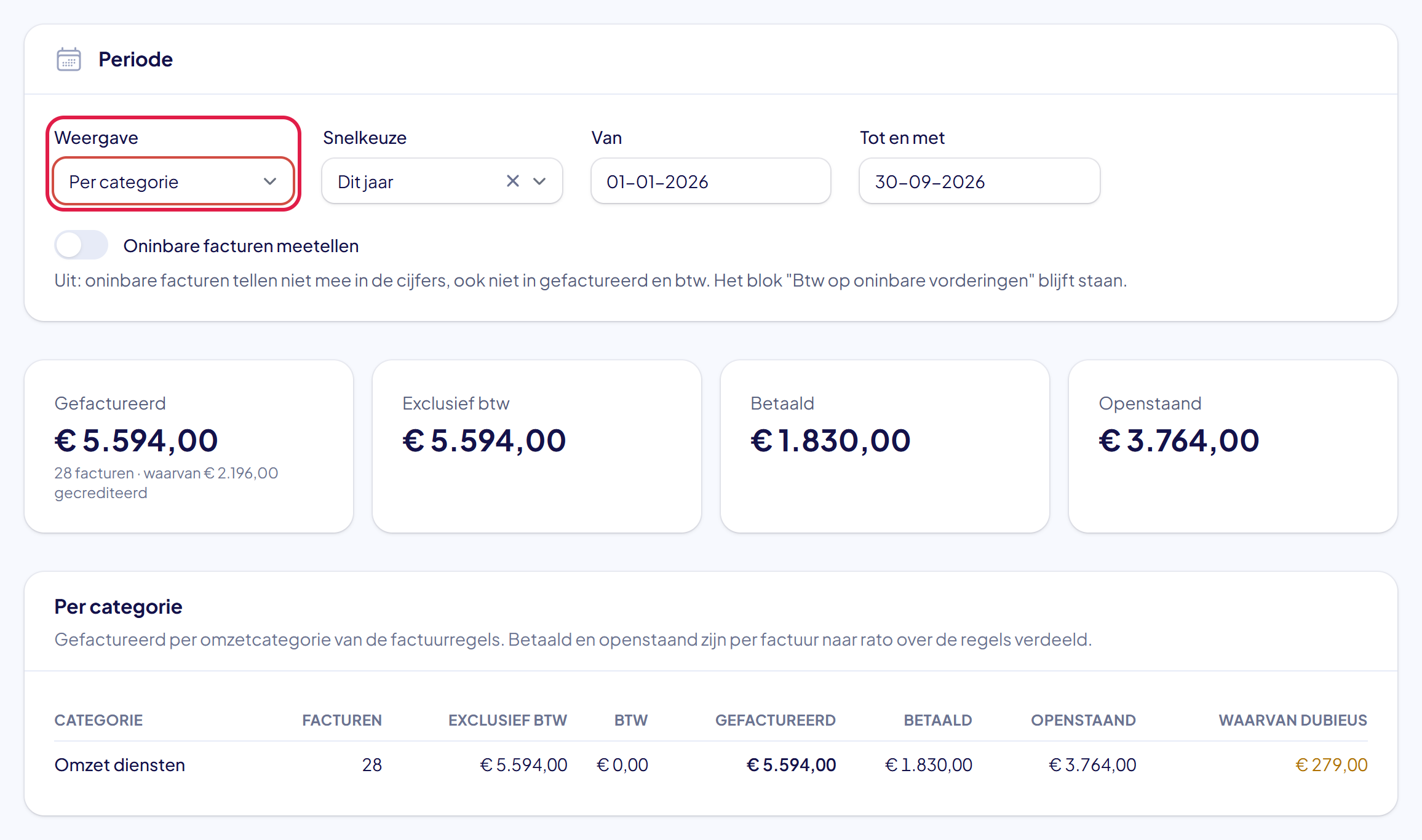
Tip: is een factuur als dubieus gemarkeerd? Dan zie je in deze tabellen een extra kolom Waarvan dubieus. Staat er een factuur op oninbaar en heb je Oninbare facturen meetellen aangezet, dan komt er een kolom Oninbaar bij. Die kolommen verschijnen alleen als er in de gekozen periode zoiets is.
Stap 8: Bekijk wie er nog moet betalen
Kies bij Weergave voor Debiteuren-ouderdom. Je ziet per contact wat er nog openstaat, verdeeld naar hoe lang de vervaldatum voorbij is: Nog niet vervallen, 1–30 dagen, 31–60 dagen, 61–90 dagen en Meer dan 90 dagen.
De peildatum is de datum bij Tot en met. Rode bedragen zijn te laat.
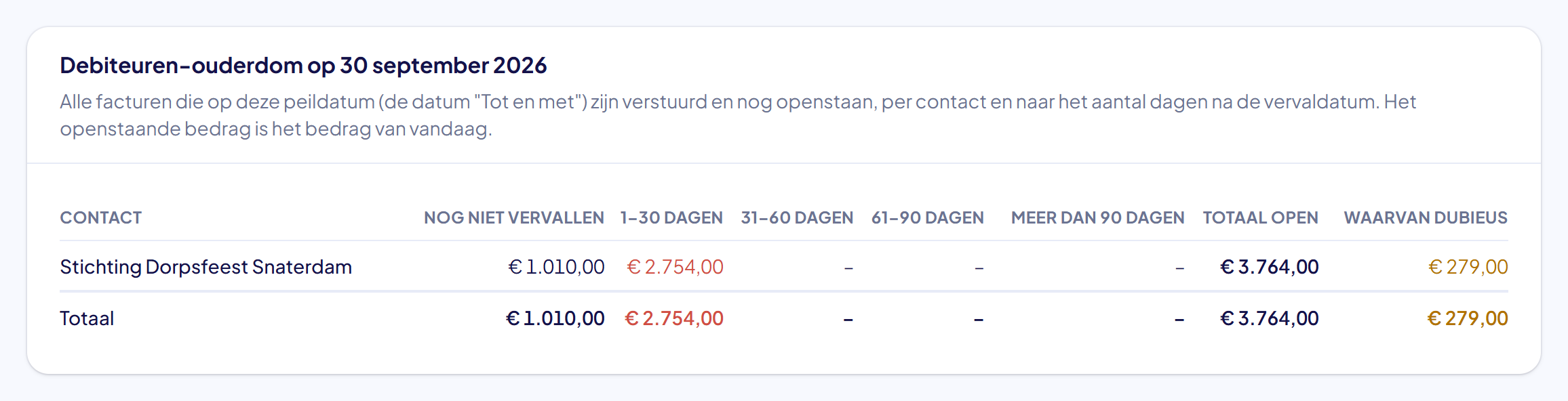
Goed om te weten: het openstaande bedrag is het bedrag van vandaag. Een betaling die na de peildatum is binnengekomen, is er dus al af.
Stap 9: Maak een uitdraai
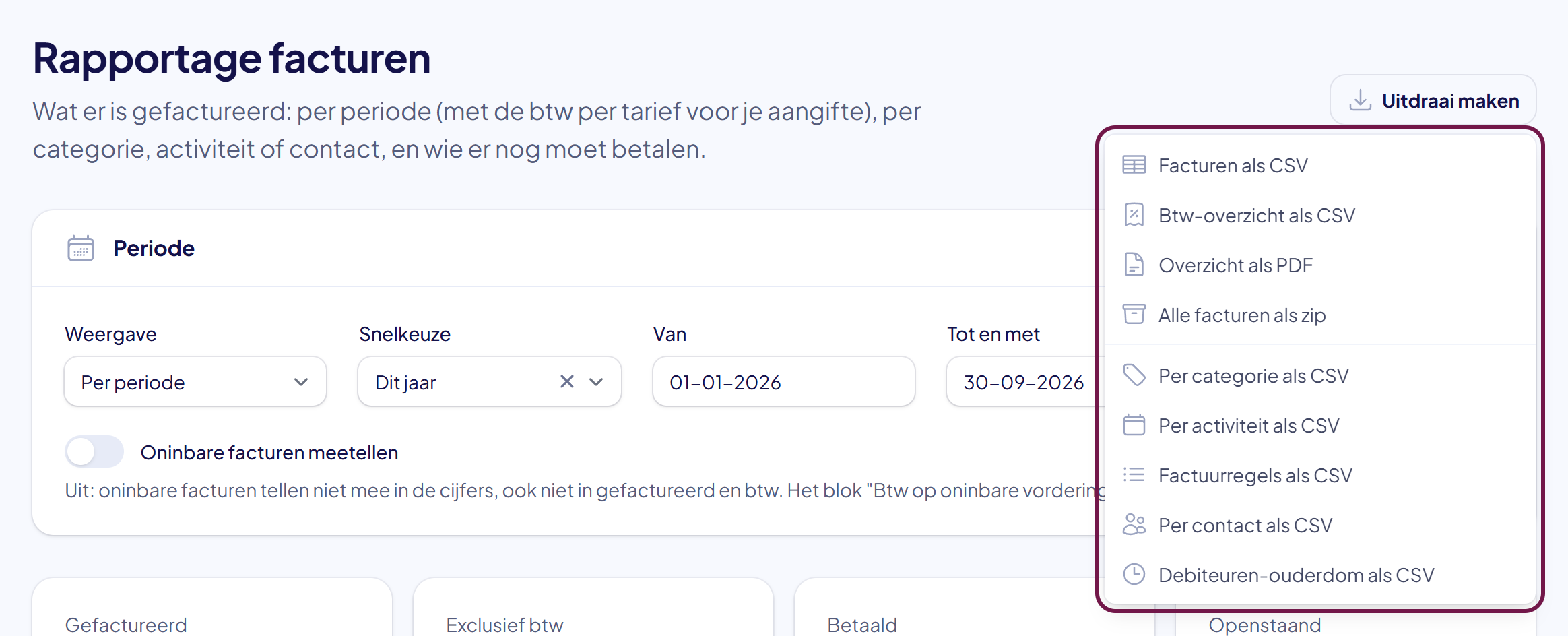
Klik rechtsboven op Uitdraai maken en kies wat je wilt hebben:
- Facturen als CSV: een lijst van alle facturen, te openen in Excel.
- Btw-overzicht als CSV: de btw per tarief, te openen in Excel.
- Overzicht als PDF: de cijfers van deze pagina als PDF.
- Alle facturen als zip: alle facturen van deze periode als PDF, samen in één zip-bestand.
- Per categorie als CSV, Per activiteit als CSV en Per contact als CSV: dezelfde tabellen als bij de weergaven.
- Factuurregels als CSV: elke factuurregel apart, met de categorie, de activiteit en het btw-tarief.
- Debiteuren-ouderdom als CSV: wie er nog moet betalen, op de peildatum.
Elke keuze maakt één bestand. De uitdraai gaat over de periode die je bovenaan hebt gekozen.
De uitdraai volgt de schakelaar Oninbare facturen meetellen. Staat hij aan en staat er in de periode iets op oninbaar, dan staat de kolom Oninbaar ook in de CSV-bestanden en in de PDF. Het blok Btw op oninbare vorderingen staat er altijd bij als er in de periode een factuur oninbaar is verklaard.
Lukt het niet?
- Je ziet “In deze periode zijn er geen definitieve facturen.”: in de gekozen periode is geen factuur verstuurd. Kies een andere periode. Conceptfacturen tellen niet mee.
- Een factuur staat er niet bij: kijk naar de factuurdatum van die factuur. Valt die buiten de gekozen periode? Pas dan Van en Tot en met aan.
- Je ziet het blok Btw per tarief niet: er zijn in deze periode geen facturen.
- Kom je er niet uit? Neem contact met ons op. We helpen je graag.