

Een betaling registreren
Heeft een klant een factuur betaald? Zo leg je de betaling vast in EHBO Software. De factuur krijgt dan de status Betaald en er gaan geen herinneringen meer uit.
Je doet dit zelf, zodra je de betaling op je bankrekening ziet staan. EHBO Software kijkt niet mee op je bankrekening.
Wat heb je nodig?
- Je bent ingelogd in EHBO Software en de module Facturatie staat aan.
- Je hebt het recht om facturen te versturen en betalingen te registreren. Zie je de knop uit stap 3 niet? Vraag dan je beheerder om hulp.
- Een verstuurde factuur, en het bedrag en de datum van de betaling.
Stap 1: Ga naar Facturen
Klik links in het menu onder Financieel op Facturen.
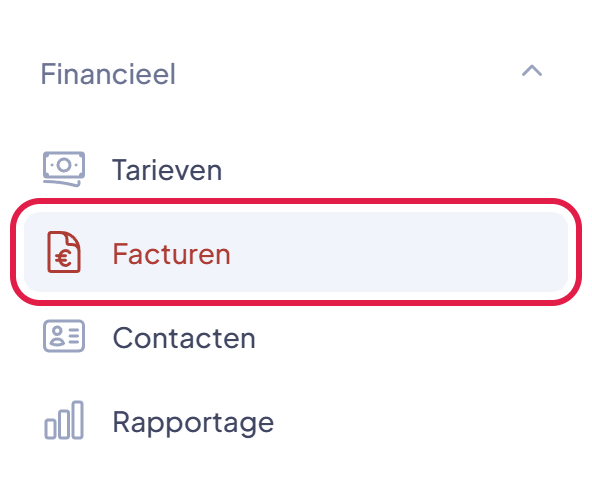
De plek waar je moet klikken heeft in deze uitleg steeds een rood kader.
Stap 2: Open de factuur die betaald is
Klik boven de lijst op het tabblad Openstaand. Zoek de factuur op het factuurnummer of de naam van de klant. Klik achter de factuur op Bekijken.
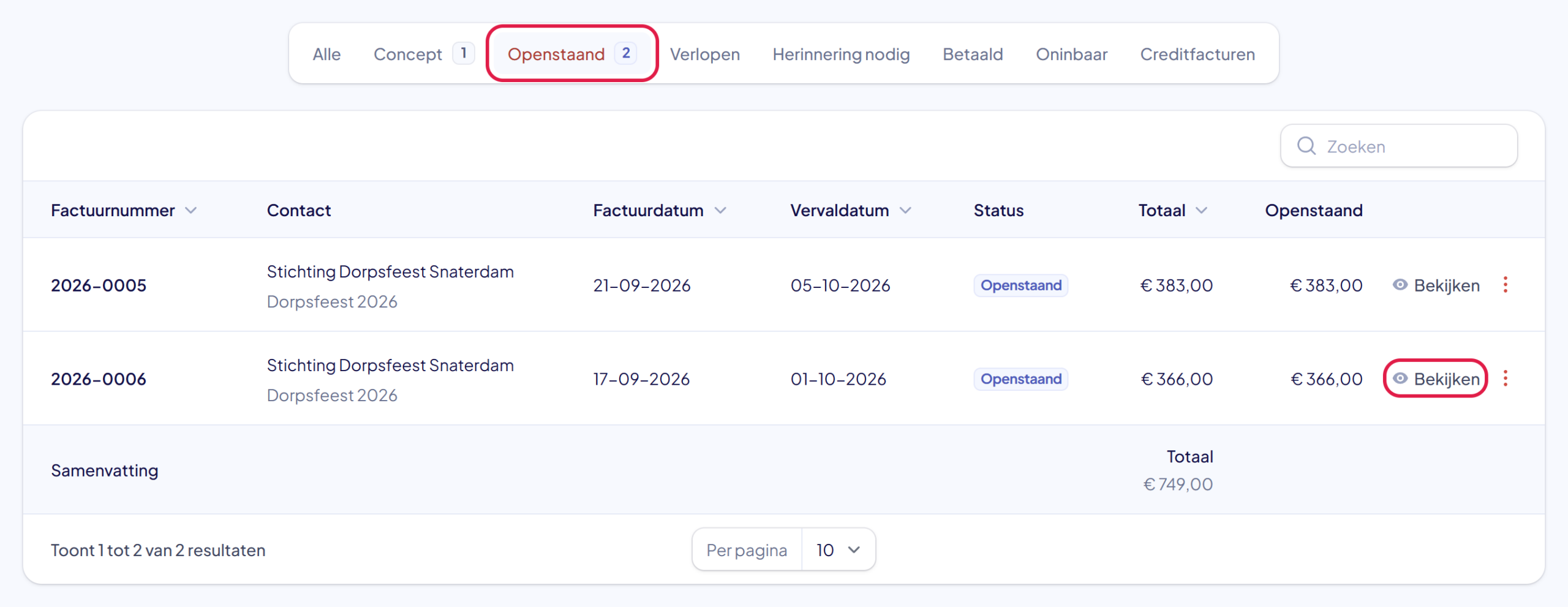
Tip: staat de factuur er niet bij? Kijk dan op het tabblad Verlopen. Daar staan de facturen waarvan de vervaldatum voorbij is.
Stap 3: Klik op Betaling registreren
Klik rechtsboven op de groene knop Betaling registreren.

Stap 4: Vul de betaling in en klik op Verzenden
Bij Bedrag staat al het bedrag dat nog openstaat. Kies bij Betaald op de datum waarop het geld is binnengekomen. Kies bij Betaalwijze hoe er is betaald, bijvoorbeeld Bankoverschrijving, Contant of Pin.
Klik daarna op Verzenden.
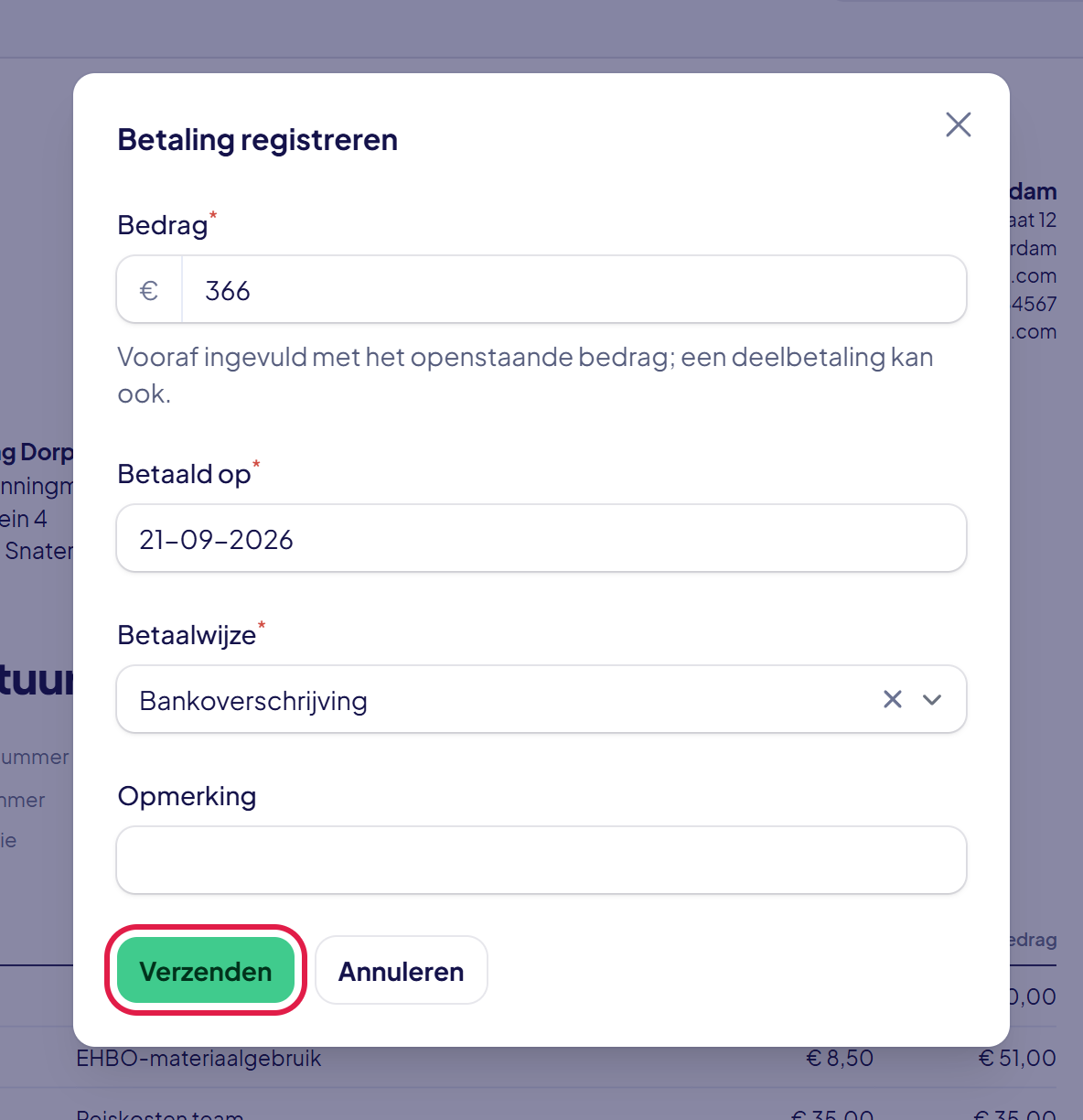
Goed om te weten: heeft de klant maar een deel betaald? Vul dan dat bedrag in. De factuur blijft openstaan voor de rest. Later registreer je de volgende betaling op dezelfde manier.
Stap 5: De factuur is betaald
Je ziet de melding Betaling geregistreerd. Rechts staat de status nu op Betaald en bij Openstaand staat € 0,00. In het blok Betalingen zie je de betaling terug.
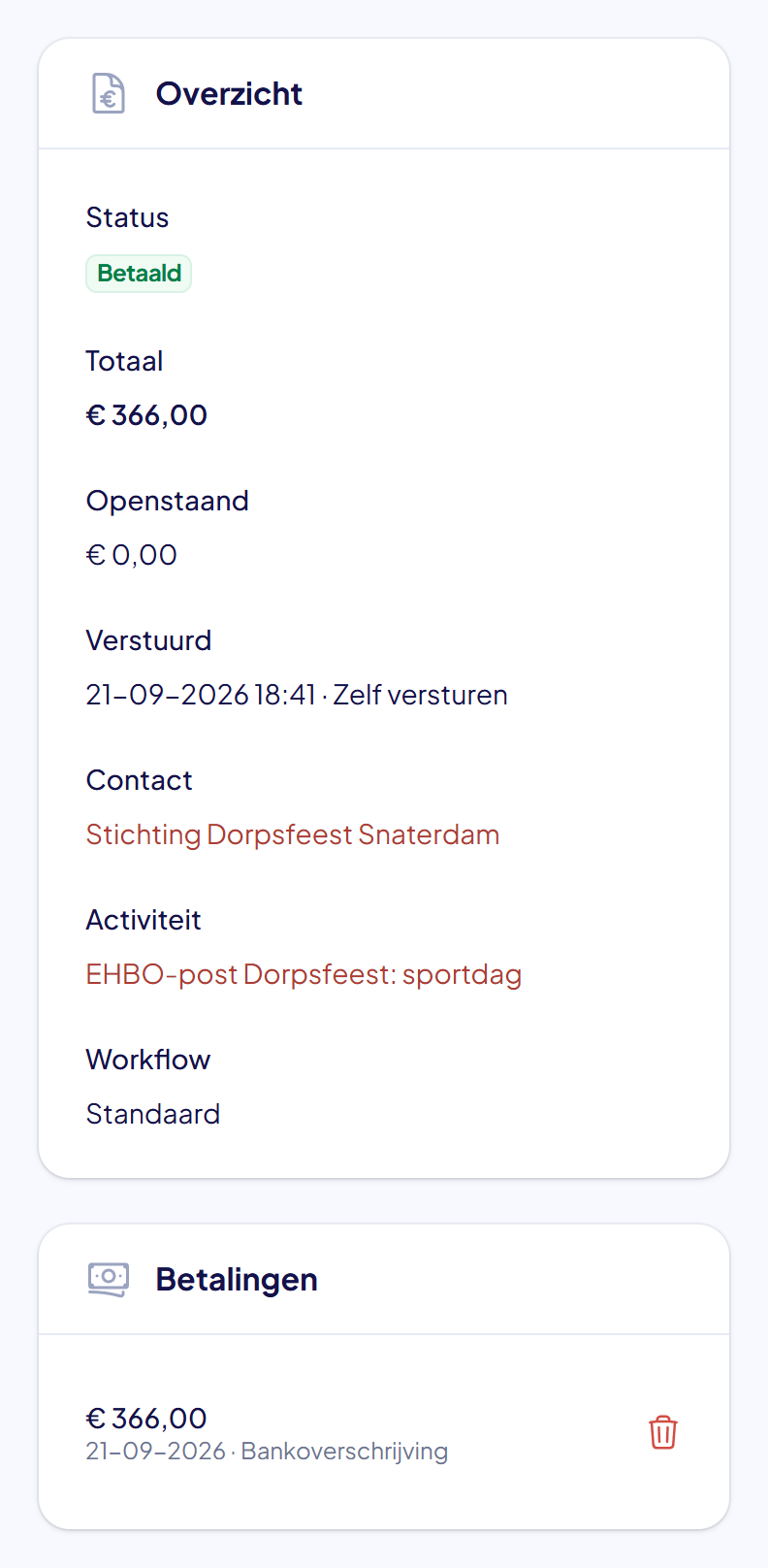
Vergist? Klik in het blok Betalingen op het rode prullenbakje achter de betaling. De betaling wordt verwijderd en de factuur staat weer open voor dat bedrag.
Lukt het niet?
- Je ziet de knop Betaling registreren niet: de factuur is nog een concept of is al helemaal betaald. Een concept moet je eerst versturen.
- Je ziet “Let op: dit is meer dan er openstaat”: het bedrag is hoger dan wat de klant nog moet betalen. Klopt het bedrag toch? Dan kun je gewoon doorgaan.
- Melding “Vul een bedrag in”: het bedrag mag niet 0 zijn.
- Kom je er niet uit? Neem contact met ons op. We helpen je graag.