

Kosten automatisch laten uitrekenen
Laat EHBO Software het aantal uitrekenen: per deelnemer, per deelnemer per bijeenkomst of op basis van de tijdsloten. Zo klopt de rekening ook als er later iemand bij komt. Je leest ook hoe een cursus van meerdere avonden telt en hoe je materiaalkosten overneemt.
Je werkt op het tabblad Kosten van een activiteit. In het voorbeeld is er één tijdslot van 8 uur met 3 aangemelde hulpverleners.
Wat heb je nodig?
- Je bent ingelogd in EHBO Software.
- Je hebt het recht om financiën te beheren. Zie je de knop Kostenregel toevoegen niet? Vraag dan je beheerder om hulp.
- Een activiteit met tijdsloten. Ga naar Planning > Activiteiten en klik op de activiteit.
- Een tarief, bijvoorbeeld per uur. Zie Tarieven instellen. Hoe je een gewone kostenregel toevoegt, lees je in Kostenregels bij een activiteit zetten.
Stap 1: Klik op het tabblad Kosten
Ga op de pagina van de activiteit naar beneden. Klik op het tabblad Kosten.
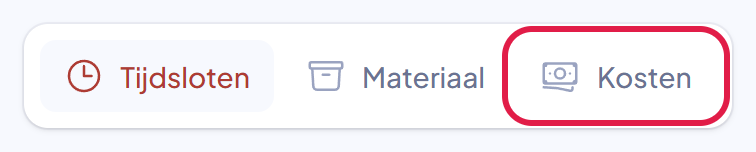
De plek waar je moet klikken heeft in deze uitleg steeds een rood kader.
Stap 2: Zet de schakelaars aan
Klik op Kostenregel toevoegen en kies bij Tarief je tarief. Zet daarna de schakelaars aan die je nodig hebt:
- Per deelnemer: het aantal wordt vermenigvuldigd met het aantal aangemelde deelnemers.
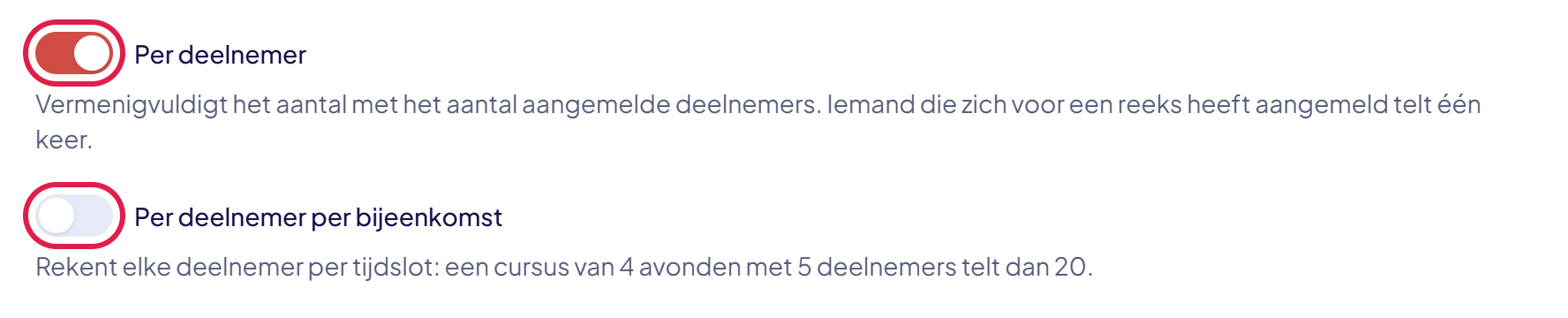
- Per deelnemer per bijeenkomst: verschijnt zodra Per deelnemer aan staat. Rekent elke deelnemer per tijdslot — zie de volgende stap.
- Op basis van tijdsloten: het aantal wordt vermenigvuldigd met de uren van de tijdsloten.
Staan Per deelnemer en Op basis van tijdsloten allebei aan, dan rekent EHBO Software uren × deelnemers per tijdslot. Laat bij Uren een 1 staan en klik op Verzenden.
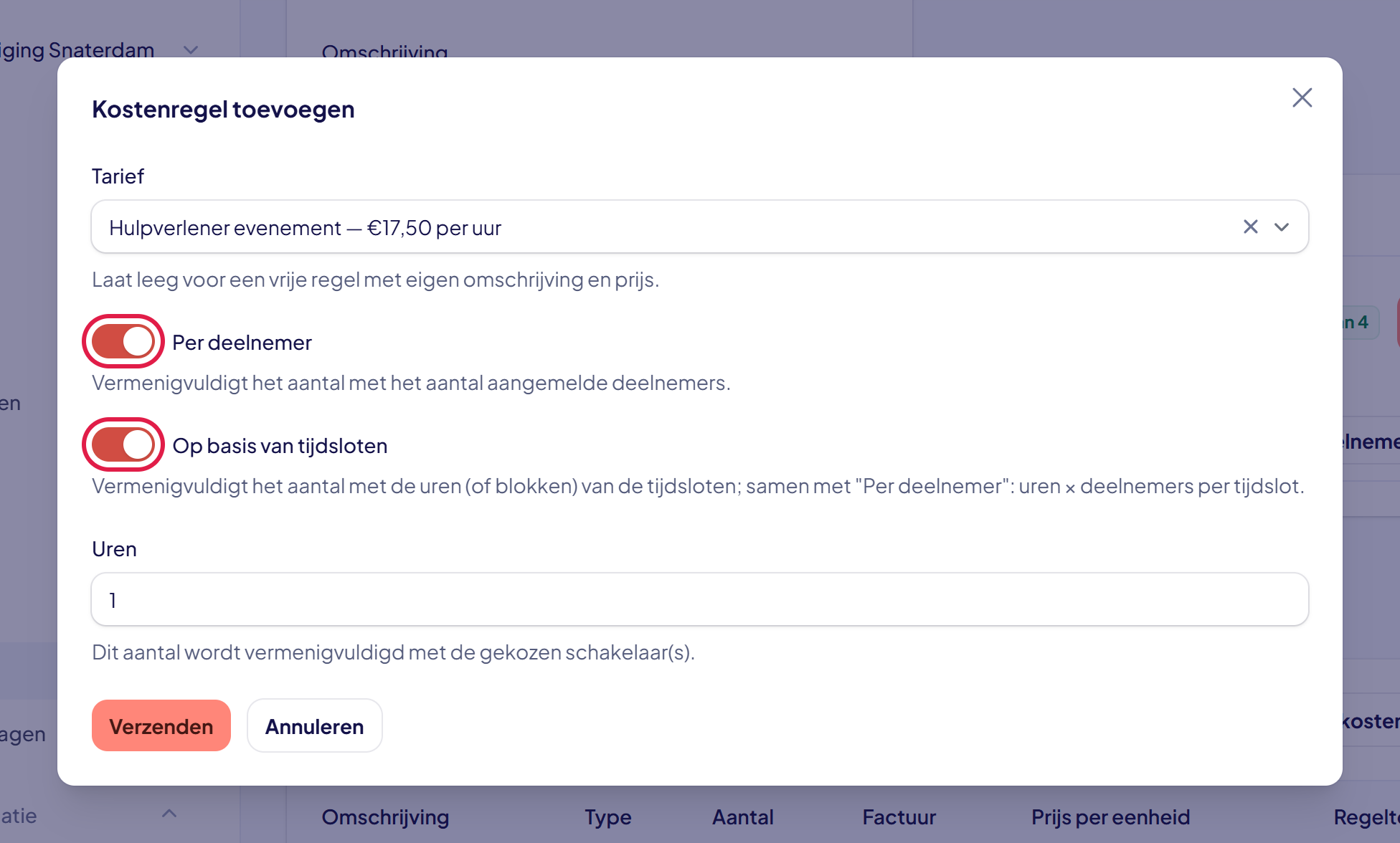
Goed om te weten: het getal bij Uren wordt vermenigvuldigd. Vul je 2 in, dan reken je elke hulpverlener dubbel.
Stap 3: Bekijk de uitgerekende regel
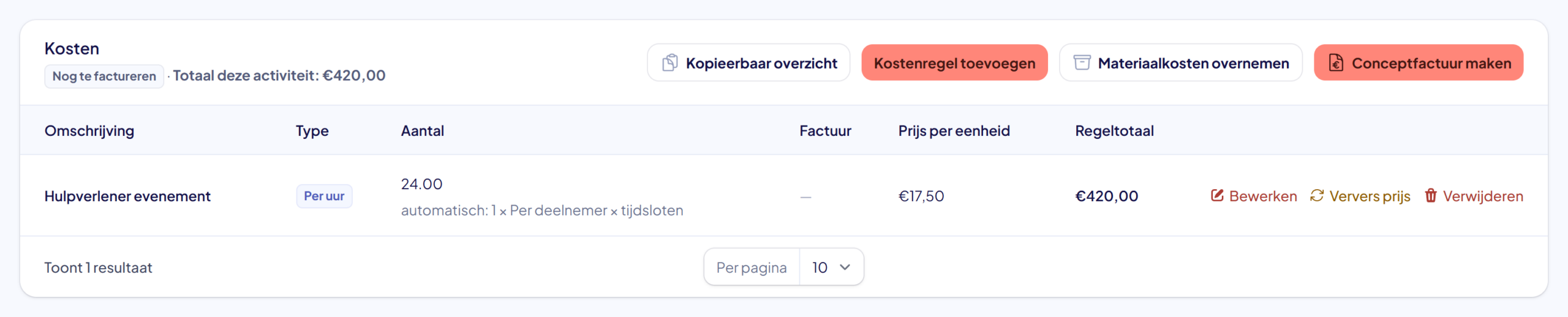
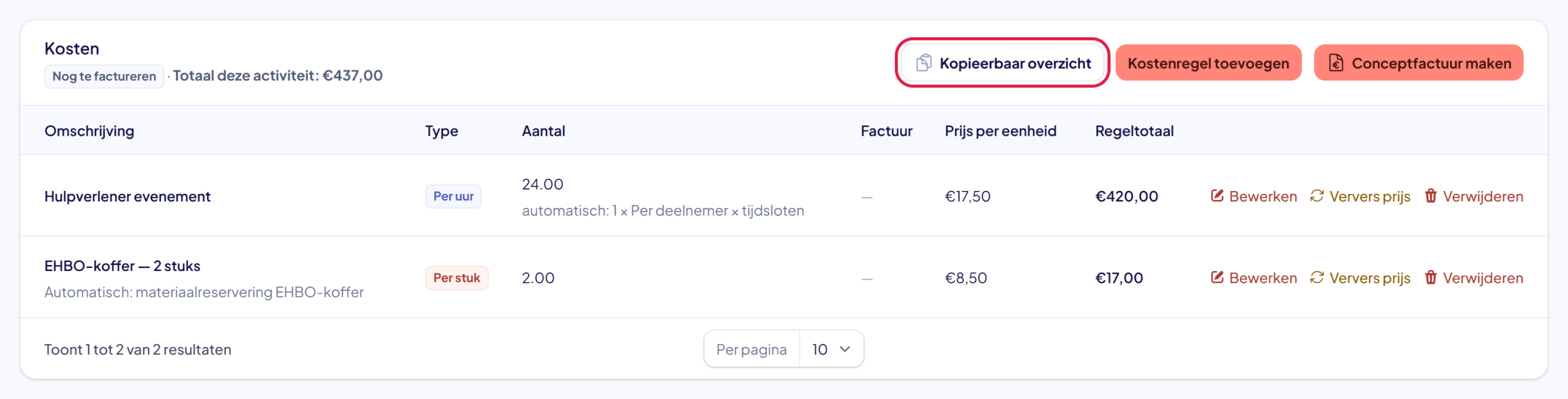
De regel staat nu in de lijst. Onder het aantal staat automatisch: 1 × Per deelnemer × tijdsloten. In het voorbeeld is dat 8 uur × 3 deelnemers = 24 uur.
Meldt zich later nog iemand aan of af, of verandert een tijdslot? Dan past EHBO Software het aantal vanzelf aan. Dat stopt zodra de regel op een factuur staat.
Heeft het tarief tijdvakken, dan zie je hier geen enkele regel maar één regel per tijdvak, elk met de uren die binnen dat tijdvak vallen. Zie “Tarieven instellen”.
Stap 4: Bij een cursus van meerdere avonden
Een cursus of herhalingsles waarvoor iemand zich in één keer aanmeldt, is één reeks. Dat verandert wat de schakelaars uitrekenen:
- Per deelnemer telt zo iemand één keer, ook al staat hij op alle avonden. Drie deelnemers = drie.
- Per deelnemer per bijeenkomst telt hem per avond. Drie deelnemers × drie avonden = negen.
Voor cursusgeld dat je per deelnemer rekent laat je de tweede schakelaar dus uit; reken je per lesavond, dan zet je hem aan.
Werk je met een tarief Per dag, dan telt EHBO Software bij een cursus of herhalingsles alleen de dagen met tijdsloten. Vier avonden verspreid over een maand zijn dus vier dagen, niet ruim dertig. Bij een evenement dat dagenlang doorloopt telt hij standaard alle dagen van begin tot eind; dat kun je per regel omzetten.
Goed om te weten: presentie telt niet mee. Een deelnemer die een avond miste, wordt gewoon meegerekend. Hoe je zo’n cursus opzet, lees je in “Een cursus van meerdere avonden aanmaken”.
Stap 5: Bekijk de uitgerekende regel van een reeks
In dit voorbeeld staat een cursus van drie avonden met drie deelnemers, met Per deelnemer per bijeenkomst aan en € 15,- per keer.
De regel komt uit op 9,00 × € 15,00 = € 135,00, met eronder “automatisch: 1 × Per deelnemer per bijeenkomst”.
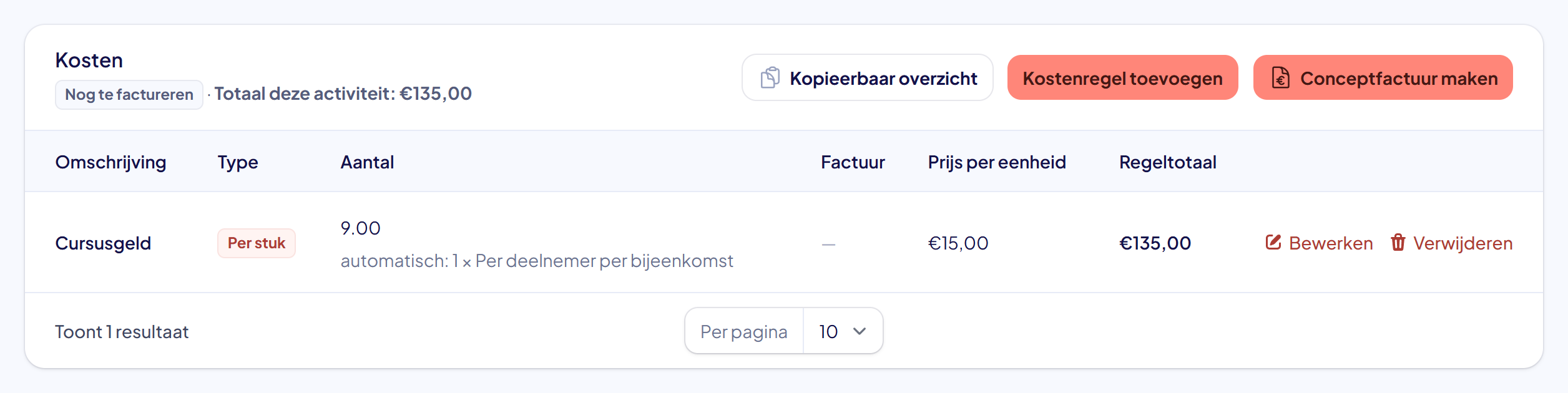
Tip: klopt het aantal niet met wat je verwacht? Tel de aanmeldingen per avond na. Bij een reeks staat elke deelnemer op elke avond, dus drie deelnemers geven negen aanmeldingen.
Stap 6: Klik op Materiaalkosten overnemen
Heb je materiaal gereserveerd voor deze activiteit, zoals een EHBO-koffer? Als het materiaal een gebruikstarief heeft, komt er bij het reserveren vanzelf een kostenregel bij.
Mist er een regel, bijvoorbeeld omdat je hem hebt weggehaald? Klik dan op Materiaalkosten overnemen.
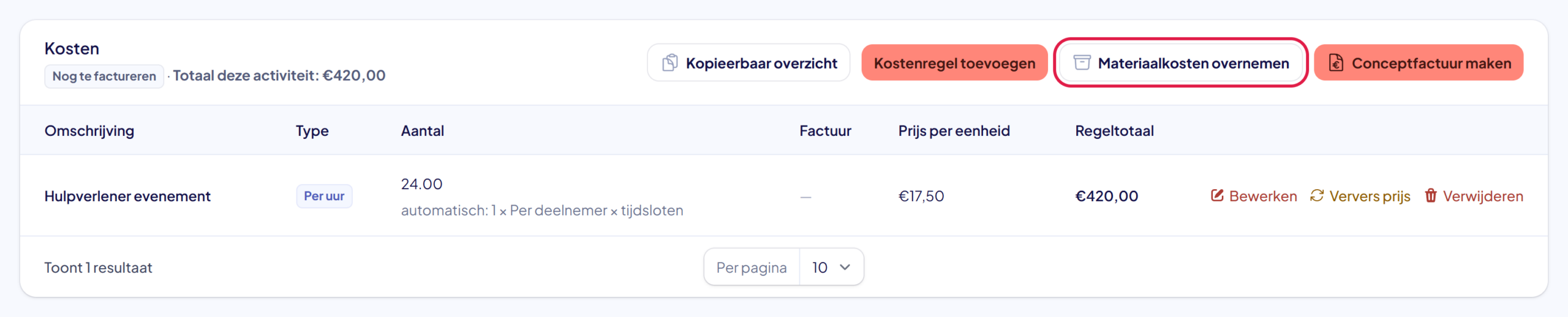
Goed om te weten: zie je deze knop niet? Dan heeft elke reservering al een kostenregel, of heeft het materiaal geen gebruikstarief.
Stap 7: Klik op Bevestigen
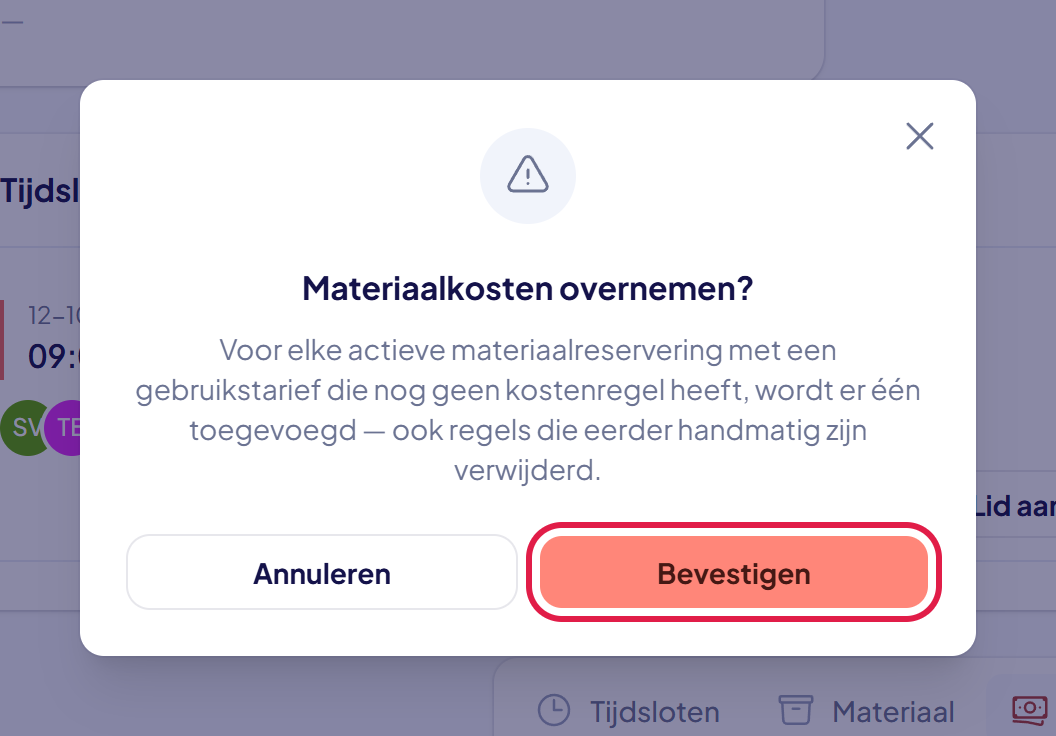
In het venster Materiaalkosten overnemen? klik je op Bevestigen.
Voor elke reservering zonder kostenregel komt er één bij. Onder de omschrijving staat bijvoorbeeld Automatisch: materiaalreservering EHBO-koffer.
Stap 8: Is het tarief duurder geworden? Klik op Ververs prijs
Een kostenregel onthoudt de prijs van het moment waarop je hem toevoegde. Heb je het tarief daarna veranderd? Klik dan achter de regel op Ververs prijs.
Er verschijnt een venster Prijs verversen?. Klik op Bevestigen. De regel krijgt de prijs die het tarief nu heeft.
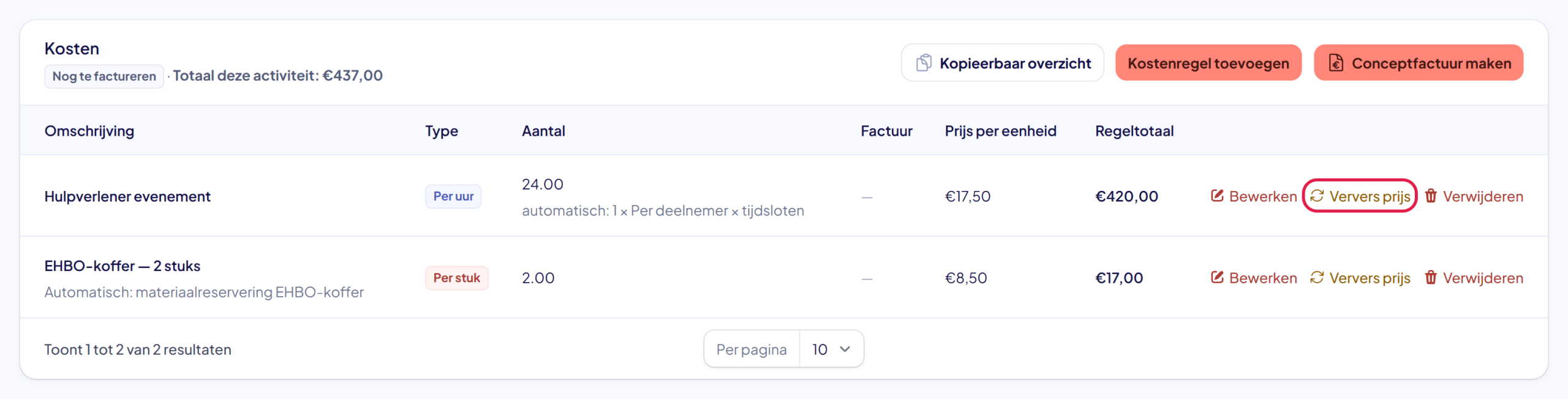
Let op: staat de regel al op een factuur? Dan kun je hem hier niet meer veranderen. Bewerken, Ververs prijs en Verwijderen staan er dan niet meer.
Stap 9: Klik op Kopieerbaar overzicht
Wil je de kosten doorgeven, bijvoorbeeld in een e-mail aan de opdrachtgever? Klik rechtsboven op Kopieerbaar overzicht.
Stap 10: Kopieer het overzicht
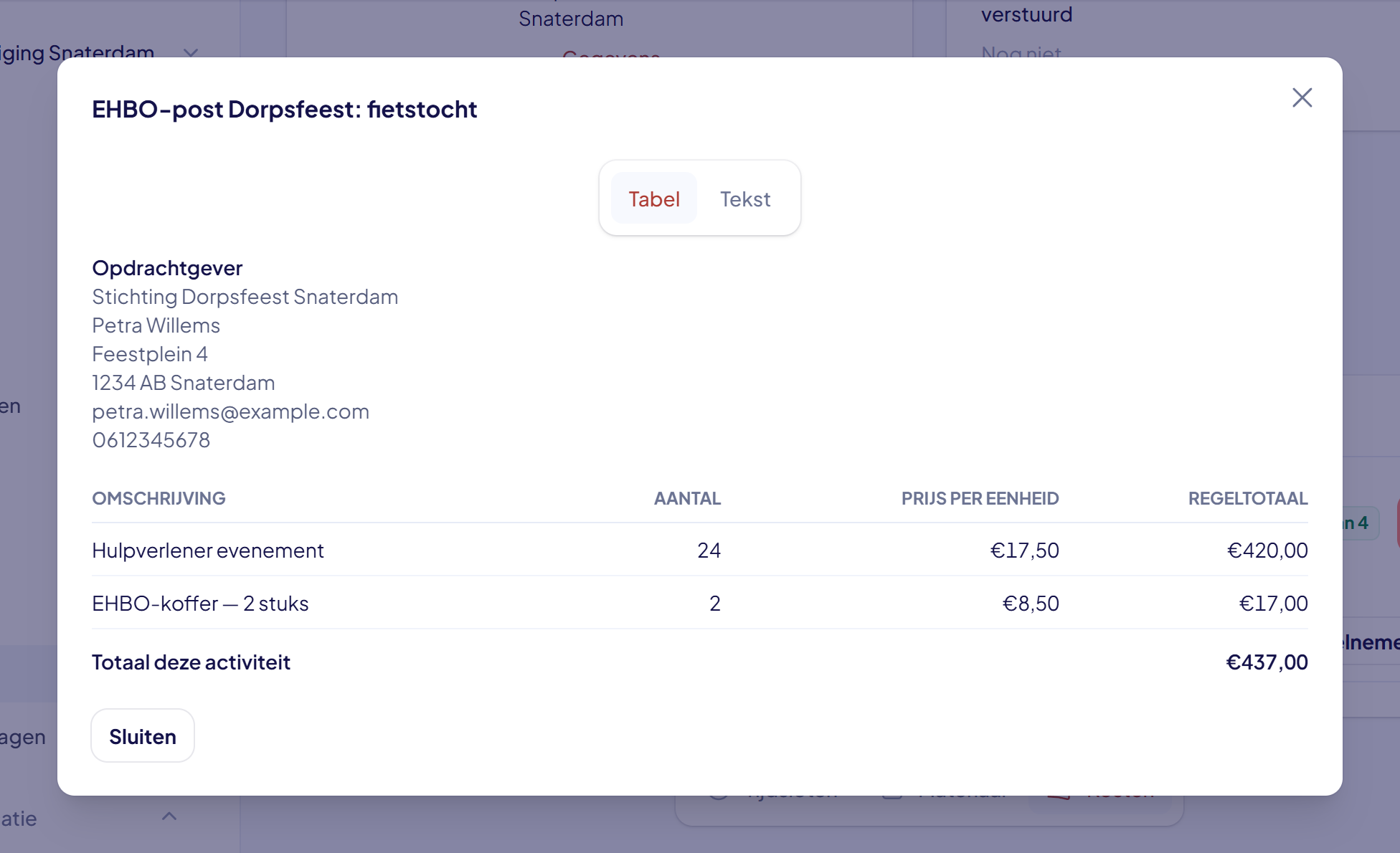
Je ziet de opdrachtgever, alle regels en het Totaal deze activiteit. Klik bovenaan op Tekst als je het overzicht als gewone tekst wilt.
Selecteer de tekst met je muis, kopieer hem en plak hem in je e-mail. Klik daarna op Sluiten.
Tip: een factuur maak je met de knop Conceptfactuur maken op hetzelfde tabblad. Zie Een conceptfactuur maken vanaf een activiteit.
Lukt het niet?
- Je ziet de schakelaars niet: bij een tarief met een vast bedrag of een tarief per dag zijn ze er niet. Een tarief per dag telt de dagen van de activiteit al vanzelf.
- Het aantal is lager dan je verwacht: kijk of alle tijdsloten en aanmeldingen erin staan. Er zijn bijvoorbeeld nog geen aanmeldingen. Het aantal wordt vanzelf bijgewerkt zodra die er zijn.
- Je ziet Bewerken en Ververs prijs niet: de regel staat al op een factuur, of je hebt niet het recht om financiën te beheren.
- Je ziet de schakelaar Per deelnemer per bijeenkomst niet: zet eerst Per deelnemer aan. Staat Op basis van tijdsloten aan, dan verdwijnt hij weer: die twee gaan niet samen.
- Kom je er niet uit? Neem contact met ons op. We helpen je graag.