

Presentie per avond aftekenen
Houd per bijeenkomst bij wie er was. Handig bij een cursus van meerdere avonden, maar het werkt bij elke activiteit met tijdsloten. Je tekent af zodra de bijeenkomst is begonnen, met één klik per persoon of in één keer voor iedereen.
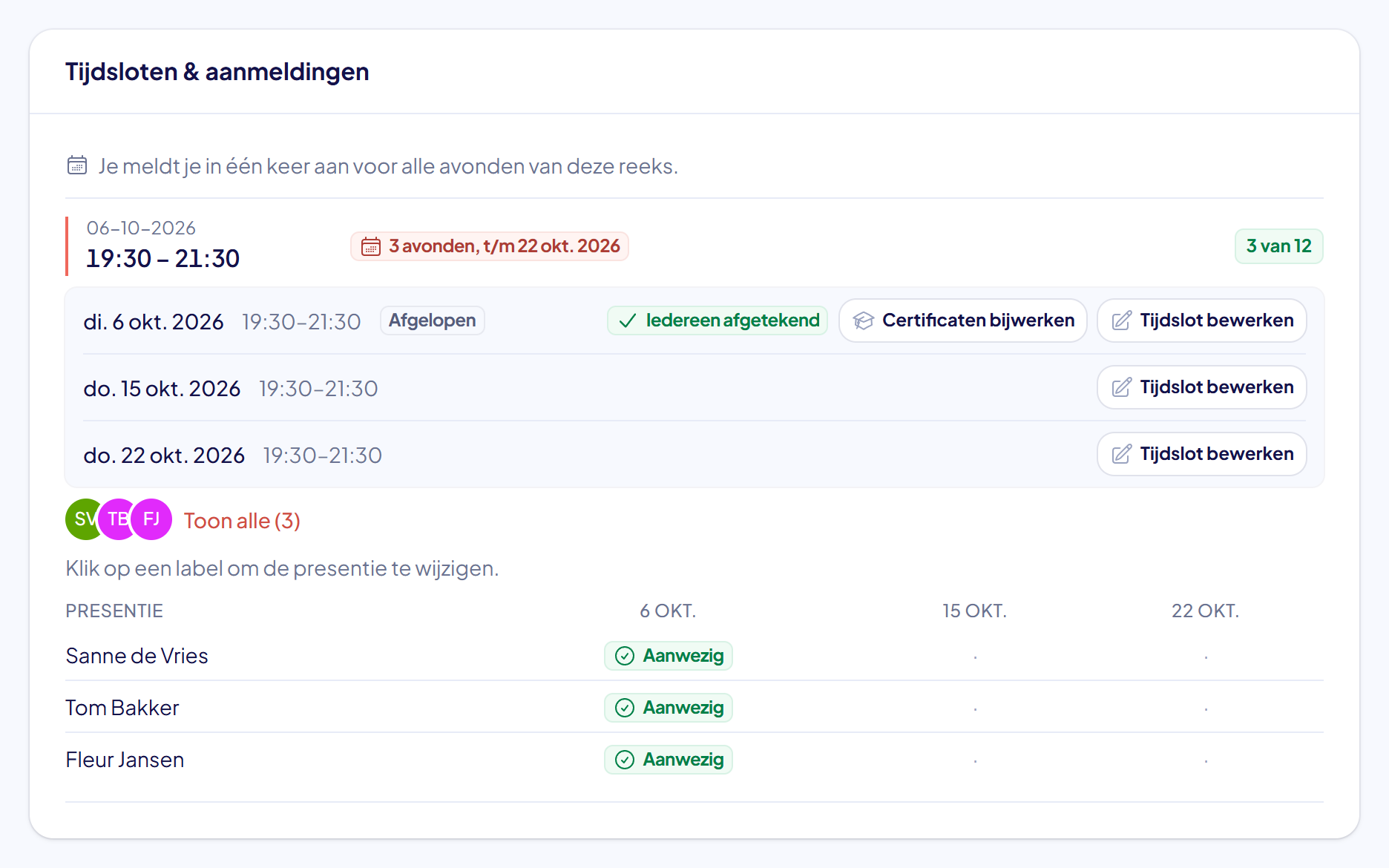
Onder de tijdsloten van een activiteit staat een tabel Presentie: de deelnemers onder elkaar, de bijeenkomsten naast elkaar. Per avond staat er één label dat je aanklikt om iemand op aanwezig of afwezig te zetten.
Presentie staat helemaal los van aanmelden en van de facturatie. Iemand op afwezig zetten haalt hem niet van de deelnemerslijst en verandert niets aan de kosten.
Wie mag aftekenen?
Je hebt het recht aanmeldingen beheren nodig, óf je bent coördinator van dat tijdslot. Een coördinator kan dus zijn eigen avond aftekenen zonder verder beheerder te zijn.
Wat heb je nodig?
- Je bent ingelogd in EHBO Software.
- Een activiteit met deelnemers waarvan minstens één bijeenkomst is begonnen.
- De rechten voor activiteiten staan per soort: evenementen, cursussen en herhalingslessen. Je hebt het recht nodig voor de soort waarmee je werkt. Zie “Rollen en rechten beheren”.
Stap 1: Open de activiteit en zoek de tabel Presentie
Klik links in het menu, onder Planning, op Activiteiten en open de activiteit. Scroll naar het blok Tijdsloten & aanmeldingen.
Onder de deelnemers staat de tabel Presentie. Links de namen, bovenaan de datums van de bijeenkomsten. Bij elke avond die is begonnen staat per deelnemer een label: Niet afgetekend, Aanwezig of Afwezig. Boven de tabel staat de uitleg “Klik op een label om de presentie te wijzigen.”

Goed om te weten: bij een avond die nog moet komen staat een streepje. Je kunt pas aftekenen zodra de bijeenkomst is begonnen — anders zou je vooruitlopen op iets wat nog niet is gebeurd.
Stap 2: Zet iemand op aanwezig of afwezig
Klik op het label in de rij van de deelnemer. Bij elke klik gaat het label een stapje verder:
- Niet afgetekend (grijs) wordt Aanwezig (groen);
- Aanwezig wordt Afwezig (oranje);
- Afwezig wordt weer Niet afgetekend.
Klik je te ver door, klik dan gewoon nog een keer tot het goede label er staat. Je hoeft niets op te slaan.

Tip: hou het simpel. Zet eerst de hele avond op aanwezig met de knop uit de volgende stap en klik daarna alleen bij wie er niet was tot er Afwezig staat.
Stap 3: Of teken de hele avond in één keer af
Bij een bijeenkomst die is begonnen staat rechts de knop Iedereen aanwezig. Die zet alle deelnemers van die avond in één keer op aanwezig. Iemand die je al had afgetekend blijft staan zoals hij stond.
Is iedereen van die avond afgetekend, dan heet de knop Iedereen afgetekend: er valt dan niets meer te doen.

Tip: dit is de snelste werkwijze: eerst Iedereen aanwezig, daarna de enkeling die er niet was op het kruisje zetten.
Stap 4: Controleer het resultaat
De afgetekende avond staat nu bij iedereen die er was op Aanwezig, in het groen. De avonden die nog moeten komen houden hun streepje tot ze zijn begonnen.

Goed om te weten: in het overzicht van een deelnemer staat straks “2 van 3 bijeenkomsten aanwezig”. Daarbij tellen alleen de avonden die al zijn geweest, zodat het aantal niet oneerlijk laag lijkt zolang de cursus nog loopt.
Stap 5: Presentie bij een cursus van meerdere avonden
Bij een reeks — een cursus of herhalingsles waarvoor iemand zich in één keer aanmeldt — is deze tabel het overzicht van de hele cursus. Je ziet in één blik wie welke avonden heeft gemist.
De aanmelding zelf blijft ongemoeid: een deelnemer die een avond mist, blijft gewoon voor de hele reeks ingeschreven. Wil je iemand van de cursus af halen, dan meld je hem af; zie “Aanmeldingen beheren: lid aanmelden, afmelden en reserves”.
Hoe je zo’n cursus opzet, lees je in “Een cursus van meerdere avonden aanmaken”.
Let op: presentie verandert niets aan de facturatie. Reken je per deelnemer per bijeenkomst, dan telt het aantal bijeenkomsten, niet wie er was. Zie “Kosten automatisch laten uitrekenen”.
Lukt het niet?
- Er staat “Je kunt de presentie pas aftekenen zodra de bijeenkomst is begonnen”: de avond moet begonnen zijn. Kijk of de datum en de begintijd van het tijdslot kloppen.
- Je ziet de tabel Presentie niet: er zijn nog geen deelnemers, of je hebt niet het recht om aanmeldingen te beheren en je bent geen coördinator van dat tijdslot.
- Je klikte verkeerd: klik nog een keer op het label. Na Afwezig staat er weer Niet afgetekend, dus met hooguit twee klikken ben je terug waar je wilt zijn.
- Een deelnemer staat er niet bij: alleen aangemelde deelnemers staan in de tabel. Voeg hem eerst toe met Lid aanmelden of Externe deelnemer toevoegen.
- Kom je er niet uit? Neem contact met ons op. We helpen je graag.