

Documenten bij een activiteit laten lezen en accepteren
Koppel huisregels of een protocol aan een activiteit of tijdslot. Deelnemers moeten het dan lezen en accepteren voordat ze meedoen. Zo koppel je een bestand, kies je de afmeldtermijn en zie je wie akkoord is.
Soms moet een deelnemer iets gelezen hebben voordat hij meedoet: de huisregels van een evenement, een protocol, of de afspraken van de organisator. Je koppelt dat document aan de activiteit, en EHBO Software zorgt dat niemand zich aanmeldt zonder het te hebben gelezen en geaccepteerd.
Wie wanneer akkoord ging, met welke versie, wordt vastgelegd. Zo kun je het later aantonen.
Wat heb je nodig?
- Het recht om activiteiten te wijzigen.
- Het document in Bestanden. Zie “Mappen maken, bestanden uploaden en versies bijhouden”.
- De rechten voor activiteiten staan per soort: evenementen, cursussen en herhalingslessen. Je hebt het recht nodig voor de soort waarmee je werkt. Zie “Rollen en rechten beheren”.
Stap 1: Open het tabblad Bestanden bij de activiteit
Open de activiteit en klik op het tabblad Bestanden. Hier staan de gekoppelde bestanden, met per regel het bestand, waarvoor het geldt, de soort, de versie en hoe ver iedereen is met accepteren.
Is er nog niets gekoppeld, dan staat er Nog geen bestanden gekoppeld.

De plek waar je moet klikken heeft in deze uitleg steeds een rood kader.
Stap 2: Koppel een bestand
Klik op Bestand koppelen en kies het bestand uit Bestanden.
Staat het er nog niet? Dan hoef je het venster niet te verlaten: met Nieuw bestand kun je er meteen een uploaden of een tekstdocument schrijven. Dat komt dan vanzelf in de systeemmap Activiteiten te staan.
Je kunt meerdere bestanden aan dezelfde activiteit hangen, bijvoorbeeld de huisregels én een protocol.
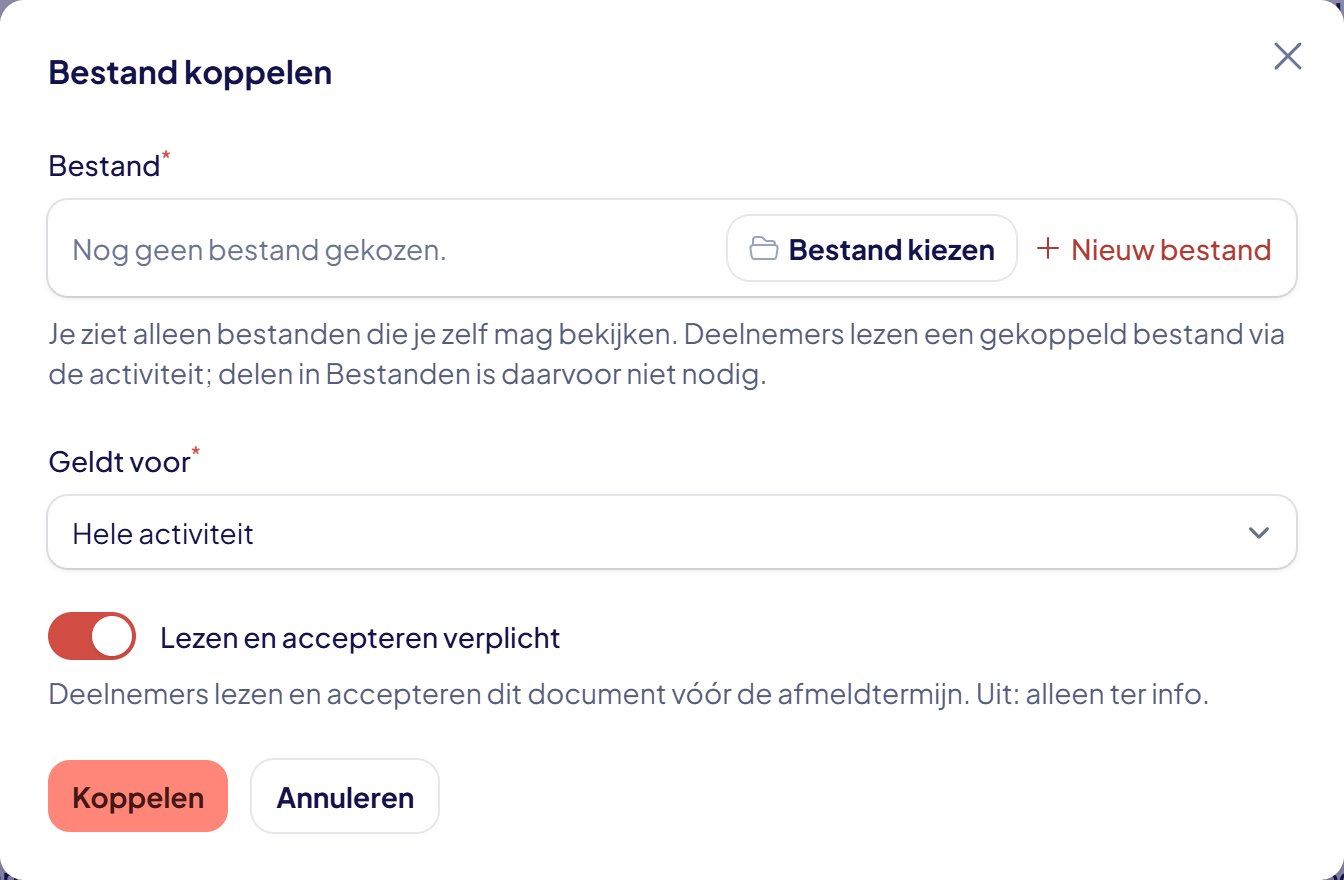
Let op: wie al is aangemeld, krijgt een verzoek om het te lezen en te accepteren. Dat gaat niet meteen de deur uit: het wordt een paar minuten uitgesteld en gebundeld, zodat iemand bij meerdere documenten één mail krijgt.
Stap 3: Kies waarvoor het geldt en of het verplicht is
In hetzelfde venster stel je twee dingen in:
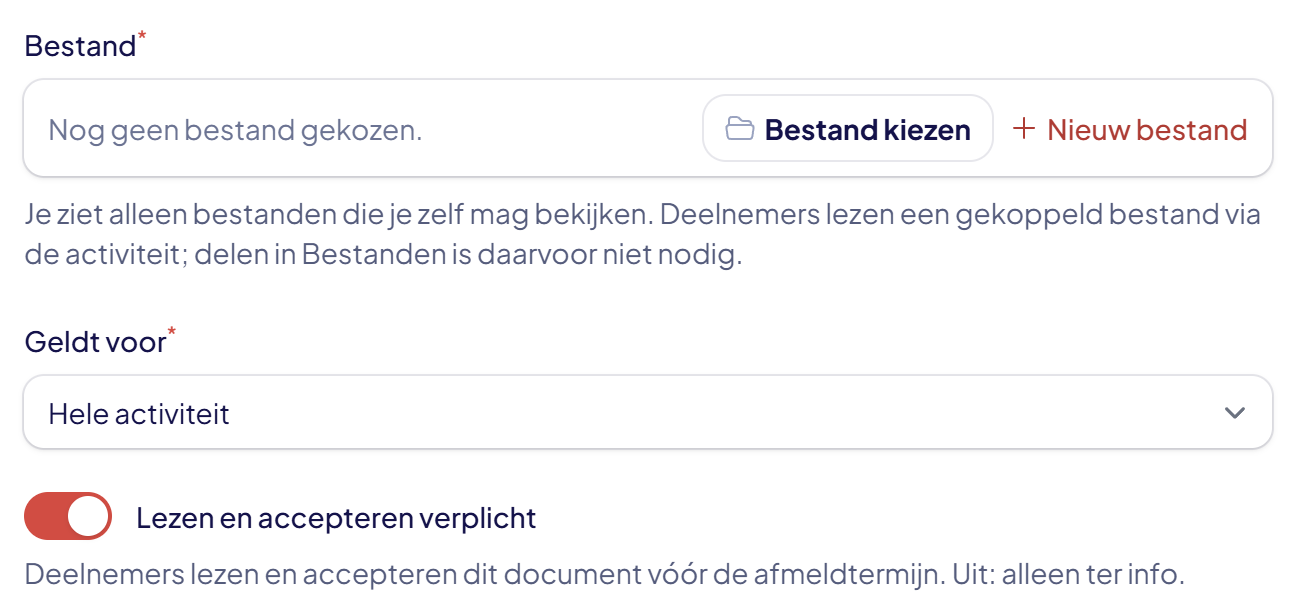
- Geldt voor — de hele activiteit, of alleen een bepaald tijdslot. Bij een cursus van meerdere avonden kun je het aan één avond hangen.
- Lezen en accepteren verplicht — deze schakelaar staat aan. Zet hem uit als het document er alleen ter info bij hoort; dan kan de deelnemer het inzien maar hoeft hij niets te doen.
Alleen een PDF of een tekstdocument kun je verplicht laten accepteren. Bij een ander bestand, of bij een tekstdocument dat nog leeg is, staat de schakelaar vast en zegt het venster waarom.
Stap 4: Zo ziet de deelnemer het staan
Op de activiteit staat bij elk tijdslot waarvoor het geldt: Lezen en accepteren met de naam van het document erachter. Zo ziet een deelnemer meteen wat er van hem verwacht wordt voordat hij zich aanmeldt.

Stap 5: Kies wat er gebeurt bij de afmeldtermijn
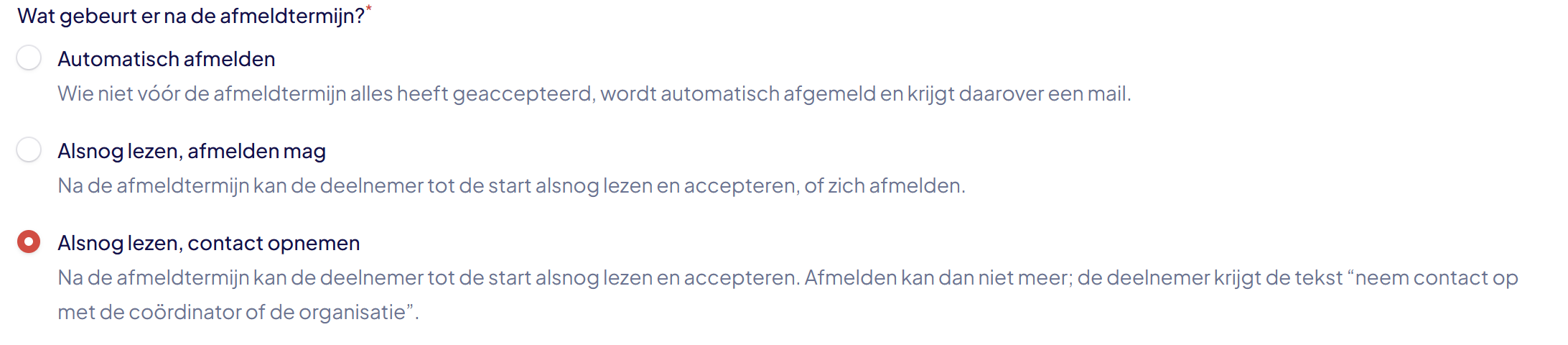
De deadline voor accepteren is de afmeldtermijn van de activiteit. Wat er daarna gebeurt, stel je één keer in voor je hele vereniging: Instellingen → Activiteiten, blok Te accepteren documenten, bij Wat gebeurt er na de afmeldtermijn?. Er zijn drie standen:
- Automatisch afmelden — wie niet op tijd alles heeft geaccepteerd, wordt afgemeld en krijgt daar bericht van.
- Alsnog lezen, afmelden mag — de deelnemer kan tot de start alsnog lezen en accepteren, of zich afmelden.
- Alsnog lezen, contact opnemen — hij kan tot de start alsnog accepteren; afmelden kan dan alleen nog door contact op te nemen. Dit is de standaard.
Koppel je een document ná de afmeldtermijn, dan wordt niemand automatisch afgemeld: dan is het niet eerlijk om dat van iemand te verwachten.
Stap 6: Volg wie akkoord is
In de tabel staat per bestand de kolom Akkoord: hoeveel deelnemers er al akkoord zijn van hoeveel.
Wie dat zijn, zie je in het blok Deelnemers onder de tabel. Daar staat per persoon wanneer het verzoek is verstuurd, wanneer de laatste herinnering ging en voor wanneer hij moet accepteren. Klik je op een deelnemer, dan zie je het bewijs: naam, e-mailadres, moment, versie, IP-adres en browser.
Loopt het achter, dan stuur je met Herinnering sturen een seintje. Dat gebeurt ook vanzelf: elke twee dagen om 09:00 en nog een keer de dag voor de afmeldtermijn, naar iedereen die al eerder iets heeft gehad. Niemand krijgt meer dan één zo’n mail per dag per activiteit.

Stap 7: Een nieuwe versie van het document
Upload je een nieuwe versie van een gekoppeld bestand, dan vraagt EHBO Software of de deelnemers het opnieuw moeten accepteren.
- Ja bij een inhoudelijke wijziging: iedereen krijgt opnieuw het verzoek, en de eerdere akkoorden blijven bewaard bij de oude versie.
- Nee bij een typefout of een nieuw logo: de bestaande akkoorden blijven gelden.
Stap 8: Een bestand weer loskoppelen
Bij elke regel staan Bekijken, Wijzigen en Ontkoppelen.
Met Wijzigen pas je achteraf aan waarvoor het geldt of of het verplicht is. Met Ontkoppelen hoeven deelnemers het niet meer te lezen; de akkoorden die al gegeven zijn, blijven bewaard.

Lukt het niet?
- Hoe zit het met externe deelnemers? Wie zich via de openbare aanmeldlink aanmeldt, krijgt dezelfde documenten te zien vóór het aanmelden; komt er later iets bij, dan gaat er een persoonlijke link per e-mail uit. Zie “Externe deelnemers: de openbare aanmeldlink gebruiken”.
- Je kunt het bestand niet verplicht maken: alleen een PDF of een tekstdocument kan verplicht worden geaccepteerd.
- Een deelnemer zegt dat hij niets heeft gehad: kijk op het tabblad Bestanden of hij in de lijst staat en stuur een herinnering.
- Iemand is automatisch afgemeld: dat hoort bij de stand Automatisch afmelden. Hij kan zich opnieuw aanmelden als er plek is, en moet dan eerst accepteren.
- Wat een lid zelf ziet: zie “Documenten lezen en accepteren als deelnemer”.
- Kom je er niet uit? Neem contact met ons op. We helpen je graag.