

Mappen maken, bestanden uploaden en versies bijhouden
Zo maak je een map, upload je een bestand, hernoem of verplaats je iets, zet je een nieuwe versie klaar en haal je iets terug uit de prullenbak.
Mappen en bestanden beheer je in EHBO Software zoals op je eigen computer, met één verschil: niets gaat echt weg. Van elk bestand blijven de oude versies bewaard, en wat je verwijdert staat eerst nog in de prullenbak.
Wat heb je nodig?
- Het recht om bestanden te beheren.
- Genoeg vrije opslag. Zie “Hoeveel opslag je hebt en wat je doet als het vol zit”.
Stap 1: Klik op Nieuw
Rechtsboven staat Nieuw. Daar kies je:
- Nieuwe map — geef hem een naam en klik op Map maken. Maak je een map op het hoogste niveau, dan kies je er meteen bij wie hem mag zien: alleen beheerders (standaard), of iedereen in de organisatie. Je kunt dat later altijd nog aanpassen.
- Bestanden uploaden — sleep ze erin of kies ze uit je computer. Een bestand mag maximaal 50 MB zijn.
- Nieuw tekstdocument — een document dat je in EHBO Software zelf schrijft. Zie “Een tekstdocument schrijven en erop reageren”.
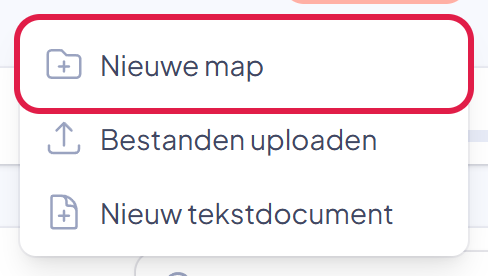
De plek waar je moet klikken heeft in deze uitleg steeds een rood kader.
Stap 2: Hernoemen en verplaatsen
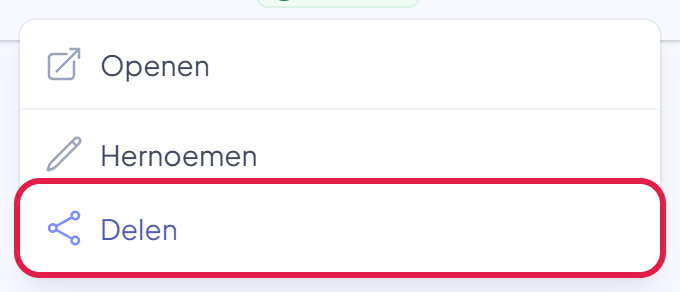
Achter elke regel staat Meer. Daar vind je Hernoemen en Verplaatsen.
Verplaats je iets naar een map waar meer mensen bij kunnen, dan waarschuwt het venster daarvoor: je ziet vooraf wie het daarna ook kan zien.
Stap 3: Zet een nieuwe versie klaar
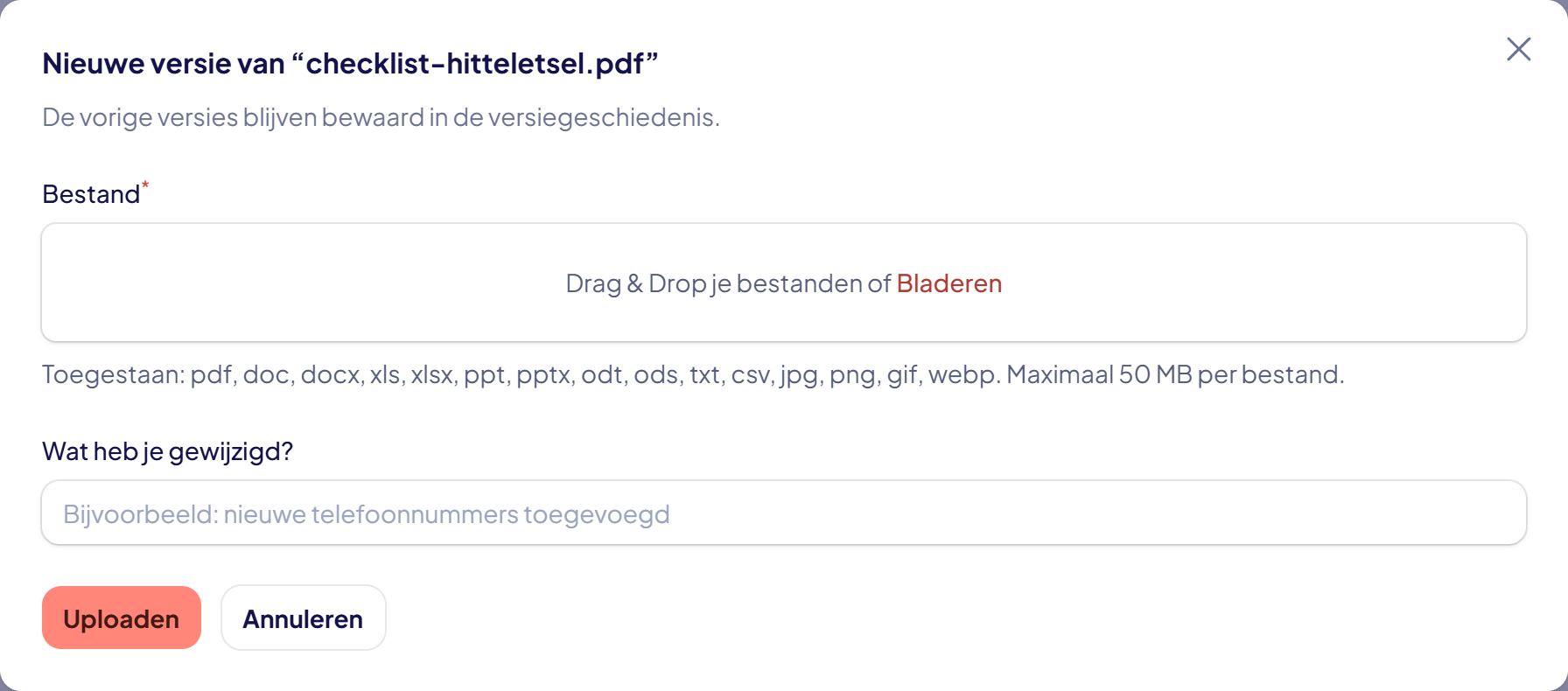
Is een protocol herzien? Upload het dan niet als nieuw bestand, maar klik bij het bestaande bestand op Meer → Nieuwe versie uploaden. Zo blijft de link hetzelfde en blijft de geschiedenis bij elkaar.
Je kunt erbij zetten wat je hebt gewijzigd, bijvoorbeeld “nieuwe telefoonnummers toegevoegd”. Dat helpt iedereen die later de geschiedenis bekijkt.
Moeten leden het opnieuw lezen? Hangt het bestand aan een activiteit, dan vraagt EHBO Software bij een nieuwe versie of de deelnemers opnieuw moeten accepteren. Zie “Documenten bij een activiteit laten lezen en accepteren”.
Stap 4: Bekijk de versiegeschiedenis
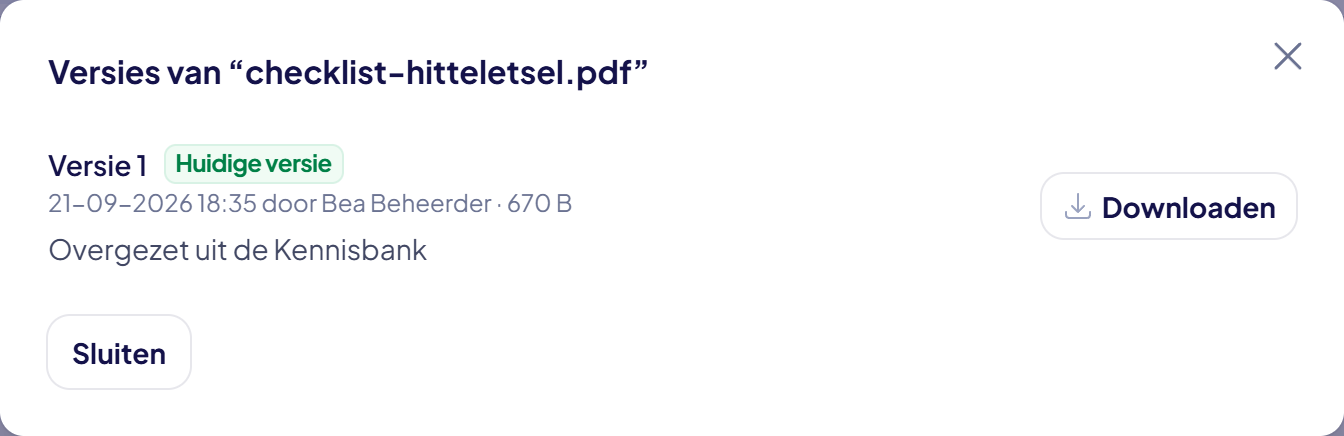
Klik bij een bestand op Meer → Versiegeschiedenis. Je ziet alle versies met de datum en wie ze uploadde, en bij de bovenste staat Huidige versie.
Met Bekijken open je een oude versie. Met Terugzetten maak je er weer de nieuwste van; de versie die er stond blijft gewoon in de geschiedenis staan. Er gaat dus nooit iets verloren.
Stap 5: Verwijderen en terugzetten
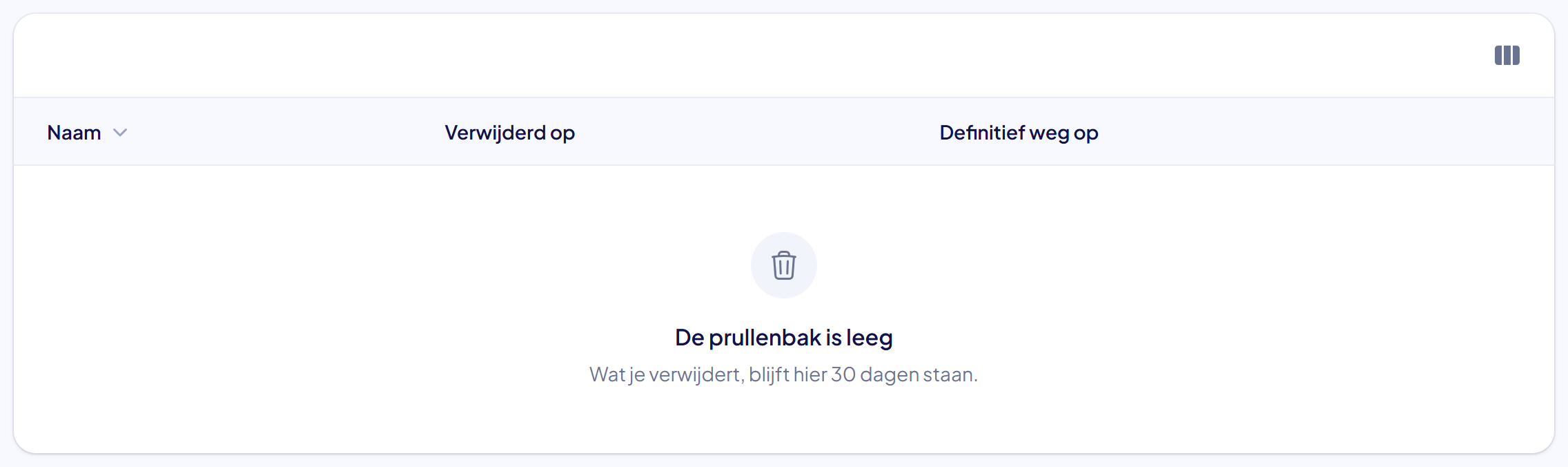
Met Meer → Verwijderen gaat een item naar de prullenbak. Daar staat het nog 30 dagen; daarna wordt het automatisch definitief verwijderd. Verwijder je een map, dan gaat alles wat erin staat mee.
Hangt het bestand ergens aan vast — bijvoorbeeld aan een activiteit — dan waarschuwt het venster daarvoor voordat je doorgaat.
De prullenbak open je met de knop Prullenbak rechtsboven. Per item zie je wanneer het is verwijderd en wanneer het definitief weggaat; achter de regel vind je onder Meer de keuzes Terugzetten en Definitief verwijderen. Dat laatste, en de knop om de prullenbak in één keer te legen, is alleen voor wie bestanden beheert.
Let op: zolang iets in de prullenbak staat, telt het mee voor je opslag. Zie “Hoeveel opslag je hebt en wat je doet als het vol zit”.
Let op: Prullenbak legen verwijdert alles in één keer en definitief. Dat kun je niet ongedaan maken.
Stap 6: De map Bijlagen
Zet je een afbeelding in een tekstdocument, dan komt die afbeelding in de map Bijlagen te staan, in een submap per document. Je hoeft daar niets te doen: het gebeurt vanzelf.
Die map is er om je opslag overzichtelijk te houden. Afbeeldingen tellen mee voor je ruimte, en hier zie je in één keer welke dat zijn. Alleen wie bestanden beheert ziet deze map.
Haal je een afbeelding uit een document, dan kun je hem hier opruimen. Zie “Hoeveel opslag je hebt en wat je doet als het vol zit”.
Lukt het niet?
- Uploaden lukt niet: waarschijnlijk zit je opslag vol. Zie “Hoeveel opslag je hebt en wat je doet als het vol zit”.
- Je ziet Nieuw of Meer niet: in die map mag je niets zetten of wijzigen. Met Kan bewerken op een map verschijnt Nieuw daar wel.
- Je zoekt iets wat je hebt verwijderd: kijk in de prullenbak. Staat het er niet meer, dan is de termijn verstreken en is het definitief weg.
- Kom je er niet uit? Neem contact met ons op. We helpen je graag.