

Wat je klant ziet: een offerte online accepteren of afwijzen
Je klant opent de offerte met een link en een zescijferige code, kiest de optionele regels die hij erbij wil, zet zijn handtekening en accepteert. Afwijzen kan ook, met een reden.
Deze uitleg laat zien wat je klant te zien krijgt. Handig om te weten als hij belt met een vraag — en om hem gerust te stellen dat hij geen account nodig heeft.
Wat heb je nodig?
- Een verstuurde offerte. Zie Een offerte versturen of delen.
- Online accepteren staat aan in je offerte-instellingen. Zie Offertes instellen.
Stap 1: De klant vult de code in
De klant opent de link uit de e-mail en vult de zescijferige code in die erbij staat. Zo kan alleen hij de offerte zien, ook als de link ergens wordt doorgestuurd.
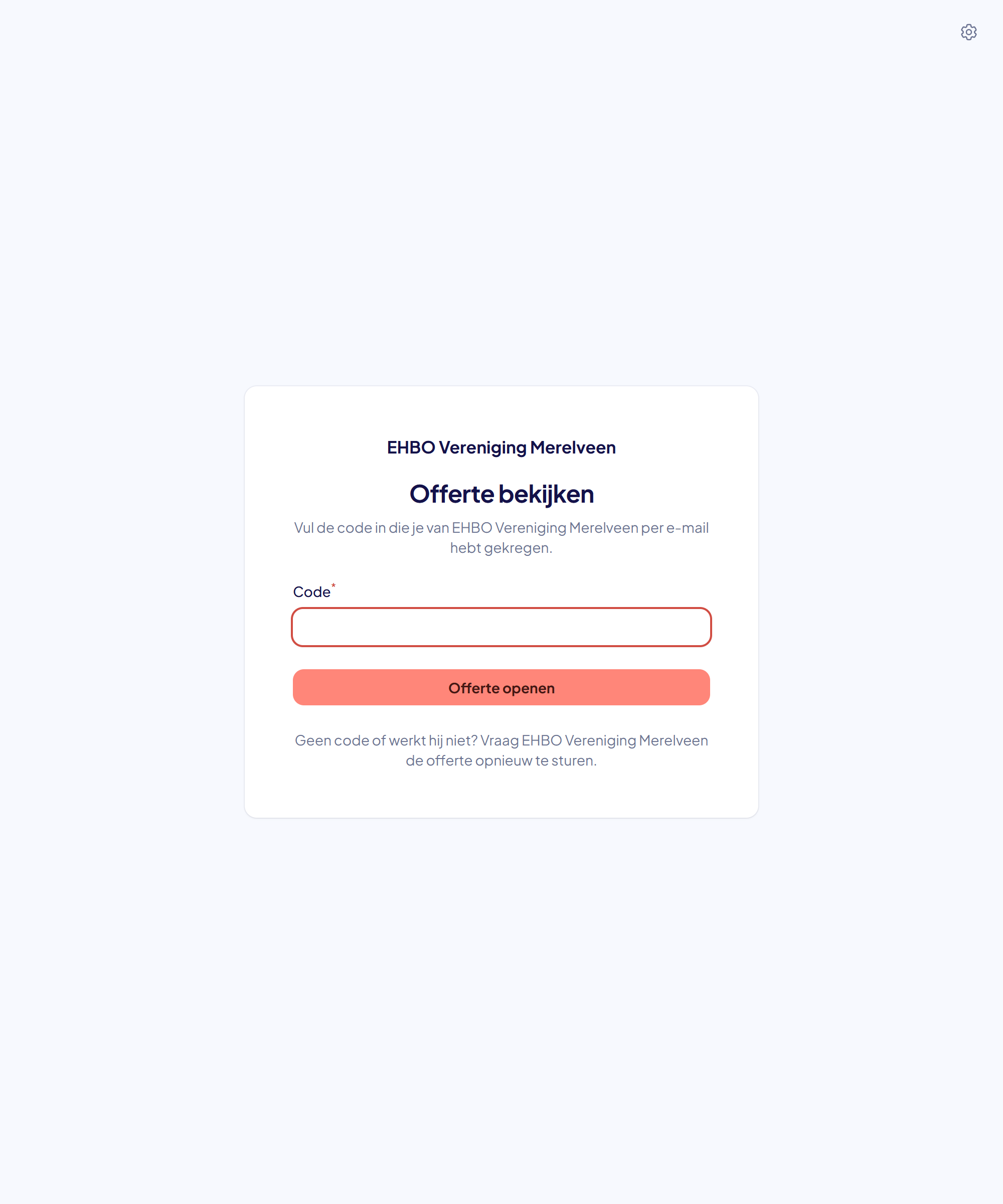
De code blijft geldig tot 90 dagen na de datum bij “Geldig tot”. Stuur je de offerte opnieuw, dan verlengt die termijn.
Stap 2: Hij ziet de offerte in beeld
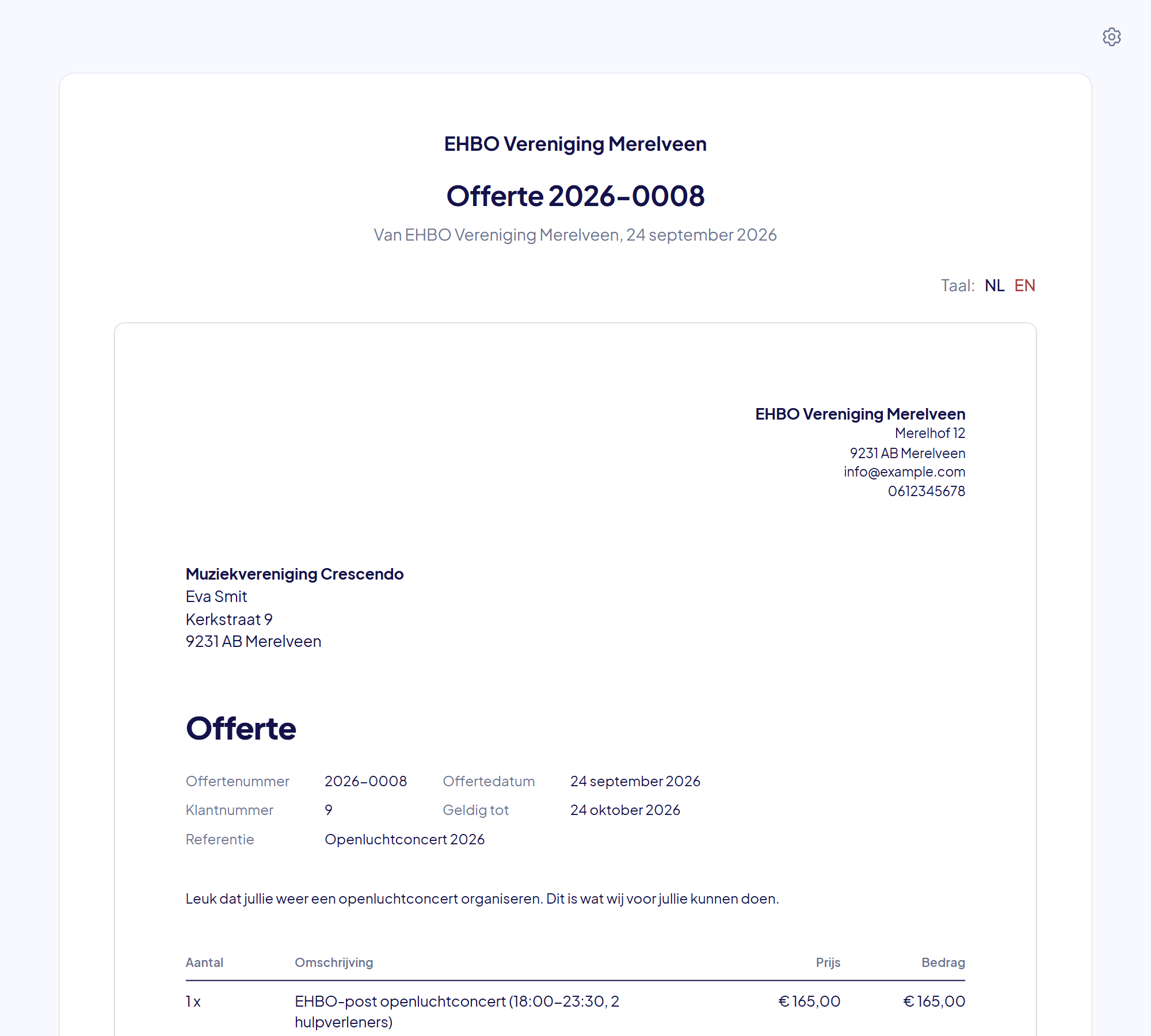
Daarna ziet hij de hele offerte: jullie gegevens, zijn gegevens, de regels met prijzen en de teksten eromheen. Hij kan hem ook als PDF downloaden. Hij hoeft niets te installeren en heeft geen account nodig.
Stap 3: Hij kiest de opties en tekent
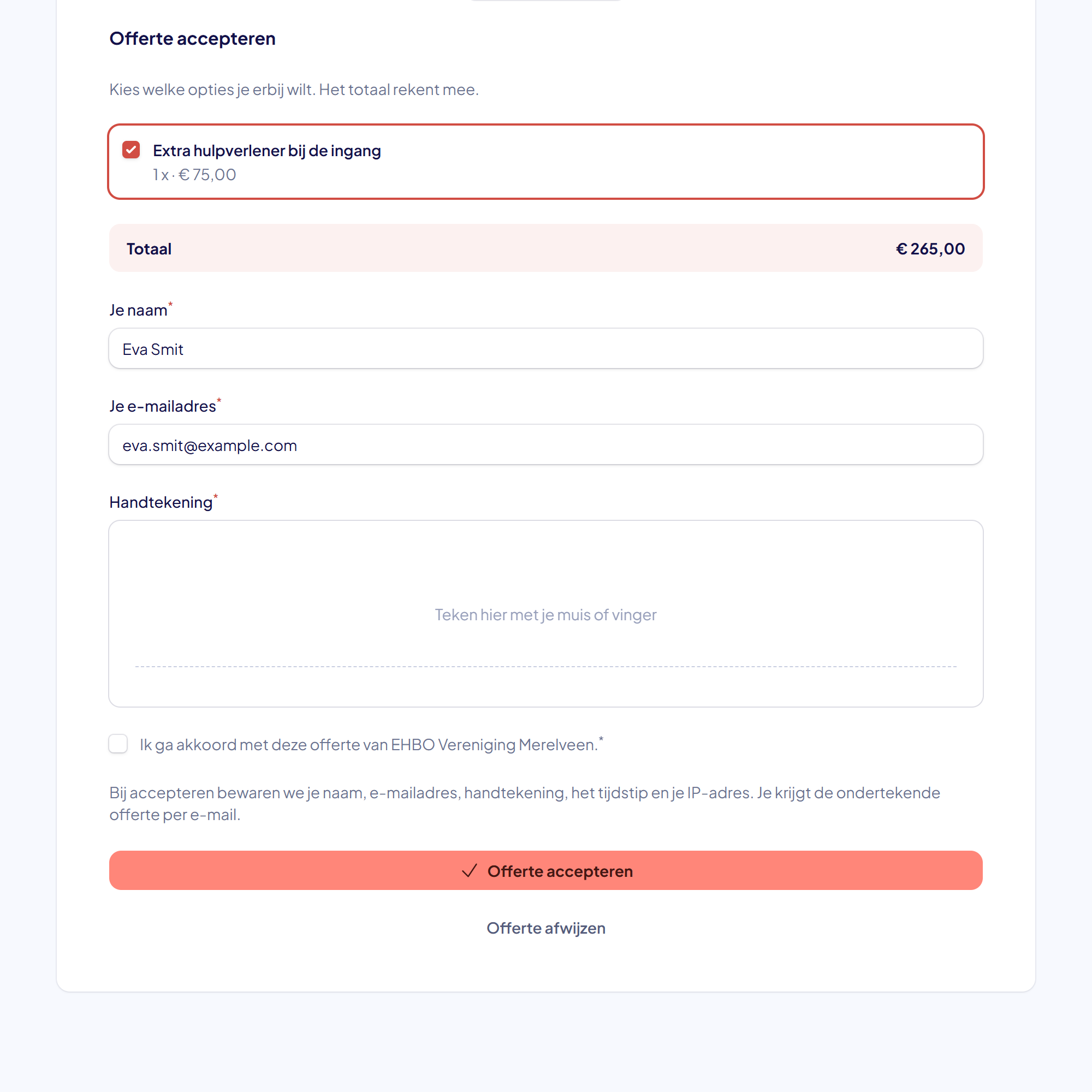
Onderaan staat Offerte accepteren. Daar kan hij:
- de optionele regels aan- of uitvinken; het totaal rekent live mee;
- zijn naam en e-mailadres invullen;
- met zijn muis of vinger een handtekening zetten;
- het vinkje zetten dat hij akkoord gaat.
Daarna klikt hij op Offerte accepteren. Hij krijgt de ondertekende offerte per e-mail en jij krijgt bericht.
Accepteren kan ook nog ná de vervaldatum. De offerte blijft dus bruikbaar als een klant er net iets te lang over doet.
Stap 4: Of hij wijst de offerte af
Onder de knop staat Offerte afwijzen. Die klapt open met een veld voor zijn naam, zijn e-mailadres en de reden. Jij ziet die reden terug bij de offerte, zodat je weet waar het op afketste.
Stap 5: Wat jij daarna ziet
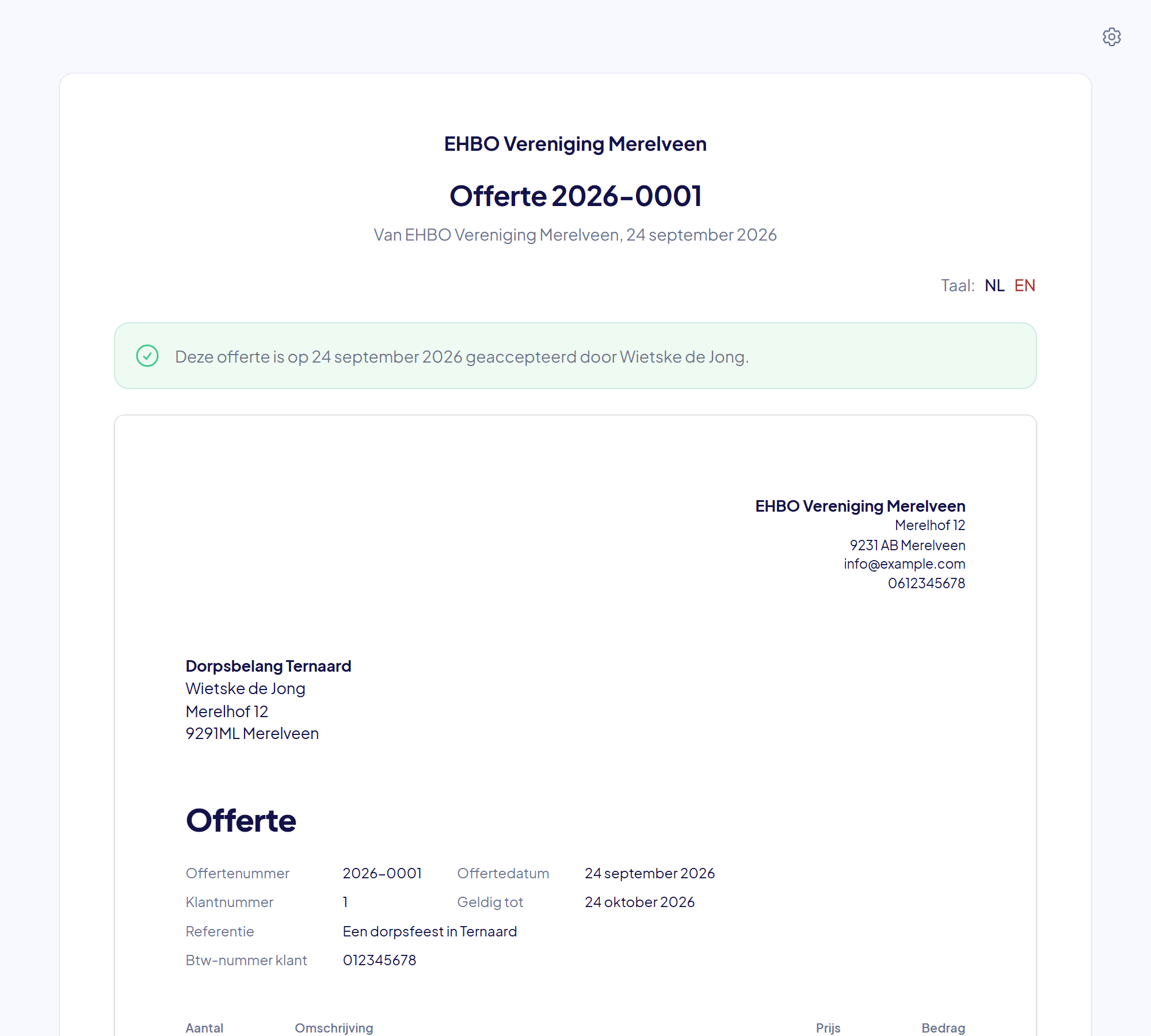
Is de offerte geaccepteerd, dan staat er in het portaal een blok Geaccepteerd door: de handtekening, de naam, het e-mailadres, het tijdstip, het IP-adres en een controlegetal. De ondertekende offerte kun je als PDF downloaden.
Wat je daarna doet, lees je in Van geaccepteerde offerte naar activiteit en factuur.
Lukt het niet?
- De klant zegt dat de code niet werkt: stuur de offerte opnieuw; de code wordt dan verlengd. Of gebruik Delen en geef de code nog een keer door.
- De klant ziet geen knop om te accepteren: Online accepteren staat uit in je offerte-instellingen. Zet hem aan, of verwerk het akkoord zelf met Extra > Status wijzigen.
- De klant kan niet tekenen op zijn telefoon: laat hem met zijn vinger in het vak tekenen; een muis is niet nodig.
- Kom je er niet uit? Neem contact met ons op. We helpen je graag.