

Van geaccepteerde offerte naar activiteit en factuur
De klant heeft ja gezegd. Met één klik maak je van de offerte een activiteit met tijdsloten, materiaal en de prijzen van de offerte, en als het werk gedaan is maak je er een conceptfactuur van.
Je hoeft niets over te typen: de gegevens uit de offerte gaan mee naar de activiteit en later naar de factuur. De offerte is daarbij leidend: de activiteit rekent met de prijzen en de manier van tellen die op de offerte stonden.
Wat heb je nodig?
- Een verstuurde offerte waar de klant ja op heeft gezegd. Zie Wat je klant ziet: een offerte online accepteren of afwijzen.
- Je hebt het recht om offertes en activiteiten te beheren.
Stap 1: Akkoord per telefoon of e-mail? Zet de status zelf
Heeft de klant online geaccepteerd, dan staat de offerte al op Geaccepteerd en sla je deze stap over.
Gaf de klant zijn akkoord per telefoon of e-mail? Open dan de offerte en klik rechtsboven op Extra en dan op Status wijzigen. Kies bij Status voor Geaccepteerd.
Heeft de offerte optionele regels, dan zie je ze onder Gekozen opties. Vink aan wat de klant wil. Eronder staat meteen het Totaal met deze keuze. Schrijf eventueel een Toelichting en klik op Verzenden.
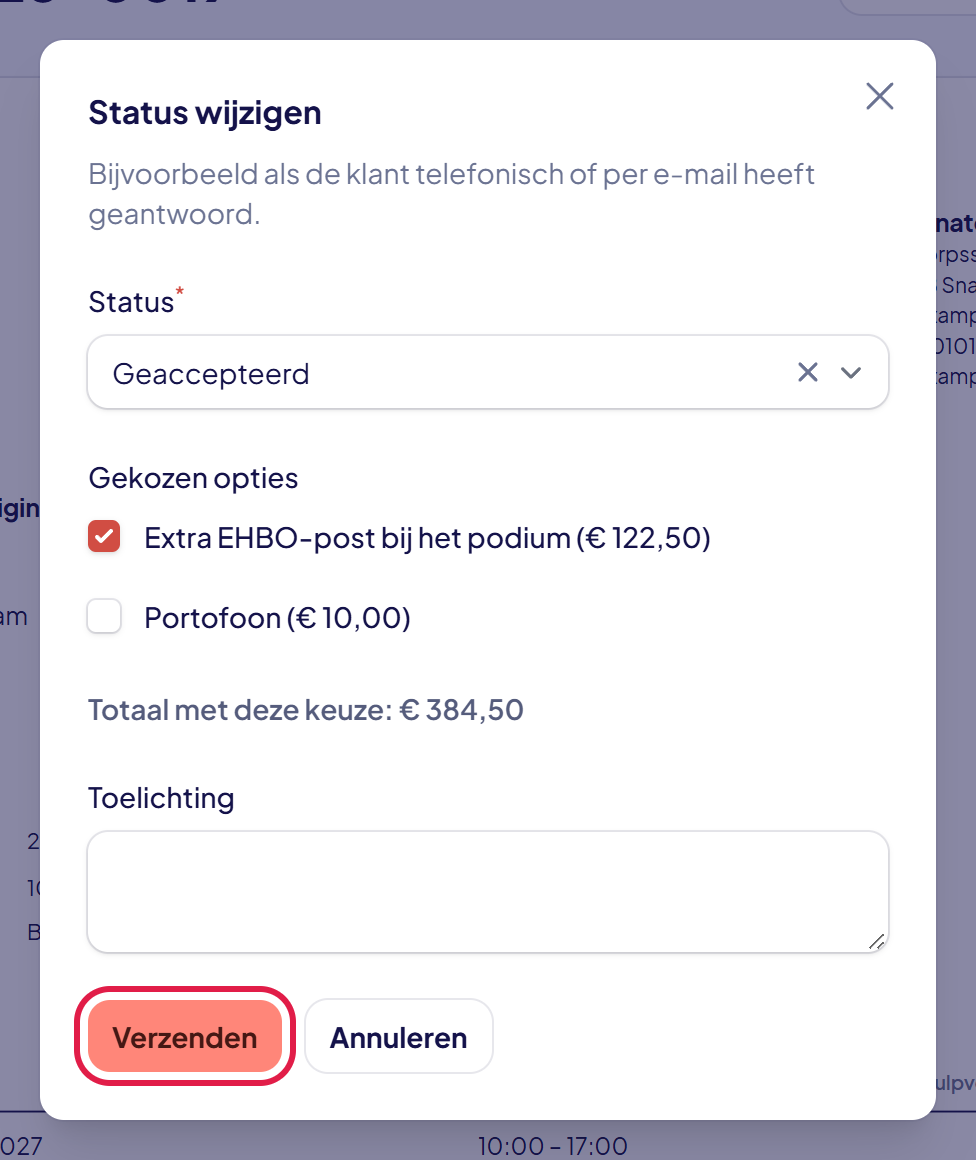
De plek waar je moet klikken heeft in deze uitleg steeds een rood kader. Goed om te weten: een optie die niet is gekozen, gaat niet mee naar de activiteit en de factuur.
Stap 2: Open de geaccepteerde offerte
Ga naar Offertes en klik op het tabblad Geaccepteerd. Open de offerte. Rechts zie je wie akkoord gaf en wanneer. Accepteerde de klant online, dan staat daar ook zijn handtekening.
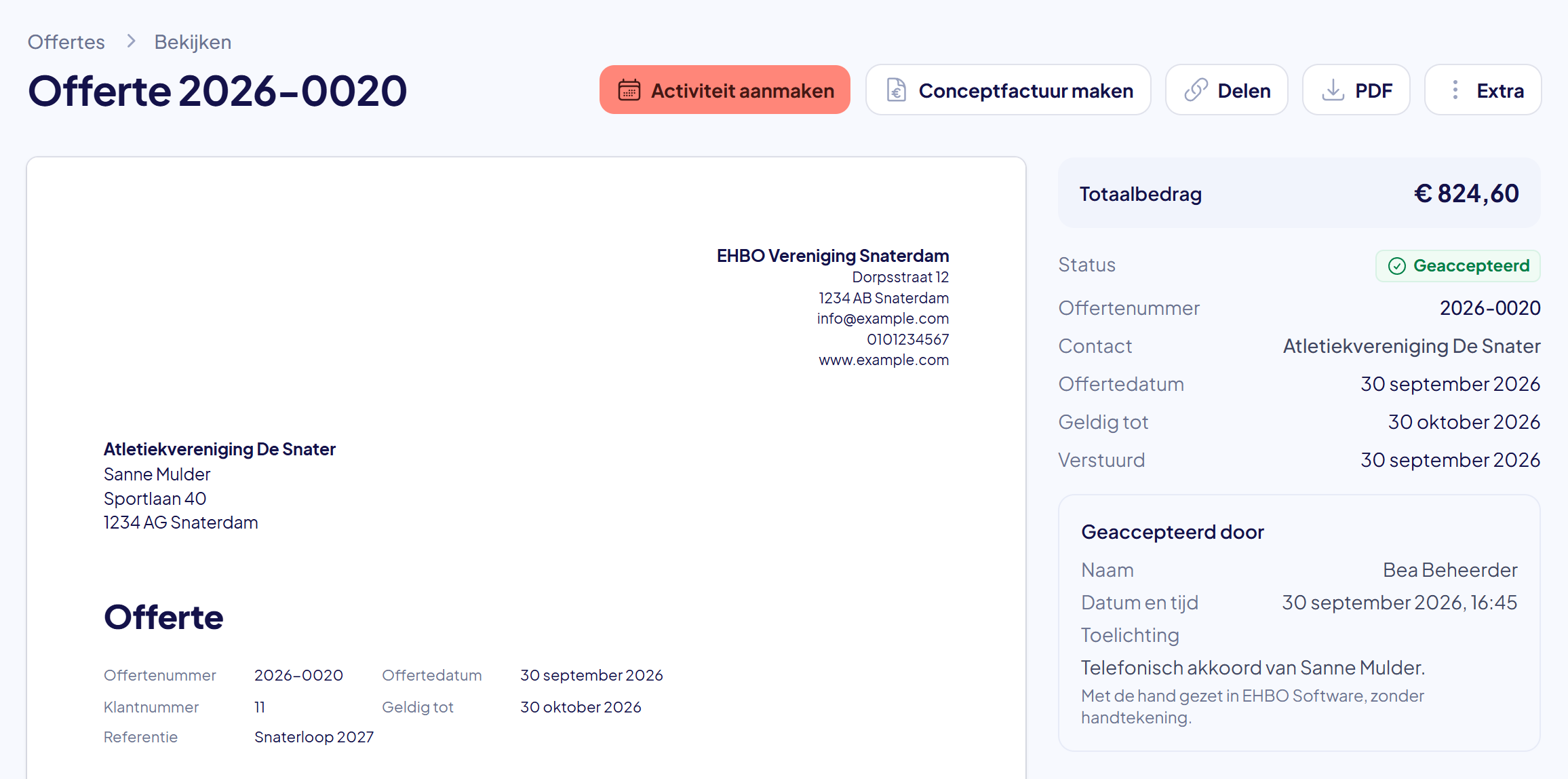
Heeft de klant optionele regels uitgevinkt? Dan staan die doorgestreept op de offerte en tellen ze niet mee in het totaal.
Stap 3: Klik op Activiteit aanmaken
Rechtsboven staat Activiteit aanmaken. Heb je in je instellingen gekozen dat er meteen een concept-activiteit wordt klaargezet, dan staat die er al en staat deze knop er niet meer.
Let op: zo’n concept wordt alleen klaargezet als degene die de offerte op geaccepteerd zet zelf evenementen mag aanmaken. Mag hij dat niet, dan gebeurt er niets en staat dat op de tijdlijn van de offerte; gebruik dan Activiteit aanmaken met iemand die dat recht wel heeft. Accepteert de klant zelf via de link, dan telt die regel niet: dan maakt EHBO Software het concept gewoon.

Stap 4: Loop de ingevulde wizard na
De aanmaakwizard opent met de gegevens uit de offerte. Je loopt de stappen na, past aan wat nodig is en maakt de activiteit aan. Dit gaat mee:
- Basis: de titel, de opdrachtgever en de referentie.
- Tijdsloten: een tijdslot per dag uit de uitgangspunten, met het aantal hulpverleners als aantal plekken. Een lange dag is gesplitst, net als op de offerte.
- Materiaal: het materiaal van de offerte, met dezelfde prijs en manier van tellen, ook als het materiaal geen tarief heeft. Bij materiaal met losse exemplaren, zoals een AED, zijn vrije exemplaren alvast gekozen. Je ziet dan bijvoorbeeld Offerte: 2, gekozen: 2.
- Kosten: elke gekozen regel met de omschrijving, de prijs en de manier van tellen van de offerte. Een korting in procenten blijft een percentage van dezelfde regel of van alle regels.
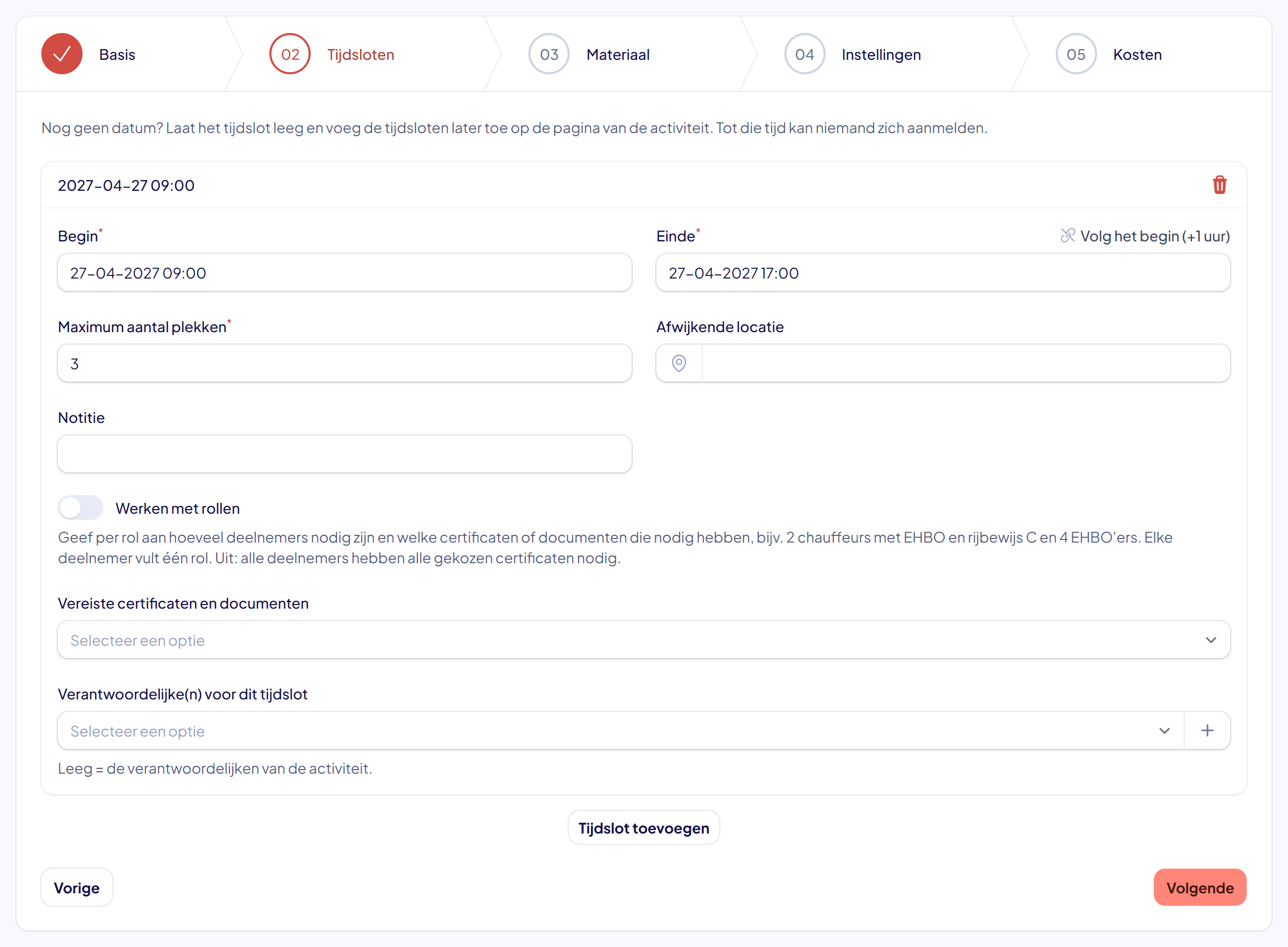
Zie Een activiteit aanmaken met tijdsloten voor de wizard zelf. Een korting over het totaalbedrag, zoals Vriendenkorting (5%), gaat ook mee naar de activiteit.
Stap 5: Of maak meteen een concept-activiteit
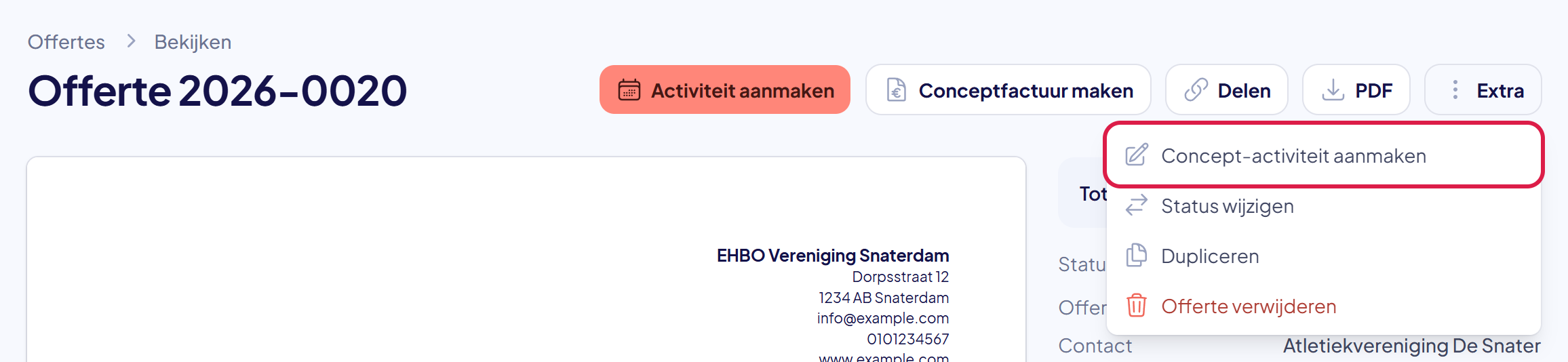
Wil je de wizard overslaan? Klik dan op de offerte op Extra en dan op Concept-activiteit aanmaken, en bevestig. EHBO Software maakt de activiteit dan direct, met dezelfde gegevens als in de wizard.
Dit kan alleen als de offerte uitgangspunten heeft, of dagen uit een externe aanvraag.
Stap 6: Lees de melding en publiceer het concept
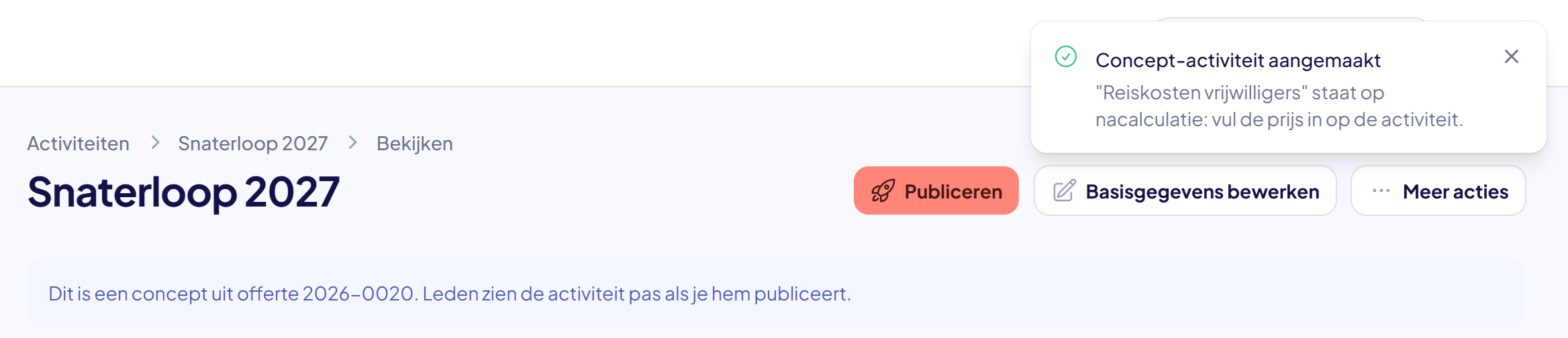
Je komt op de nieuwe activiteit. Bovenaan staat een balk dat het een concept uit de offerte is. Leden kunnen zich nog niet aanmelden en je kunt nog geen oproep sturen.
Lees de melding rechtsboven goed. Stond er een regel op nacalculatie op de offerte, dan staat daar bijvoorbeeld: “Reiskosten vrijwilligers” staat op nacalculatie: vul de prijs in op de activiteit. Dat doe je op het tabblad Kosten. Waren er te weinig vrije exemplaren van een materiaal, dan zegt de melding dat ook; kies de rest dan op het tabblad Materiaal.
Klik op Publiceren zodra het rooster klopt. Daarna werkt de activiteit als elke andere.
Goed om te weten: een regel per deelnemer telt op de activiteit mee met de echte aanmeldingen. Zolang er nog niemand is aangemeld, staat hij op € 0,00.
Stap 7: De offerte terugvinden vanaf de activiteit
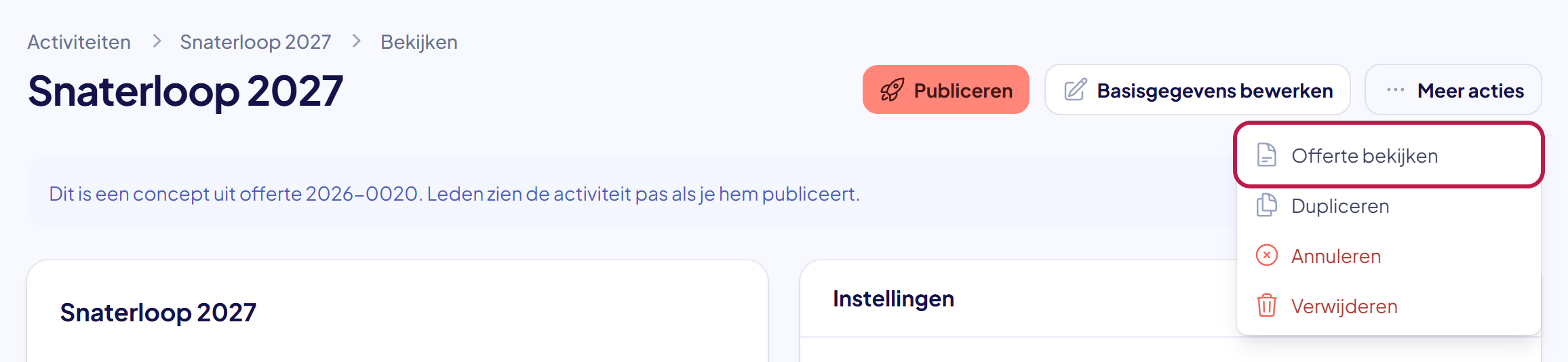
Wil je later nog eens zien wat je hebt aangeboden? Klik op de activiteit rechtsboven op Meer acties en dan op Offerte bekijken.
Stap 8: Maak er later een conceptfactuur van
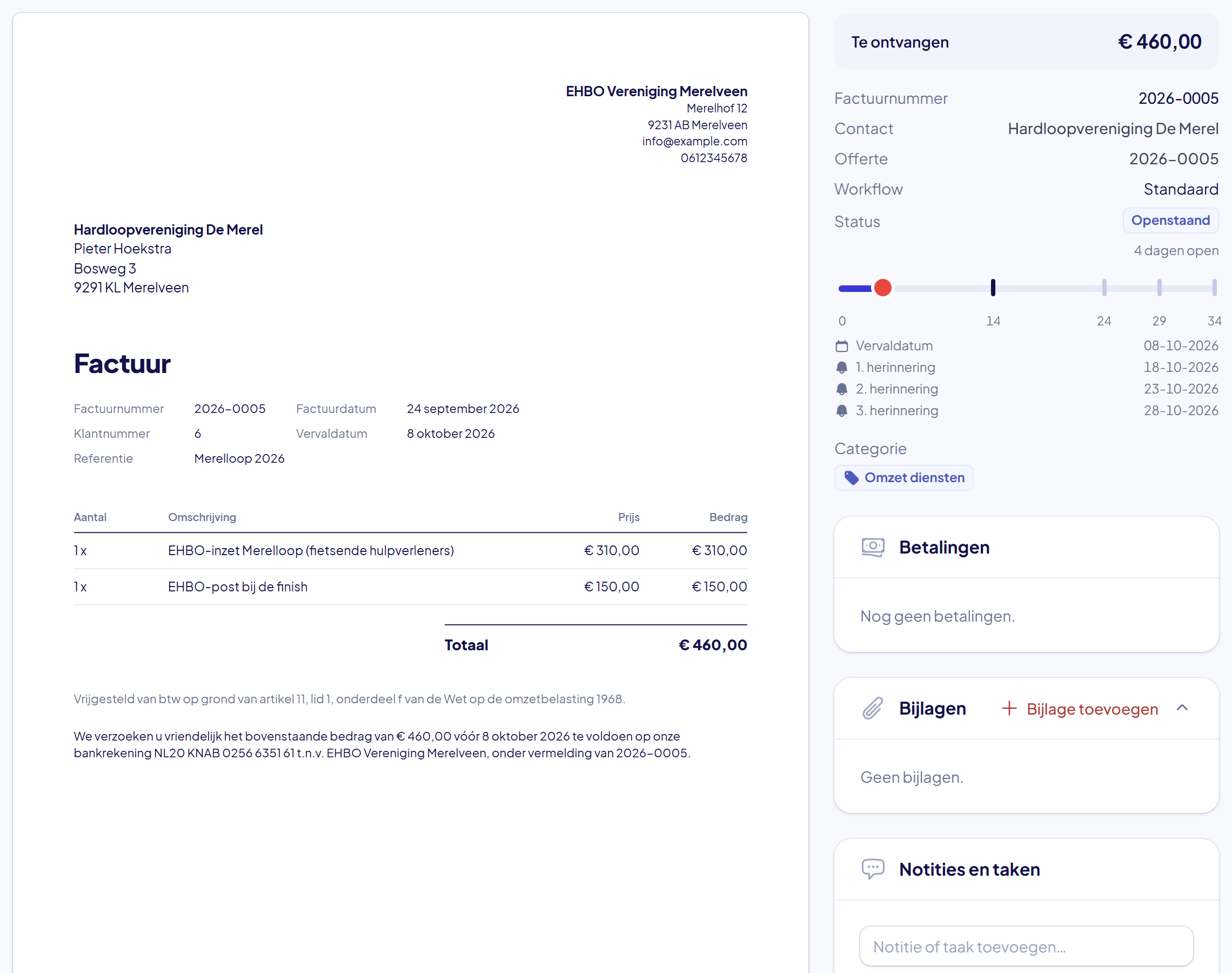
Is het werk gedaan? Dan maak je vanaf de offerte met Conceptfactuur maken, of vanaf de activiteit, een conceptfactuur. In de zijbalk van die factuur staat uit welke offerte hij komt, zodat je het later kunt terugzoeken. Versturen gaat daarna zoals bij elke andere factuur.
Zie Een factuur versturen voor de laatste stap.
Lukt het niet?
- Je ziet de knop Activiteit aanmaken niet: er hangt al een activiteit aan de offerte, of je instellingen maken meteen een concept-activiteit.
- Je ziet Concept-activiteit aanmaken niet in het menu Extra: de offerte heeft geen uitgangspunten en geen dagen uit een aanvraag. Gebruik Activiteit aanmaken.
- Je ziet Gekozen opties niet bij Status wijzigen: de offerte heeft geen optionele regels, of je hebt nog niet voor Geaccepteerd gekozen.
- Leden kunnen zich niet aanmelden: de activiteit is nog een concept. Klik op Publiceren.
- Je ziet Offerte bekijken niet bij Meer acties: de activiteit is niet uit een offerte gemaakt, of je mag geen offertes zien.
- De offerte is per ongeluk geaccepteerd: zet de status terug met Extra > Status wijzigen.
- Kom je er niet uit? Neem contact met ons op. We helpen je graag.