

Je documenten bijhouden
Vraagt je organisatie om een rijbewijs, een vakbekwaamheidsverklaring of een VOG? Zo voeg je zo’n document zelf toe op Mijn documenten, met een foto of scan erbij, en zo ruim je een document op dat niet meer klopt.
Documenten zijn bijvoorbeeld een rijbewijs, een vakbekwaamheidsverklaring of een VOG. Ze staan apart van je certificaten, op de pagina Mijn documenten. Je voegt ze op dezelfde manier toe: je kiest de soort, vult de datum in en voegt een bestand toe.
Wat heb je nodig?
- Je bent ingelogd in EHBO Software.
- De datum waarop het document is afgegeven. Die staat meestal op het document zelf.
- Een foto of scan van het document op je computer of telefoon. Dat mag een pdf of een afbeelding zijn (jpg, png, gif of webp), maximaal 10 MB. Het bestand is verplicht: zonder foto of scan kun je het document niet opslaan.
Stap 1: Ga naar Mijn documenten
Klik links in het menu, onder Mijn, op Mijn documenten.
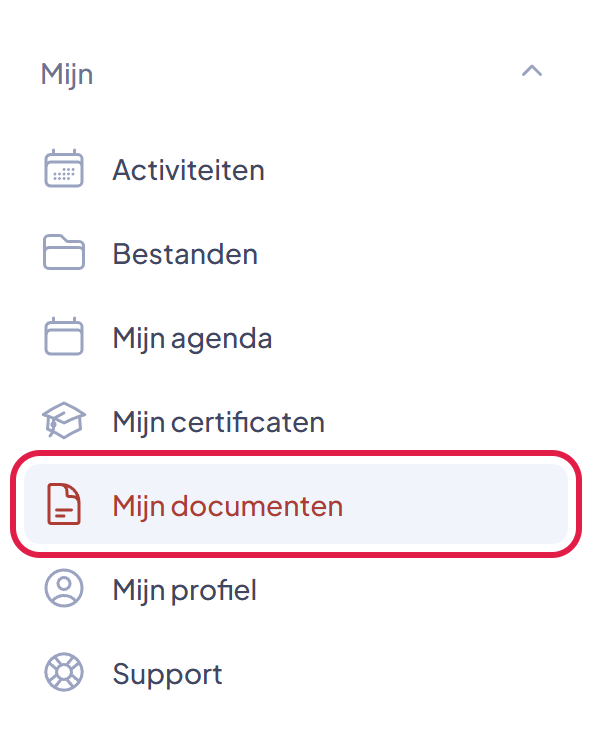
De plek waar je moet klikken heeft in deze uitleg steeds een rood kader.
Stap 2: Klik op Document toevoegen
Je ziet de documenten die al bij je bekend zijn. Klik rechtsboven op de rode knop Document toevoegen.
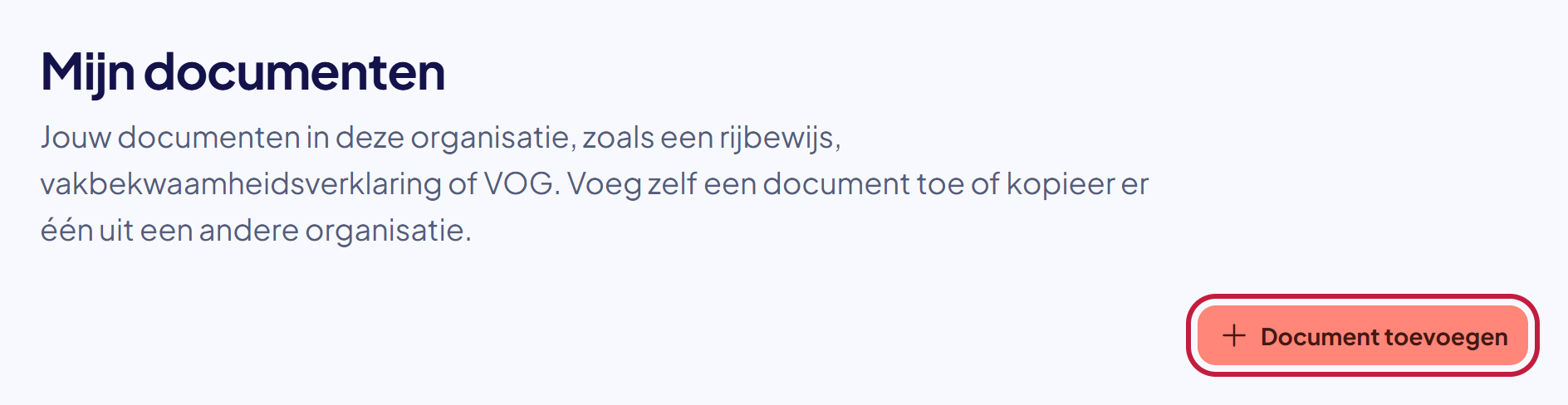
Goed om te weten: ben je ook lid van een andere organisatie in EHBO Software? Dan zie je ook de knop Kopieer uit andere organisatie. Daarmee neem je een document over dat daar al staat.
Stap 3: Kies de soort en de datum
Er verschijnt een venster. Klik op het vak Documentsoort en kies de soort, bijvoorbeeld “Rijbewijs”.
Klik op Afgegeven op en kies de datum waarop het document is afgegeven. Het vak Verloopt op wordt vanzelf ingevuld. Klopt die datum niet met je document? Pas hem dan aan.
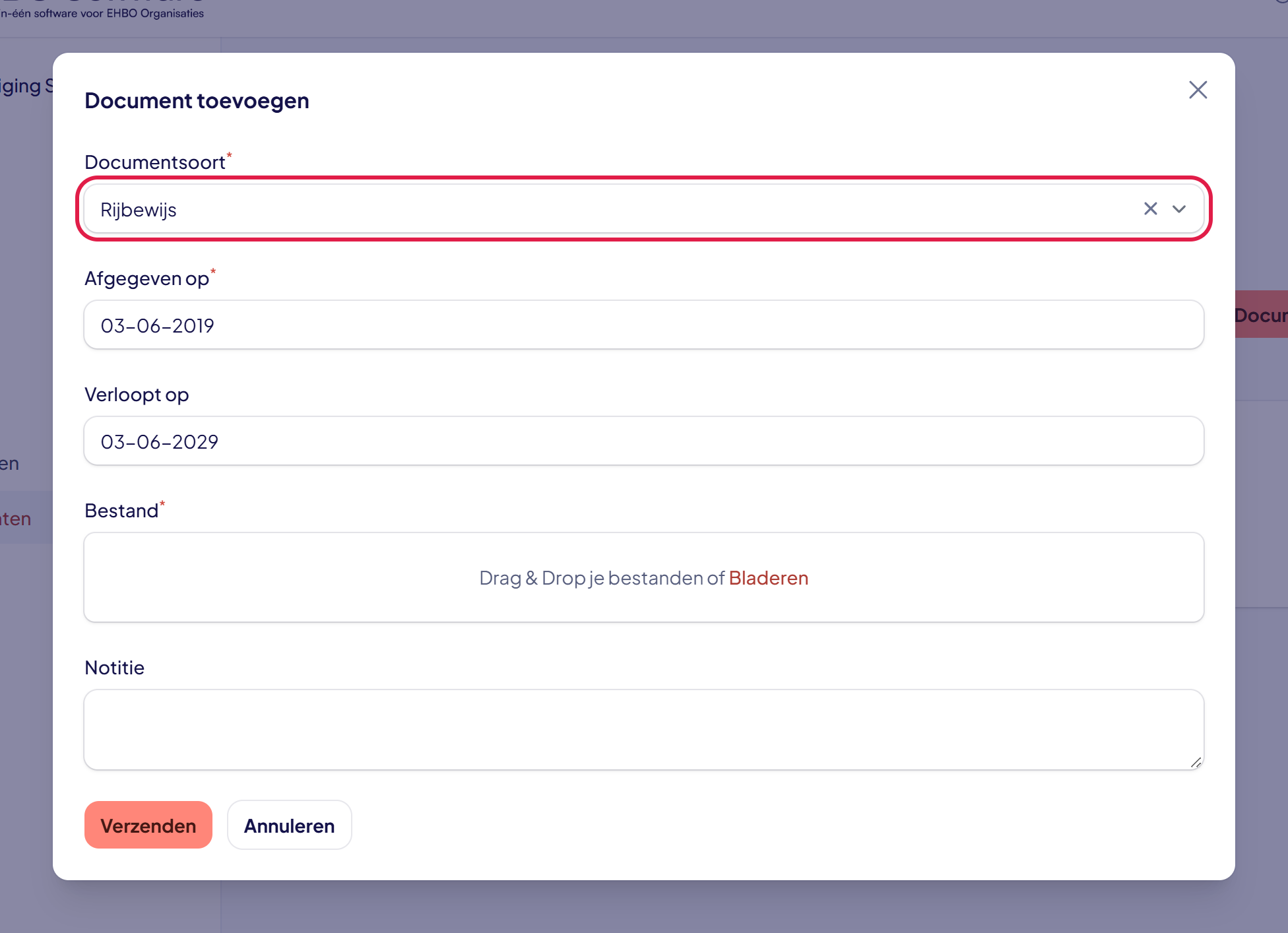
Staat jouw soort er niet bij? Vraag je beheerder om de documentsoort toe te voegen.
Stap 4: Voeg een foto of scan toe en klik op Verzenden
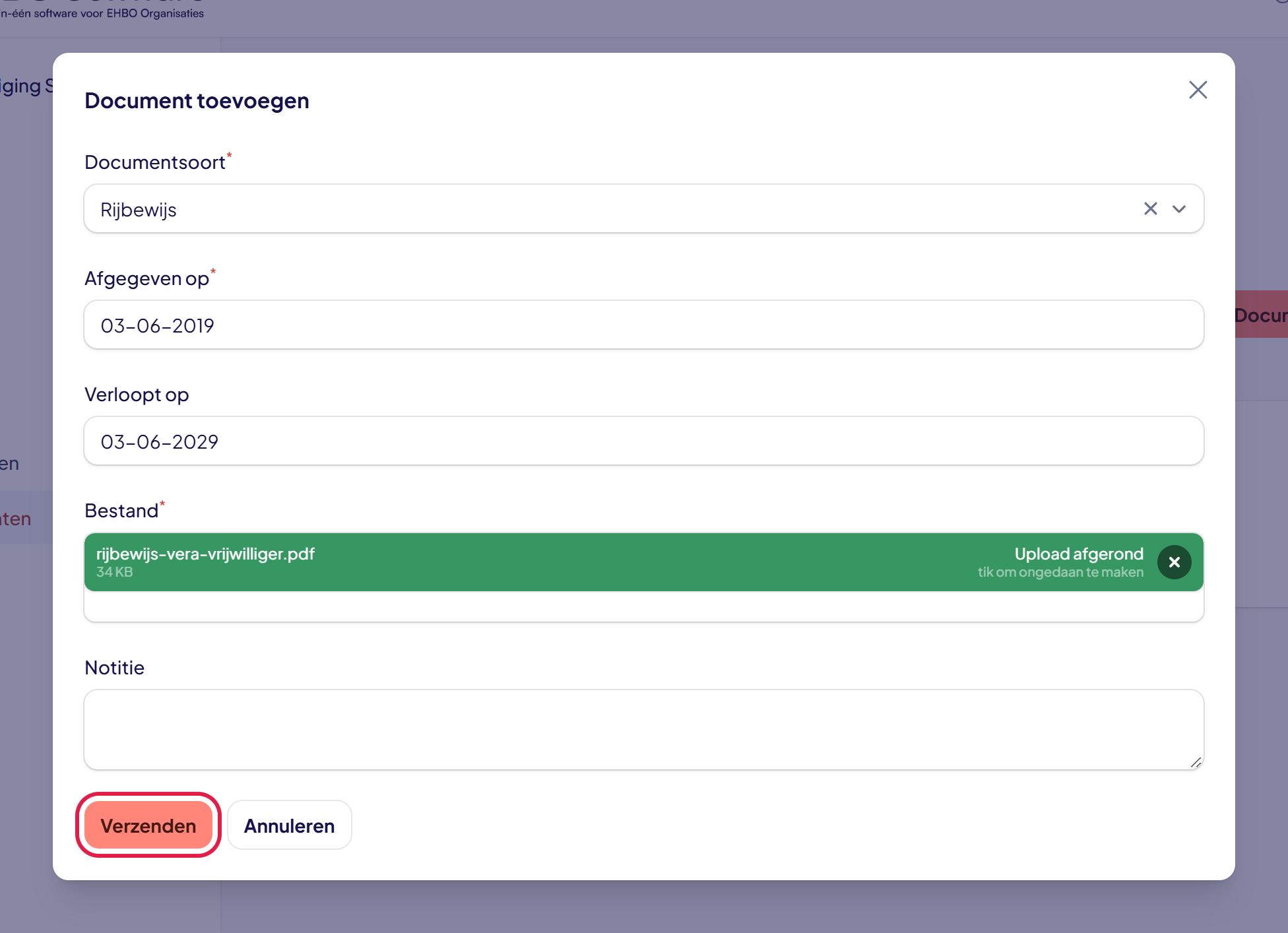
Klik bij Bestand op Bladeren en kies de foto of scan van je document. Wacht tot er Upload afgerond staat.
Wil je er iets bij vertellen? Typ dat bij Notitie. Klik daarna op Verzenden.
Stap 5: Wacht op de goedkeuring
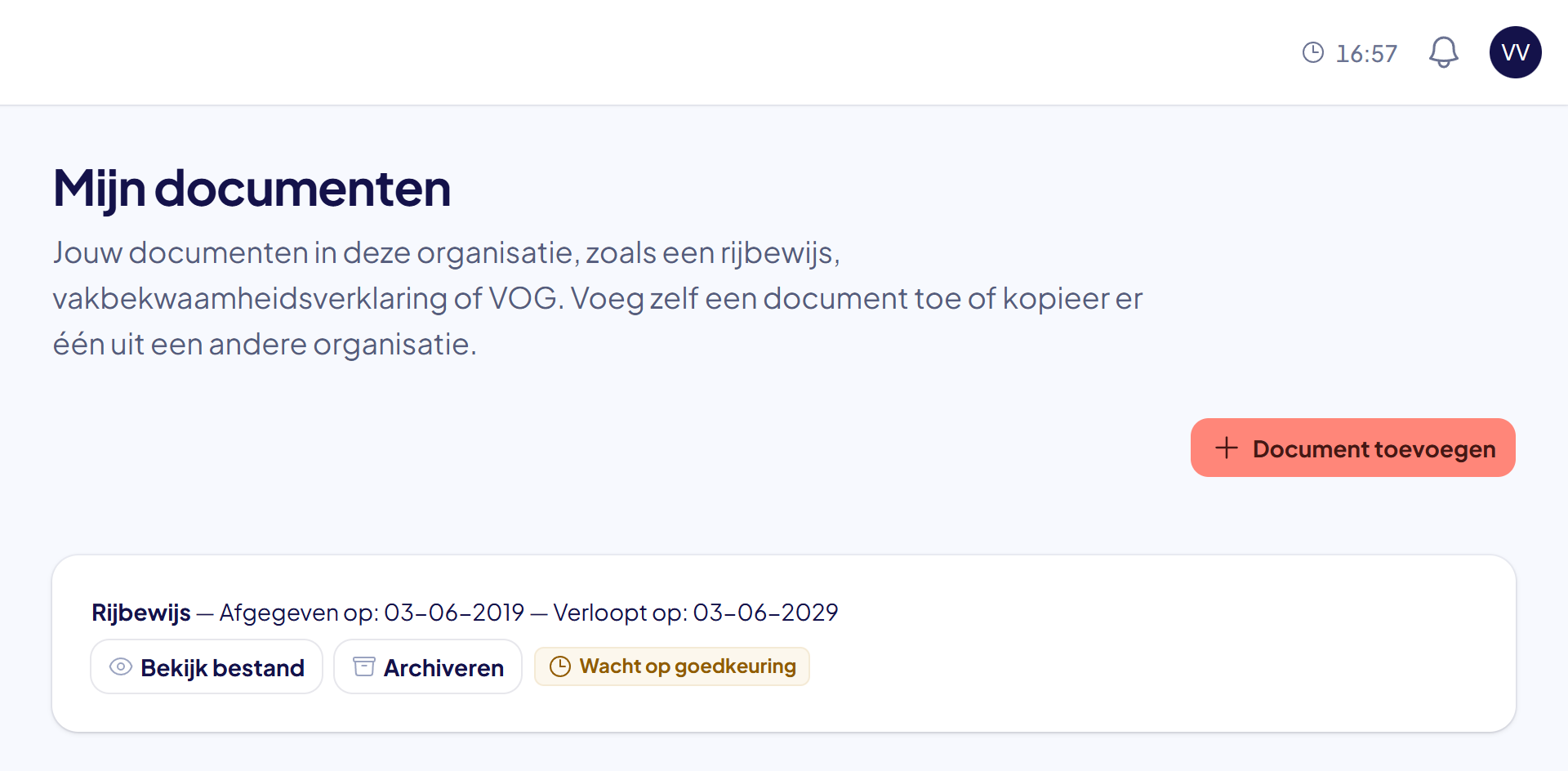
Rechtsboven zie je de melding Document ingediend — een beheerder moet het nog goedkeuren. Je document staat in de lijst met het label Wacht op goedkeuring.
Een beheerder controleert je document. Je krijgt bericht als het is goedgekeurd of afgewezen. Na de goedkeuring telt het document mee, bijvoorbeeld bij tijdsloten waarvoor dat document nodig is.
Goed om te weten: bij sommige organisaties is goedkeuren niet nodig. Je ziet dan de melding Document toegevoegd. en het document telt meteen mee.
Stap 6: Bekijk je document of ruim het op
Achter elk document zie je of het nog geldig is. Met Bekijk bestand kijk je naar de foto of scan die erbij hoort.
Heeft een goedgekeurd document een datum bij Verloopt op? Dan krijg je 60, 30 en 7 dagen voor die datum een e-mail dat je document binnenkort verloopt. Met de knop Naar mijn documenten in die e-mail kom je meteen op deze pagina.
Klopt een document niet meer, bijvoorbeeld omdat je per ongeluk het verkeerde bestand hebt gekozen? Klik dan op Archiveren.

Is je document vernieuwd? Bij een goedgekeurd document staat de knop Wijziging aanvragen. Daarmee stuur je de nieuwe versie in. Hoe dat gaat, lees je in “Een wijziging van een certificaat of document aanvragen”.
Stap 7: Vul een reden in en klik op Verzenden
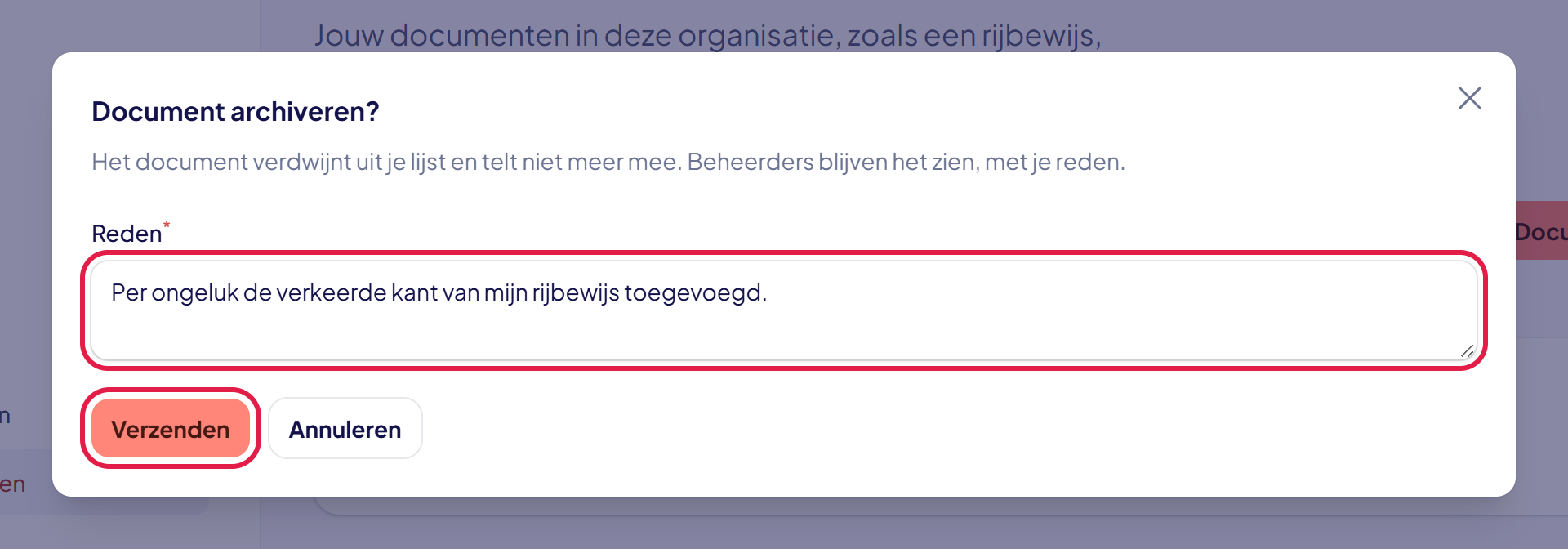
Er verschijnt het venster Document archiveren? Typ bij Reden in een paar woorden waarom je het document archiveert. Dit vak is verplicht.
Klik daarna op Verzenden. Wil je het toch niet? Klik dan op Annuleren.
Stap 8: Het document is uit je lijst
Rechtsboven zie je de melding Document gearchiveerd. Het document staat niet meer in je lijst en telt nergens meer mee. Je beheerder ziet het nog wel op jouw ledenpagina, met de reden die je hebt opgegeven.
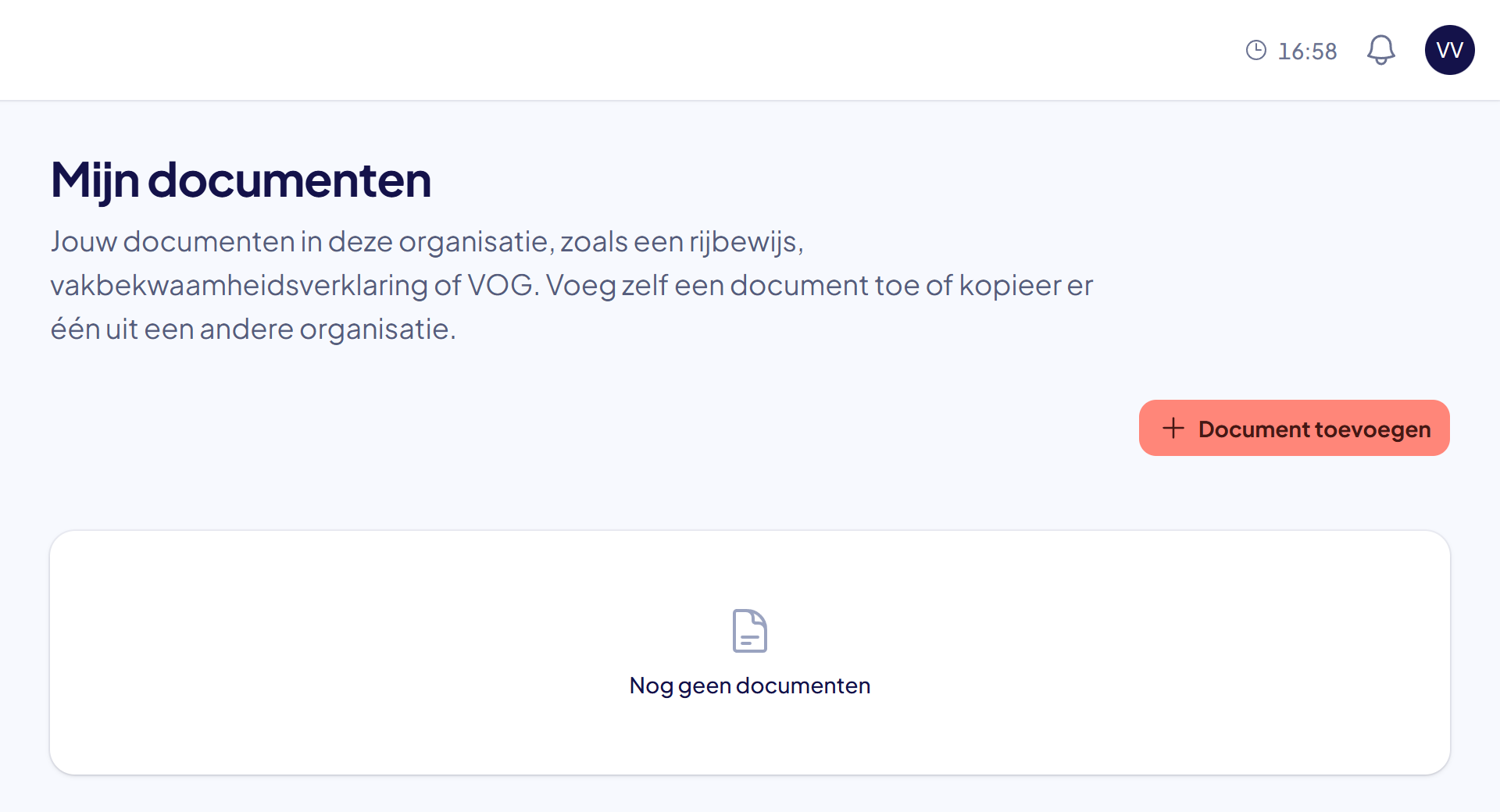
Let op: een gearchiveerd document kun je zelf niet terughalen. Heb je je vergist? Voeg het document dan opnieuw toe met Document toevoegen.
Lukt het niet?
- Het bestand wordt niet geaccepteerd: alleen een pdf of een afbeelding (jpg, png, gif of webp) van maximaal 10 MB kan. Maak de foto kleiner of sla het bestand op als pdf.
- Je ziet geen knop Archiveren: je organisatie laat leden hun documenten niet zelf archiveren. Vraag je beheerder om het document te archiveren.
- Je document is afgewezen: het is dan uit je lijst verwijderd. In het bericht staat de reden, als de beheerder die heeft ingevuld. Voeg het document opnieuw toe met de juiste gegevens.
- Je krijgt geen e-mail als je document bijna verloopt: de e-mail komt alleen bij een goedgekeurd document met een datum bij Verloopt op. Kijk ook of Verlopende certificaten aan staat; dat vinkje geldt ook voor documenten. Zie “Kiezen welke e-mails je wilt ontvangen”. Tijdens een doorgegeven vakantie krijg je deze e-mail niet.
- Je zoekt je diploma’s: die staan niet hier, maar op Mijn certificaten. Zie “Zelf een certificaat toevoegen”.
- Kom je er niet uit? Neem contact met ons op. We helpen je graag.