

Je afmelden voor een dienst of les
Kun je toch niet komen? Zo meld je je zelf af voor een dienst, cursus of herhalingsles. Dat kan tot de afmeldtermijn van je organisatie. Daarna neem je contact op met de coördinator.
Afmelden doe je in je agenda. Je klikt op Afmelden en bevestigt dat in een venster. Meld je zo vroeg mogelijk af, dan kan een ander je plek overnemen.
Wat heb je nodig?
- Je bent ingelogd in EHBO Software.
- Je bent aangemeld voor een dienst of les die nog moet beginnen.
Stap 1: Ga naar Mijn agenda
Klik links in het menu, onder Mijn, op Mijn agenda.
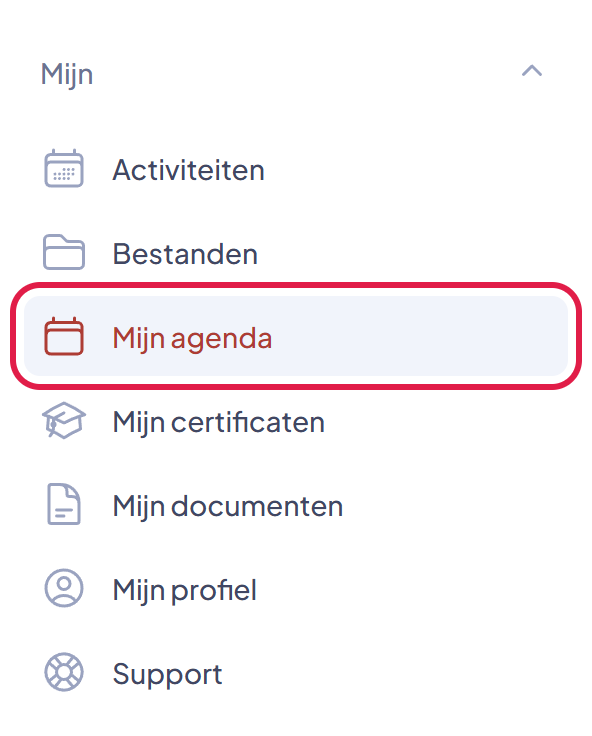
De plek waar je moet klikken heeft in deze uitleg steeds een rood kader.
Stap 2: Kies de weergave Lijst
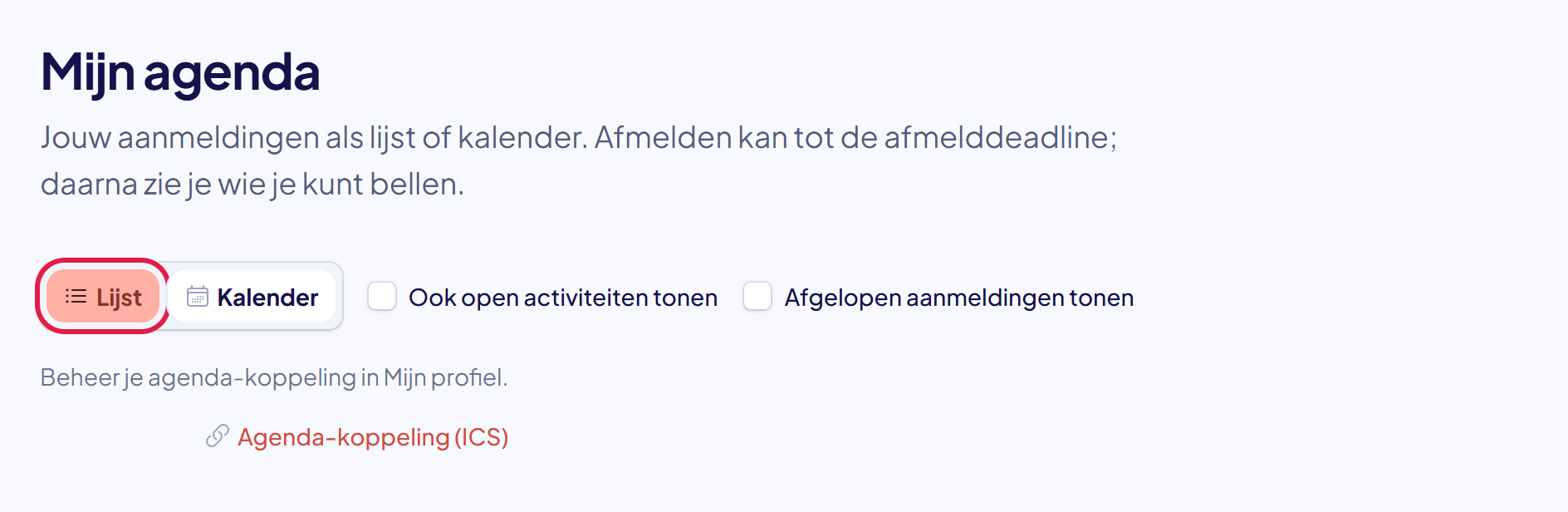
Je ziet je komende aanmeldingen. Zie je een kalender met vakjes? Klik dan op Lijst. In de lijst staat bij elke dienst de knop om je af te melden.
De lijst toont alleen wat nog moet komen. Zet je het vinkje Afgelopen aanmeldingen tonen aan, dan staan de diensten van vroeger er ook bij; afmelden kan daar natuurlijk niet meer.
Stap 3: Klik op Afmelden
Zoek de dienst of les waarvoor je je wilt afmelden. De lijst staat op datum, de eerstvolgende bovenaan. Klik bij de dienst op Afmelden.
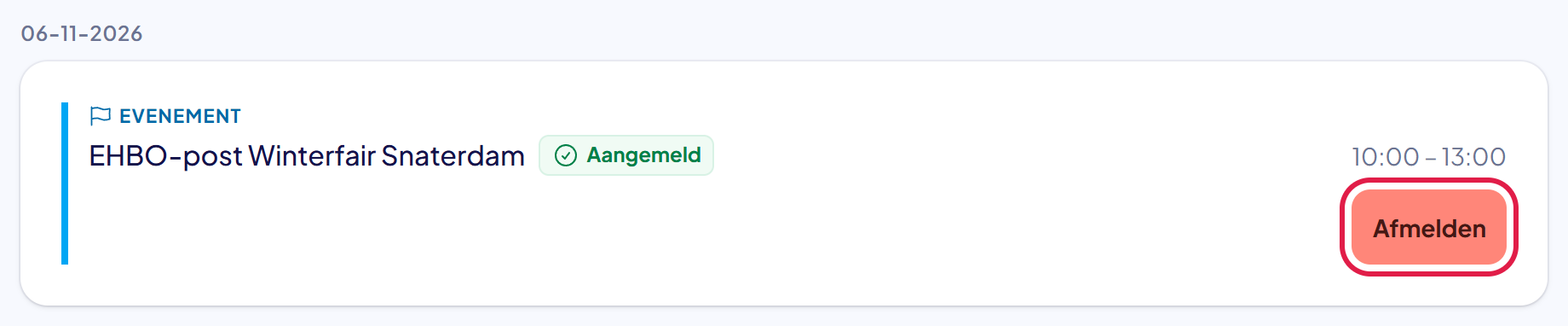
Let op: bij een cursus van meerdere avonden rekent de afmeldtermijn vanaf de eerste avond.
Stap 4: Bevestig in het venster
Er opent een venster: Je meldt je af voor … met de datum, de tijd en de plaats. Zo meld je je nooit per ongeluk af.
Klik op Afmelden om door te gaan, of op Annuleren als je toch blijft komen.
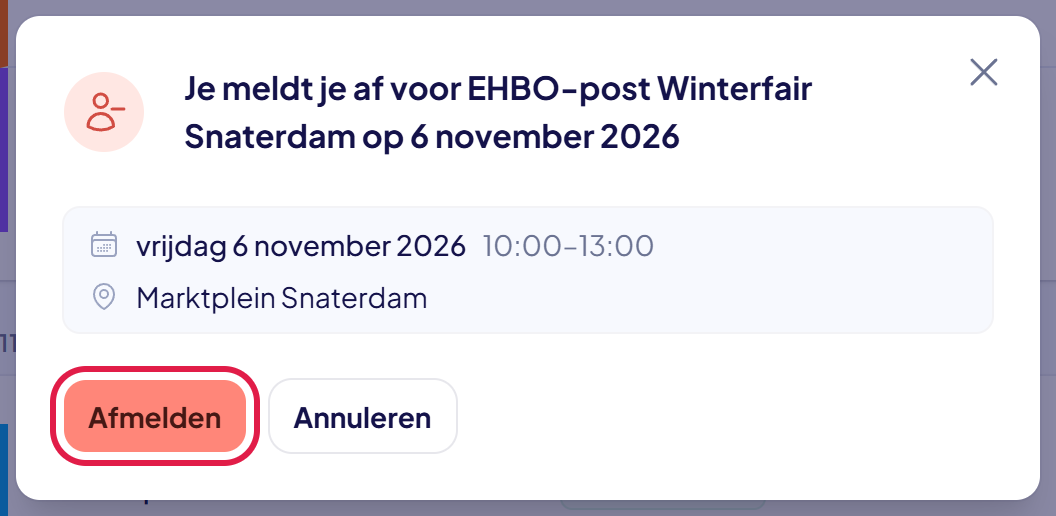
Let op: ging het om een cursus van meerdere avonden, dan staan alle avonden in het venster. Je meldt je in één keer af voor allemaal; je kunt er geen avond uithalen.
Stap 5: Je bent afgemeld
Rechtsboven zie je de melding Je bent afgemeld. De dienst staat niet meer in je agenda. Stond er iemand op de reservelijst? Dan schuift die persoon vanzelf door naar jouw plek. Werkt de activiteit met een wachtlijst, dan kiest de organisatie wie je plek krijgt.
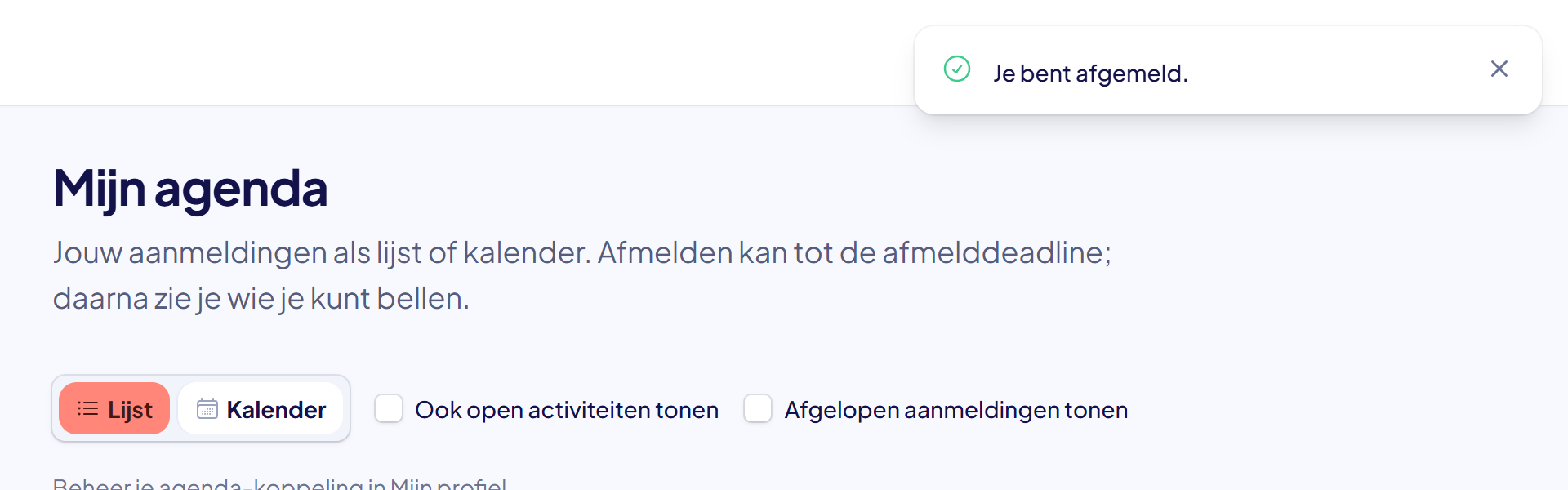
Vergist? Ga naar Activiteiten en meld je opnieuw aan. Dat kan zolang er plek is.
Stap 6: Zie je geen knop Afmelden? Bel de coördinator
Je organisatie bepaalt tot wanneer je je zelf kunt afmelden, bijvoorbeeld tot 24 uur voor de start. Daarna verdwijnt de knop. Je ziet dan Neem contact op met de coördinator. Heeft de activiteit een coördinator met contactgegevens, dan staan zijn naam en telefoonnummer of e-mailadres erachter. Bel of mail die persoon. De organisatie kan je dan nog afmelden.

Lukt het niet?
- Melding “De afmeldtermijn is verstreken.”: je kunt je niet meer zelf afmelden. Neem contact op met de coördinator van de activiteit.
- Je agenda is leeg: je hebt geen aanmeldingen. Kijk of je in de juiste organisatie werkt. De naam staat linksboven.
- Afmelden kan op meer plekken: de knop Afmelden staat ook op je Dashboard en op de pagina Activiteiten, bij het tijdslot waarvoor je bent aangemeld.
- Kom je er niet uit? Neem contact met ons op. We helpen je graag.