

Kiezen of leden een e-mail krijgen over een nieuwe activiteit
Zo bepaal je of leden automatisch een e-mail krijgen als er een nieuwe activiteit is. Je stelt het per soort activiteit in voor de hele organisatie, en kunt er per activiteit van afwijken met een schakelaar.
De e-mail gaat naar de leden die zich voor de activiteit kunnen aanmelden. Hij wordt een kwartier na het aanmaken verstuurd, zodat je een vergissing nog kunt herstellen.
Wat heb je nodig?
- Je bent ingelogd in EHBO Software.
- Je hebt het recht om activiteiten aan te maken of te bewerken.
- Voor de instelling van de hele organisatie (stap 4 en 5) heb je het recht nodig om de organisatie-instellingen te beheren. Vraag anders je beheerder.
- De rechten voor activiteiten staan per soort: evenementen, cursussen en herhalingslessen. Je hebt het recht nodig voor de soort waarmee je werkt. Zie “Rollen en rechten beheren”.
Stap 1: Zet bij het aanmaken de schakelaar Leden mailen over deze activiteit aan of uit
Maak je een nieuwe activiteit? Op het scherm Instellingen staat de schakelaar Leden mailen over deze activiteit.
- Aan: leden krijgen een e-mail over deze activiteit.
- Uit: leden krijgen geen e-mail.
De schakelaar staat al zoals jullie organisatie het voor deze soort activiteit heeft ingesteld (stap 5). Klik erop als je het voor deze activiteit anders wilt.
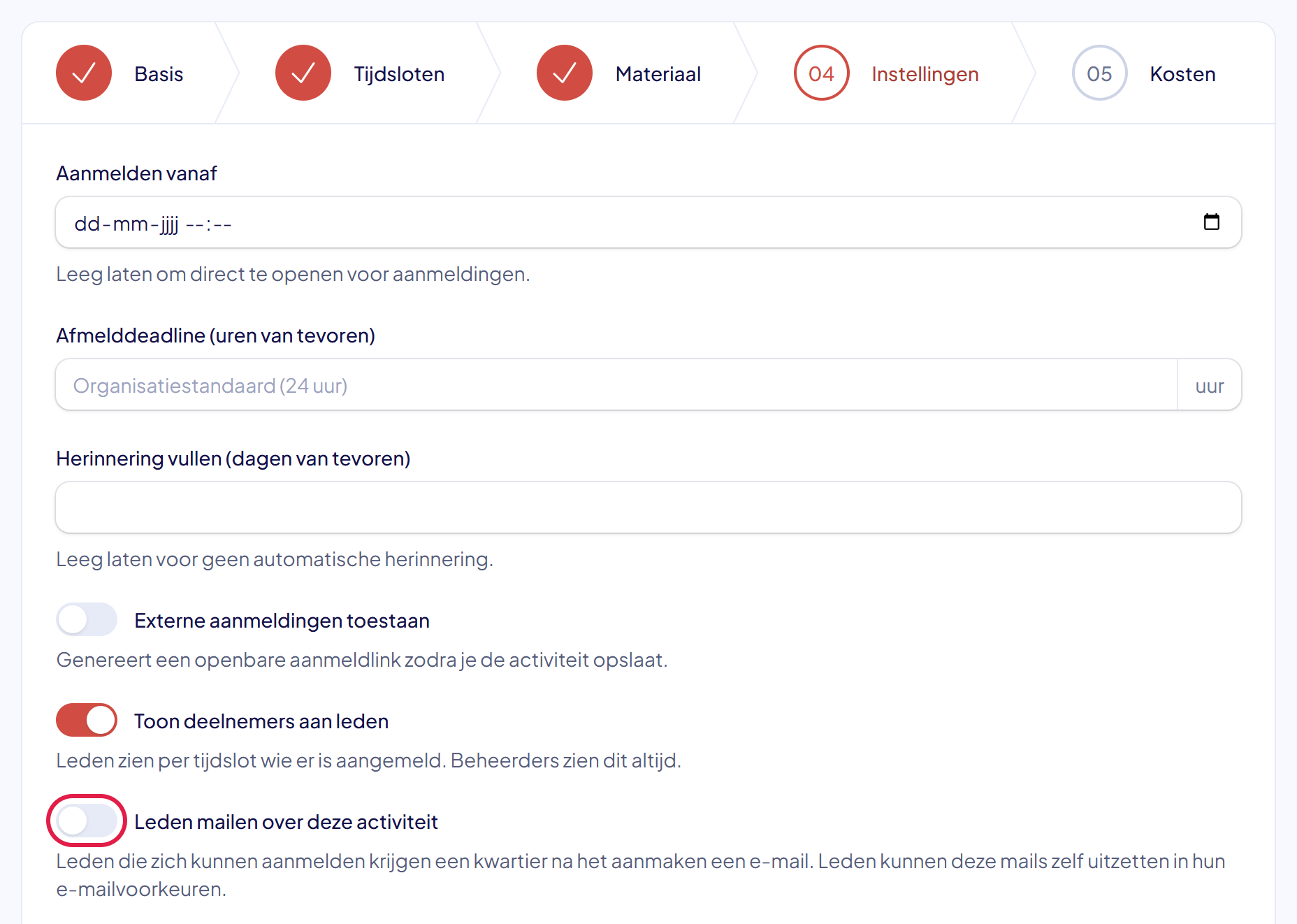
Goed om te weten: kies je op het scherm Basis een andere soort, bijvoorbeeld Cursus in plaats van Evenement? Dan springt de schakelaar naar wat voor die soort is ingesteld. Kijk hem dus na als je de soort hebt veranderd.
Stap 2: Dit gebeurt er na het aanmaken
- De e-mail gaat een kwartier na het aanmaken uit, naar de leden die zich kunnen aanmelden. Tot die tijd kun je de schakelaar nog uitzetten (stap 3).
- Maak je kort na elkaar meer activiteiten aan? Dan komen ze samen in één e-mail.
- Annuleer je de activiteit binnen dat kwartier? Dan gaat de e-mail niet uit.
- Leden kunnen deze e-mails zelf uitzetten in hun e-mailvoorkeuren.
Goed om te weten: een gekopieerde activiteit neemt de stand van de schakelaar over van het origineel. Kijk dus even na of Leden mailen over deze activiteit goed staat.
Stap 3: Bestaande activiteit: klik op Basisgegevens bewerken
Open de activiteit en klik bovenaan op Basisgegevens bewerken. In het venster staat dezelfde schakelaar Leden mailen over deze activiteit. Zet hem aan of uit en klik op Verzenden.
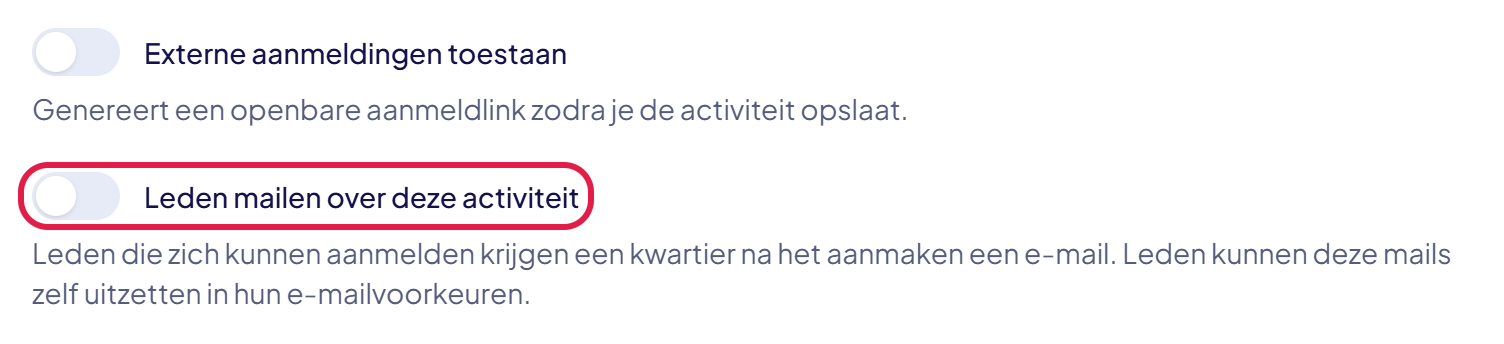
Let op: is de e-mail al verstuurd? Dan zie je deze schakelaar niet meer. Een verstuurde e-mail kun je niet terughalen.
Stap 4: Standaard voor de hele organisatie: ga naar Instellingen
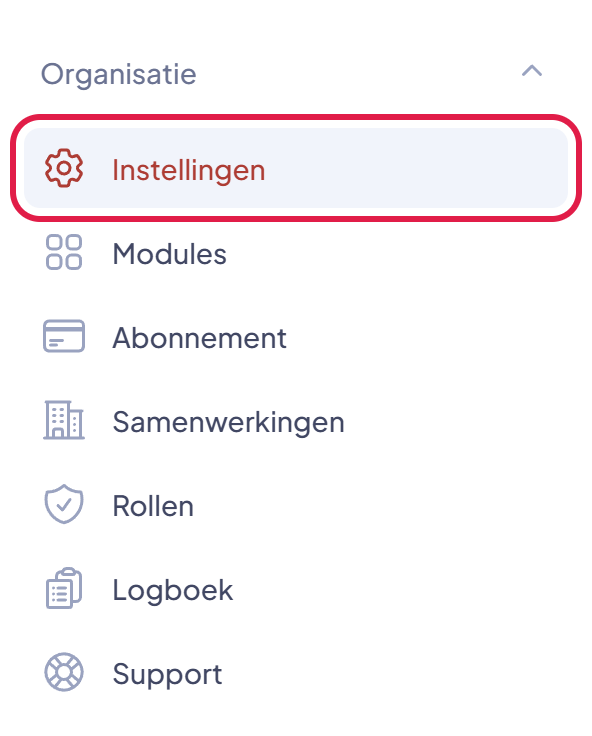
Wil je dat nieuwe activiteiten voortaan altijd (of nooit) gemaild worden? Klik links in het menu onder Organisatie op Instellingen.
Stap 5: Vink op het tabblad E-mail de soorten aan en klik op Opslaan
Klik op het tabblad E-mail. Bij Nieuwe activiteiten mailen zet je een vinkje bij elke soort die je wilt mailen: Evenement, Cursus of Herhalingsles. Klik daarna onderaan de pagina op Opslaan.
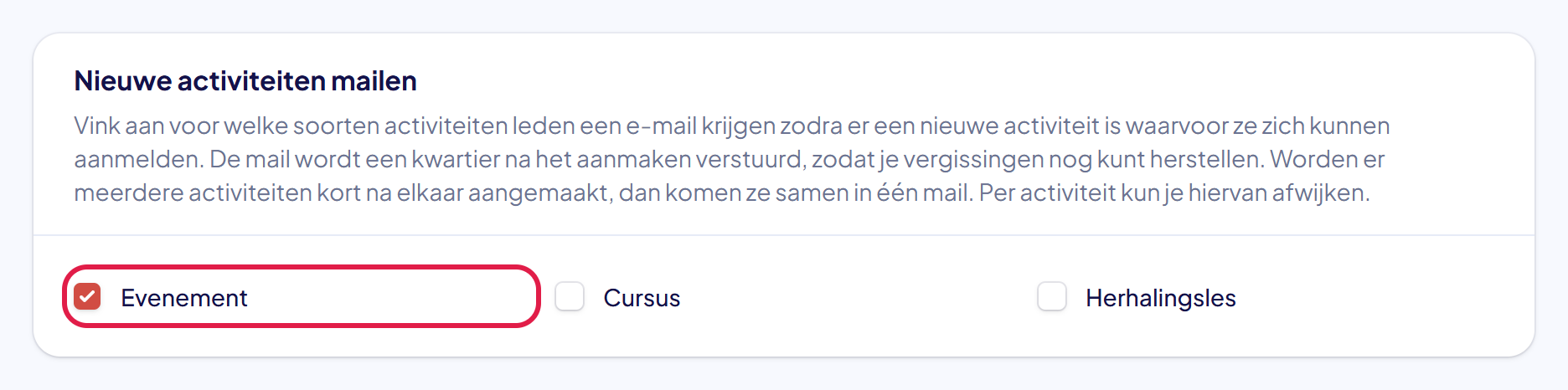
Goed om te weten: dit is de beginstand van de schakelaar bij een nieuwe activiteit van die soort. Activiteiten die al bestaan, veranderen niet mee.
Lukt het niet?
- Leden hebben geen e-mail gekregen: kijk of de schakelaar Leden mailen over deze activiteit aan stond. Leden die deze mails zelf hebben uitgezet, krijgen hem ook niet.
- De schakelaar staat anders dan je verwacht: hij begint zoals de organisatie het voor die soort activiteit heeft ingesteld (stap 5). Heb je de soort veranderd? Dan is hij meegesprongen.
- Je ziet de schakelaar niet bij Basisgegevens bewerken: de e-mail is al verstuurd. Wil je leden alsnog bereiken? Gebruik dan Verstuur oproep bovenaan de activiteit, of een mailing.
- Je ziet het tabblad E-mail niet: je hebt niet het recht om de organisatie-instellingen te beheren. Vraag je beheerder.
- Kom je er niet uit? Neem contact met ons op. We helpen je graag.