

Elke week een overzicht mailen naar je leden
Met het weekoverzicht krijgt elk lid één keer per week een e-mail: eerst de diensten waarvoor het zelf is aangemeld, daarna de activiteiten waar nog plek is en die bij zijn certificaten passen. Je kiest de dag, de tijd en wat erin staat.
Leden vergeten een dienst, of zien niet dat er nog plek is bij de herhalingsles van volgende week. Met het weekoverzicht krijgen ze dat één keer per week vanzelf in hun mailbox.
In die e-mail staan twee lijstjes: de activiteiten waarvoor het lid zelf is aangemeld, en daaronder de activiteiten waar nog plek is en die bij zijn certificaten passen. Wie die week niets heeft, krijgt geen e-mail.
Wat heb je nodig?
- Je bent ingelogd in EHBO Software.
- Je hebt het recht om de instellingen te beheren. Zie je Instellingen niet in het menu? Vraag dan je beheerder om hulp.
Stap 1: Open het tabblad E-mail
Klik links in het menu onder Organisatie op Instellingen. Klik daarna bovenaan op het tabblad E-mail en scrol naar het blok Weekoverzicht mailen.
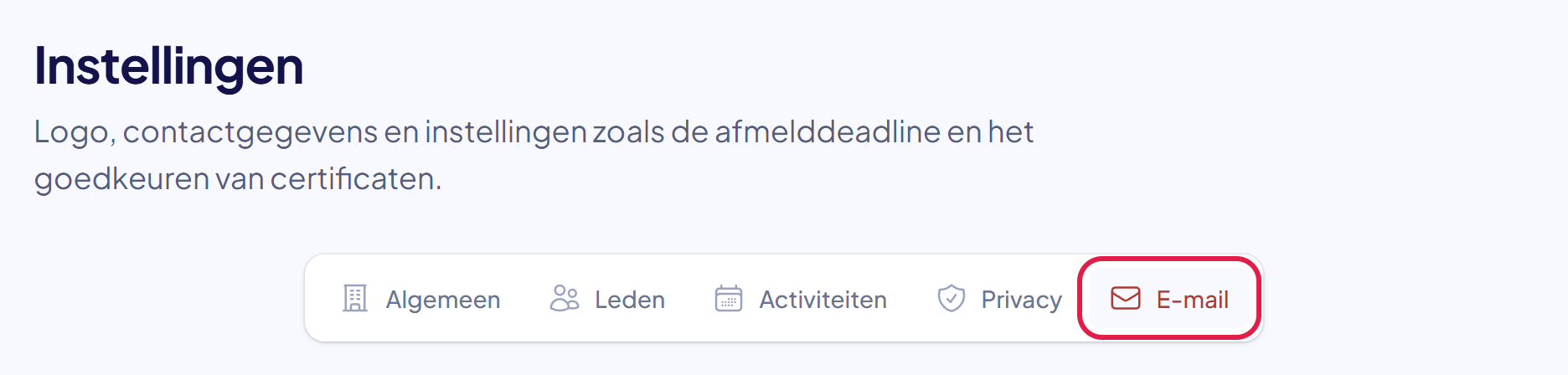
De plek waar je moet klikken heeft in deze uitleg steeds een rood kader.
Stap 2: Zet Weekoverzicht mailen aan
Zet de schakelaar Weekoverzicht mailen aan. Hij staat standaard uit; pas als je hem aanzet, verschijnen de keuzes eronder.

Stap 3: Kies de dag en de tijd
Kies bij Dag en Tijd wanneer de e-mail weggaat. Standaard is dat zondag om 12:00, zodat iedereen de week ervoor nog kan schuiven.
De tijd is de tijd van je eigen organisatie, dezelfde klok als bij je activiteiten.

Goed om te weten: er gaan nooit twee weekoverzichten binnen zes dagen uit. Verzet je de dag een paar dagen naar voren, dan wordt dat eerste moment overgeslagen en begint het de week erna.
Stap 4: Kies over welke week de e-mail gaat
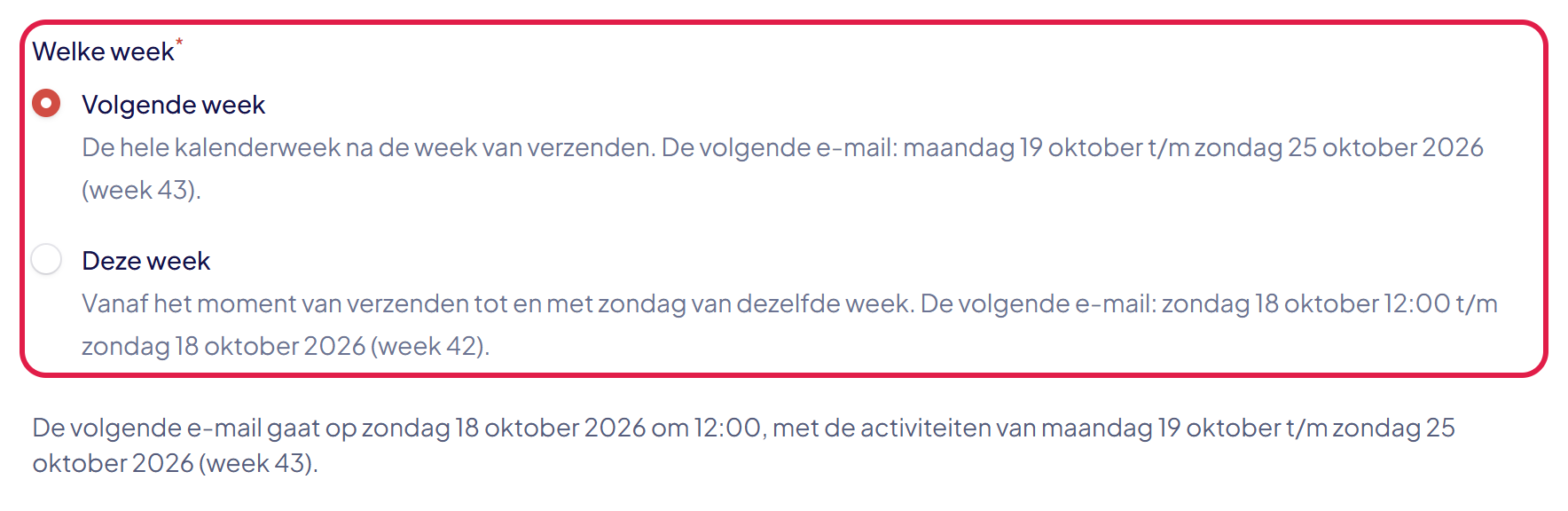
Bij Welke week kies je wat er in het overzicht staat:
- Volgende week (de standaard): de hele week erna, van maandag tot en met zondag.
- Deze week: vanaf het moment van verzenden tot en met zondag van diezelfde week.
Onder de keuze staat precies wanneer de eerstvolgende e-mail weggaat en welke dagen erin staan. Die regel verandert mee zodra je de dag, de tijd of de week aanpast, dus je ziet meteen wat je instelling doet.
Stap 5: Kies welke activiteiten en welke lijstjes erin staan
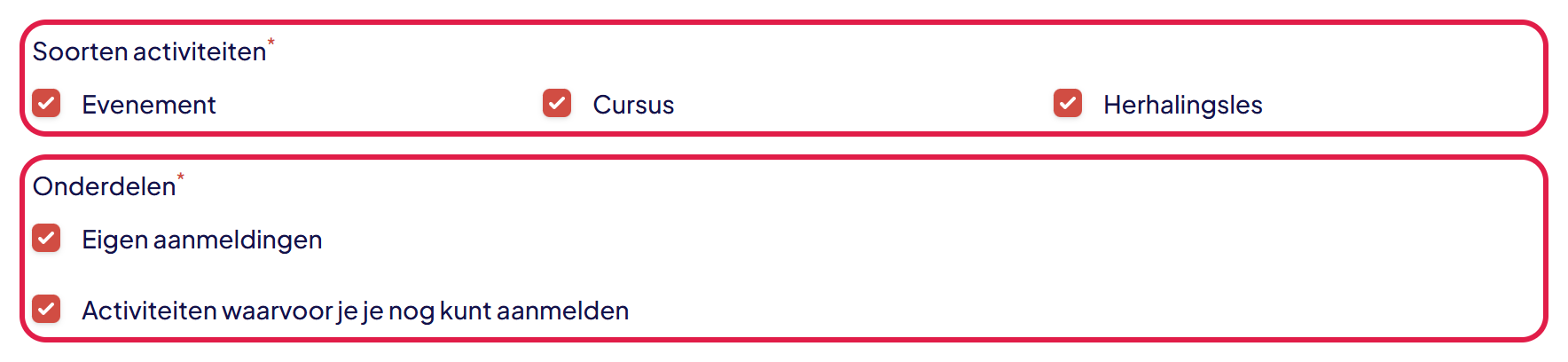
Bij Soorten activiteiten vink je aan wat er in de e-mail mag staan: Evenement, Cursus en Herhalingsles. Wat je uitvinkt, komt in geen van beide lijstjes voor.
Bij Onderdelen kies je de lijstjes zelf:
- Eigen aanmeldingen: waar het lid al voor is aangemeld, ook op de reservelijst of de wachtlijst.
- Activiteiten waarvoor je je nog kunt aanmelden: wat er nog open staat en bij het lid past.
Van allebei moet er minstens één vinkje aan staan.
Stap 6: Open het e-mailsjabloon
De begroeting en de tekst boven de lijstjes schrijf je zelf. Klik onderaan het blok op E-mailsjabloon openen.
Goed om te weten: hetzelfde sjabloon staat ook in de lijst E-mailsjablonen onderaan deze pagina, onder de naam Weekoverzicht.
Stap 7: Pas het onderwerp, de kop en de tekst aan
Er opent het venster E-mail bewerken: Weekoverzicht. Links pas je het Onderwerp, de Kop, de Tekst en de Knoptekst aan; rechts zie je meteen hoe de e-mail eruitkomt te zien.
Met de knoppen bij Gegevens invoegen zet je er gegevens in: Voornaam, Organisatie en Week (bijvoorbeeld “week 43 (19 oktober – 25 oktober)”).
Klik op Opslaan in het venster. De lijstjes met activiteiten staan vast onder jouw tekst; die kun je niet aanpassen.
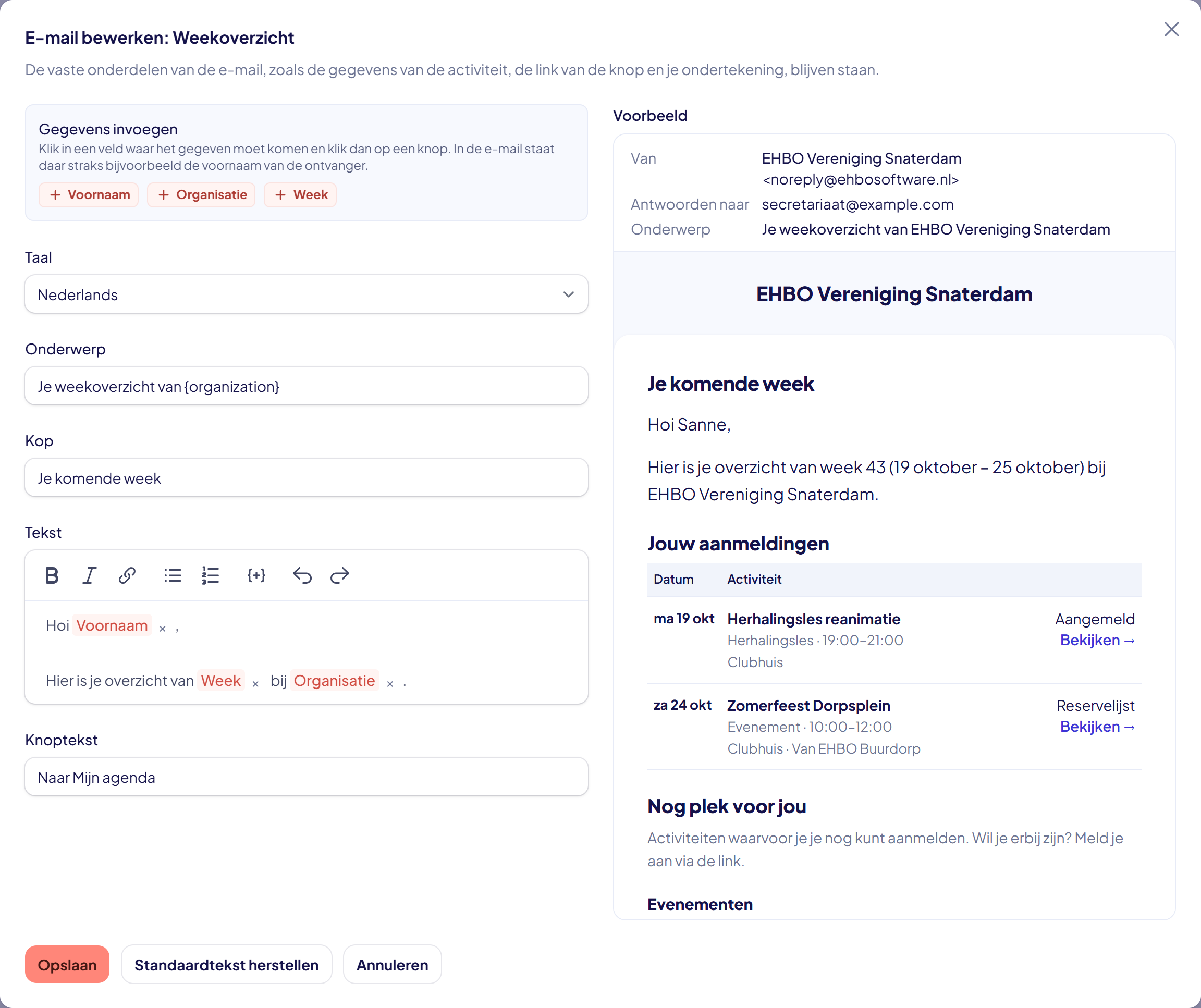
Hoe dit venster werkt, staat uitgebreider in “De teksten van je e-mails aanpassen (e-mailsjablonen)”.
Stap 8: Klik op Opslaan
Scrol helemaal naar beneden en klik op Opslaan. Rechtsboven verschijnt de melding Instellingen opgeslagen. Vanaf nu gaat het weekoverzicht elke week weg.
Let op: zet je het aan terwijl het moment van deze week al voorbij is? Dan komt de eerste e-mail pas op het moment van volgende week. Onder Welke week zie je welke datum dat is.
Stap 9: Dit krijgen je leden
De e-mail begint met jouw tekst. Daaronder staan de lijstjes in tabellen:
- Jouw aanmeldingen: per activiteit de datum, de tijd, de plaats en de stand (Aangemeld, Reservelijst of Wachtlijst). Werkt je vereniging samen met een andere vereniging, dan staan de diensten daar ook bij, met Van en de naam van die vereniging erachter.
- Nog plek voor jou: per soort activiteit wat er nog open staat, met het aantal vrije plekken en een link om je aan te melden.
Onderaan staat de knop naar Mijn agenda.
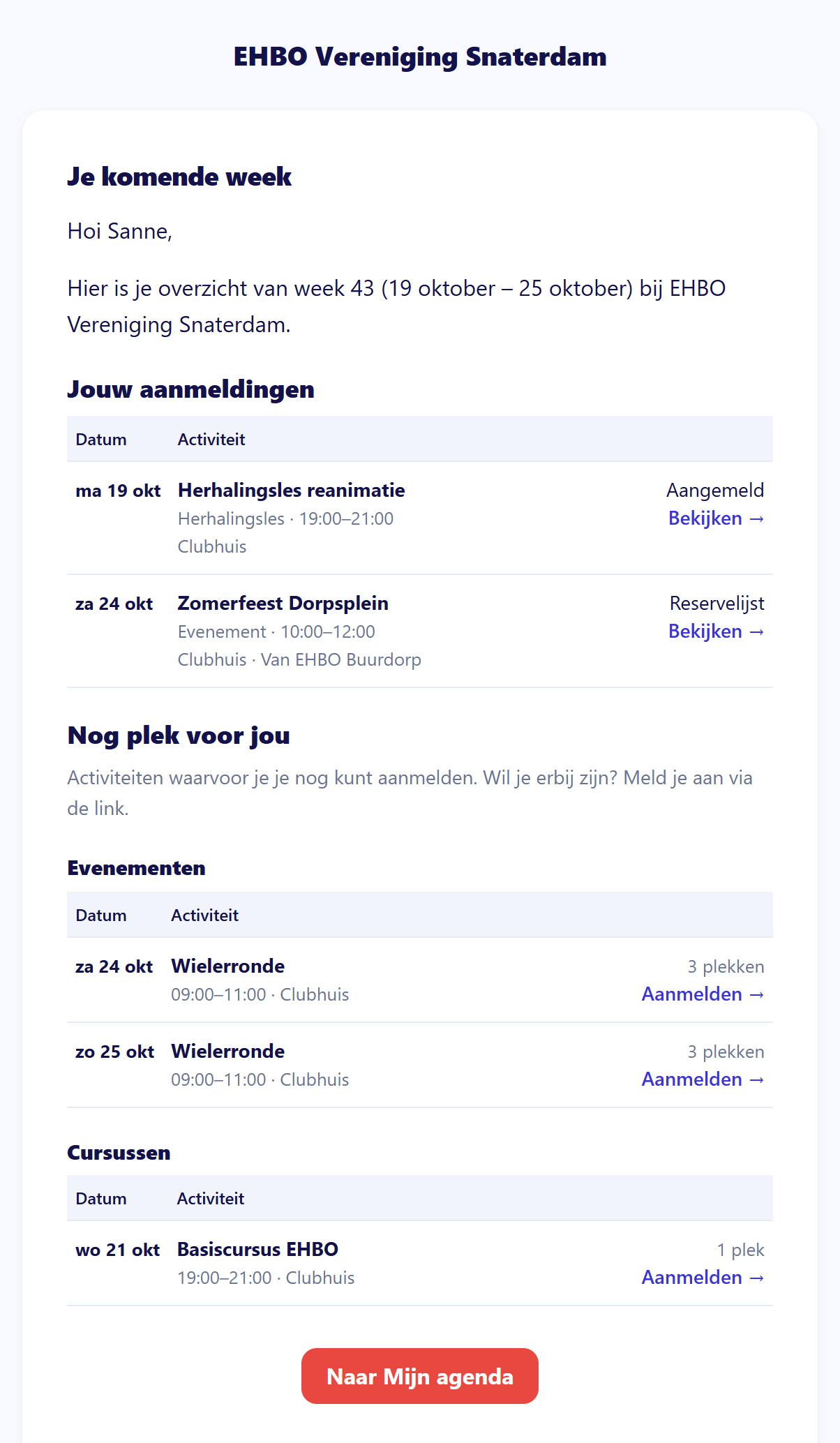
Goed om te weten: in Nog plek voor jou staat alleen wat bij het lid past: de certificaten moeten kloppen, het tijdslot moet nog beginnen en er moet plek zijn. Is iemand al voor een tijdslot van die activiteit aangemeld, dan staat de activiteit er niet nog een keer bij.
Wie krijgt er geen e-mail?
- Leden die niets te melden hebben: zijn allebei de lijstjes leeg, dan gaat er niets uit.
- Leden die vakantie hebben doorgegeven: zolang hun vakantie loopt, krijgen ze het weekoverzicht niet.
- Leden die het zelf hebben uitgezet: in Mijn profiel staat bij de e-mailvoorkeuren het vinkje Weekoverzicht. Dat staat standaard aan. Zie “Kiezen welke e-mails je wilt ontvangen”.
Lukt het niet?
- Je ziet de keuzes niet: ze verschijnen pas als de schakelaar Weekoverzicht mailen aan staat.
- Er kwam geen e-mail op de ingestelde tijd: kijk of er die week iets te melden was, en of je het moment kort daarvoor hebt verzet. Er gaan nooit twee overzichten binnen zes dagen uit.
- Een activiteit van een samenwerkingspartner staat er niet bij: in Nog plek voor jou staan alleen jullie eigen activiteiten. Die van een partner komen er alleen in als het lid zich er al voor heeft aangemeld.
- Je wilt leden mailen zodra er een nieuwe activiteit is: dat is een andere instelling, op hetzelfde tabblad. Zie “Kiezen of leden een e-mail krijgen over een nieuwe activiteit”.
- Het weekoverzicht gaat niet uit: staat je organisatie op alleen-lezen of is ze geblokkeerd, dan verstuurt EHBO Software geen geplande e-mails namens jullie. Zodra alles weer open is, komt het eerstvolgende weekoverzicht gewoon. De week die je hebt gemist, wordt niet ingehaald.
- Kom je er niet uit? Neem contact met ons op. We helpen je graag.