

Een extra lid toevoegen op een e-mailadres dat al in gebruik is (bijvoorbeeld een gezinslid)
Delen twee leden één mailbox, bijvoorbeeld een ouder en een kind? Zo geef je het tweede lid toch een eigen account. Het krijgt een eigen adres met een plusteken erin, en de mail daarvoor komt gewoon in dezelfde mailbox aan.
Elk lid heeft een eigen account, en elk account heeft een eigen e-mailadres. Twee leden kunnen dus niet precies hetzelfde adres hebben. Dit item heb je nodig als twee mensen één mailbox delen, bijvoorbeeld partners of een ouder en een kind, en de eerste al lid is.
Wat heb je nodig?
- Je bent ingelogd in EHBO Software.
- Je hebt het recht om leden toe te voegen. Zie je de knop uit stap 1 niet? Vraag dan je beheerder om hulp.
- Het e-mailadres dat het bestaande lid al gebruikt, en de naam van het nieuwe lid.
- Een vrije plek in je pakket: het extra lid telt als een eigen lid.
Stap 1: Klik op Lid uitnodigen
Klik links in het menu op Leden. Klik daarna rechtsboven op de rode knop Lid uitnodigen.

De plek waar je moet klikken heeft in deze uitleg steeds een rood kader.
Stap 2: Typ het e-mailadres dat al in gebruik is
Typ het e-mailadres dat het gezin deelt. In dit voorbeeld is dat het adres van Joris de Wit, die al lid is. Klik op Verder.
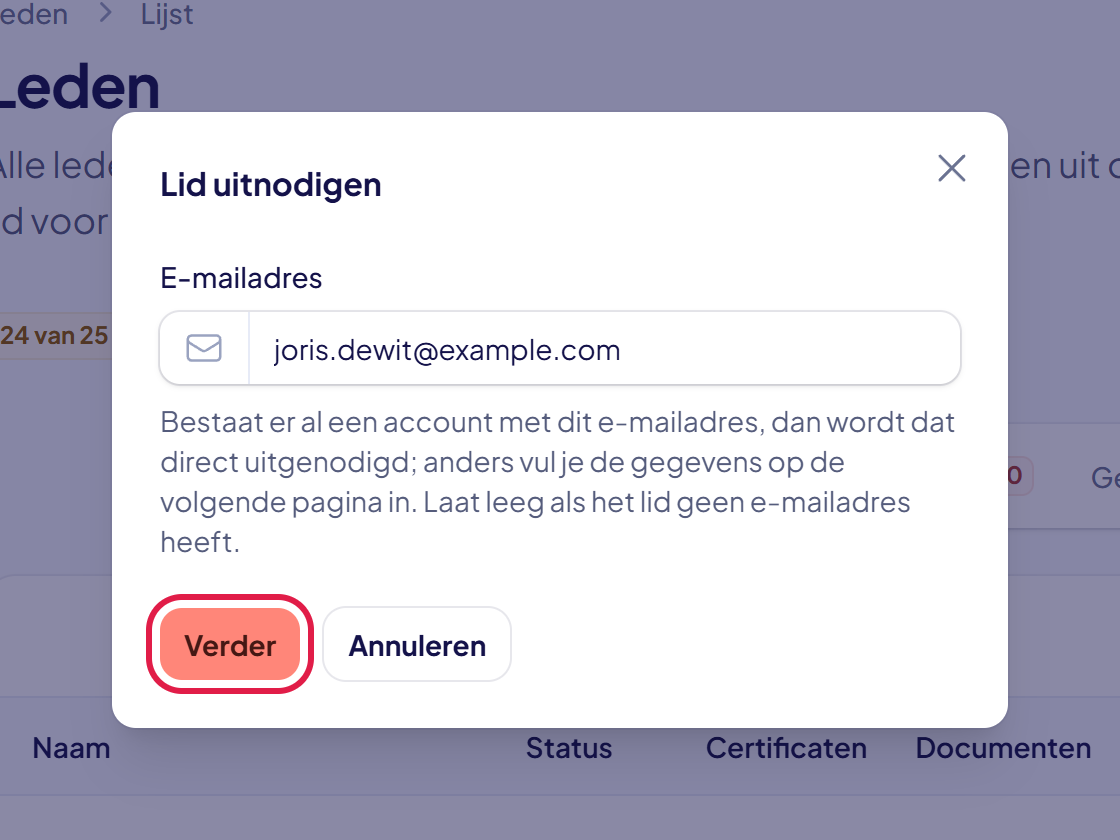
Goed om te weten: de volgende stap zie je alleen als het adres hoort bij iemand die al lid is van jouw organisatie, of al is uitgenodigd.
Stap 3: Klik op Extra lid toevoegen
Je ziet het venster Dit e-mailadres is al in gebruik. Daarin staat wie dit adres al heeft.
Het venster laat ook zien welk adres het nieuwe lid krijgt, bijvoorbeeld joris.dewit+voornaam@example.com. Dat is hetzelfde adres, met vóór het @ een plusteken en de voornaam van het nieuwe lid. Het woord “voornaam” is alleen een voorbeeld: in de volgende stap wordt het de echte voornaam.
Klik op Extra lid toevoegen.
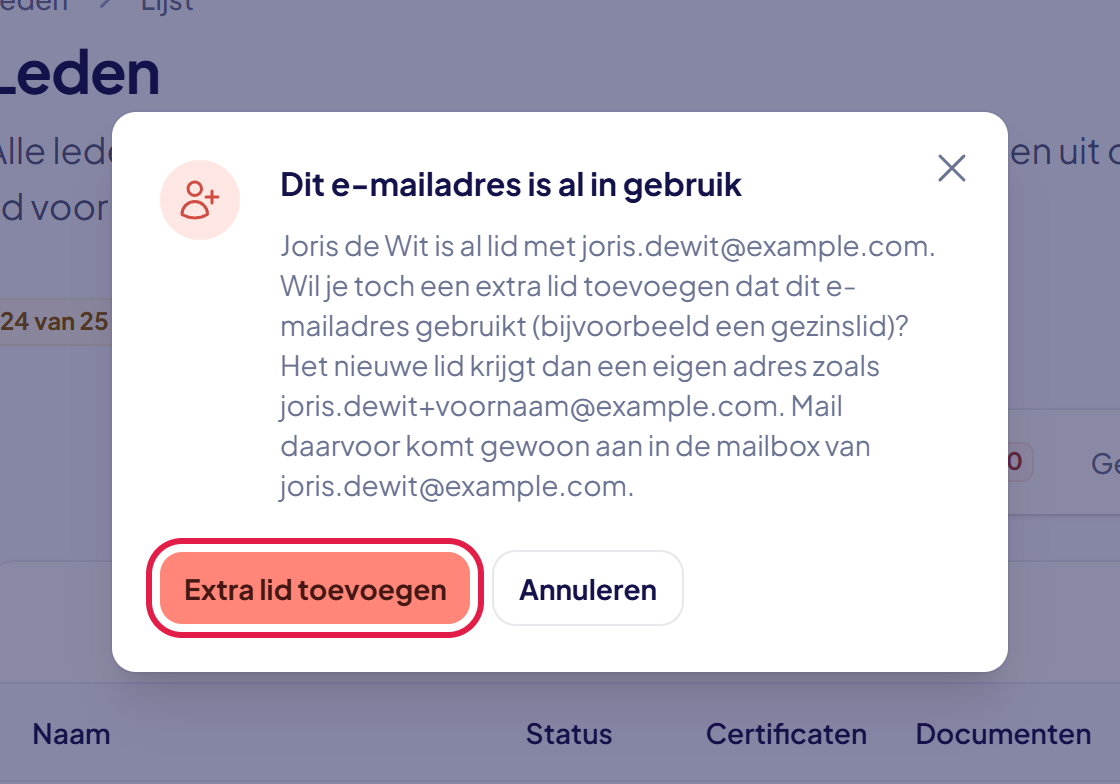
Toch niet? Klik op Annuleren. Er wordt dan niets aangemaakt.
Stap 4: Vul de naam van het nieuwe lid in
Je komt op de pagina Lid aanmaken. Rechts staat een zin die zegt dat je een extra lid toevoegt op het gedeelde adres.
Typ de Voornaam en de Achternaam. Het vak E-mailadres vult zich vanzelf, bijvoorbeeld met joris.dewit+lotte@example.com. Daaronder staat in welke mailbox de mail aankomt. Ook de Gebruikersnaam wordt vanzelf gemaakt.
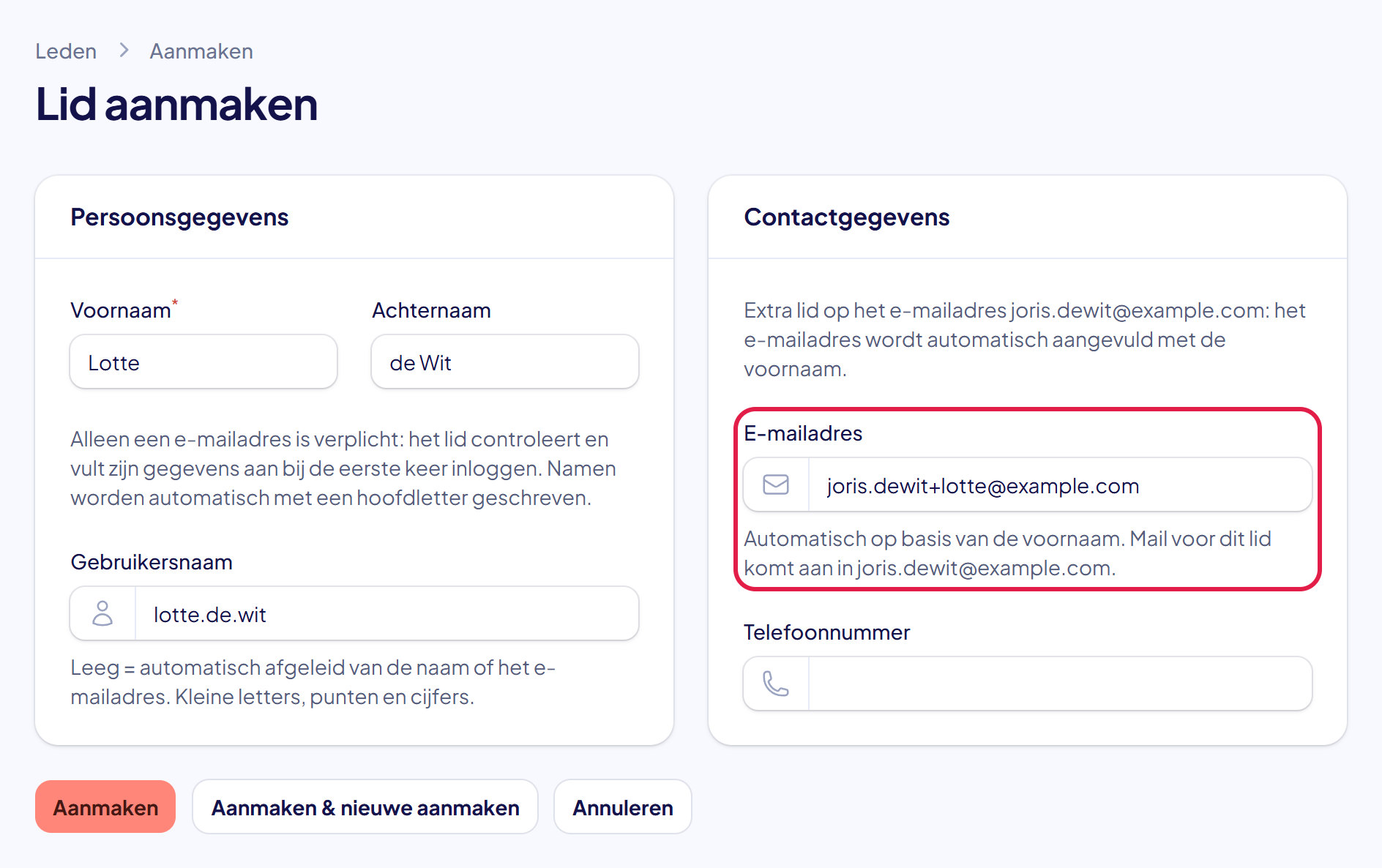
Goed om te weten: pas je de voornaam aan, dan past het e-mailadres zich ook aan. Is het adres met die voornaam al in gebruik, dan komt er een cijfer achter, bijvoorbeeld +lotte2.
Stap 5: Klik op Aanmaken
Klik onderaan op Aanmaken. Rechtsboven zie je de melding Lid uitgenodigd.
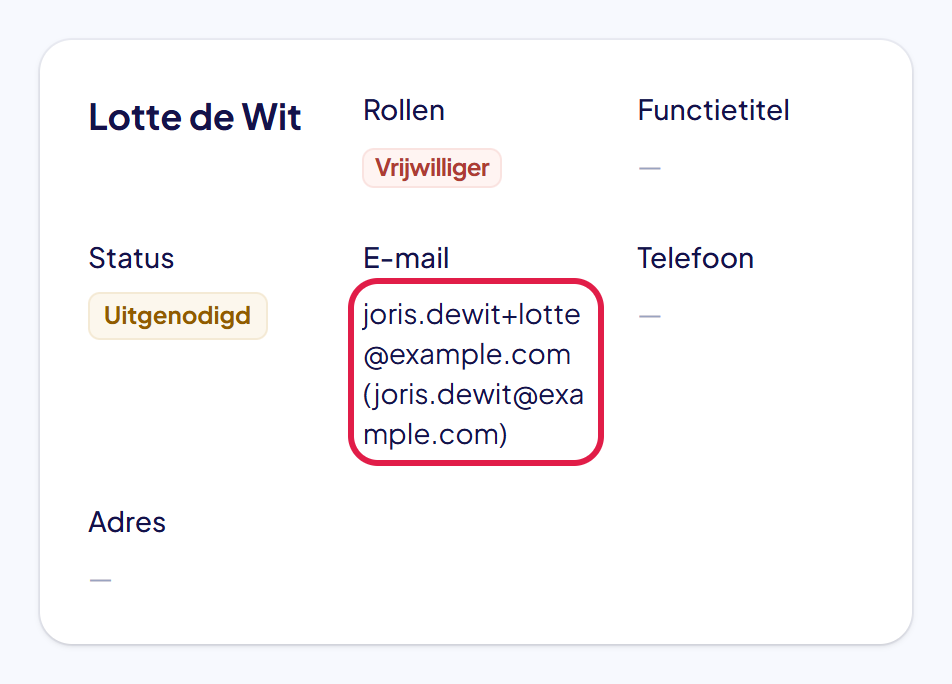
Je komt op de pagina van het nieuwe lid. Bij E-mail staat het eigen adres, met tussen haakjes de mailbox waar de mail aankomt. Bij Status staat “Uitgenodigd”.
Stap 6: Waar komt de mail aan?
- Het nieuwe lid krijgt een uitnodiging op zijn eigen adres met het plusteken. Bij de meeste e-mailproviders komt die mail gewoon aan in de gedeelde mailbox. Dat geldt ook voor alle mail die later naar dit lid gaat.
- Het nieuwe lid opent de uitnodiging, klikt op de knop in de mail en maakt een eigen wachtwoord aan.
- Het nieuwe lid heeft een eigen account, met een eigen gebruikersnaam, een eigen planning en eigen certificaten.
Let op bij het inloggen: het nieuwe lid logt in met zijn eigen gebruikersnaam of zijn eigen adres met het plusteken. Wie inlogt met het gedeelde adres zonder plusteken, komt in het account van het eerste lid.
Lukt het niet?
- Je ziet het venster “Dit e-mailadres is al in gebruik” niet: het adres hoort dan niet bij iemand die nu lid is van jouw organisatie. Zie je de melding Lid uitgenodigd? Dan had deze persoon al een account, bijvoorbeeld bij een andere vereniging, of was hij eerder gearchiveerd. Die persoon is nu zelf uitgenodigd. Kom je op de pagina Lid aanmaken? Dan is het adres nog niet in gebruik en kun je het gewoon gebruiken, zoals in “Een nieuw lid uitnodigen”.
- Uitnodiging niet ontvangen? Kijk eerst in de map ongewenste e-mail (spam). Staat hij daar niet? Open het lid en klik op Uitnodiging opnieuw versturen. Komt de mail nog steeds niet aan, dan werkt een adres met een plusteken misschien niet bij deze provider. Geef het lid dan een eigen e-mailadres.
- Geen plekken meer: het extra lid telt als een eigen lid. Is je pakket vol, dan kun je niemand toevoegen. Archiveer een lid dat gestopt is, of vraag je beheerder om een groter pakket.
- Kom je er niet uit? Neem contact met ons op. We helpen je graag.