

Een aanvraaglink versturen naar een klant
Belt er iemand die EHBO'ers nodig heeft, en staat er geen aanvraagformulier op jullie website? Stuur hem dan een persoonlijke link. Hij vult het formulier zelf in en de aanvraag komt binnen bij Externe aanvragen.
Een aanvraaglink is persoonlijk en geldt voor één aanvraag. Zodra de aanvrager hem heeft ingevuld, gaat de link dicht. Je hoeft er dus geen formulier voor op je website te zetten.
Wat heb je nodig?
- Je bent ingelogd in EHBO Software.
- De module Externe aanvragen staat aan. Zie “De module Externe aanvragen aanzetten”.
- Je hebt het recht om externe aanvragen te beheren.
- De naam van de aanvrager, en zijn e-mailadres als je de link wilt mailen.
Stap 1: Ga naar Externe aanvragen
Klik links in het menu, onder Planning, op Externe aanvragen.
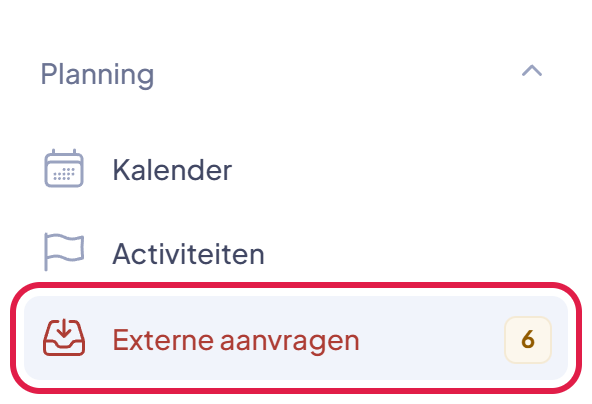
De plek waar je moet klikken heeft in deze uitleg steeds een rood kader.
Stap 2: Klik op Aanvraaglink versturen
Klik rechtsboven op Aanvraaglink versturen.

Stap 3: Vul het venster in
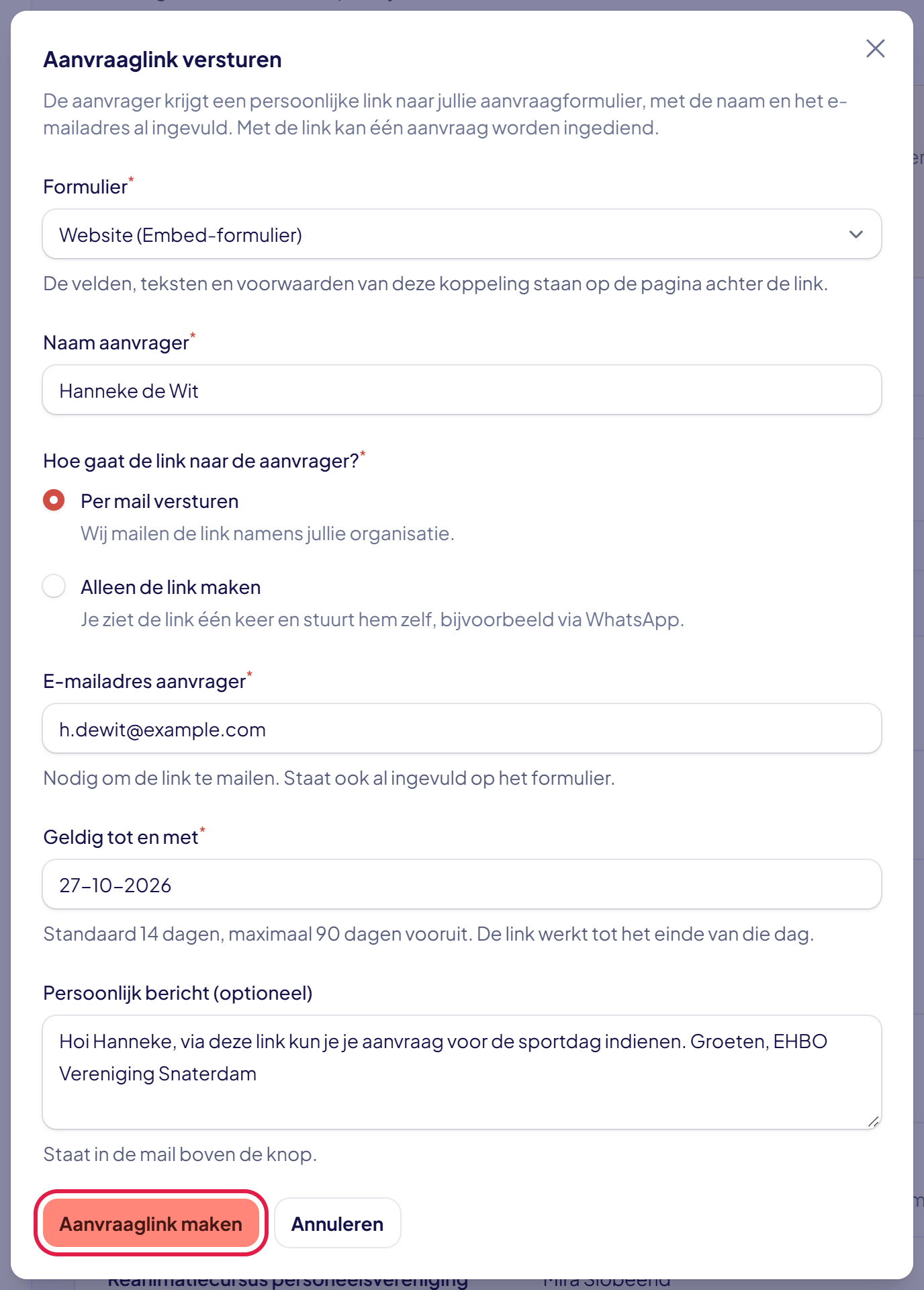
Er opent een venster. Vul in:
- Formulier: de koppeling waarvan de velden, teksten en voorwaarden op de pagina komen te staan. Heb je er maar één, dan staat die er al.
- Naam aanvrager: de naam van de persoon die de aanvraag doet. Die staat straks al ingevuld op het formulier.
- Hoe gaat de link naar de aanvrager? Kies Per mail versturen (wij mailen de link namens je organisatie) of Alleen de link maken (je ziet de link één keer en stuurt hem zelf, bijvoorbeeld via WhatsApp).
- E-mailadres aanvrager: nodig om te mailen. Het staat ook al ingevuld op het formulier.
- Geldig tot en met: standaard 14 dagen, maximaal 90 dagen vooruit. De link werkt tot het einde van die dag.
- Persoonlijk bericht (optioneel): dit komt in de mail boven de knop te staan.
Klik daarna onderaan op Aanvraaglink versturen.
Goed om te weten: heb je nog geen aanvraagformulier of embed-koppeling? Dan maakt EHBO Software er bij de eerste link vanzelf een aan, met de standaardvelden. Je kunt die koppeling daarna aanpassen op het tabblad Koppelingen.
Stap 4: Kopieer de link nu meteen
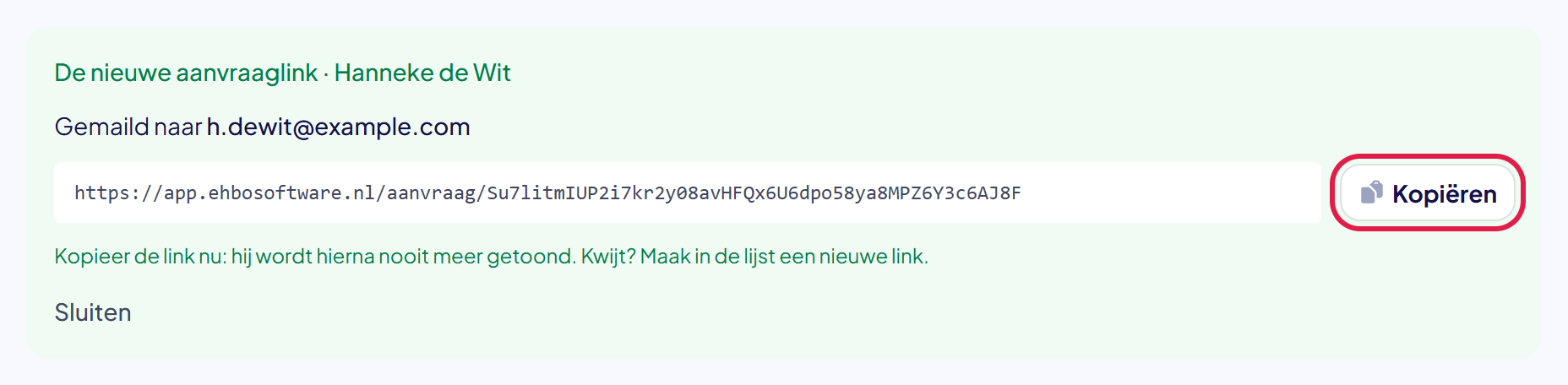
De nieuwe link staat in een groen blok in beeld, met de knop Kopiëren. Heb je gekozen voor mailen, dan staat erbij naar welk adres hij is gestuurd.
Dit is de enige keer dat je de link ziet. Kopieer hem als je hem ook nog ergens anders wilt delen. Ben je hem kwijt? Maak dan later een nieuwe link; de oude werkt daarna niet meer.
Let op: deel de link alleen met de aanvrager zelf. Iedereen die de link heeft, kan de aanvraag indienen.
Stap 5: Dit ziet de aanvrager
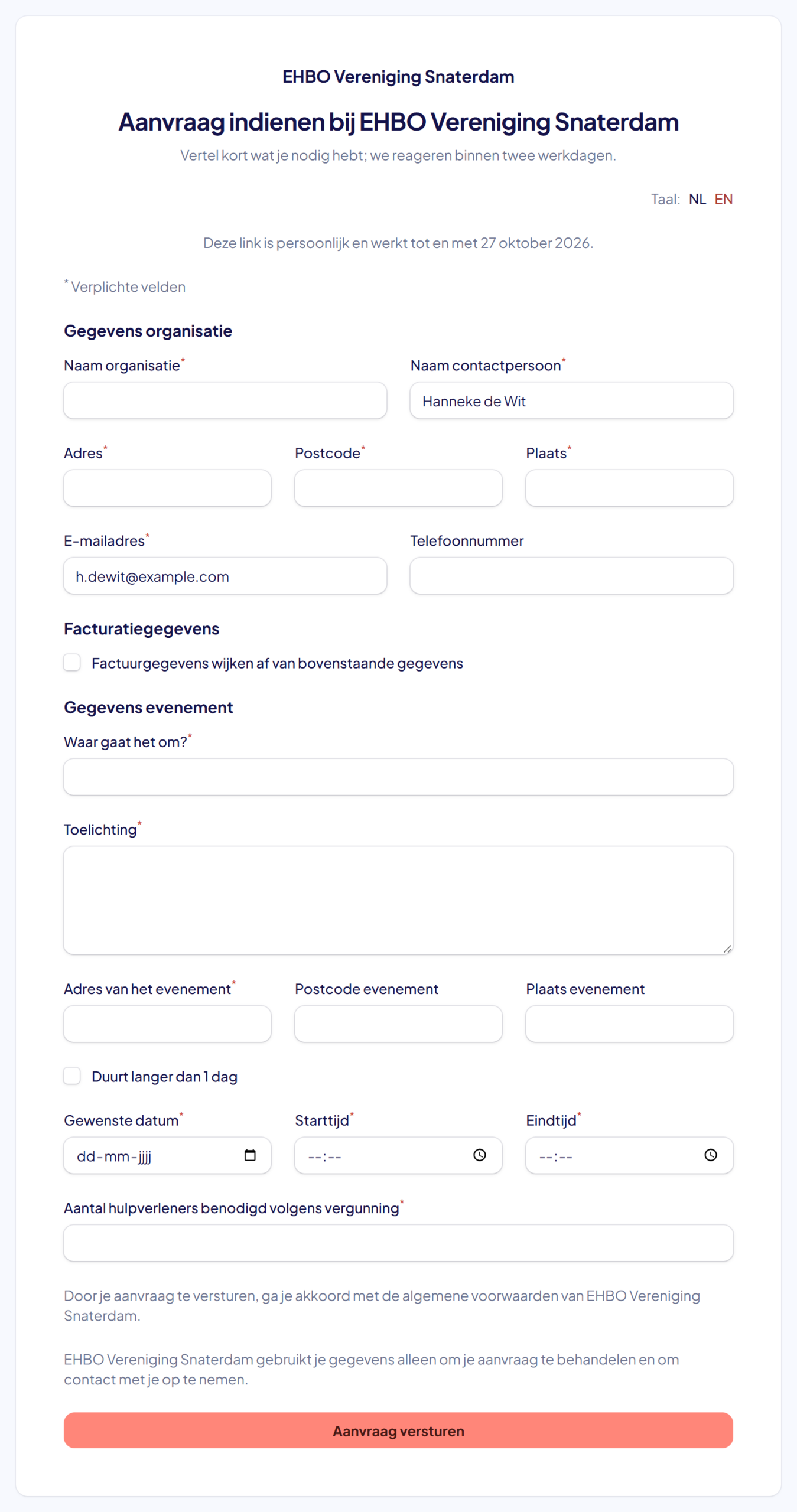
De aanvrager klikt op de link en komt op een pagina in de stijl van EHBO Software, met jullie naam of logo erboven. Inloggen hoeft niet.
Zijn naam en e-mailadres staan al ingevuld. Bovenaan staat tot en met welke dag de link werkt. Hij vult de rest in en klikt op Aanvraag versturen. De aanvraag komt binnen op het tabblad Aanvragen, met als bron Aanvraaglink.
Goed om te weten: met de link kan één aanvraag worden ingediend. Komt de aanvrager later terug, dan leest hij wanneer zijn aanvraag is ontvangen.
Stap 6: Volg de link op het tabblad Aanvraaglinks
Klik op het tabblad Aanvraaglinks. Daar staat elke link die je hebt gemaakt, met:
- de aanvrager met zijn e-mailadres;
- de status: Actief, Ingediend, Ingetrokken of Verlopen;
- Geldig t/m en wanneer de link is gemaild;
- Geopend: hoe vaak de pagina is bekeken en wanneer voor het laatst;
- de aanvraag die eruit kwam, en het formulier dat eronder zit.

Tip: met de trechter filter je op status, bijvoorbeeld om te zien welke links nog openstaan.
Stap 7: Opnieuw versturen, verlengen of intrekken
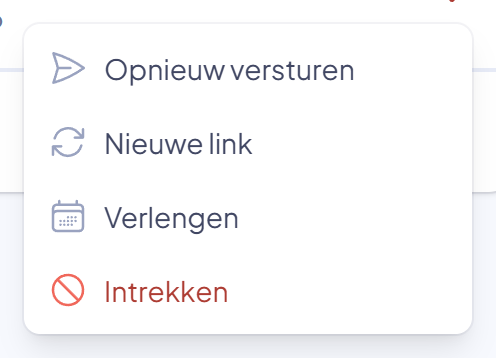
Achter elke regel staat een knopje met drie puntjes. Daar kies je:
- Opnieuw versturen: de aanvrager krijgt de mail nog een keer. Je kiest meteen tot en met wanneer de link geldig is. Er komt altijd een nieuwe link; het oude adres werkt daarna niet meer.
- Nieuwe link: hetzelfde, maar zonder mail. Je ziet de nieuwe link weer één keer in beeld.
- Verlengen: alleen een nieuwe einddatum. Het adres blijft hetzelfde, dus de aanvrager kan de mail die hij al heeft gewoon gebruiken. Dit kan ook als de link al verlopen is.
- Intrekken: de link werkt vanaf dat moment niet meer. Dit kun je niet terugdraaien; maak dan een nieuwe link.
Is de aanvraag al ingediend, dan kun je alleen nog de aanvraag bekijken.
Goed om te weten: wat er met een link gebeurt, staat ook in het Logboek: gemaakt, gemaild, verlengd of ingetrokken. De naam en het bericht van de aanvrager staan daar nooit in.
Lukt het niet?
- De aanvrager ziet “Deze link is niet meer geldig”: de link is ingetrokken of de laatste dag is voorbij. Gebruik Verlengen, of stuur met Opnieuw versturen een nieuwe link. Op die pagina staan jullie e-mailadres en telefoonnummer, als die bij je organisatiegegevens staan.
- De aanvrager ziet “Deze link werkt niet (meer)”: hij gebruikt een oud adres. Na Opnieuw versturen of Nieuwe link werkt alleen de nieuwste link. Laat hem de laatste mail gebruiken.
- Er staat dat de aanvraag al is ontvangen: met deze link is al een aanvraag ingediend. Wil de aanvrager er nog een doen? Stuur dan een nieuwe link.
- De knoppen zijn grijs: je organisatie staat op alleen-lezen, bijvoorbeeld na een opzegging. Je ziet de lijst dan nog wel.
- Je ziet de knop Aanvraaglink versturen niet: de module Externe aanvragen staat uit, of je hebt niet het recht om aanvragen te beheren.
- Kom je er niet uit? Neem contact met ons op. We helpen je graag.