

Samenwerken aan een activiteit
Werk je samen met een andere EHBO-organisatie? Zet die samenwerking dan aan bij een activiteit, zodat ook hun leden zich kunnen aanmelden. Dat kan meteen bij het aanmaken, of later bij een bestaande activiteit.
Je bepaalt per activiteit met wie je deelt. De activiteit blijft van jouw organisatie.
Wat heb je nodig?
- Je bent ingelogd in EHBO Software.
- Je hebt het recht om activiteiten aan te maken of te bewerken.
- Een actieve samenwerking met de andere organisatie. Die regelt een beheerder onder Organisatie en dan Samenwerkingen. Zonder samenwerking zie je het veld uit stap 1 en de keuze uit stap 4 niet.
- De rechten voor activiteiten staan per soort: evenementen, cursussen en herhalingslessen. Je hebt het recht nodig voor de soort waarmee je werkt. Zie “Rollen en rechten beheren”.
Stap 1: Meteen bij het aanmaken: ga naar het scherm Instellingen
Maak je een nieuwe activiteit? Klik in de wizard door tot het scherm Instellingen. Onderaan staat het veld Samenwerken met. Klik erop.
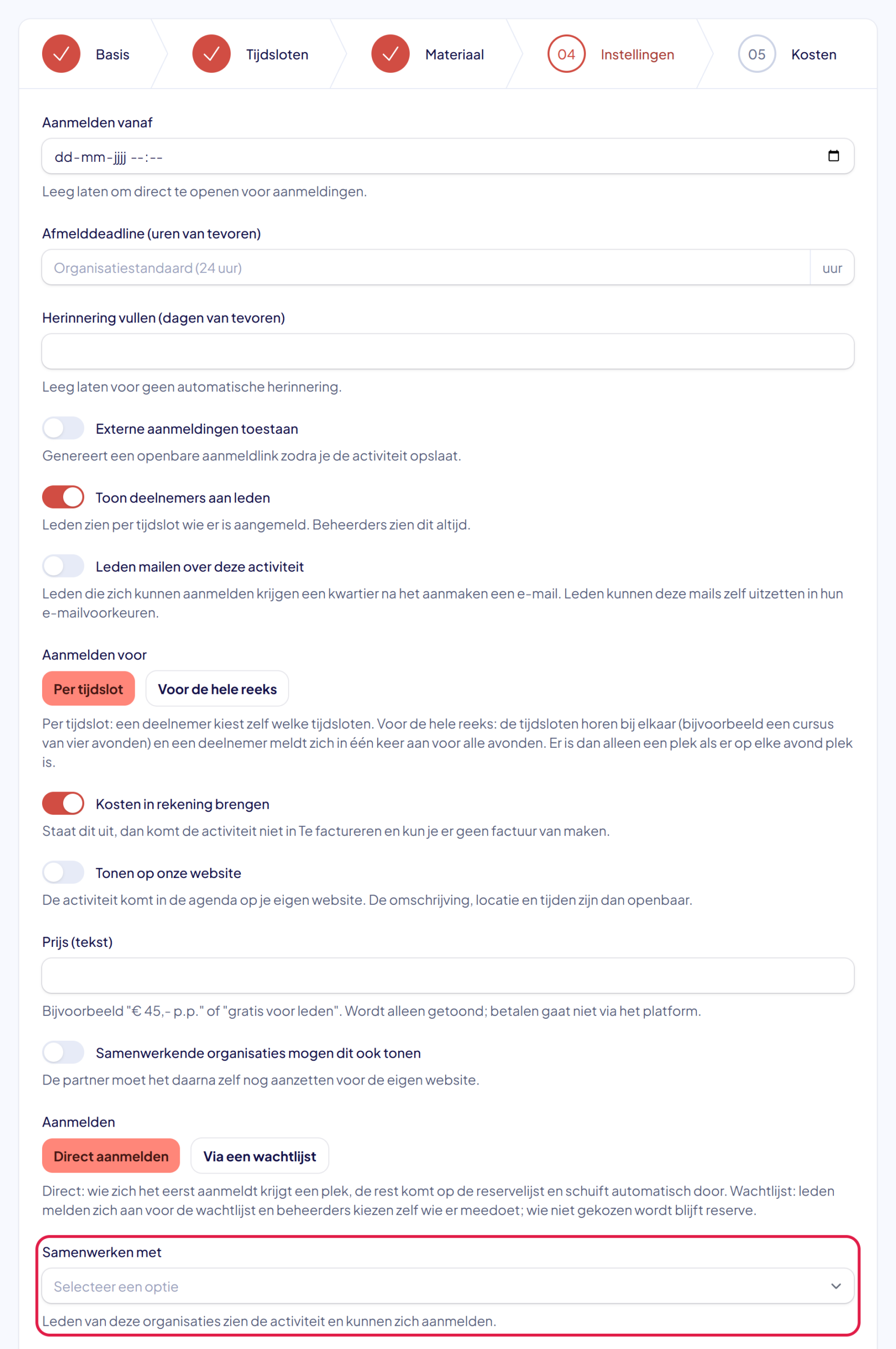
De plek waar je moet klikken heeft in deze uitleg steeds een rood kader. Heb je de activiteit al aangemaakt? Ga dan verder bij stap 3.
Stap 2: Kies de partnerorganisatie
Er klapt een lijstje uit met je partnerorganisaties. Klik op de organisatie waarmee je wilt samenwerken. Je mag er meer dan één kiezen. Maak de activiteit daarna gewoon af met Volgende en Aanmaken.

Goed om te weten: zodra de activiteit is aangemaakt, zien de leden van de partner hem tussen hun eigen activiteiten. Bij stap 6 lees je hoe dat eruitziet.
Stap 3: Bestaande activiteit: open de activiteit
Klik links in het menu op Activiteiten. Typ bij Zoeken een deel van de naam. Klik daarna op de naam van de activiteit.
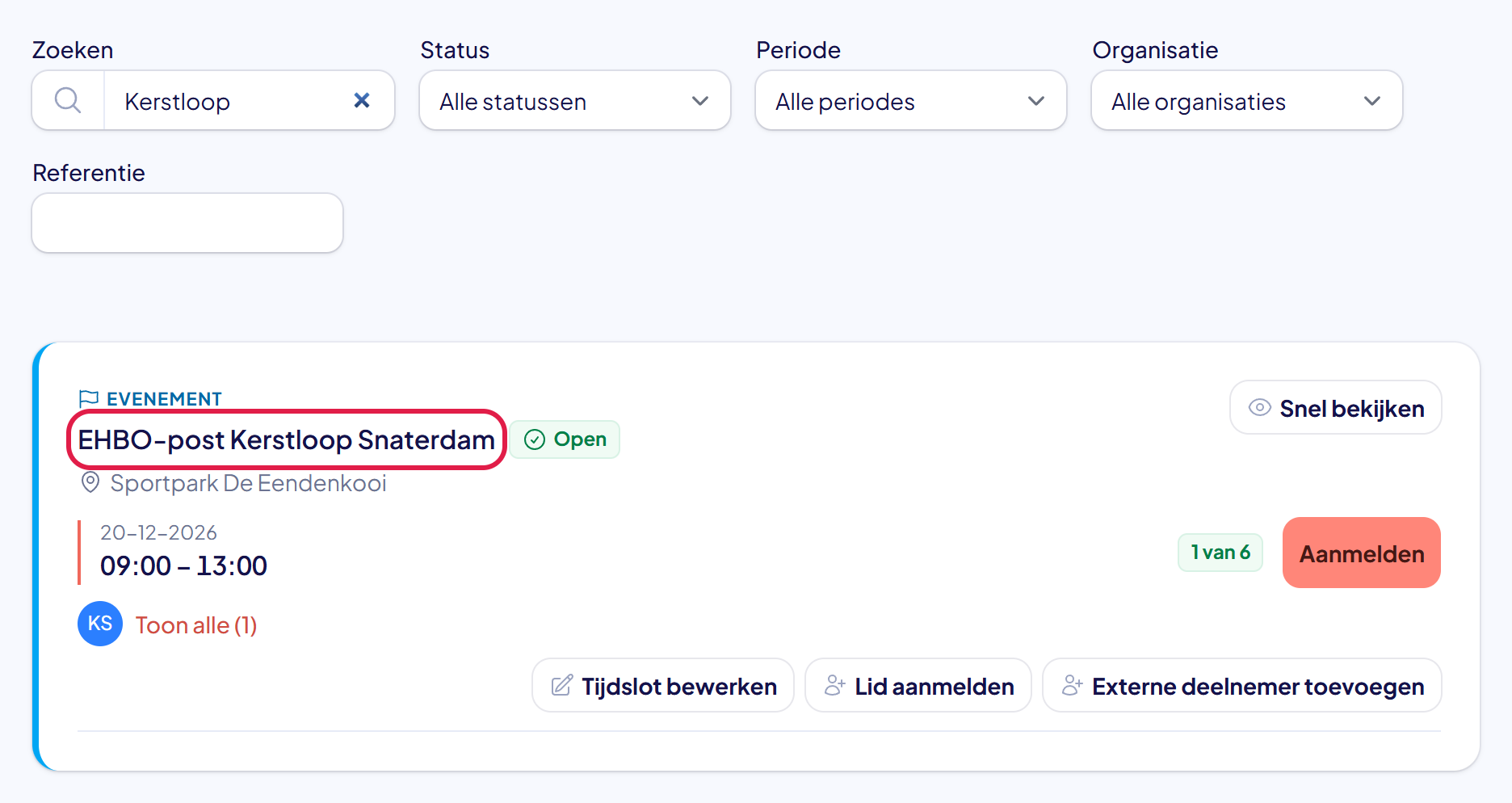
Stap 4: Klik op Meer acties en kies Samenwerkingen
Klik rechtsboven op Meer acties. Er klapt een lijstje uit. Klik daarin op Samenwerkingen.
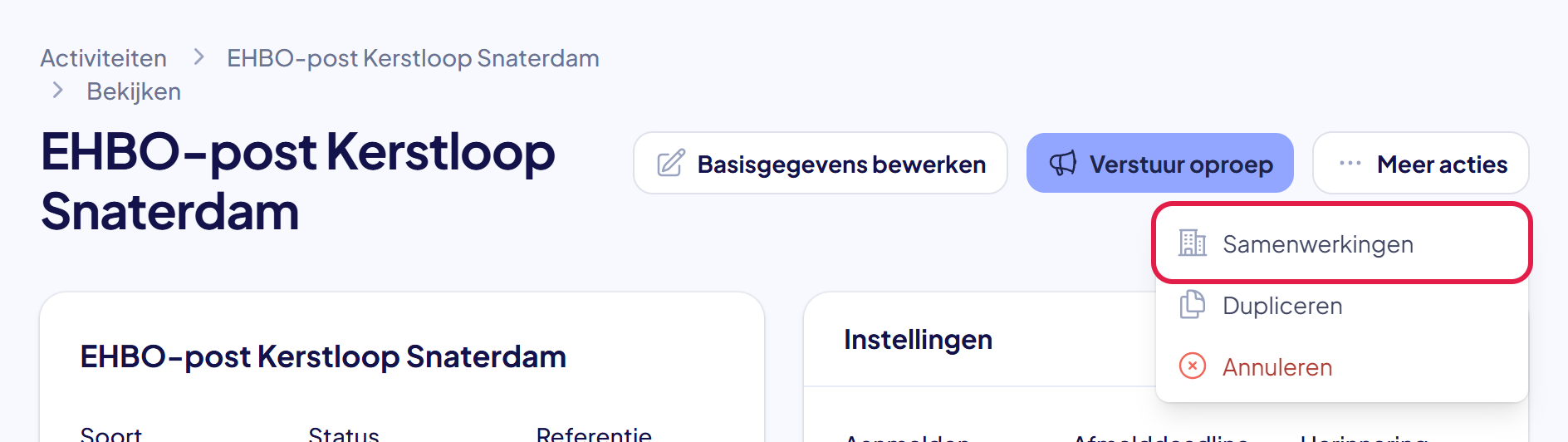
Stap 5: Vink de organisatie aan en klik op Verzenden
Er verschijnt een venster met je partnerorganisaties. Zet een vinkje voor elke organisatie waarmee je aan deze activiteit wilt samenwerken. Klik daarna op Verzenden.
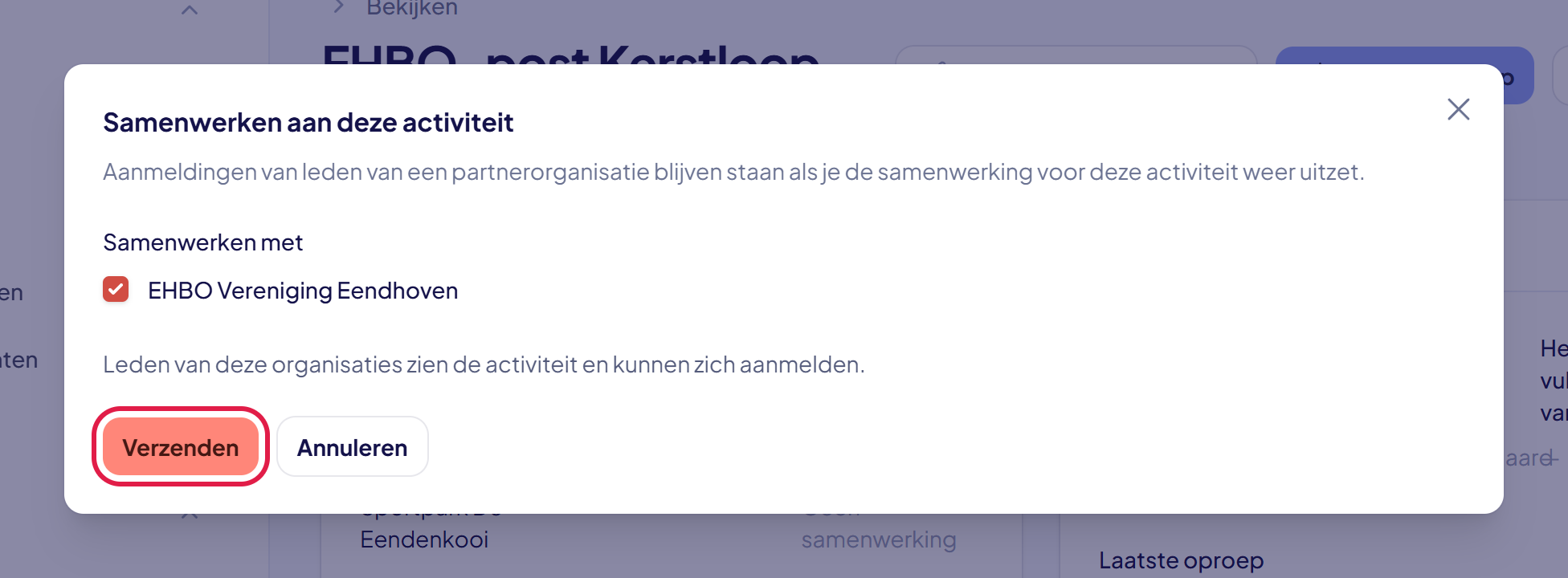
Niet meer delen? Open dit venster opnieuw, haal het vinkje weg en klik op Verzenden. Partnerleden die zich al hebben aangemeld, blijven aangemeld.
Stap 6: Controleer de samenwerking
Je ziet de melding Samenwerkingen bijgewerkt. Op de pagina van de activiteit staat nu bij Samenwerking met wie je samenwerkt.
De leden van de partner zien de activiteit vanaf nu tussen hun eigen activiteiten. Er staat bij dat de activiteit van jouw organisatie is. Zij melden zich op dezelfde manier aan als je eigen leden.
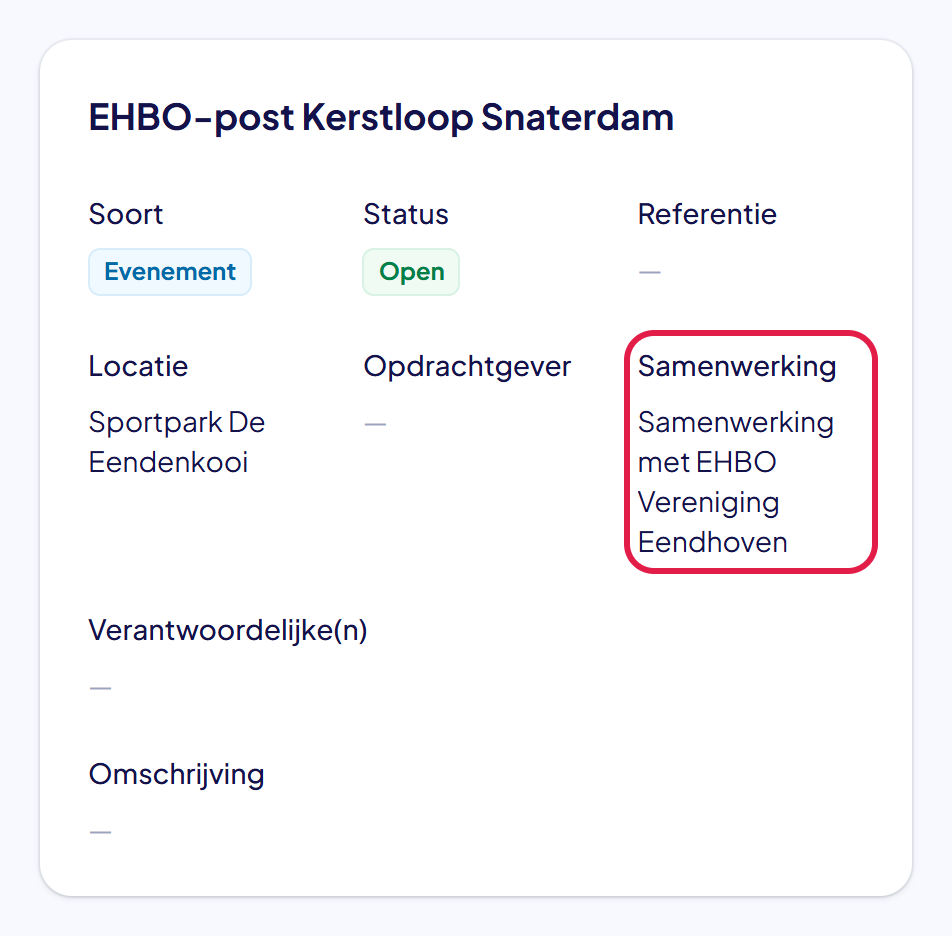
Goed om te weten: in de lijst met aanmeldingen staat bij een partnerlid van welke organisatie hij of zij is. In het activiteitenoverzicht krijgt een gedeelde activiteit het label Gedeeld.
Stap 7: Mag de partner de activiteit ook op zijn website zetten?
Samenwerken betekent dat de leden van de partner zich kunnen aanmelden. Of de partner de activiteit ook in de agenda op zijn eigen website mag zetten, is een aparte keuze.
Zet daarvoor bij de activiteit de schakelaar Samenwerkende organisaties mogen dit ook tonen aan. Je vindt hem bij Basisgegevens bewerken, onder Tonen op onze website. Hij staat er alleen als je met partners samenwerkt.
Er zijn dus twee schakelaars nodig: jij geeft toestemming, en de partner zet de activiteit bij zichzelf op Tonen op onze website. Staat er één uit, dan gebeurt er niets.
Goed om te weten: hoe je bepaalt wat er op jullie eigen website komt, lees je in “Een activiteit op jullie website tonen”.
Lukt het niet?
- Je ziet het veld Samenwerken met of de keuze Samenwerkingen niet: je organisatie heeft nog geen actieve samenwerking, of de activiteit is van een partner en niet van jullie zelf.
- De organisatie staat niet in de lijst: de samenwerking is nog niet geaccepteerd of is beëindigd. Kijk bij Samenwerkingen of de status Actief is.
- Je kopieert een gedeelde activiteit: de kopie is niet gedeeld. Deel de kopie opnieuw via Meer acties.
- Kom je er niet uit? Neem contact met ons op. We helpen je graag.