

Omzetcategorieën gebruiken
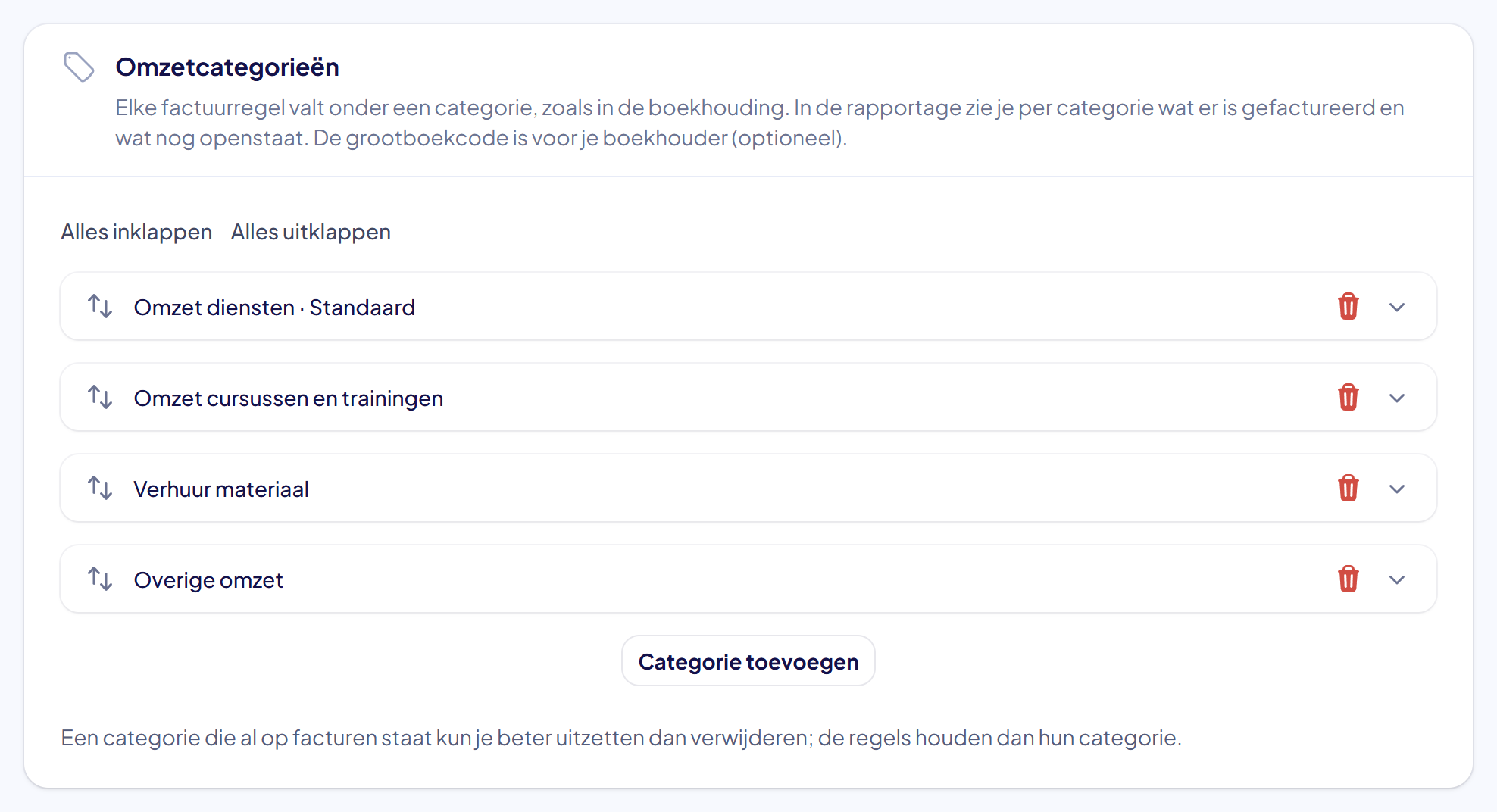
Elke factuurregel valt onder een omzetcategorie, zoals Omzet diensten of Verhuur materiaal. Zo zie je in de rapportage waar je inkomsten vandaan komen. Zo beheer je de categorieën van je organisatie.
EHBO Software zet vier categorieën voor je klaar: Omzet diensten (de standaard), Omzet cursussen en trainingen, Verhuur materiaal en Overige omzet. Je kunt ze aanpassen, uitzetten of er zelf bij maken.
Wat heb je nodig?
- Je bent ingelogd in EHBO Software en de module Facturatie staat aan.
- Je hebt het recht om de factuurinstellingen te beheren. Zie je Factuurinstellingen niet? Vraag dan je beheerder om hulp.
Stap 1: Open de factuurinstellingen en klik op Categorieën
Klik links in het menu onder Financieel op Facturen en dan rechtsboven op Factuurinstellingen. Klik boven het formulier op het tabblad Categorieën.

De plek waar je moet klikken heeft in deze uitleg steeds een rood kader.
Stap 2: Bekijk de categorieën
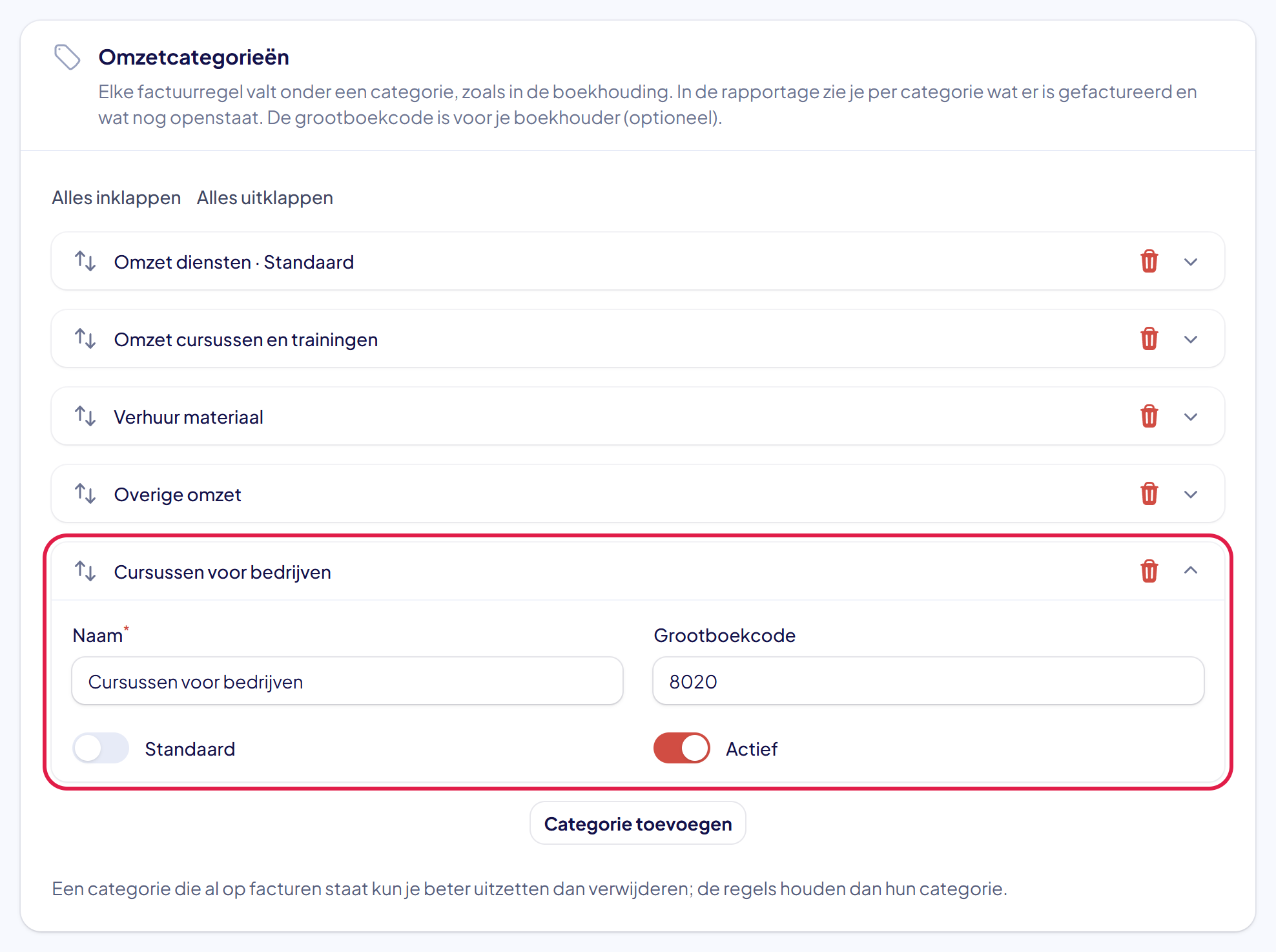
In het blok Omzetcategorieën staat elke categorie in een eigen balk met de naam als titel. Achter de standaardcategorie staat · Standaard, achter een categorie die uit staat · Uitgeschakeld. Klik op het pijltje rechts om een categorie open te klappen. Je ziet dan:
- Naam: zoals je hem op de regels en in de rapportage ziet.
- Grootboekcode: voor je boekhouder, als je die gebruikt. Mag leeg blijven.
- Standaard: deze categorie krijgt een nieuwe factuurregel als er niets anders is gekozen. Er is altijd één standaard.
- Actief: uit betekent dat je de categorie niet meer kunt kiezen. Regels die hem al hebben, houden hem.
Stap 3: Klik op Categorie toevoegen
Wil je er een categorie bij? Klik onder de lijst op Categorie toevoegen. Er komt een nieuwe, opengeklapte categorie bij. Vul de Naam in en eventueel de Grootboekcode. De schakelaars Standaard en Actief staan eronder.
Tip: een categorie die al op facturen staat kun je beter uitzetten dan verwijderen. De regels houden dan hun categorie en je rapportage blijft kloppen.
Stap 4: Klik op Opslaan
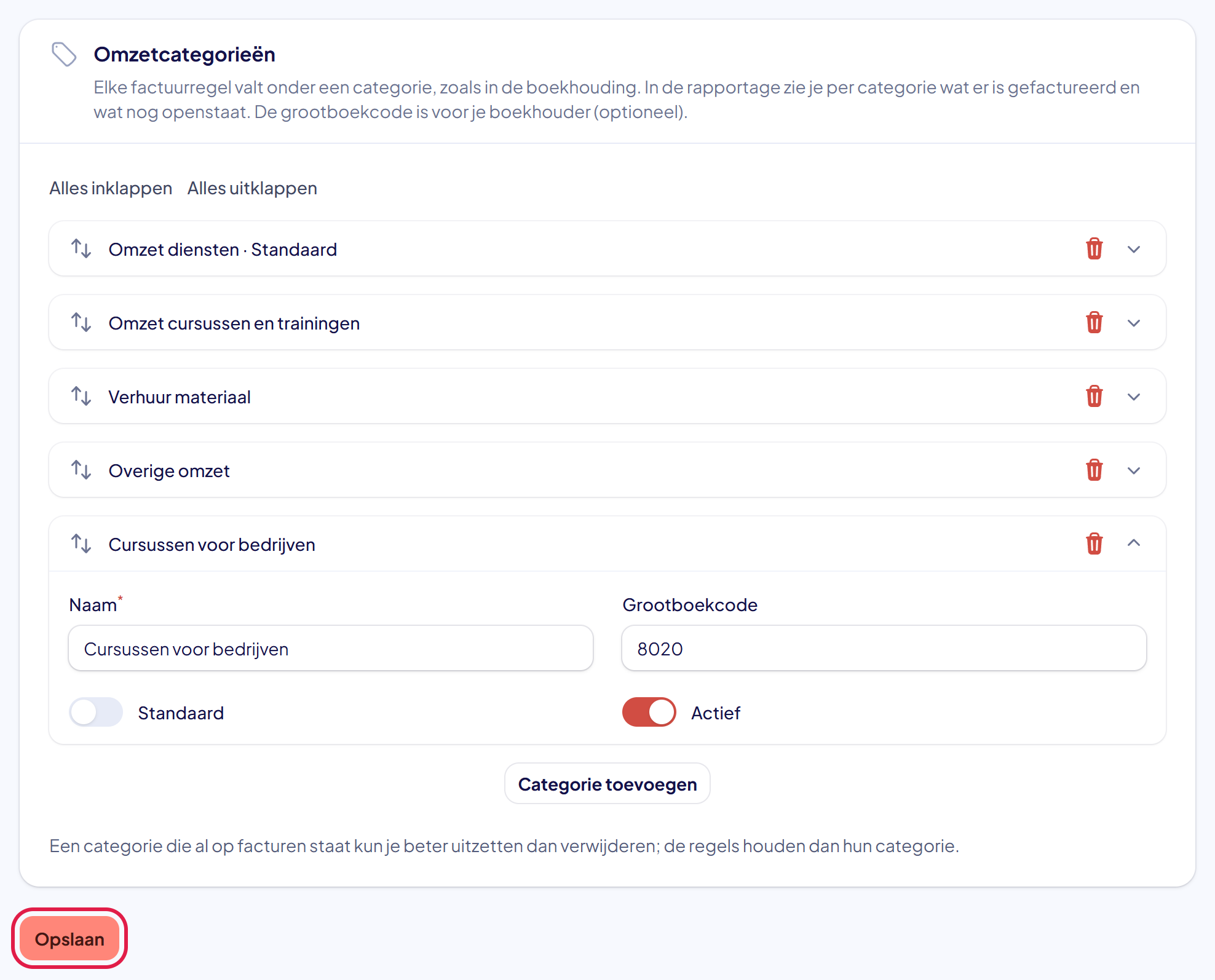
Klik onder het formulier op Opslaan. Rechtsboven zie je de melding Factuurinstellingen opgeslagen.
Stap 5: Gebruik de categorieën
Je categorieën kom je op drie plekken tegen:
- Op de factuur: rechts in elke factuurregel kies je de categorie. Zie Een factuur maken zonder activiteit.
- Bij een tarief: onder Financieel > Tarieven kies je bij Omzetcategorie welke categorie een regel met dat tarief krijgt. Zie Tarieven instellen.
- In de rapportage: kies bij Weergave voor Per categorie. Zie Rapportage: wat is er gefactureerd en hoeveel btw.
Goed om te weten: een categorie wijzigen verandert geen verstuurde facturen. De klant ziet de categorie niet op de factuur.
Lukt het niet?
- Je kunt de schakelaar Standaard niet uitzetten: er moet altijd één standaardcategorie zijn. Zet de schakelaar aan bij een andere categorie; die van de eerste gaat dan vanzelf uit.
- Melding bij Naam dat de waarde al voorkomt: twee categorieën kunnen niet dezelfde naam hebben.
- Een categorie staat niet in de keuzelijst op de factuur: hij staat uit. Zet Actief aan en sla op.
- Kom je er niet uit? Neem contact met ons op. We helpen je graag.