

Zien wat er nog gefactureerd moet worden
Op de pagina Te factureren staan alle afgeronde en geannuleerde activiteiten waarvan de kosten nog niet zijn gefactureerd. Zo bekijk je de regels, zie je het openstaande totaal en houd je bij wat al gefactureerd is.
Zo vergeet je geen enkele factuur. Je hoeft niet zelf bij te houden welke activiteiten nog open staan.
Wat heb je nodig?
- Je bent ingelogd in EHBO Software.
- Je hebt het recht om financiën te bekijken. Om iets als gefactureerd te markeren heb je het recht nodig om financiën te beheren.
- Activiteiten met kostenregels. Zie de uitleg Kostenregels bij een activiteit zetten.
Stap 1: Ga naar Te factureren
Klik links in het menu onder Financieel op Te factureren.
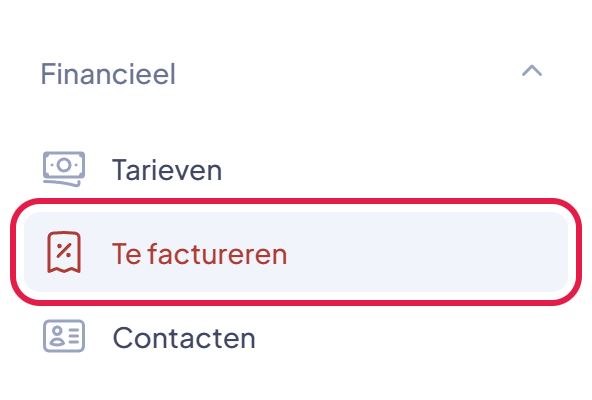
De plek waar je moet klikken heeft in deze uitleg steeds een rood kader.
Stap 2: Zie je Te factureren niet in het menu? Kijk dan bij Facturen
Gebruikt je organisatie de module Facturatie? Dan staat Te factureren niet in het menu. Klik in het menu op Facturen en daarna bovenaan op het tabblad Te factureren.
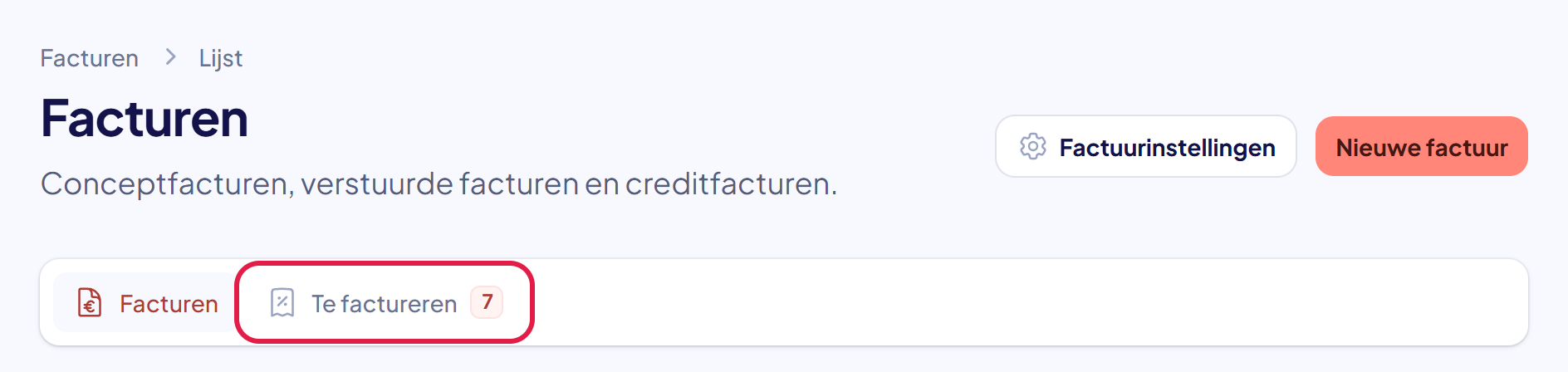
Zie je Te factureren wel in het menu? Sla deze stap dan over.
Stap 3: Bekijk wat er nog openstaat
Elke regel in de lijst is een activiteit die afgerond of geannuleerd is en waarvan de kosten nog niet zijn gefactureerd. Je ziet voor wie de factuur is, hoeveel kostenregels er zijn en het bedrag. Onder de lijst staat het Openstaand totaal.
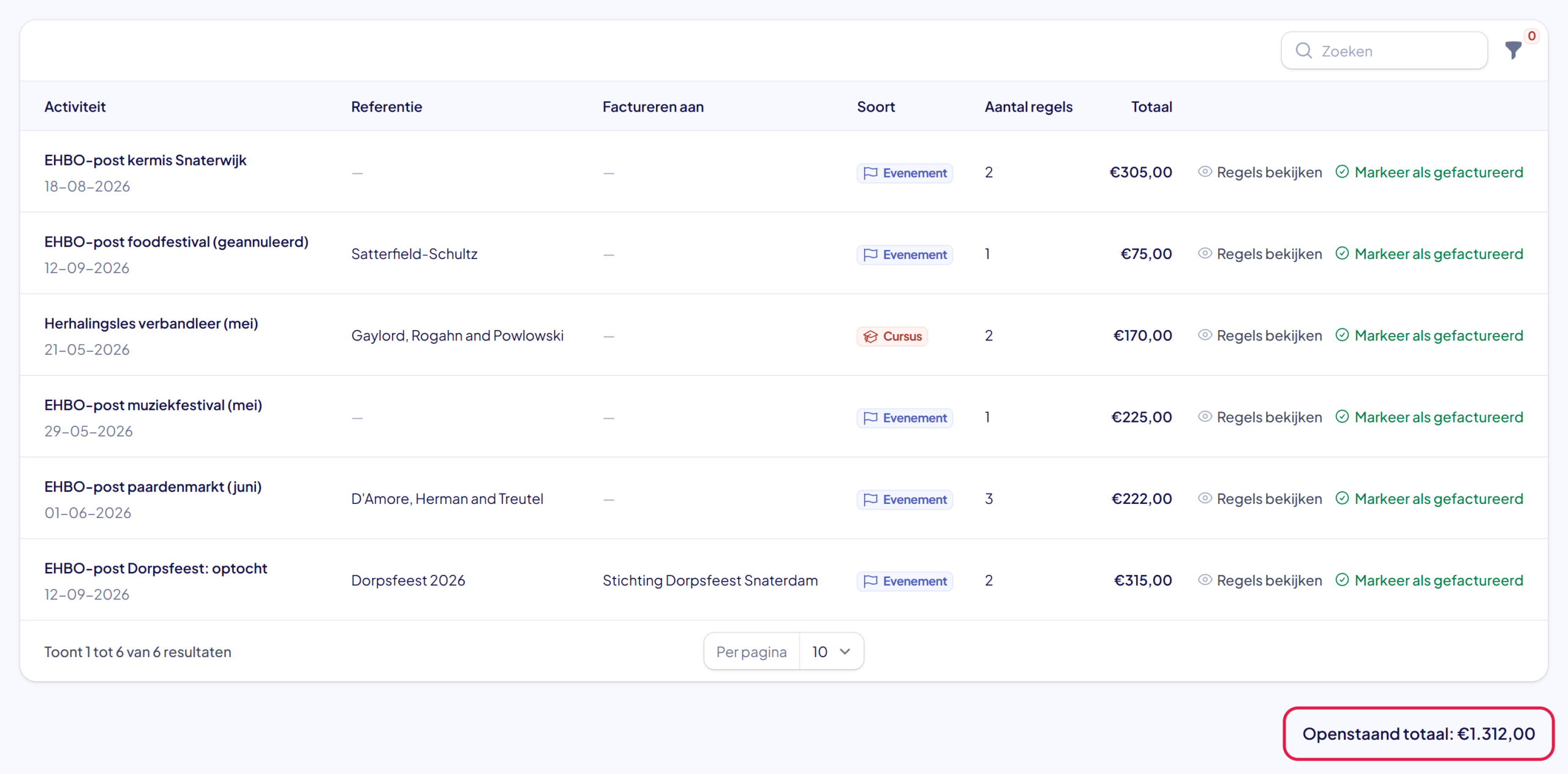
Mist er een activiteit? Kijk dan of bij die activiteit Kosten in rekening brengen aan staat. Staat hij uit, dan komt de activiteit hier bewust niet in en kun je er ook geen factuur van maken. Dat is handig voor een herhalingsles voor je eigen leden.
Stap 4: Klik op Regels bekijken
Wil je weten waar een bedrag uit bestaat? Klik achter de activiteit op Regels bekijken.
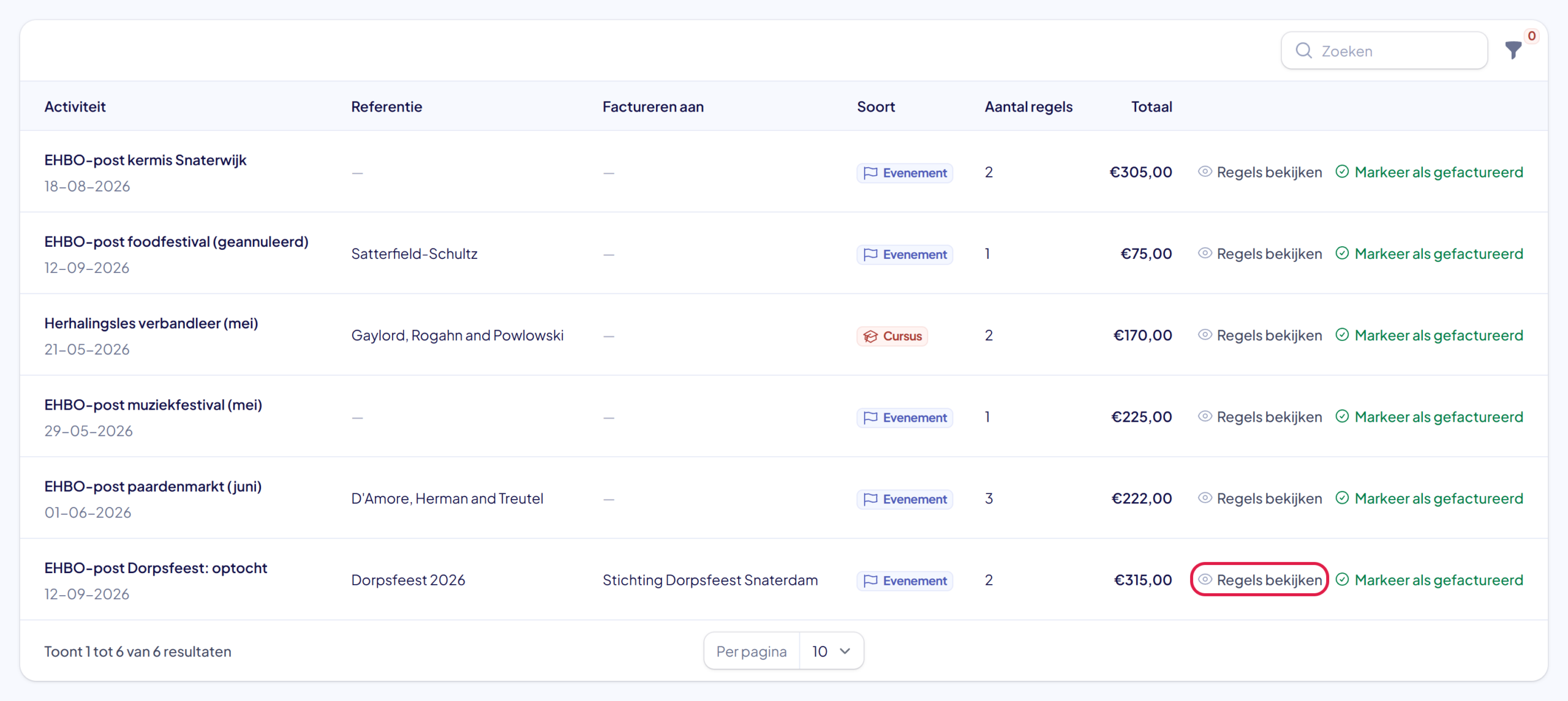
Stap 5: Bekijk de kostenregels
Je ziet de opdrachtgever, alle kostenregels en het totaal van de activiteit. Klik op Sluiten als je klaar bent.
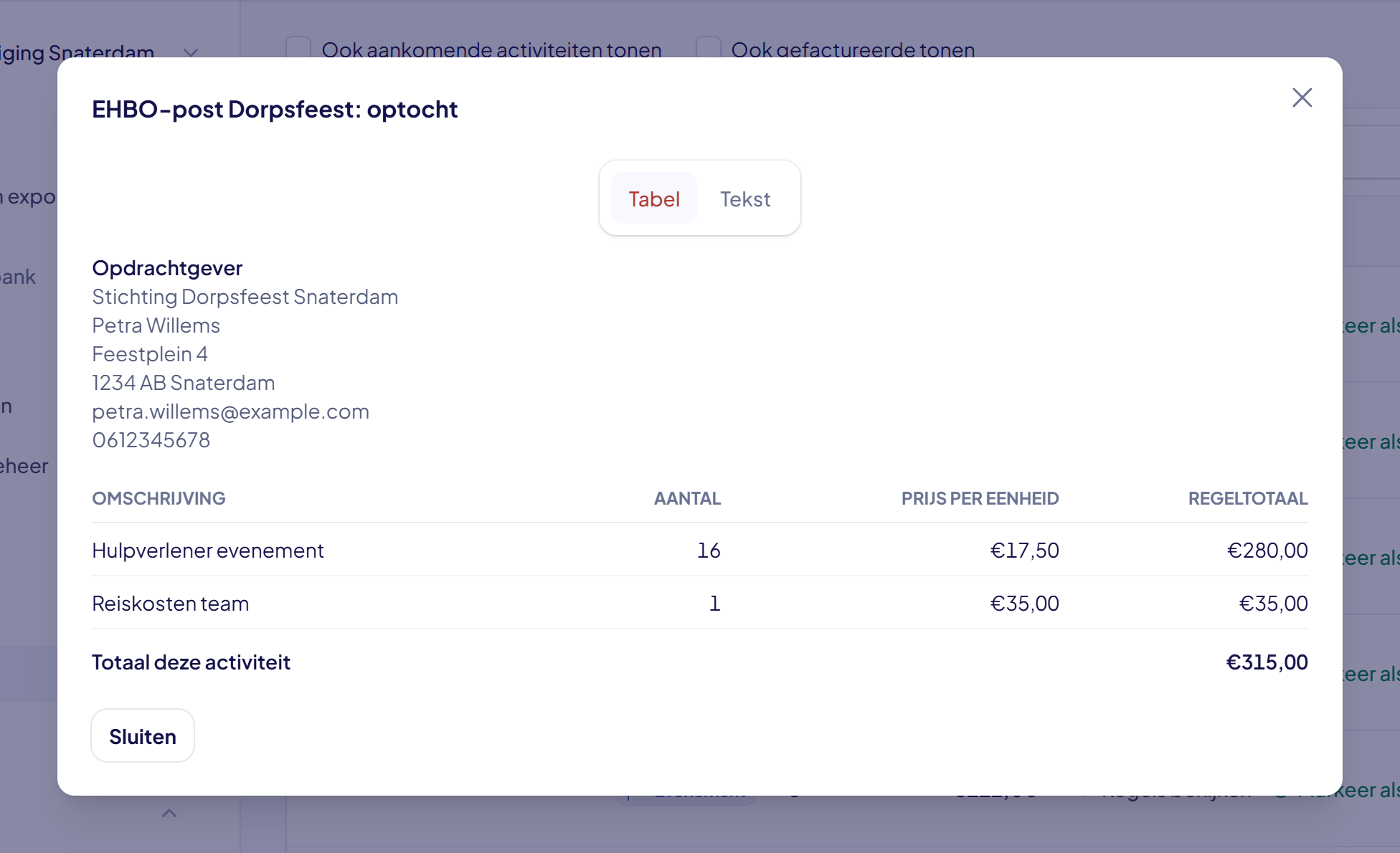
Tip: maak je de factuur in een ander programma? Klik dan op Tekst. Je krijgt de regels als gewone tekst, die je kunt kopiëren en plakken.
Stap 6: Markeer de activiteit als gefactureerd
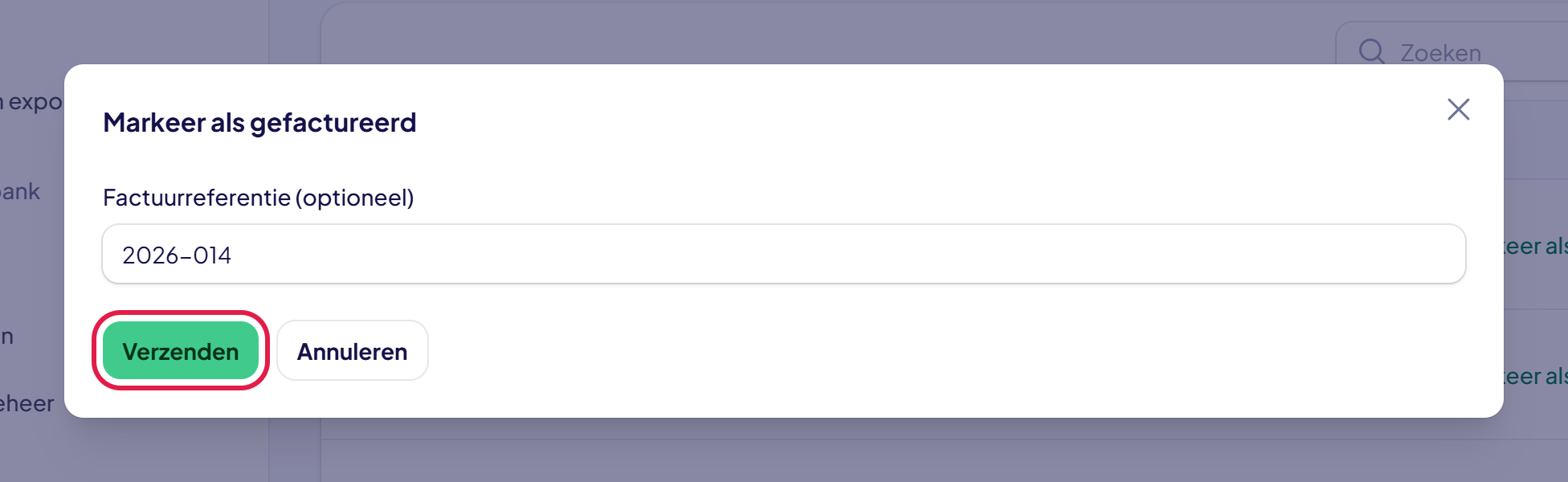
Heb je de factuur gemaakt en verstuurd? Klik dan achter de activiteit op Markeer als gefactureerd. Vul als je wilt het factuurnummer in bij Factuurreferentie (optioneel) en klik op Verzenden. De activiteit verdwijnt uit de lijst.
Goed om te weten: met de module Facturatie zie je deze knop niet. Je ziet dan de knop Conceptfactuur maken. Zie de uitleg Een conceptfactuur maken vanaf een activiteit.
Stap 7: Kijk terug wat al gefactureerd is
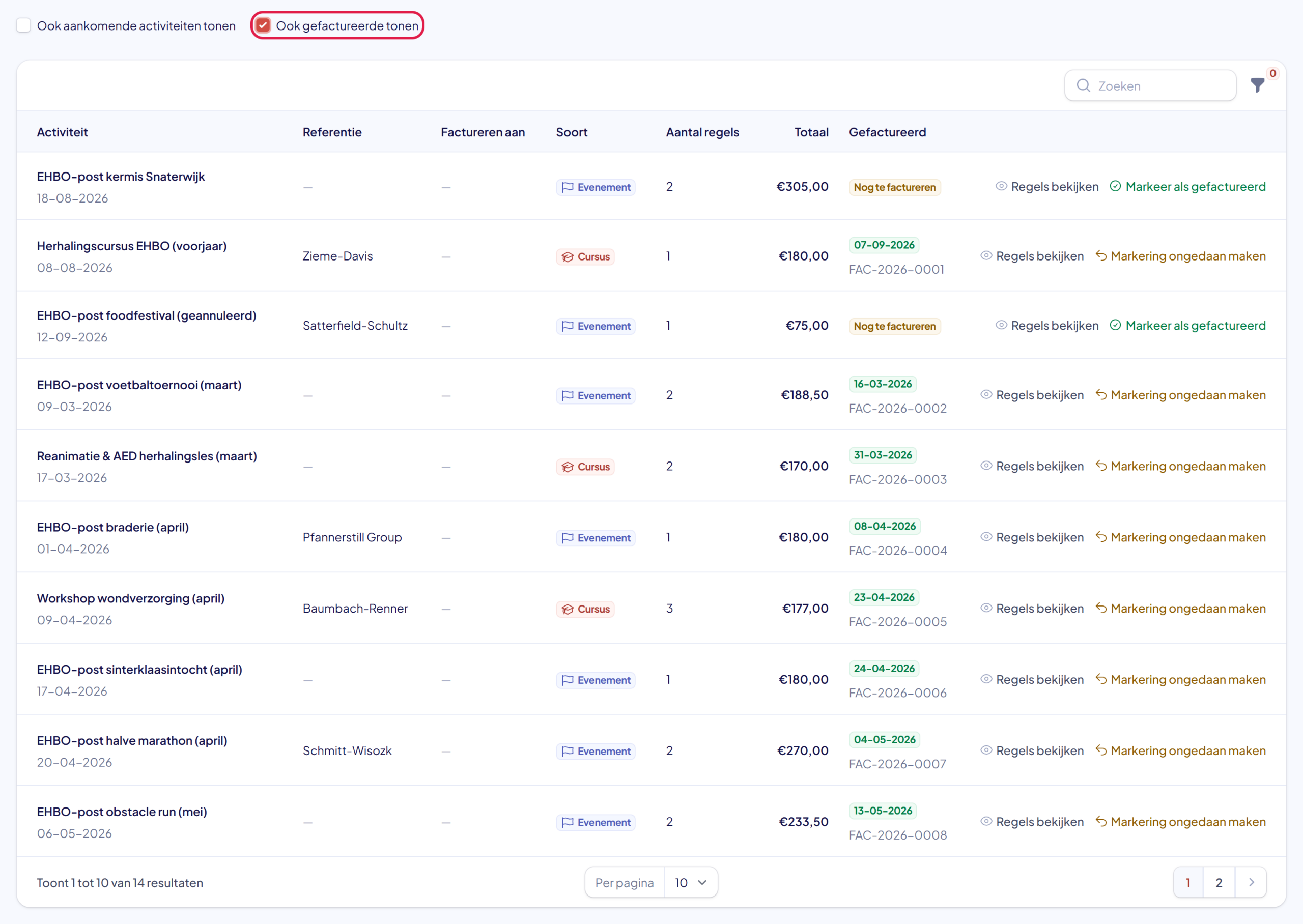
Zet boven de lijst een vinkje bij Ook gefactureerde tonen. Je ziet nu ook de activiteiten die al gefactureerd zijn, met de datum en de factuurreferentie. Per ongeluk gemarkeerd? Klik dan op Markering ongedaan maken. De activiteit staat daarna weer in de lijst.
Lukt het niet?
- Een activiteit staat niet in de lijst: de activiteit is nog niet afgelopen, of er staan nog geen kostenregels bij. Zet het vinkje Ook aankomende activiteiten tonen aan, of zet eerst kostenregels bij de activiteit.
- Je ziet “Alles is gefactureerd.”: er staat niets meer open. Zodra een activiteit met kostenregels is afgerond, verschijnt die hier vanzelf.
- Je ziet de knop Markeer als gefactureerd niet: je mag financiën alleen bekijken, of je organisatie gebruikt de module Facturatie (zie stap 6).
- Kom je er niet uit? Neem contact met ons op. We helpen je graag.