

Twee contacten samenvoegen
Staat dezelfde klant er twee keer in, bijvoorbeeld als “Voetbalvereniging Snaterdam” en als “VV Snaterdam”? Voeg ze samen. Activiteiten, facturen en contactpersonen komen dan bij één contact, en jij kiest welke gegevens je overneemt.
Je begint altijd bij het contact dat je wilt houden. Het andere contact gaat daarin op en verdwijnt daarna.
Wat heb je nodig?
- Je bent ingelogd in EHBO Software.
- Je hebt het recht om contacten te beheren. Zie je de knop Samenvoegen niet? Vraag dan je beheerder om hulp.
- Je weet welk van de twee contacten je wilt houden. Kies het liefst het contact met het klantnummer dat al op je facturen staat.
Stap 1: Ga naar Contacten
Klik links in het menu onder Financieel op Contacten.
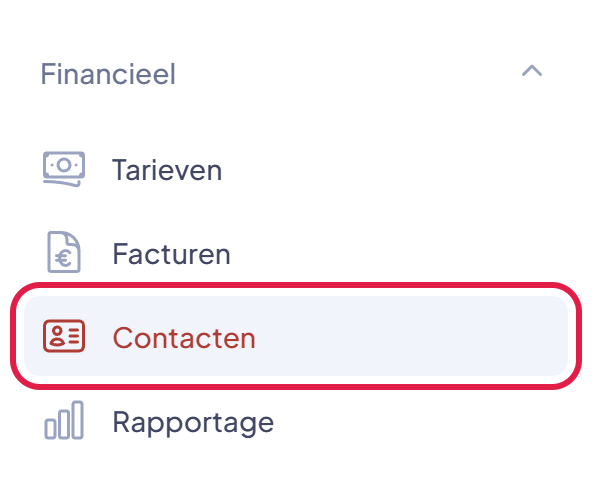
De plek waar je moet klikken heeft in deze uitleg steeds een rood kader.
Stap 2: Open het contact dat blijft en klik op Samenvoegen
Klik in de lijst op het contact dat je wilt houden. Typ eventueel een deel van de naam in het zoekvak.
Klik rechtsboven op Samenvoegen.

Stap 3: Kies het contact dat erin opgaat
Er opent een venster Contacten samenvoegen. Klik op het vak Welk contact gaat hierin op? en typ een deel van de naam, het e-mailadres of het klantnummer. Klik op het juiste contact.
Onder Gegevens overnemen van dat contact zie je alleen de gegevens die anders zijn dan bij jouw contact. Vink aan wat je wilt overnemen. Een aangevinkt gegeven vervangt dat van het contact dat blijft. In het voorbeeld nemen we het e-mailadres voor facturen over.
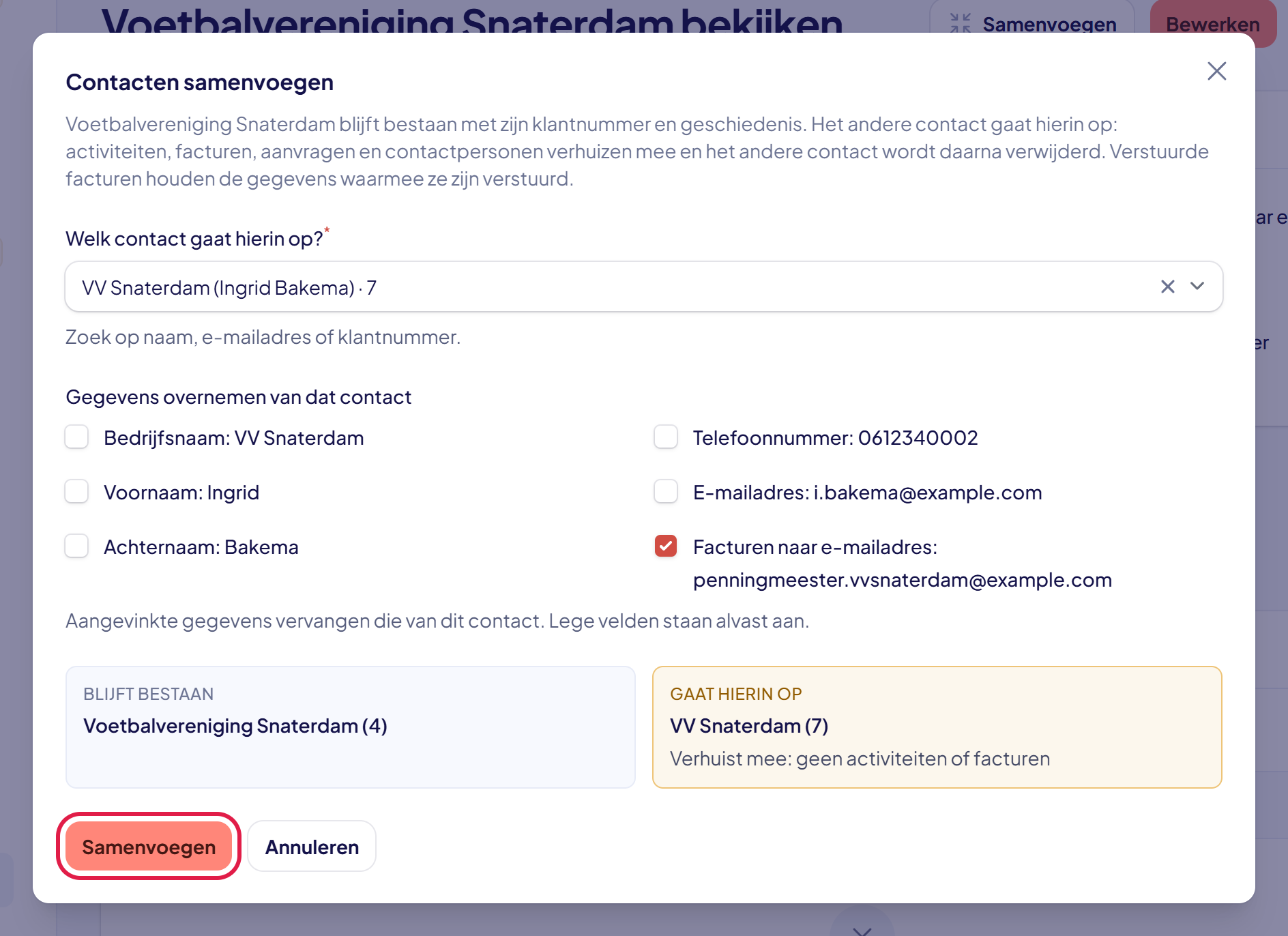
Goed om te weten: onderin zie je wat er gebeurt. Bij Blijft bestaan staat jouw contact, bij Gaat hierin op het andere. Achter Verhuist mee staat hoeveel activiteiten en facturen er meegaan.
Stap 4: Klik op Samenvoegen
Klopt alles? Klik links onderin op Samenvoegen.
Je ziet de melding Contacten samengevoegd. Het andere contact is nu verwijderd.

Let op: kies goed welk contact je houdt. Het andere contact wordt na het samenvoegen verwijderd.
Stap 5: Controleer het contact
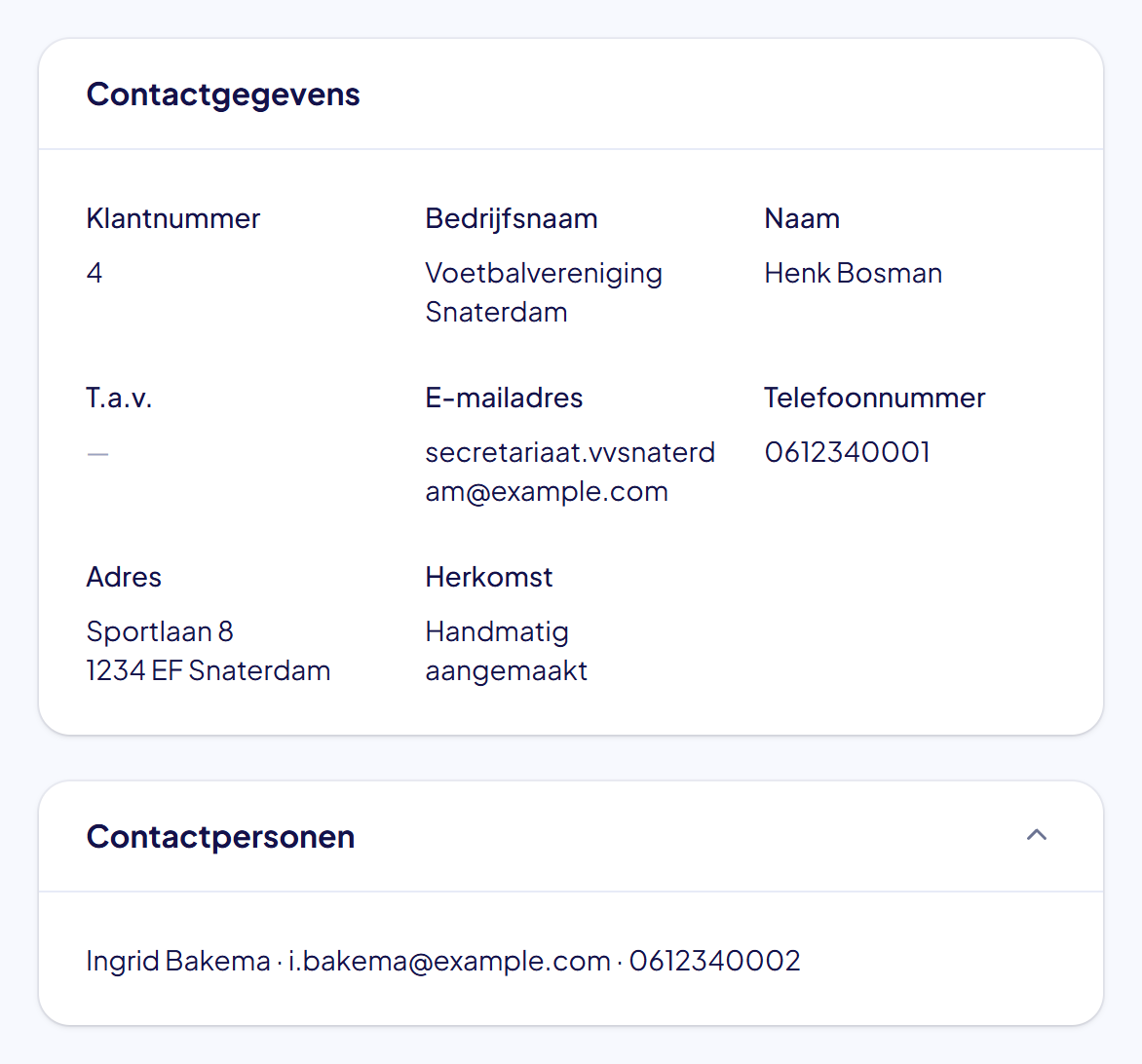
Kijk of de gegevens van het contact kloppen. De persoon van het andere contact staat nu onder Contactpersonen. Zo raak je zijn naam, e-mailadres en telefoonnummer niet kwijt.
Activiteiten, facturen, aanvragen en contactpersonen van het andere contact horen nu bij dit contact.
Goed om te weten: facturen die al verstuurd zijn, veranderen niet. Ze houden de gegevens waarmee ze verstuurd zijn.
Lukt het niet?
- Het andere contact staat niet in de lijst: een gearchiveerd contact kun je niet kiezen. Zet het eerst terug, of zoek op het klantnummer of e-mailadres.
- Je ziet geen gegevens om over te nemen: alle gevulde gegevens van het andere contact zijn gelijk aan die van jouw contact. Je kunt gewoon samenvoegen.
- Je hebt het verkeerde gegeven overgenomen: klik rechtsboven op Bewerken en pas het aan.
- Kom je er niet uit? Neem contact met ons op. We helpen je graag.