

Wat een koppeling mag en hoe je hem intrekt
Elke gekoppelde website heeft een eigen sleutel met eigen rechten. Hier zie je wat een koppeling mag, wanneer hij voor het laatst is gebruikt, en hoe je hem tijdelijk intrekt of helemaal verwijdert.
Een koppeling is de identiteit van één website. De sleutel zegt wie er klopt, de rechten zeggen wat die website mag vragen. Zo kan een website die alleen jullie agenda toont geen aanvragen indienen, en andersom.
Deze uitleg gaat over de koppelingen bij Organisatie → Modules → WordPress-plugin. Dezelfde rechten en knoppen vind je bij de koppelingen onder Externe aanvragen.
Wat heb je nodig?
- Je bent ingelogd in EHBO Software.
- Je hebt het recht om de WordPress-plugin te beheren.
Stap 1: Bekijk wat de koppeling mag
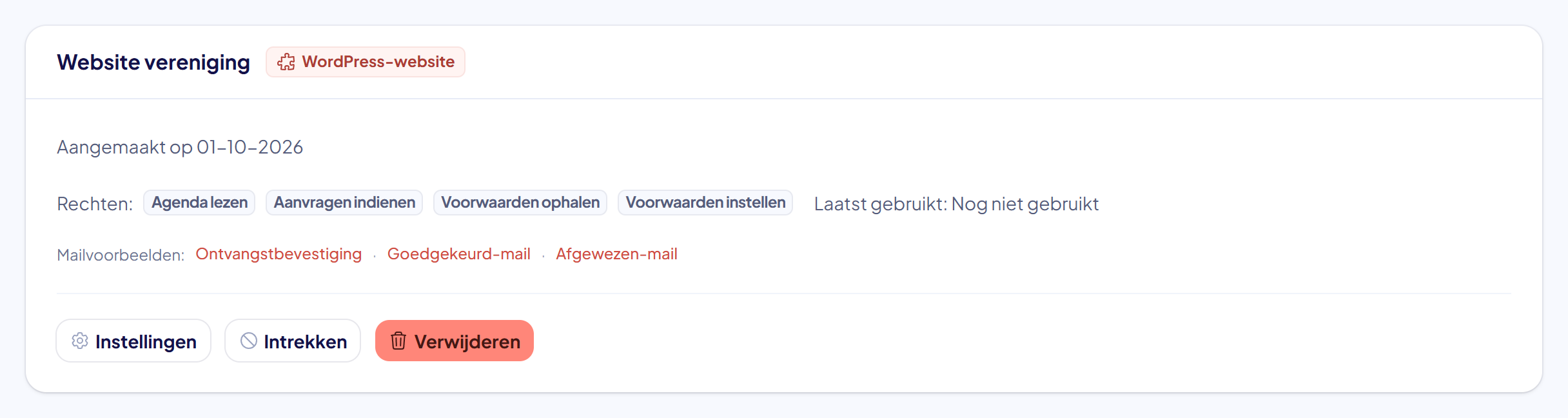
Klik links in het menu onder Organisatie op Modules en bij WordPress-plugin op Instellingen. Onder Gekoppelde websites staat per site een kaart.
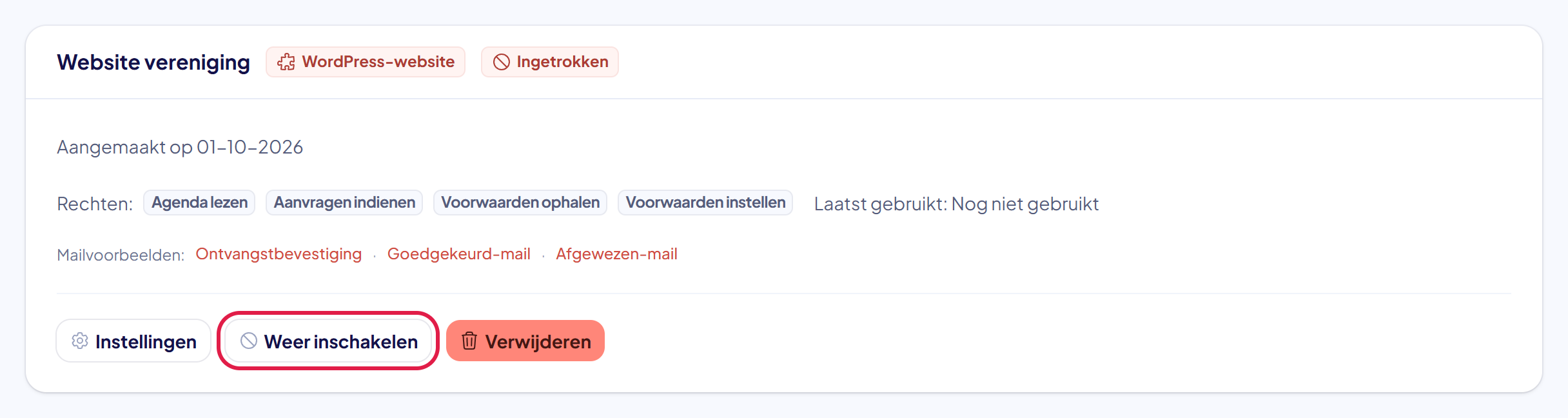
Achter Rechten staat wat die website mag:
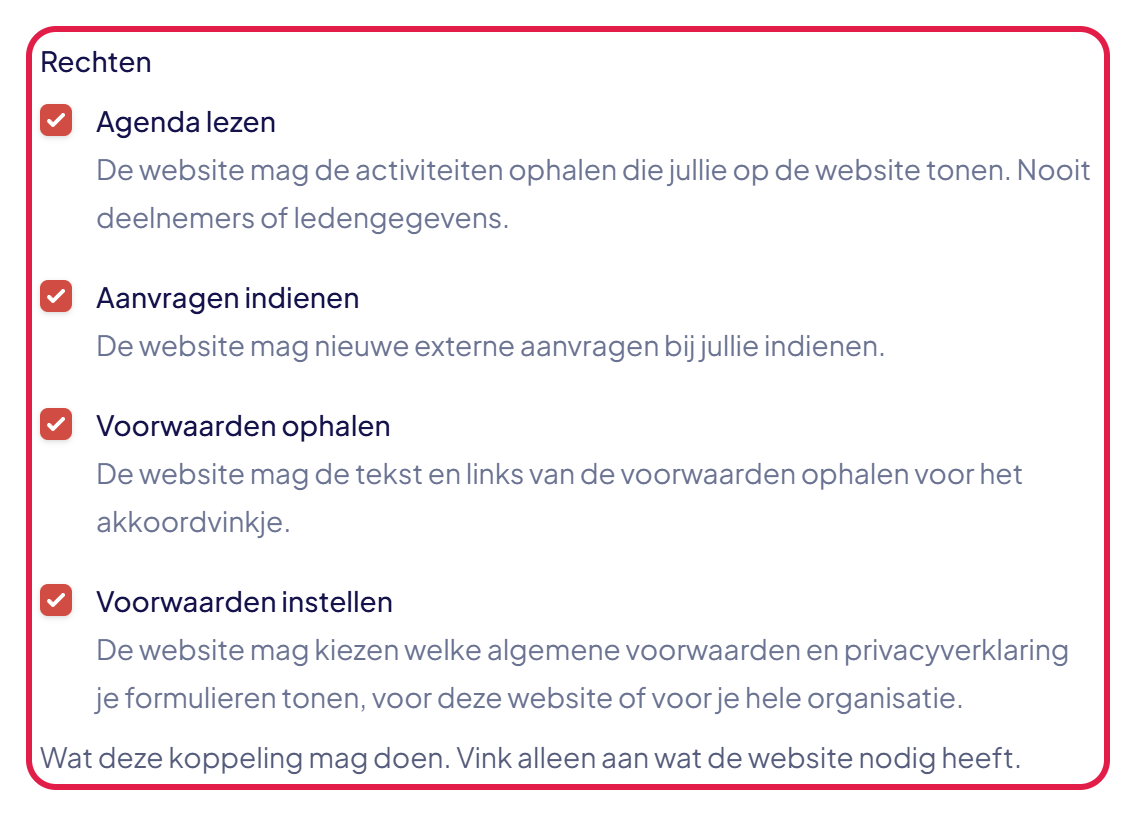
- Agenda lezen — de activiteiten ophalen die jullie op de website tonen. Nooit deelnemers of ledengegevens.
- Aanvragen indienen — nieuwe externe aanvragen bij jullie indienen.
- Voorwaarden ophalen — de tekst en links van de voorwaarden ophalen voor het akkoordvinkje.
- Voorwaarden instellen — vanuit de website kiezen welke algemene voorwaarden en privacyverklaring je formulieren tonen, voor deze website of voor je hele organisatie. Zie “Je algemene voorwaarden en privacyverklaring kiezen in WordPress”.
Daarnaast staat er Laatst gebruikt. Daar zie je of de website EHBO Software nog bereikt.
Goed om te weten: de sleutel zelf staat er niet bij. Die wisselen de plugin en EHBO Software onderling uit; niemand hoeft hem te zien of over te typen.
Stap 2: Pas de rechten aan
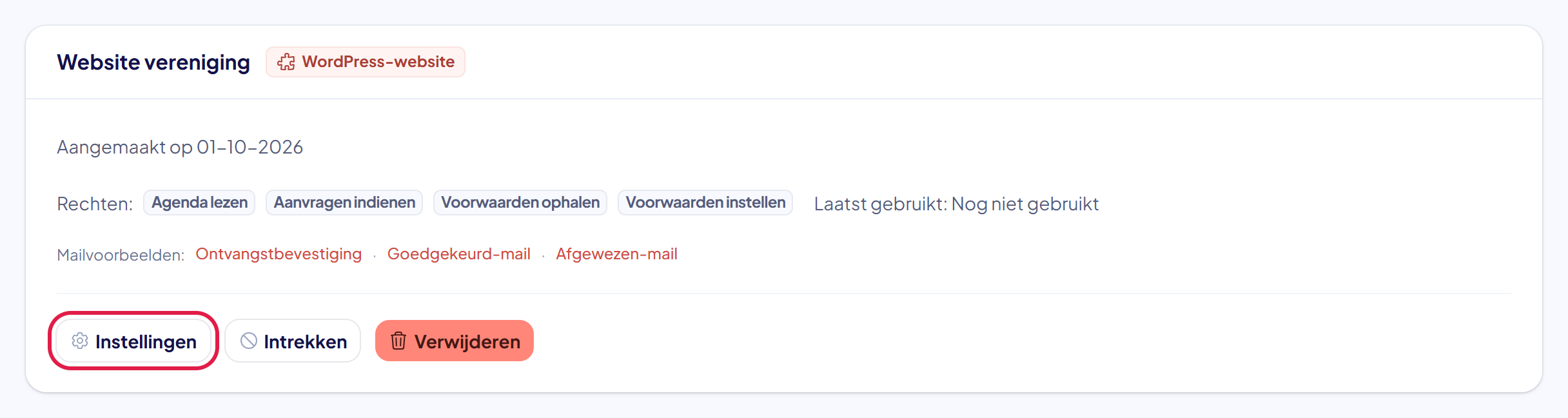
Wil je een recht weghalen of toevoegen? Klik op de kaart op Instellingen.
Stap 3: Vink aan wat de website mag
In het venster staat het blok Rechten. Vink aan of uit wat deze website mag en klik onderaan op Verzenden.
Een recht weghalen werkt meteen. Haalt de website daarna toch die gegevens op, dan krijgt hij netjes “geen toestemming” terug — hij krijgt nooit per ongeluk iets te zien.
Tip: gebruikt een website alleen de agenda? Haal Aanvragen indienen dan weg. Hoe minder een koppeling mag, hoe kleiner de schade als er ooit iets misgaat.
Stap 4: Trek een koppeling tijdelijk in
Klopt er iets niet, of wil je de website even stilzetten? Klik op Intrekken.
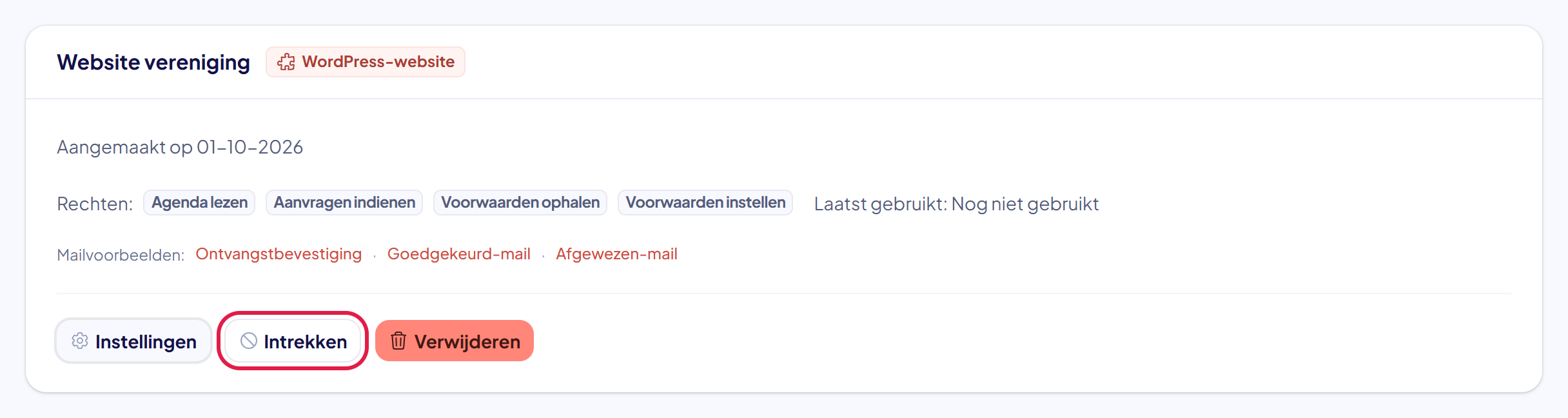
Let op: de agenda en de formulieren op die website stoppen dan meteen met werken. Waarschuw dus even wie de site beheert.
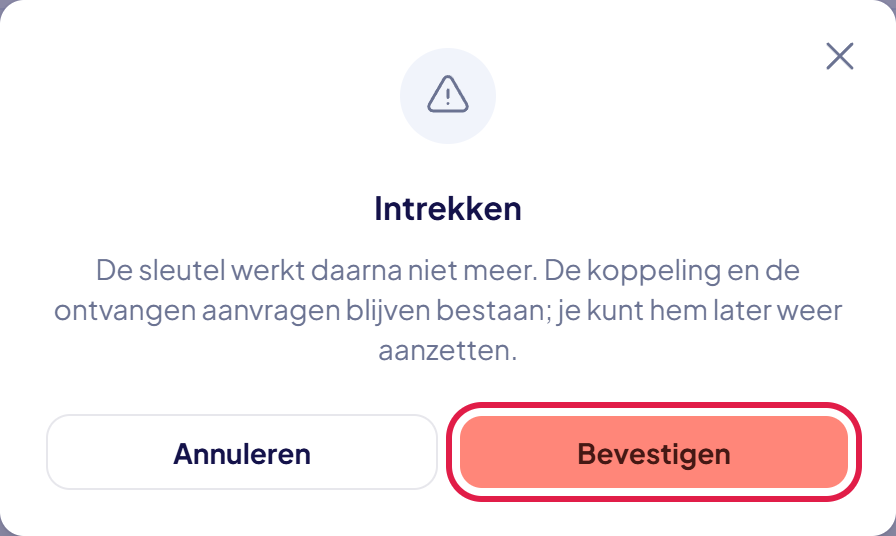
Stap 5: Bevestig het intrekken
Je krijgt de vraag of je het zeker weet. De sleutel werkt daarna niet meer; de koppeling en de ontvangen aanvragen blijven bestaan. Klik op Bevestigen.
Stap 6: Weer inschakelen of verwijderen
Achter de naam staat nu Ingetrokken. Met Weer inschakelen gaat dezelfde sleutel weer werken; de website hoeft niets te doen.
Wil je de koppeling helemaal weg? Klik op Verwijderen. De website moet dan opnieuw verbinden vanuit de plugin. Aanvragen die je al hebt ontvangen, blijven bewaard.
Goed om te weten: vermoed je dat er iets is uitgelekt? Verwijderen is dan zekerder dan intrekken: de website krijgt bij opnieuw verbinden een compleet nieuwe sleutel.
Lukt het niet?
- Er staat “Nog niet gebruikt”: de website heeft EHBO Software nog niet benaderd. Dat klopt als je net hebt gekoppeld en nog geen agenda of formulier hebt geplaatst.
- De agenda op de website is ineens leeg: kijk of de koppeling is ingetrokken, en of Agenda lezen nog aan staat.
- Aanvragen komen niet meer binnen: controleer Aanvragen indienen, en of de module Externe aanvragen nog aan staat.
- Je ziet de knop Intrekken niet: een embed-formulier heeft geen sleutel en kan dus niet worden ingetrokken. Verwijder dat formulier in plaats daarvan.
- Kom je er niet uit? Neem contact met ons op. We helpen je graag.