

Het activiteitenoverzicht: kaarten of lijst, filters en snelweergave
Zo vind je snel de activiteit die je zoekt. Je kiest tussen kaarten en een tabel, filtert op soort en status, zet afgelopen activiteiten aan of uit, en bekijkt een activiteit in een venster zonder de pagina te verlaten.
Het overzicht laat de activiteiten van je organisatie zien: evenementen, cursussen en herhalingslessen. Je ziet standaard wat eraan komt; met de schakelaar Afgelopen activiteiten tonen bekijk je wat al is geweest.
Wat heb je nodig?
- Je bent ingelogd in EHBO Software.
- Je hebt het recht om activiteiten te bekijken. Zie je Activiteiten niet in het menu? Vraag dan je beheerder om hulp.
- De rechten voor activiteiten staan per soort: evenementen, cursussen en herhalingslessen. Je hebt het recht nodig voor de soort waarmee je werkt. Zie “Rollen en rechten beheren”.
Stap 1: Ga naar Activiteiten
Klik links in het menu, onder Planning, op Activiteiten.
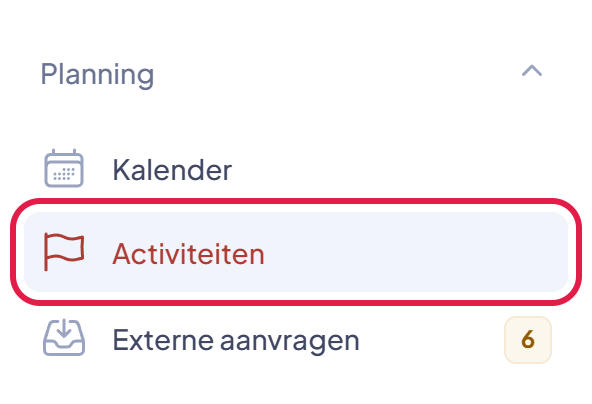
De plek waar je moet klikken heeft in deze uitleg steeds een rood kader.
Stap 2: Zelf aanmelden doe je bij Mijn
Bovenaan staat de regel Zelf aanmelden? Ga naar Mijn > Activiteiten. Planning > Activiteiten is er om te beheren: hier staan geen knoppen om jezelf aan of af te melden, ook niet in de snelweergaves en de Kalender.
Ben je zelf aangemeld voor een tijdslot, dan zie je dat wel: bij dat tijdslot staat een klein label Je bent aangemeld, Je staat op de reservelijst of Je staat op de wachtlijst. Beheren kan gewoon: Lid aanmelden, een deelnemer afmelden en de notitie van een deelnemer wijzigen, ook bij je eigen aanmelding.
Wil je jezelf aanmelden of afmelden? Klik dan op die regel, of ga links in het menu onder Mijn naar Activiteiten. Hoe dat werkt, lees je in “Je aanmelden voor een activiteit”.
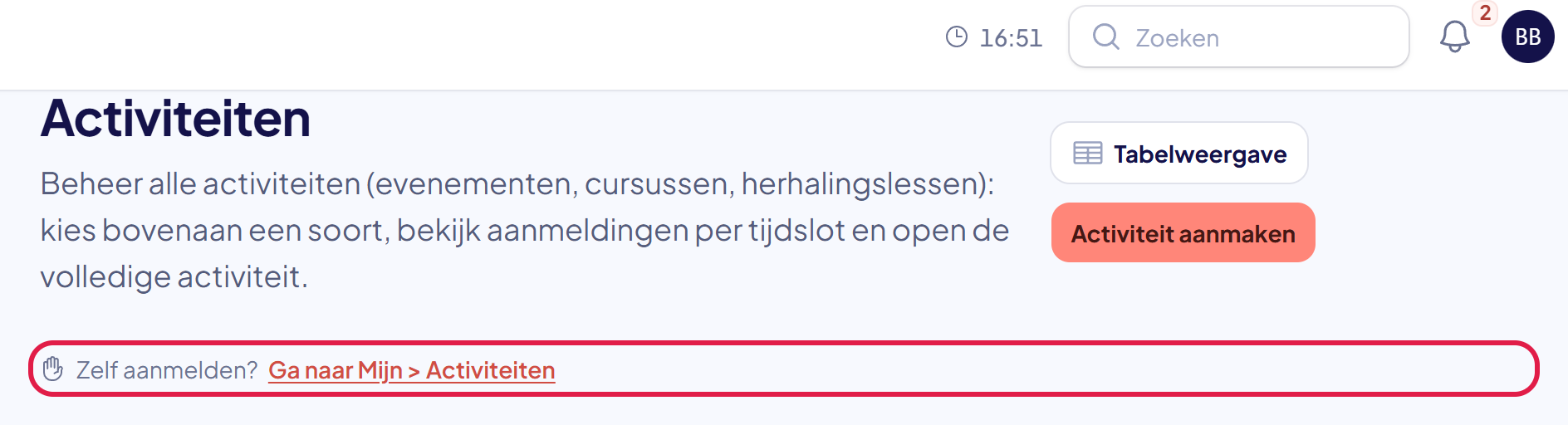
Goed om te weten: deze regel zie je alleen als je zelf lid bent van de organisatie.
Stap 3: Bekijk de kaarten
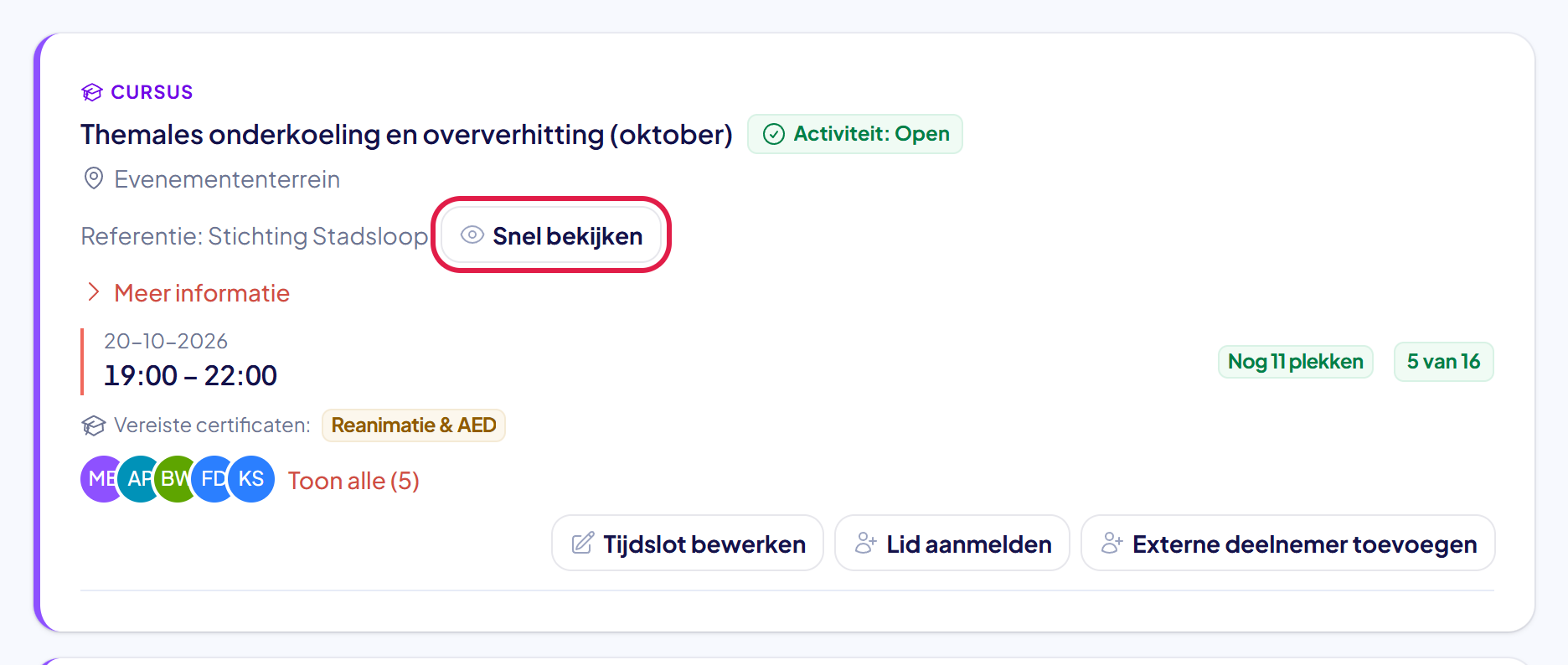
Je ziet de activiteiten als kaarten, de eerstvolgende bovenaan. Links op elke kaart staat een gekleurde balk met de soort als klein kopje erboven; daarnaast staan de status, de plaats en de tijdsloten met het aantal aanmeldingen. Met Toon alle zie je wie er is aangemeld. Klik op de naam van een activiteit om de volledige pagina te openen.
De kleur zegt welke soort het is: blauw voor een evenement, paars voor een cursus en oranje voor een herhalingsles.
Onder de titel staat hoe de hele activiteit ervoor staat, met het woord Activiteit ervoor: Activiteit: Open, Activiteit: Vol, Activiteit: Afgerond. Zo verwar je het niet met de stand van een tijdslot, die bij het tijdslot zelf staat:
- Nog 3 plekken (groen): er is plek.
- Tijdslot vol (oranje): alle plekken zijn bezet; wie zich aanmeldt, komt op de reservelijst.
- Wachtlijst (blauw): bij deze activiteit kiest de organisatie zelf de deelnemers.
Een reeks telt de krapste avond. Bij een tijdslot dat al is begonnen, bij een concept en bij een geannuleerde activiteit staat er geen stand.
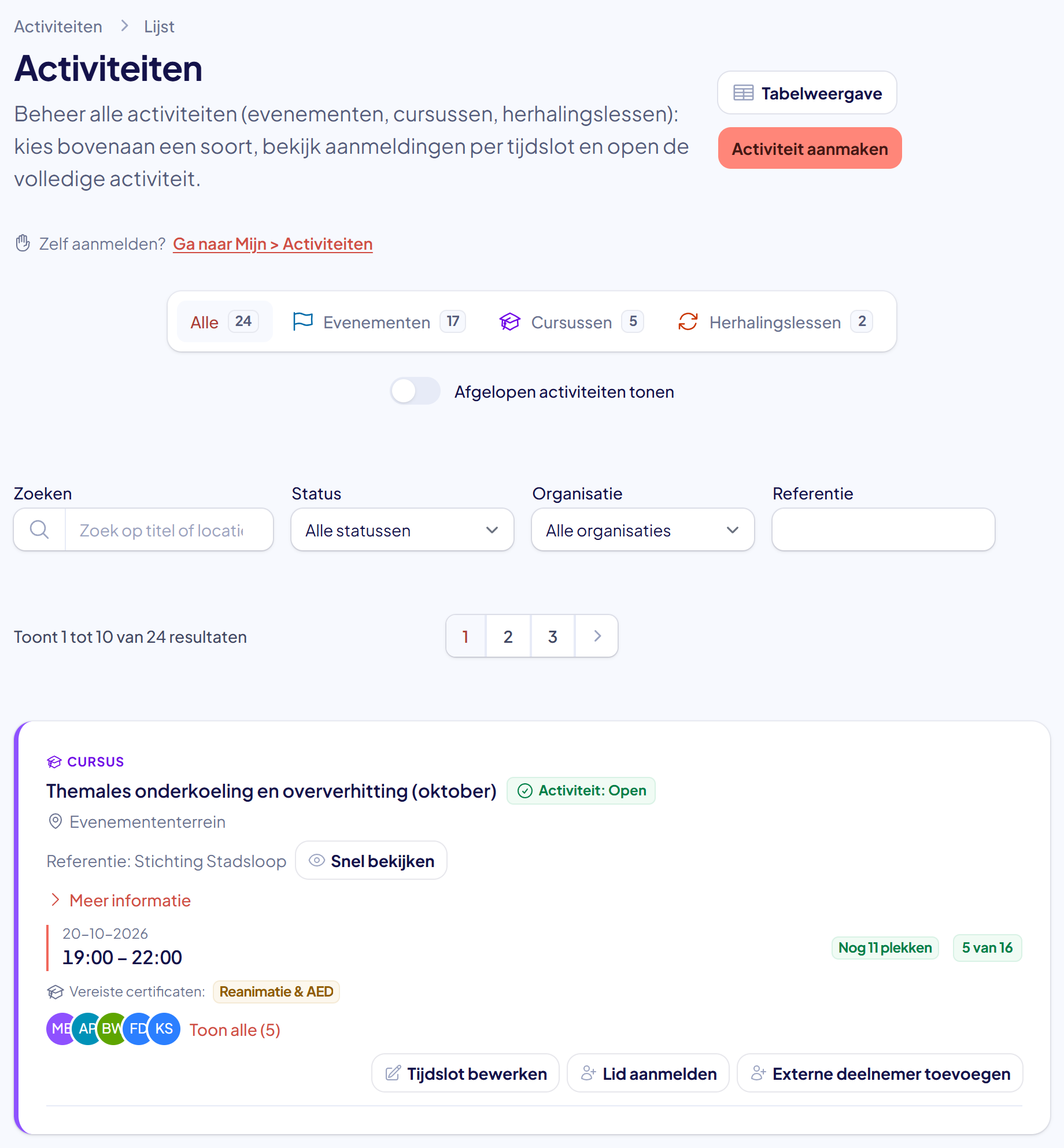
Goed om te weten: op een kaart kun je als beheerder meteen aan de slag met Tijdslot bewerken, Lid aanmelden en Externe deelnemer toevoegen.
Stap 4: Zoek of filter
Bovenaan staan de tabbladen Alle, Evenementen, Cursussen en Herhalingslessen, elk met het aantal erachter. Klik op een tabblad om alleen die soort te zien; het aantal telt je andere filters mee.
Bij de tabbladen staat de schakelaar Afgelopen activiteiten tonen: ernaast, of eronder als het scherm smaller is. Staat hij uit, en dat is bij elk bezoek weer zo, dan zie je alleen activiteiten die nog niet voorbij zijn, plus concepten waar nog geen tijdslot in staat. Zet je hem aan, dan zie je alleen de afgelopen activiteiten, de recentste bovenaan. De aantallen op de tabbladen tellen mee, en ga je vanuit een activiteit terug naar het overzicht, dan staat je keuze er nog.
Daaronder staat de filterbalk:
- Zoeken: typ een deel van de naam of de plaats.
- Status: bijvoorbeeld alleen Open of alleen Afgerond.
- Organisatie: Eigen activiteiten of Van samenwerkingspartners. Dit veld zie je alleen als je organisatie samenwerkt met een andere organisatie.
De lijst past zich meteen aan. Zijn er meer activiteiten dan op een pagina passen, dan staan de paginaknoppen zowel boven als onder de kaarten.
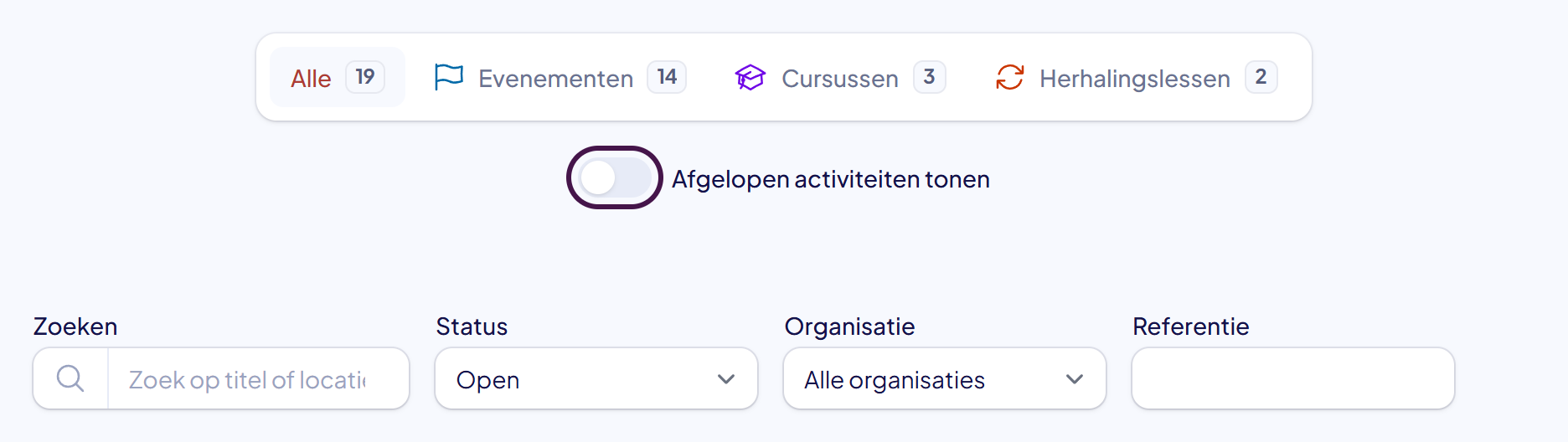
Tip: het veld Referentie zie je alleen als je financiële gegevens mag bekijken. Daarmee zoek je op het kenmerk van een opdrachtgever.
Stap 5: Klik op Snel bekijken
Wil je een activiteit bekijken zonder de pagina te verlaten? Klik rechtsboven op de kaart op Snel bekijken.
Stap 6: Bekijk het venster en open zo nodig de volledige pagina
Er verschijnt een venster met de omschrijving en de tijdsloten. Ook hier kun je aanmeldingen bekijken en beheren. Wil je toch alles zien? Klik dan onderaan op Volledige pagina. Sluit het venster met het kruisje rechtsboven.
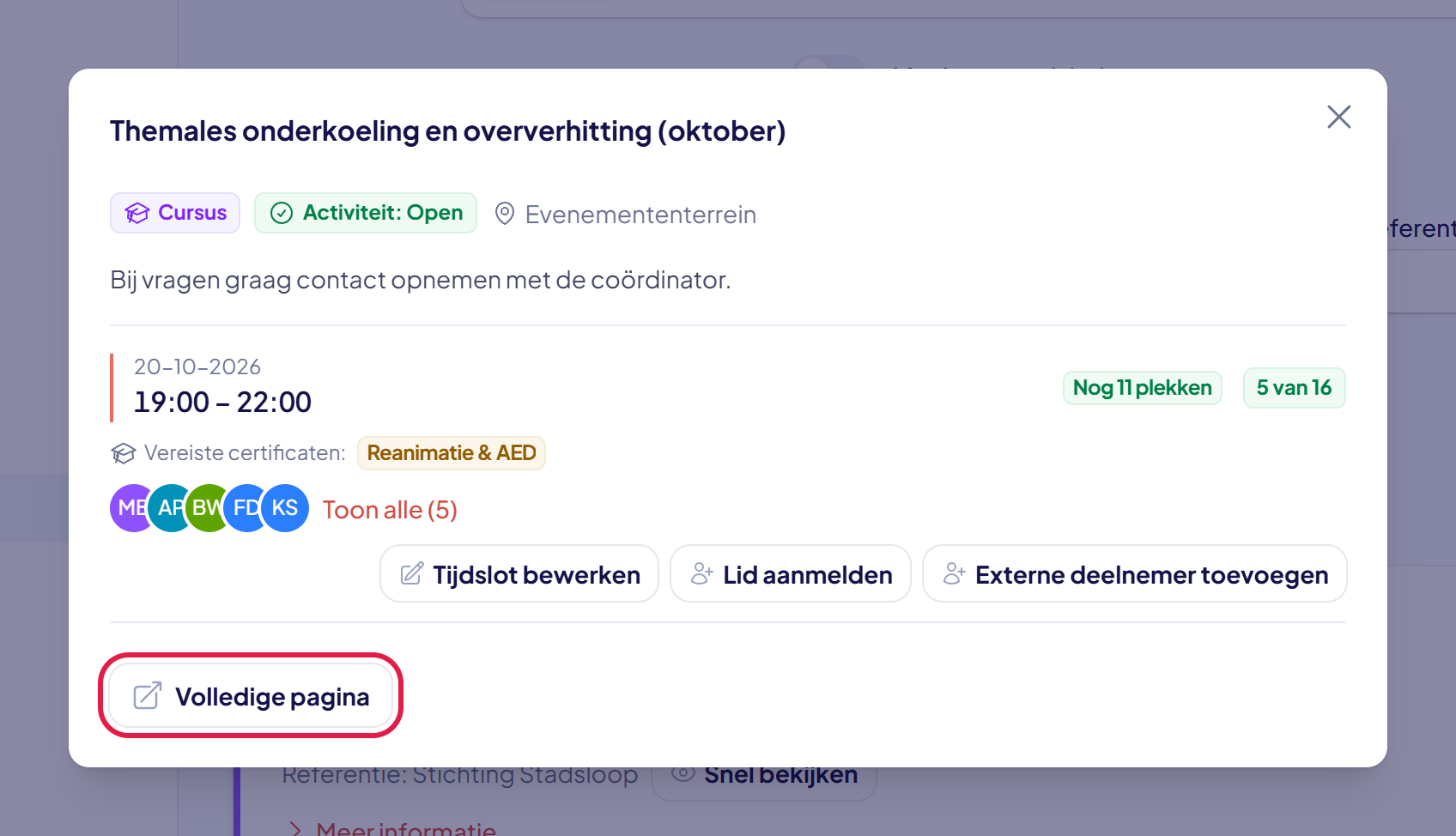
Goed om te weten: hetzelfde venster zie je als je in de Kalender op een activiteit klikt.
Stap 7: Liever een lijst? Klik op Tabelweergave
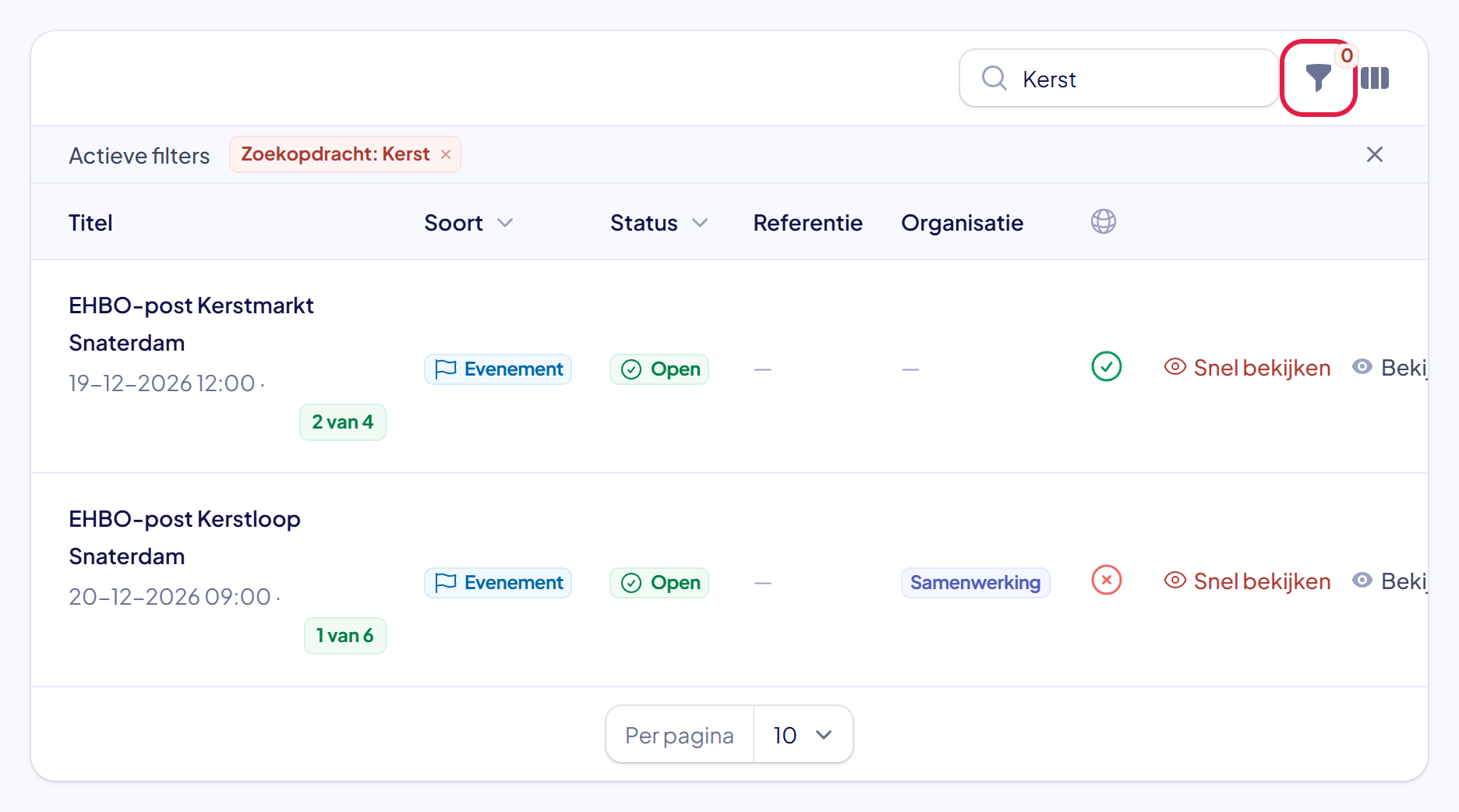
Klik rechtsboven op Tabelweergave. Je krijgt een compacte tabel met per activiteit de titel, het eerste tijdslot, de soort als gekleurd label, de status, of er een samenwerking op zit en onder het wereldbolletje of hij op je website staat. Klik op een regel om de activiteit snel te bekijken, of op Bekijken voor de volledige pagina.
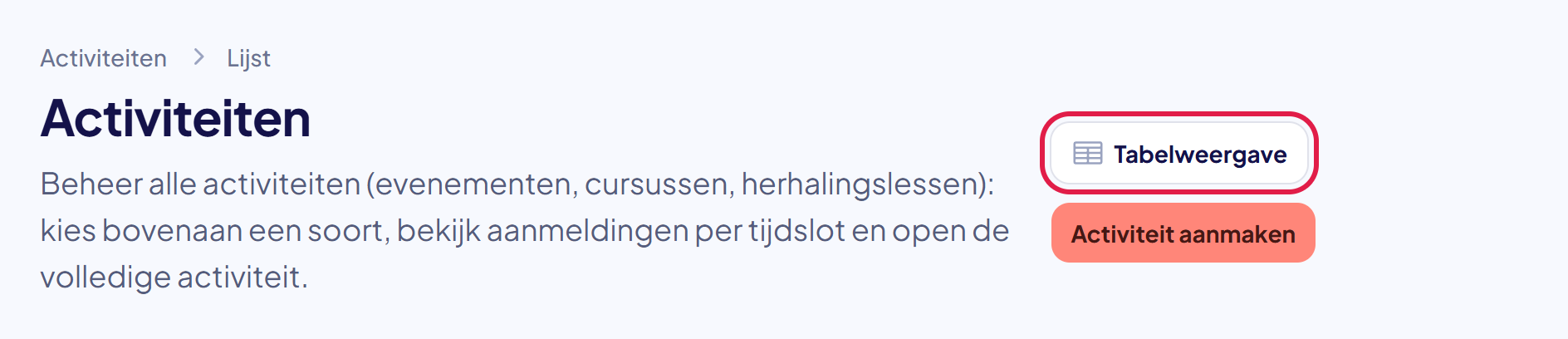
Goed om te weten: EHBO Software onthoudt je keuze. De volgende keer opent het overzicht in de weergave die je het laatst gebruikte. Terug naar de kaarten? Klik op Kaartweergave.
Stap 8: Zoek en filter in de tabel
In de tabel zoek je rechtsboven met het zoekveld. De soort kies je met dezelfde tabbladen bovenaan. Klik op het trechtertje naast het zoekveld om te filteren op Organisatie en Status. Een actief filter staat onder de zoekbalk; met het kruisje haal je het weer weg. De schakelaar Afgelopen activiteiten tonen boven de tabel werkt hier net zo.
Heeft de tabel meer dan één pagina, dan staan de paginaknoppen zowel boven als onder de tabel. Klik je op een andere pagina, dan springt het scherm vanzelf terug naar de bovenkant van de tabel. Dat werkt in elke tabel in EHBO Software.
Tip: klik op de kolomkop Status om op status te sorteren.
Lukt het niet?
- Je ziet een activiteit niet: kijk of er nog een filter aanstaat. Zet Status en Soort terug op “Alle …” en maak het zoekveld leeg. Is de activiteit al geweest? Zet dan de schakelaar Afgelopen activiteiten tonen aan.
- Je ziet “Nog geen activiteiten”: er zijn nog geen activiteiten aangemaakt, of geen enkele activiteit voldoet aan je filters.
- Je ziet “Geen aankomende activiteiten”: alles wat aan je filters voldoet is al geweest. Zet de schakelaar Afgelopen activiteiten tonen aan om die activiteiten te bekijken. Staat er “Geen afgelopen activiteiten”, dan zet je de schakelaar juist weer uit.
- Je ziet het veld Organisatie niet: dat is normaal zolang je organisatie geen samenwerking heeft met een andere organisatie.
- Kom je er niet uit? Neem contact met ons op. We helpen je graag.