

Externe deelnemers beheren vanuit het beheerscherm
Zo ga je om met deelnemers die geen lid zijn: een aanmelding via de openbare link bevestigen of de bevestigingsmail opnieuw sturen, en iemand die belt of mailt zelf toevoegen aan een tijdslot.
Externe deelnemers staan in dezelfde lijst als je leden, met het woord Extern onder hun naam. Alles wat je nodig hebt staat bij het tijdslot op de pagina van de activiteit.
Wat heb je nodig?
- Je bent ingelogd in EHBO Software.
- Je hebt het recht om aanmeldingen te beheren. Zie je de knoppen uit stap 2 niet? Vraag dan je beheerder om hulp.
- Een activiteit van je eigen organisatie. Voor de openbare aanmeldlink zelf is er een aparte uitleg: Externe deelnemers: de openbare aanmeldlink gebruiken.
- De rechten voor activiteiten staan per soort: evenementen, cursussen en herhalingslessen. Je hebt het recht nodig voor de soort waarmee je werkt. Zie “Rollen en rechten beheren”.
Stap 1: Open de activiteit
Klik links in het menu op Activiteiten. Typ bij Zoeken een deel van de naam. Klik daarna op de naam van de activiteit.
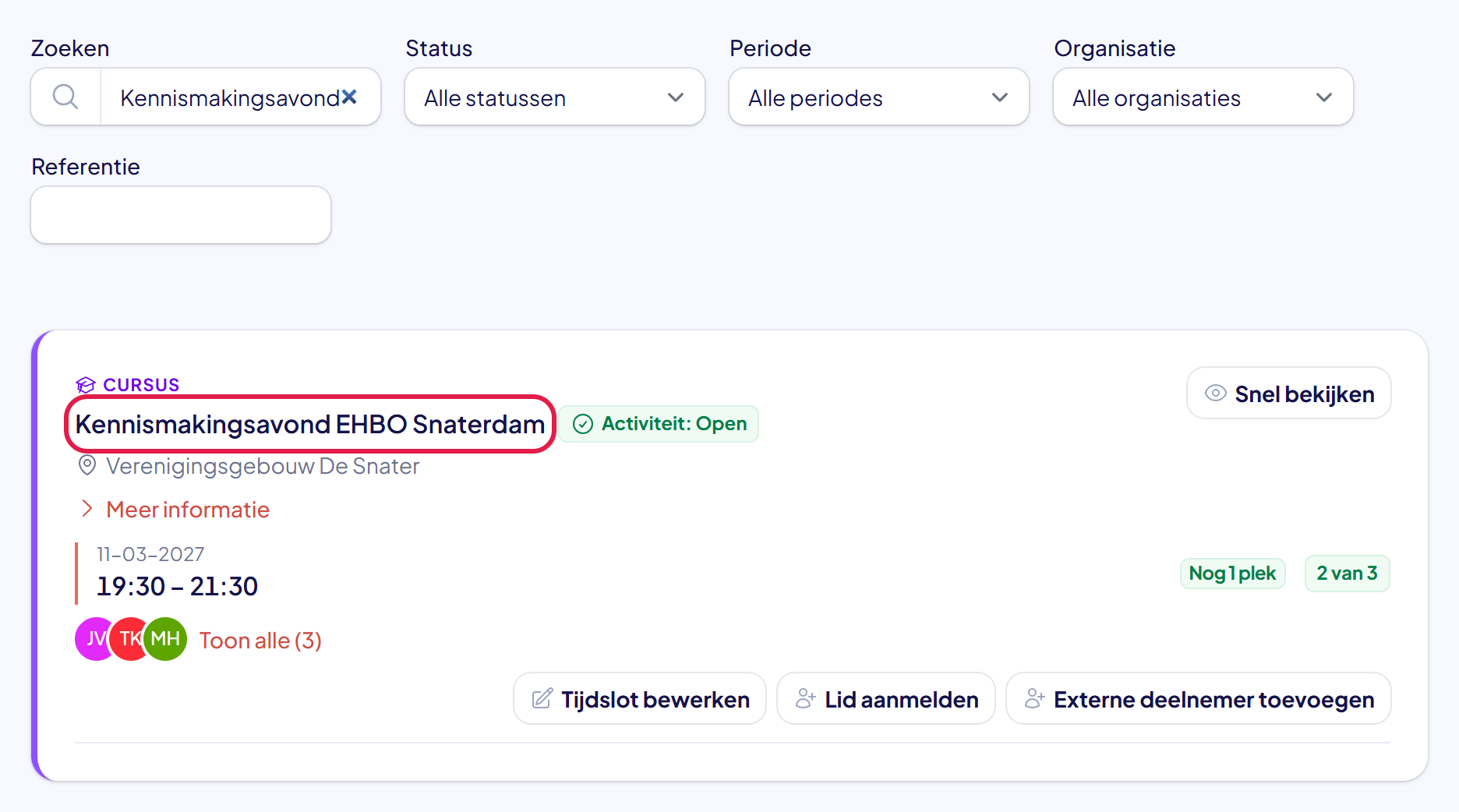
De plek waar je moet klikken heeft in deze uitleg steeds een rood kader.
Stap 2: Klik op Toon alle en bekijk de externe aanmelding
Ga naar Tijdsloten & aanmeldingen en klik bij het tijdslot op Toon alle. Onder de naam van een externe deelnemer staat Extern. Heeft iemand zich via de openbare link aangemeld maar nog niet op de knop in de e-mail geklikt? Dan is de status In afwachting.
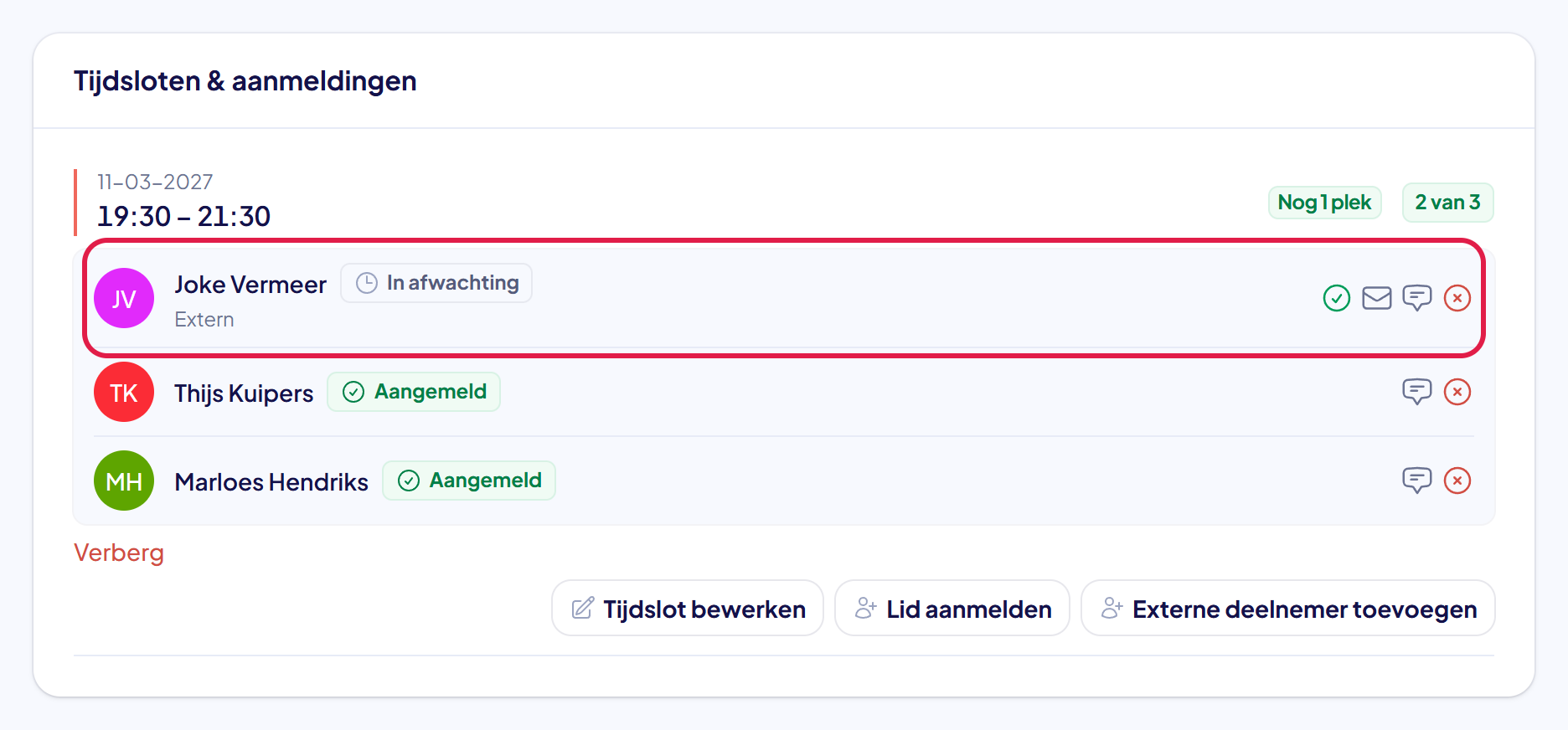
Goed om te weten: een aanmelding in afwachting telt nog niet mee voor het aantal plekken. Bevestigt de deelnemer niet binnen 48 uur, dan vervalt de aanmelding vanzelf.
Stap 3: Stuur de bevestigingsmail opnieuw met het envelopje
Is de e-mail niet aangekomen? Klik achter de naam op het envelopje (Bevestigingsmail opnieuw versturen). Je ziet de melding Bevestigingsmail opnieuw verstuurd. De deelnemer krijgt dezelfde e-mail nog een keer.
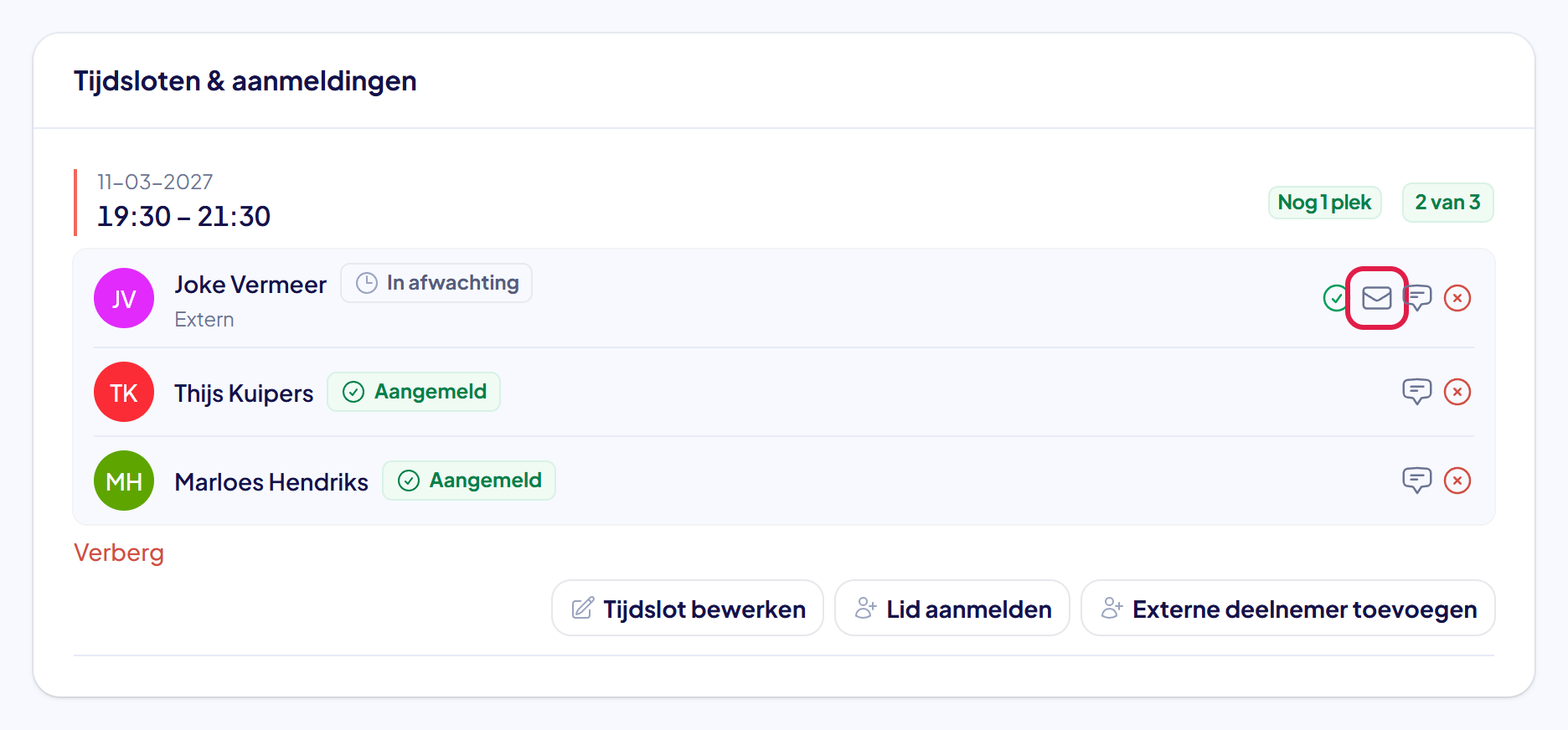
Tip: vraag de deelnemer eerst om in de map ongewenste e-mail (spam) te kijken.
Stap 4: Bevestig de aanmelding zelf met het groene vinkje
Heeft de deelnemer gebeld of gemaild dat het klopt? Klik dan op het groene vinkje (Handmatig bevestigen) en daarna op OK. De status wordt Aangemeld. Is het tijdslot al vol? Dan komt de deelnemer op de reservelijst.
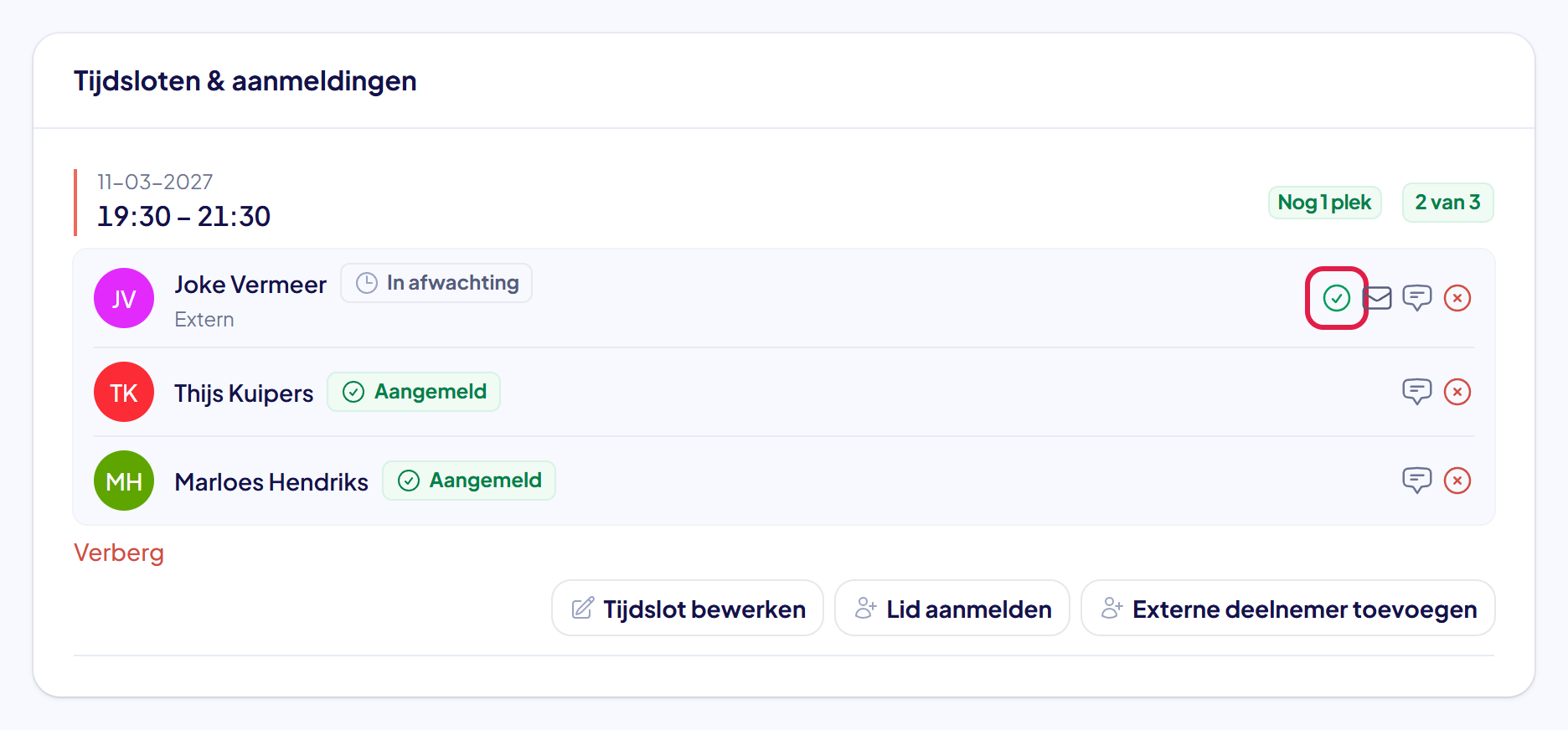
Goed om te weten: de deelnemer krijgt na het bevestigen een e-mail met de bevestiging en een link om zich weer af te melden.
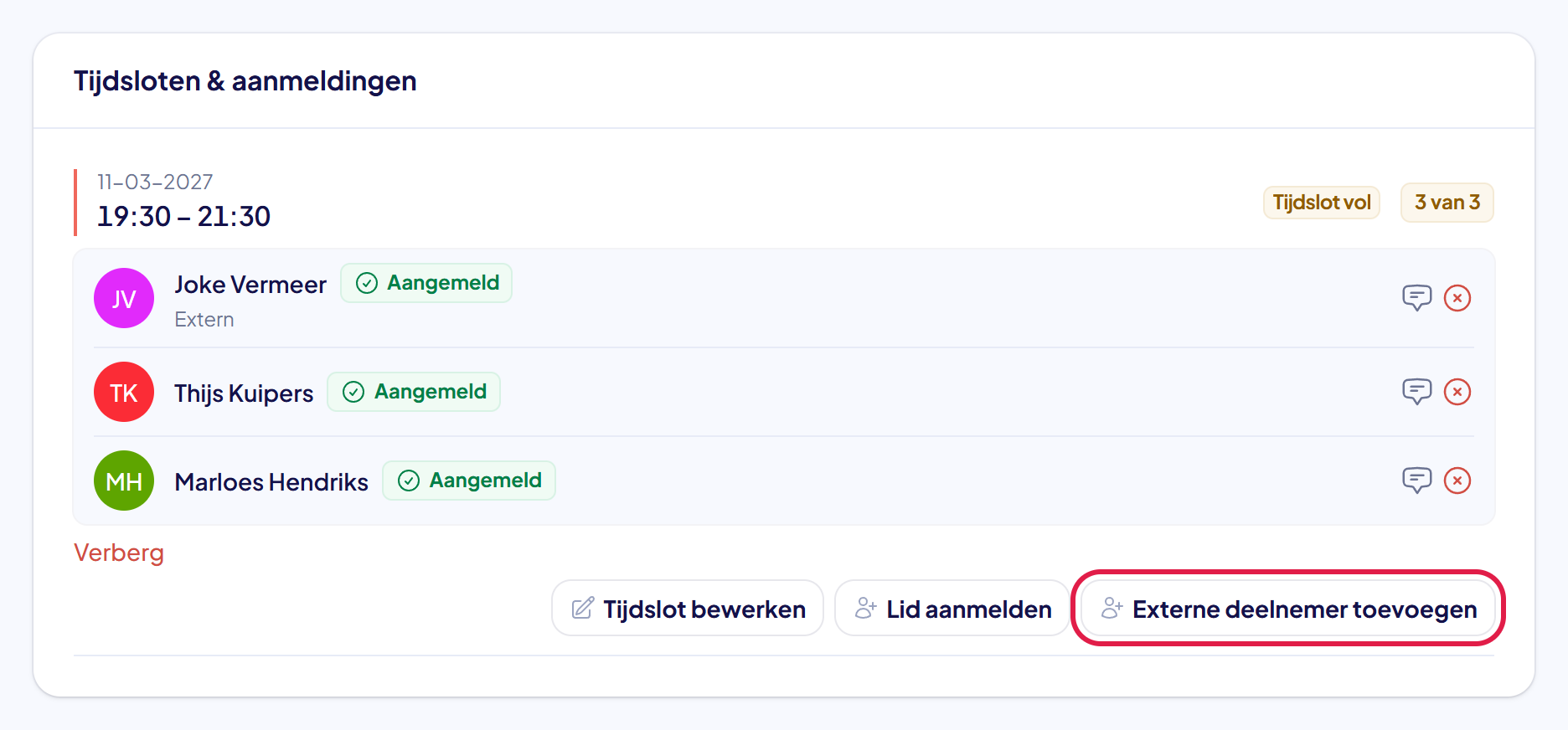
Stap 5: Klik op Externe deelnemer toevoegen
Meldt iemand zich aan via de telefoon of per e-mail? Dan zet je die persoon zelf in de lijst. Klik bij het tijdslot op Externe deelnemer toevoegen.
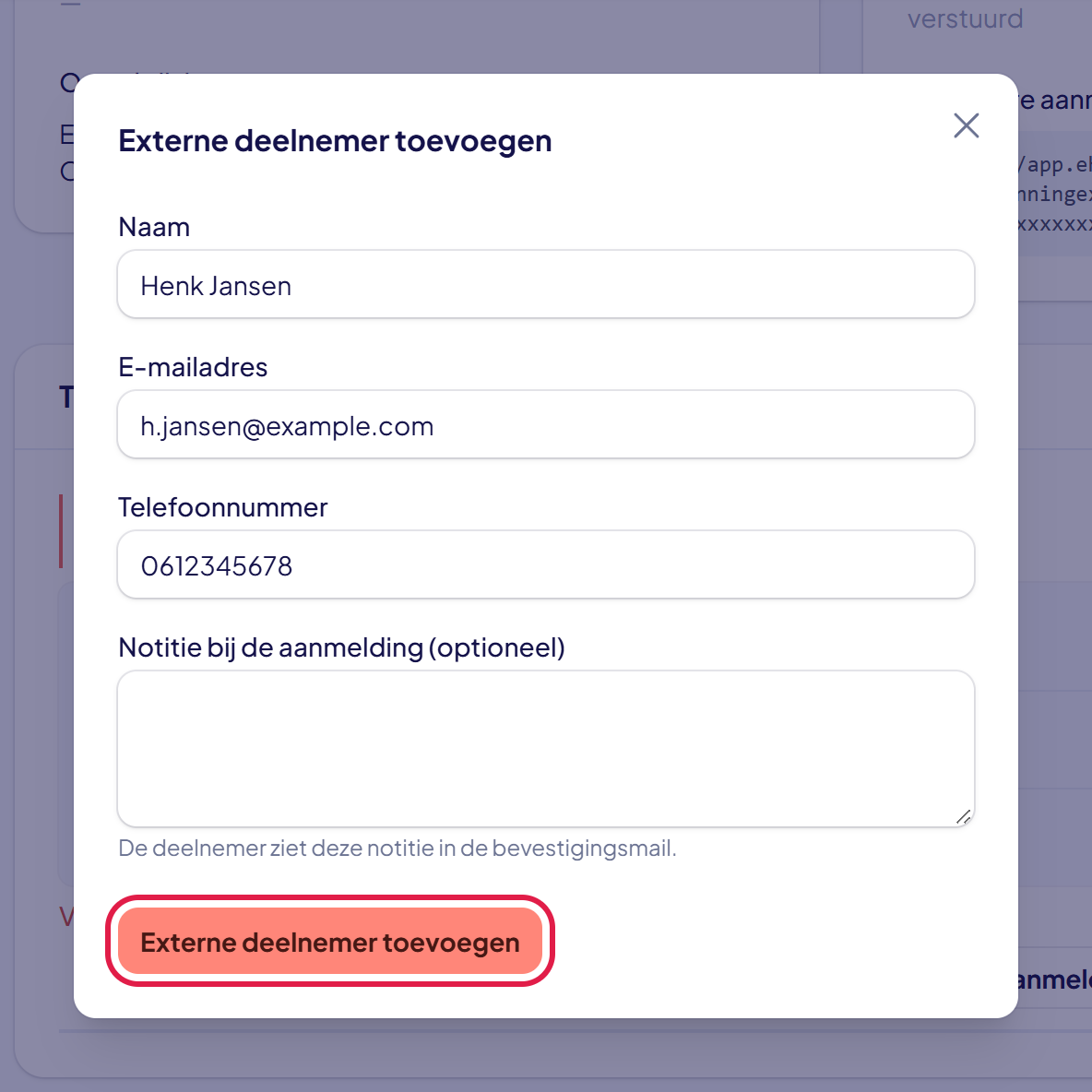
Stap 6: Vul de gegevens in en klik op Externe deelnemer toevoegen
Vul de Naam en het E-mailadres in. Een Telefoonnummer mag, maar hoeft niet. Klik daarna op Externe deelnemer toevoegen.
Onderaan staat Notitie bij de aanmelding (optioneel). Daar zet je bijvoorbeeld wat de deelnemer aan de telefoon doorgaf. De deelnemer ziet die notitie in de bevestigingsmail. Later lees of wijzig je hem met het tekstballonnetje achter zijn naam in de lijst.
Let op: vraagt het tijdslot om certificaten? Dan zie je een extra vinkje: Deze deelnemer beschikt over de vereiste certificaten. Zonder dat vinkje kun je de deelnemer niet toevoegen, want certificaten van externe deelnemers kan het systeem niet controleren.
Stap 7: De deelnemer staat in de lijst
Je ziet de melding Externe deelnemer toegevoegd. De deelnemer hoeft niets te bevestigen en krijgt meteen een e-mail. Is er plek, dan is de status Aangemeld. Is het tijdslot vol, dan is de status Reserve: komt er een plek vrij, dan schuift de eerste reserve vanzelf door.
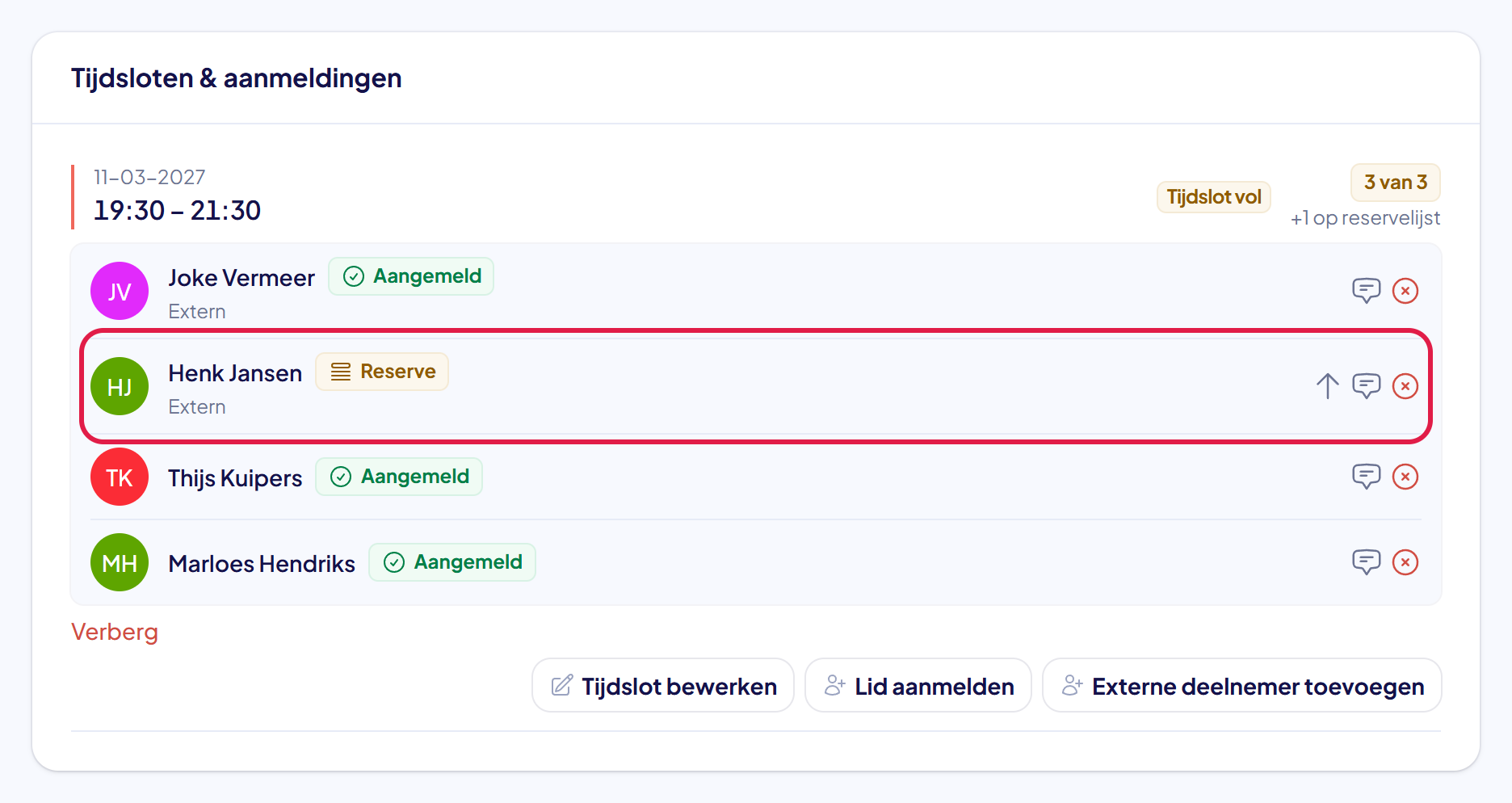
Tip: zie je achter de eerste reserve een pijltje omhoog (Handmatig promoveren)? Daarmee zet je die deelnemer op een vrije plek als dat niet vanzelf is gebeurd. Is er geen plek vrij, dan krijg je daar een melding van.
Lukt het niet?
- Je ziet geen groen vinkje of envelopje: die staan alleen bij aanmeldingen met de status In afwachting. Een deelnemer die al bevestigd is, heeft ze niet nodig.
- Melding dat dit e-mailadres al is aangemeld: deze persoon staat al in de lijst van dit tijdslot. Zoek de naam op met Toon alle.
- Melding “Bevestig dat de deelnemer over de vereiste certificaten beschikt.”: zet het vinkje in het venster aan en klik opnieuw op Externe deelnemer toevoegen.
- De deelnemer wil toch niet: klik achter de naam op het rode kruisje (Afmelden). De deelnemer kan dat ook zelf met de link in de e-mail.
- Kom je er niet uit? Neem contact met ons op. We helpen je graag.