

Een herinnering versturen bij een onbetaalde factuur
Is de vervaldatum van een factuur voorbij en is er nog niet betaald? Zo stuur je de klant een herinnering per e-mail. EHBO Software houdt voor je bij welke facturen aan de beurt zijn.
De tekst van de herinnering staat al klaar. Je hoeft hem alleen na te lezen en te versturen.
Wat heb je nodig?
- Je bent ingelogd in EHBO Software en de module Facturatie staat aan.
- Je hebt het recht om facturen en herinneringen te versturen. Zie je de keuze uit stap 3 niet? Vraag dan je beheerder om hulp.
- Een verstuurde factuur die nog niet is betaald. Meestal is de vervaldatum al voorbij.
- Controleer eerst op je bankrekening of er echt nog niet is betaald.
Stap 1: Ga naar Facturen
Klik links in het menu onder Financieel op Facturen.
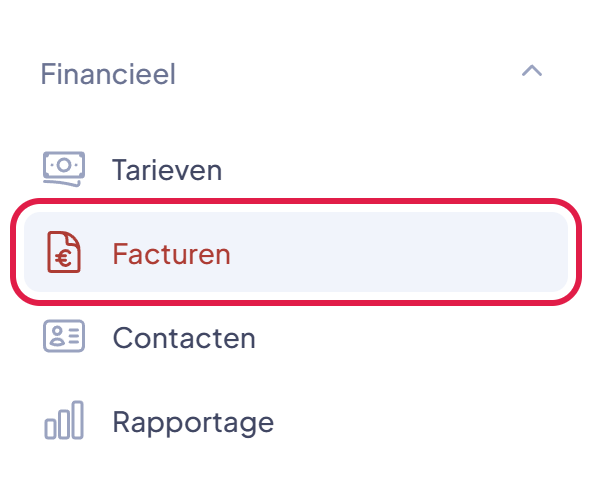
De plek waar je moet klikken heeft in deze uitleg steeds een rood kader.
Stap 2: Klik op het tabblad Herinnering nodig
Klik boven de lijst op het tabblad Herinnering nodig. Het getal erachter laat zien hoeveel facturen aan de beurt zijn. Klik achter de factuur op Bekijken.
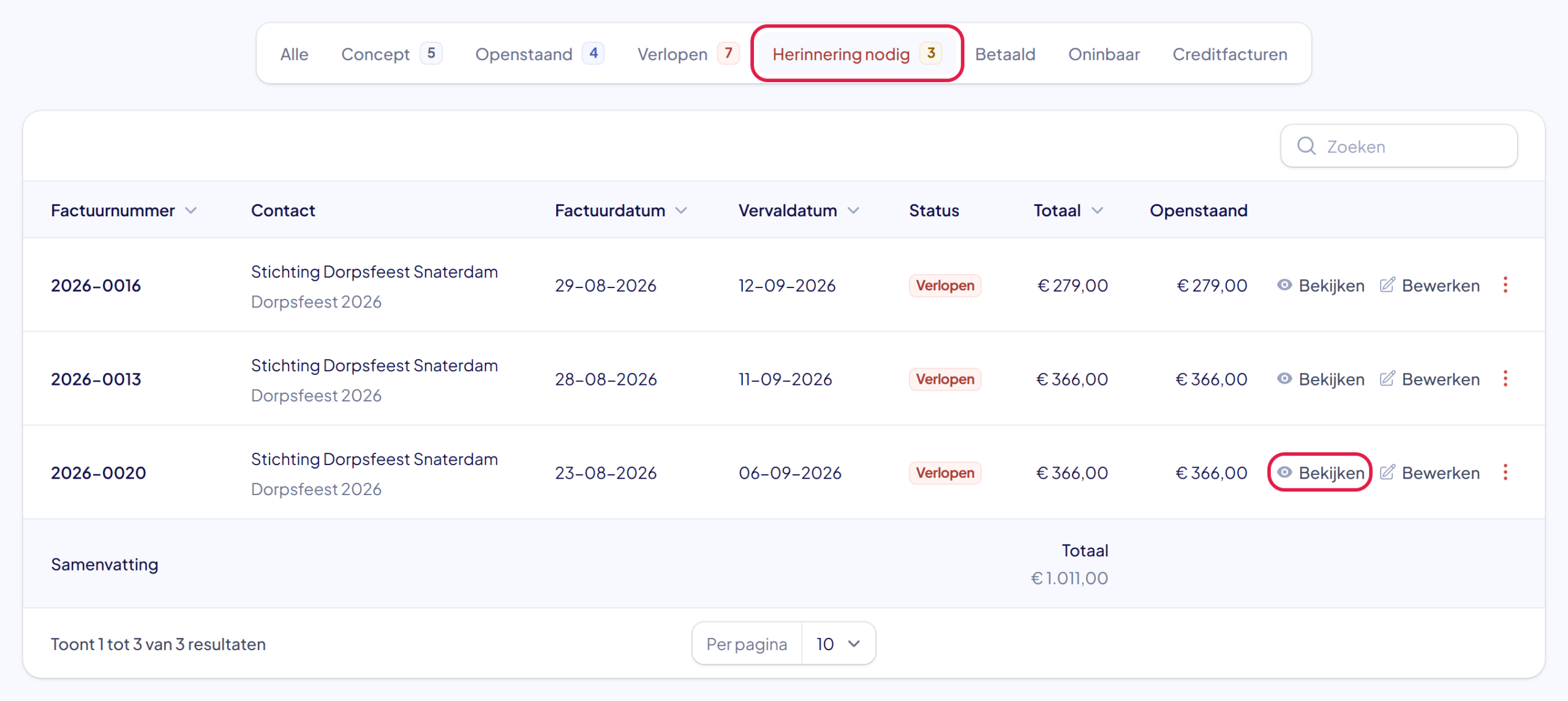
Goed om te weten: een factuur komt hier niet meteen na de vervaldatum te staan. Standaard is dat 10 dagen na de vervaldatum. Dat stel je in bij de factuurinstellingen, tabblad Workflows.
Stap 3: Klik op Verzenden en dan op Verzend herinnering
Klik rechtsboven op Verzenden. Er klapt een klein menu open. Klik op Verzend herinnering.

Goed om te weten: je kunt bij elke onbetaalde factuur een herinnering sturen, ook als de vervaldatum nog niet voorbij is. EHBO Software vraagt dan eerst of je dat zeker weet. Wil je de klant alleen de factuur nog eens sturen? Kies dan in dat venster Factuur opnieuw versturen in plaats daarvan.
Stap 4: Lees de herinnering na en verstuur hem
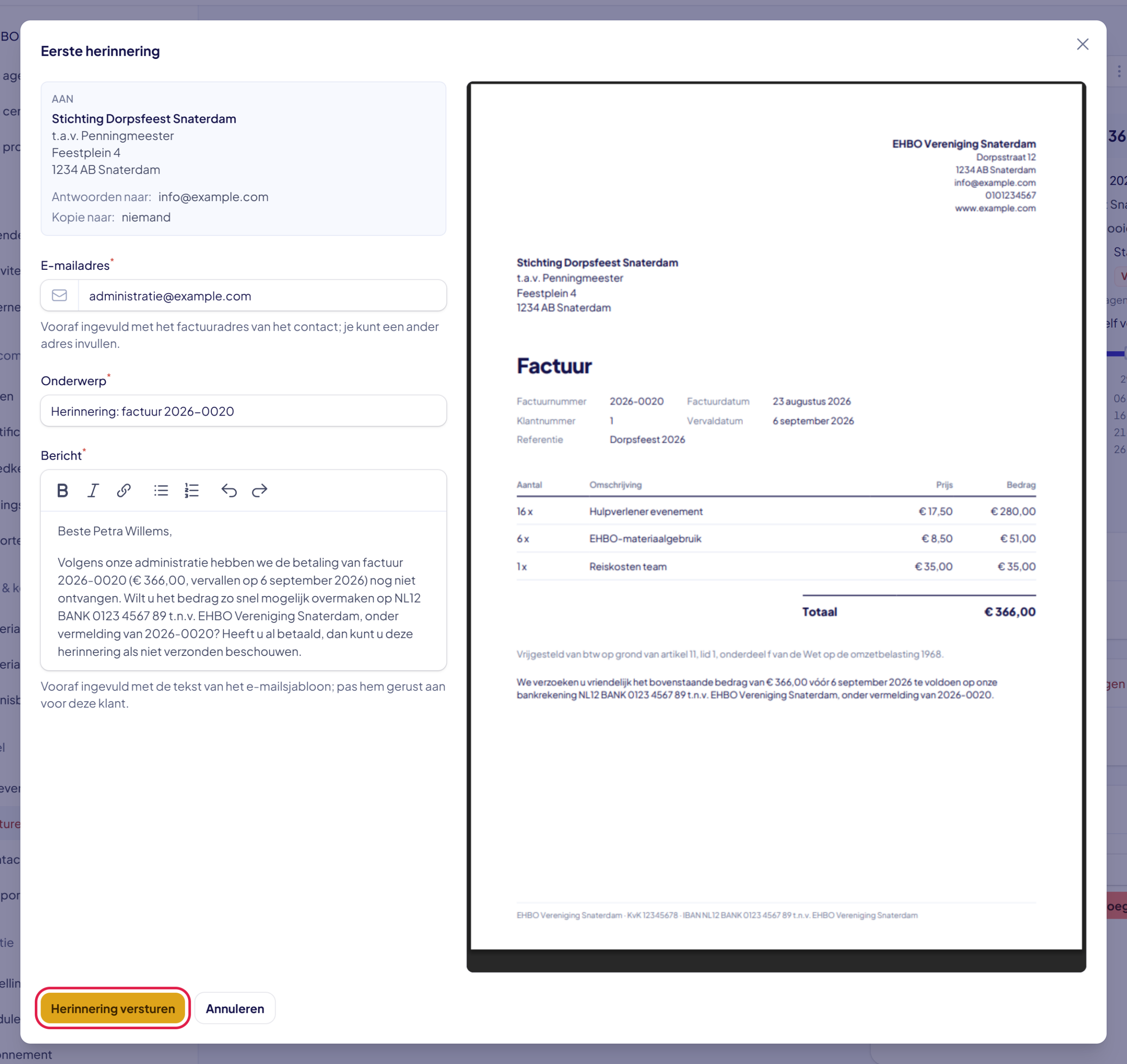
Er opent een groot venster met de titel Eerste herinnering. Het E-mailadres, het Onderwerp en het Bericht zijn al ingevuld. Je mag de tekst aanpassen. Rechts zie je de factuur die als PDF wordt meegestuurd.
Klik linksonder op Herinnering versturen.
Stap 5: De herinnering is verstuurd
Rechtsboven zie je de melding Herinnering verstuurd naar met het e-mailadres van de klant.

Stap 6: Bekijk de status en het betaalproces
Rechts staat de status nu op Herinnerd. Op de lijn van het betaalproces staat een vinkje bij 1. herinnering. Daaronder zie je wanneer de volgende herinneringen aan de beurt zijn.
Onder Notities en taken zie je wanneer de herinnering is verstuurd en naar welk adres.
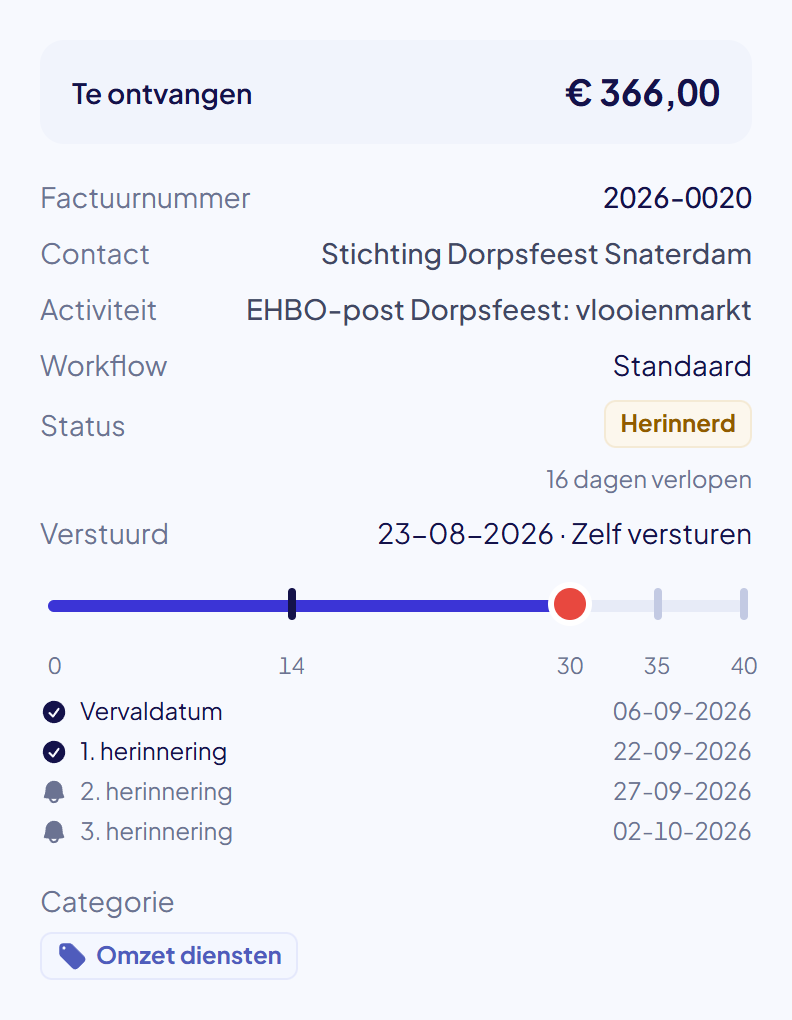
Goed om te weten: betaalt de klant nog steeds niet? Dan kun je een tweede en een laatste herinnering sturen. Standaard komt de factuur 5 dagen na de vorige herinnering weer op het tabblad Herinnering nodig. Er zijn maximaal drie herinneringen.
Lukt het niet?
- Je ziet Verzend herinnering niet in het menu Verzenden: de factuur is al betaald of oninbaar, of het is een creditfactuur.
- Je wilt even geen herinneringen, bijvoorbeeld omdat je met de klant een afspraak hebt gemaakt: klik op Extra en dan op Workflow pauzeren. Zie Een factuur dupliceren, als dubieus markeren of de workflow pauzeren.
- De klant heeft intussen betaald: verstuur geen herinnering, maar registreer de betaling. Zie de uitleg Een betaling registreren.
- Je wilt dat herinneringen vanzelf gaan: zet bij de factuurinstellingen, tabblad Workflows, bij een herinnering de schakelaar Automatisch versturen aan. Die herinnering gaat dan automatisch om 9:00 uur.
- De klant betaalt echt niet meer: open de factuur, klik op Extra en dan op Oninbaar. De herinneringen stoppen. Je kunt de factuur later weer openen.
- Kom je er niet uit? Neem contact met ons op. We helpen je graag.