

Een factuur dupliceren, als dubieus markeren of de workflow pauzeren
In het menu Extra van een factuur staan handige keuzes: een kopie maken als nieuw concept, een factuur als dubieus markeren als je twijfelt of er nog betaald wordt, en de herinneringen even stilzetten.
Alle drie vind je op de pagina van de factuur, rechtsboven onder Extra.
Wat heb je nodig?
- Je bent ingelogd in EHBO Software en de module Facturatie staat aan.
- Om te dupliceren heb je het recht nodig om facturen te maken. Voor dubieus en pauzeren heb je het recht nodig om facturen te versturen. Zie je een keuze niet? Vraag dan je beheerder om hulp.
- Voor dubieus en pauzeren: een verstuurde factuur die nog niet is betaald.
Stap 1: Klik op Extra en dan op Dupliceer factuur
Open de factuur. Klik rechtsboven op Extra. Er klapt een menu open. Klik op Dupliceer factuur.
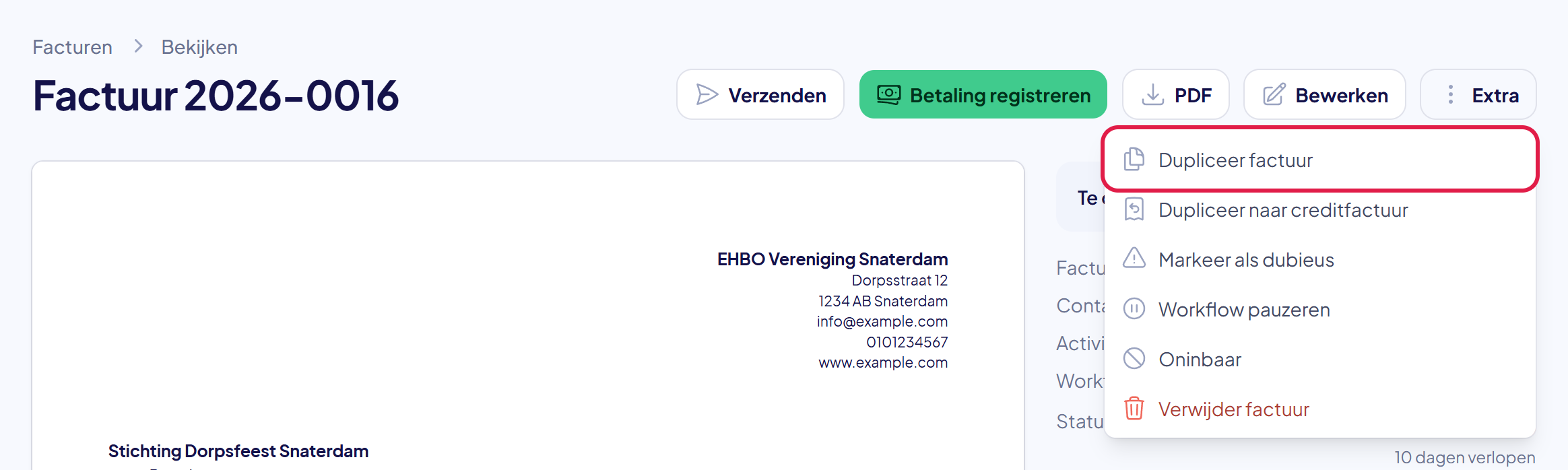
De plek waar je moet klikken heeft in deze uitleg steeds een rood kader. Tip: dupliceren is handig voor een klant die elk jaar hetzelfde afneemt.
Stap 2: Klik op Dupliceren
Er verschijnt een venster met uitleg. Klik op Dupliceren.
Je krijgt meteen een nieuw concept met dezelfde klant, teksten en regels. Pas het aan waar nodig en sla het op. Het concept heeft nog geen nummer en is nog niet verstuurd.
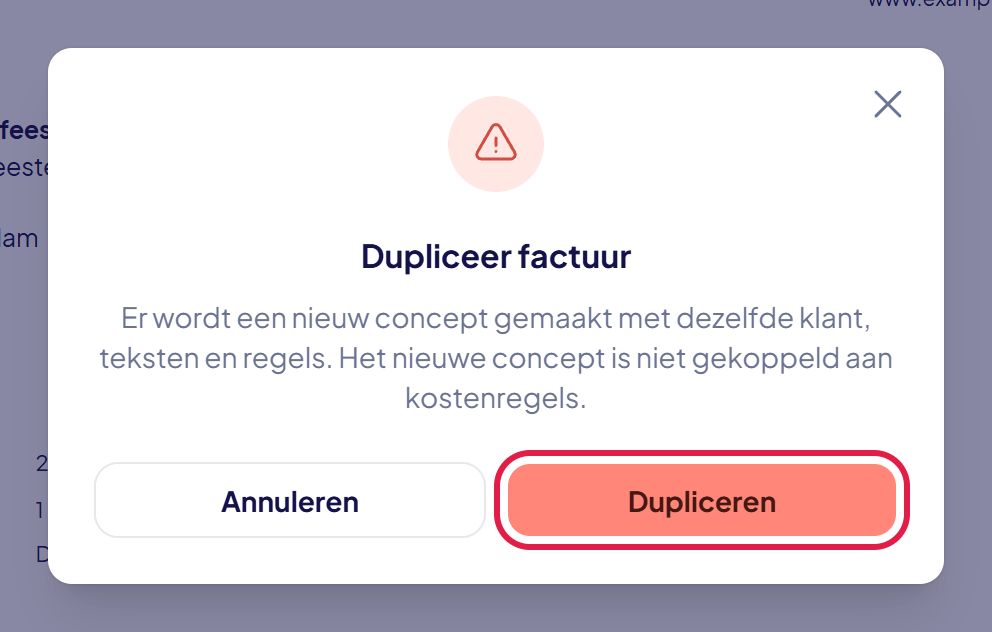
Goed om te weten: het nieuwe concept hangt niet aan de kostenregels van een activiteit. Wil je de kosten van een activiteit factureren? Maak de factuur dan vanaf de activiteit.
Stap 3: Twijfel je of er nog betaald wordt? Klik op Markeer als dubieus
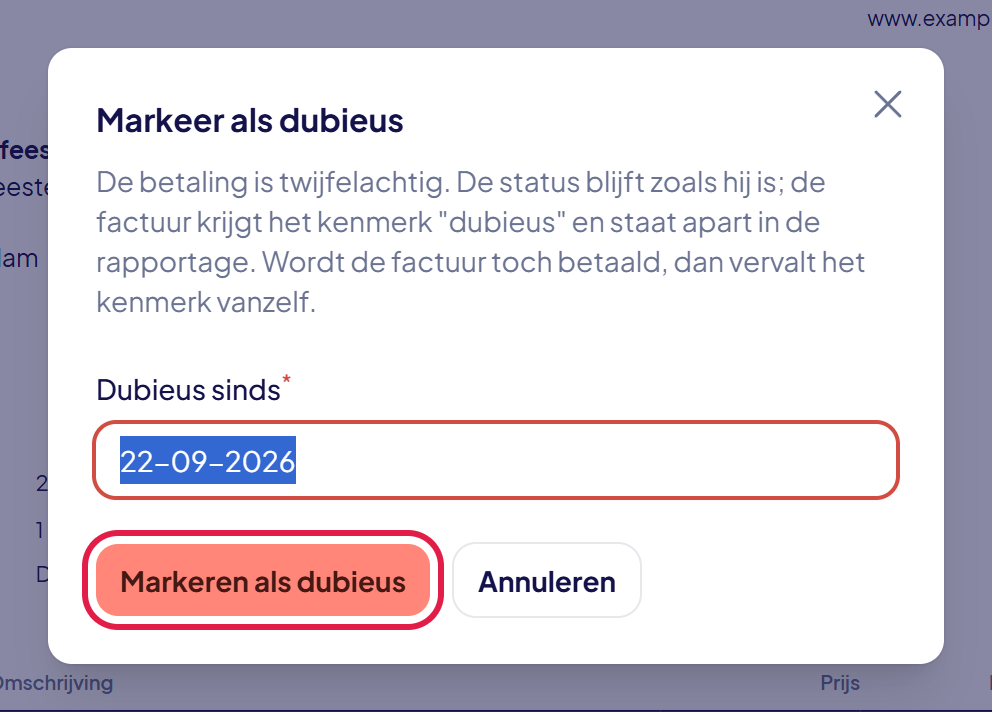
Klik op Extra en dan op Markeer als dubieus. In het venster staat bij Dubieus sinds de datum van vandaag. Pas die aan als het eerder was.
Klik op Markeren als dubieus.
Stap 4: Bekijk het kenmerk Dubieus
Rechts bij de status staat nu een oranje kenmerk Dubieus sinds met de datum. De status zelf blijft gewoon staan, bijvoorbeeld Verlopen.
In de Rapportage zie je dubieuze bedragen apart, in de kolom Waarvan dubieus.
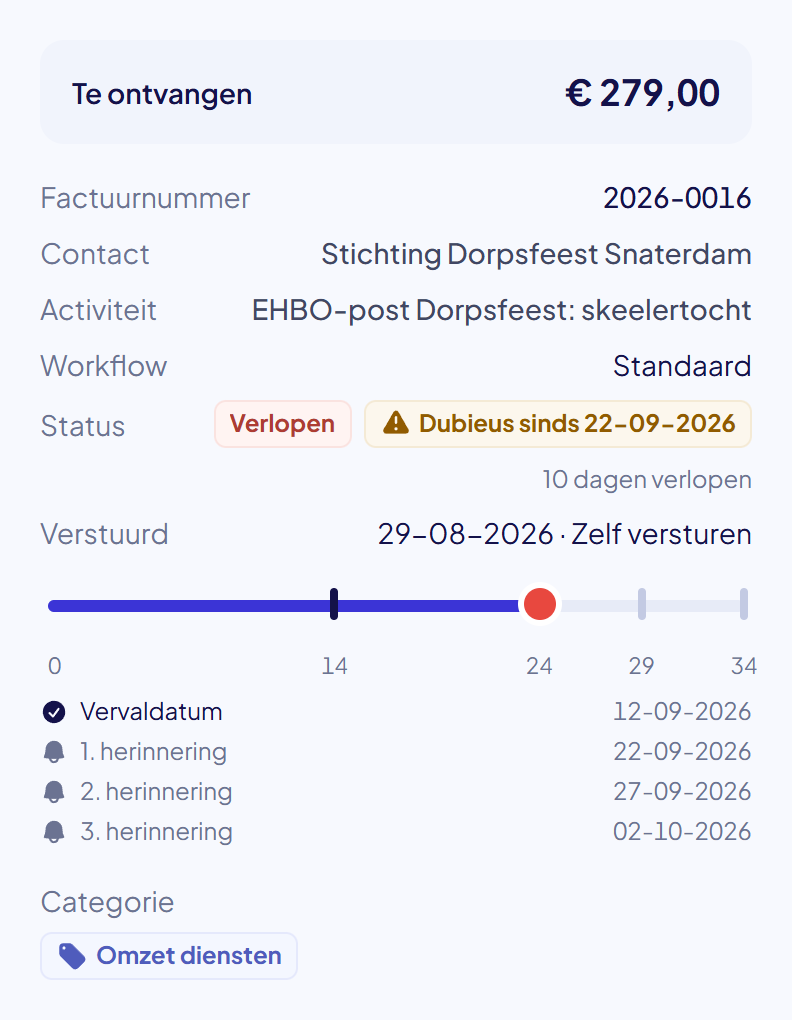
Goed om te weten: wordt de factuur toch helemaal betaald? Dan verdwijnt het kenmerk vanzelf. Zelf weghalen kan met Extra > Niet meer dubieus.
Stap 5: Even geen herinneringen? Klik op Workflow pauzeren
Heb je met de klant een afspraak gemaakt, bijvoorbeeld een betaling in delen? Klik op Extra en dan op Workflow pauzeren.
Lees de uitleg en klik op Bevestigen. Er gaan dan geen herinneringen meer automatisch uit, en de factuur komt niet op het tabblad Herinnering nodig.
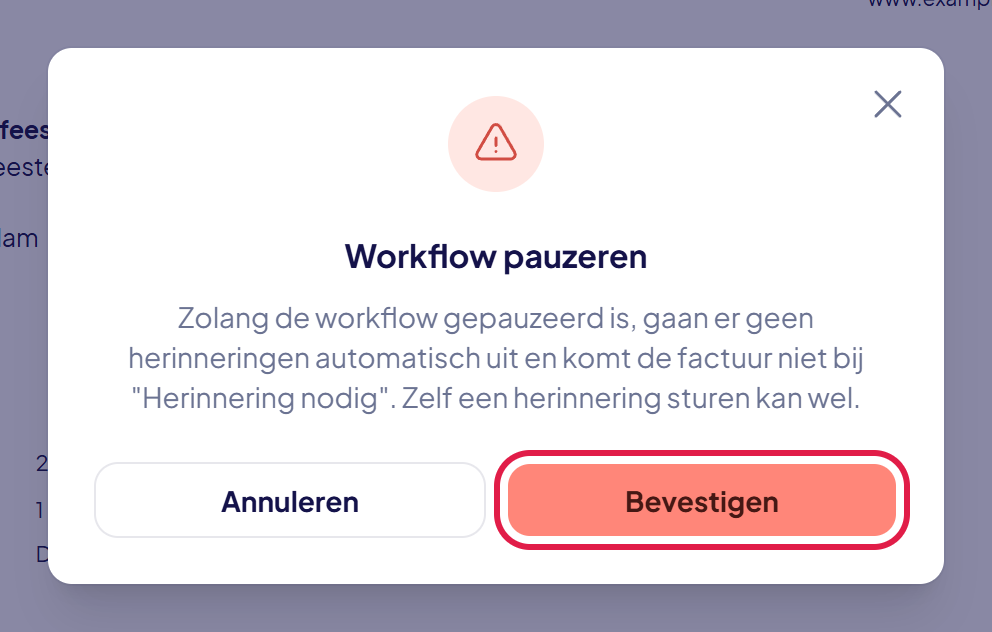
Goed om te weten: zelf een herinnering sturen kan tijdens de pauze nog wel, via Verzenden > Verzend herinnering.
Stap 6: Bekijk de pauze in de zijbalk
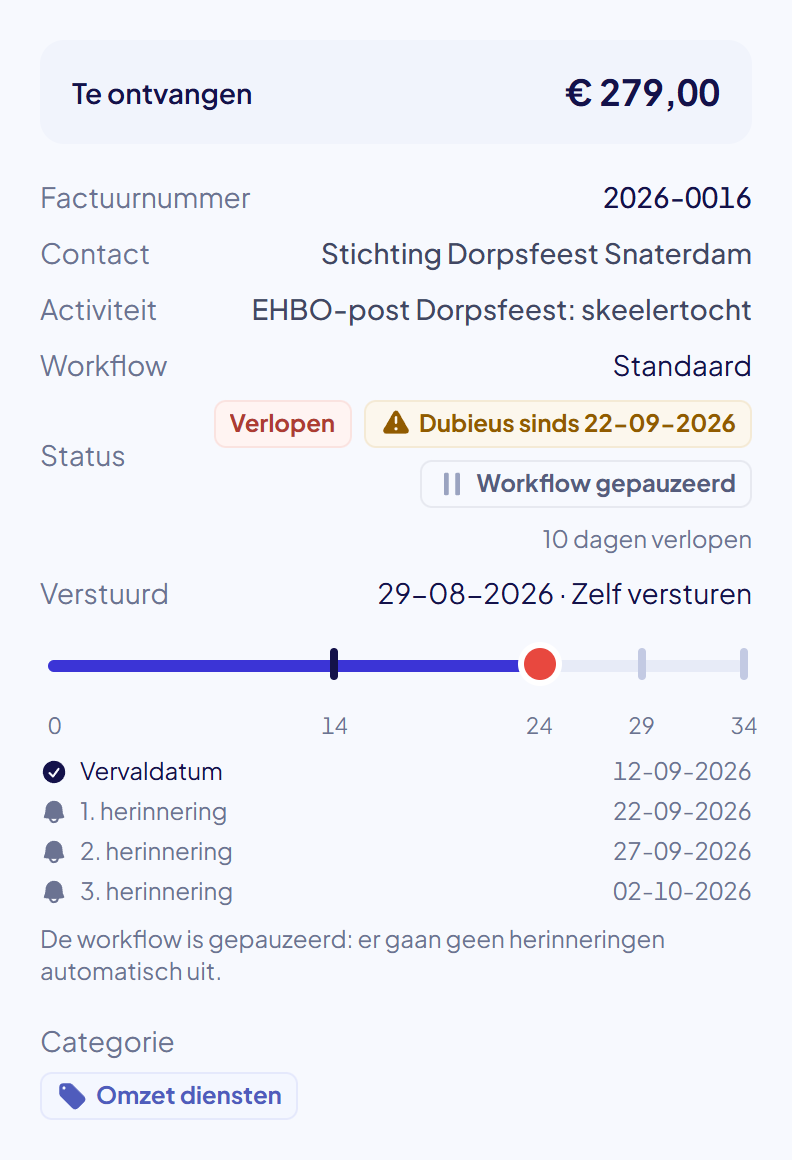
Bij de status staat nu Workflow gepauzeerd. Onder de lijn van het betaalproces staat dat er geen herinneringen automatisch uitgaan.
Stap 7: Klik op Workflow hervatten als de pauze voorbij is
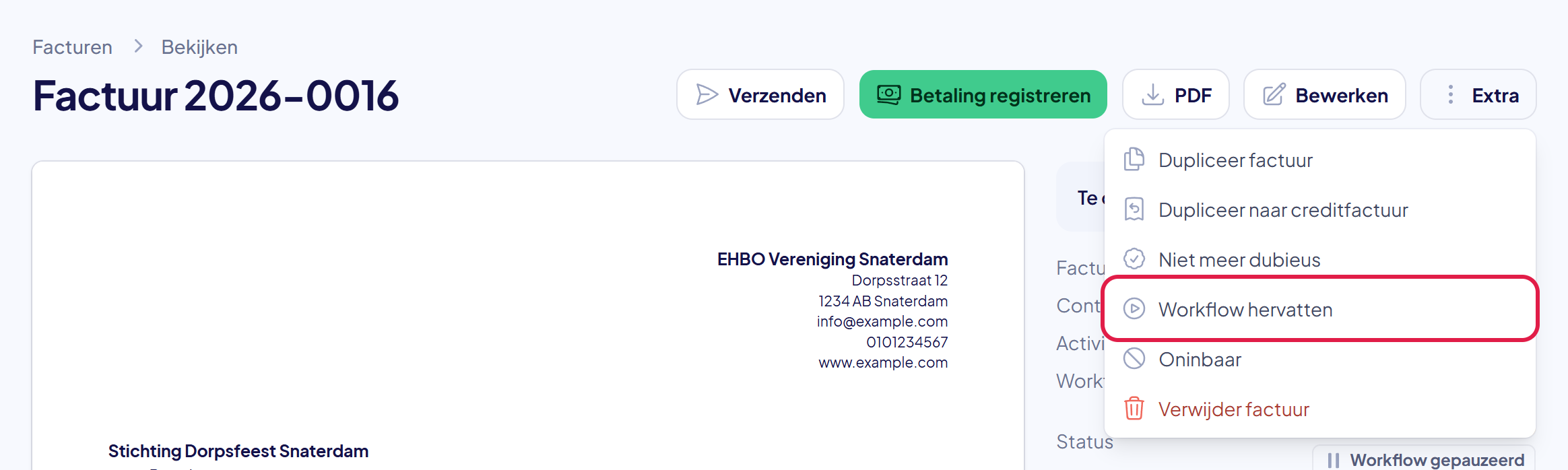
Klik op Extra en dan op Workflow hervatten. Klik in het venster op Bevestigen. De herinneringen gaan weer verder. De stap waar de factuur was, begint vanaf vandaag opnieuw te tellen.
Goed om te weten: is de factuur helemaal betaald? Dan stopt de pauze vanzelf.
Lukt het niet?
- Je ziet Markeer als dubieus of Workflow pauzeren niet: de factuur is nog een concept, al betaald, oninbaar of een creditfactuur. Of je hebt niet het recht om facturen te versturen.
- Melding “Dat kan niet voor deze factuur.” bij dubieus: de datum ligt in de toekomst of vóór de factuurdatum. Kies een andere datum.
- De klant betaalt echt niet meer: kies dan Extra > Oninbaar. Zie Een factuur oninbaar maken, weer openen of een concept verwijderen.
- Kom je er niet uit? Neem contact met ons op. We helpen je graag.