

Workflows instellen: betaaltermijn, herinneringen en e-mails
Hoeveel dagen krijgt een klant om te betalen, en wanneer gaat er een herinnering uit? Dat regel je één keer in een workflow. Je kiest ook of herinneringen automatisch gaan en wie een kopie of een seintje krijgt.
EHBO Software heeft al een workflow Standaard voor je klaargezet: 14 dagen betaaltermijn en drie herinneringen. Je hoeft alleen te controleren of dat past bij jouw vereniging.
Wat heb je nodig?
- Je bent ingelogd in EHBO Software en de module Facturatie staat aan.
- Je hebt het recht om de factuurinstellingen te beheren. Kun je de pagina uit stap 1 niet openen? Vraag dan je beheerder om hulp.
- Je weet welke betaaltermijn je wilt en of je herinneringen zelf wilt versturen of automatisch.
Stap 1: Open de factuurinstellingen en klik op Workflows
Klik links in het menu onder Financieel op Facturen en dan rechtsboven op Factuurinstellingen. Klik boven het formulier op het tabblad Workflows. Een workflow bepaalt de betaaltermijn, de betalingsvoorwaarden en de herinneringen.

De plek waar je moet klikken heeft in deze uitleg steeds een rood kader.
Stap 2: Stel de betaaltermijn en de betalingsvoorwaarden in
Je ziet de workflow Standaard. Vul bij Betaaltermijn het aantal dagen in dat de klant heeft om te betalen. De vervaldatum op de factuur wordt daarmee uitgerekend.
De tekst bij Betalingsvoorwaarden op de factuur komt onderaan elke factuur. De woorden tussen accolades, zoals {document.due_date}, vult EHBO Software vanzelf in. Met de knopjes onder Gegevens invoegen zet je zo’n gegeven op de plek van je cursor.
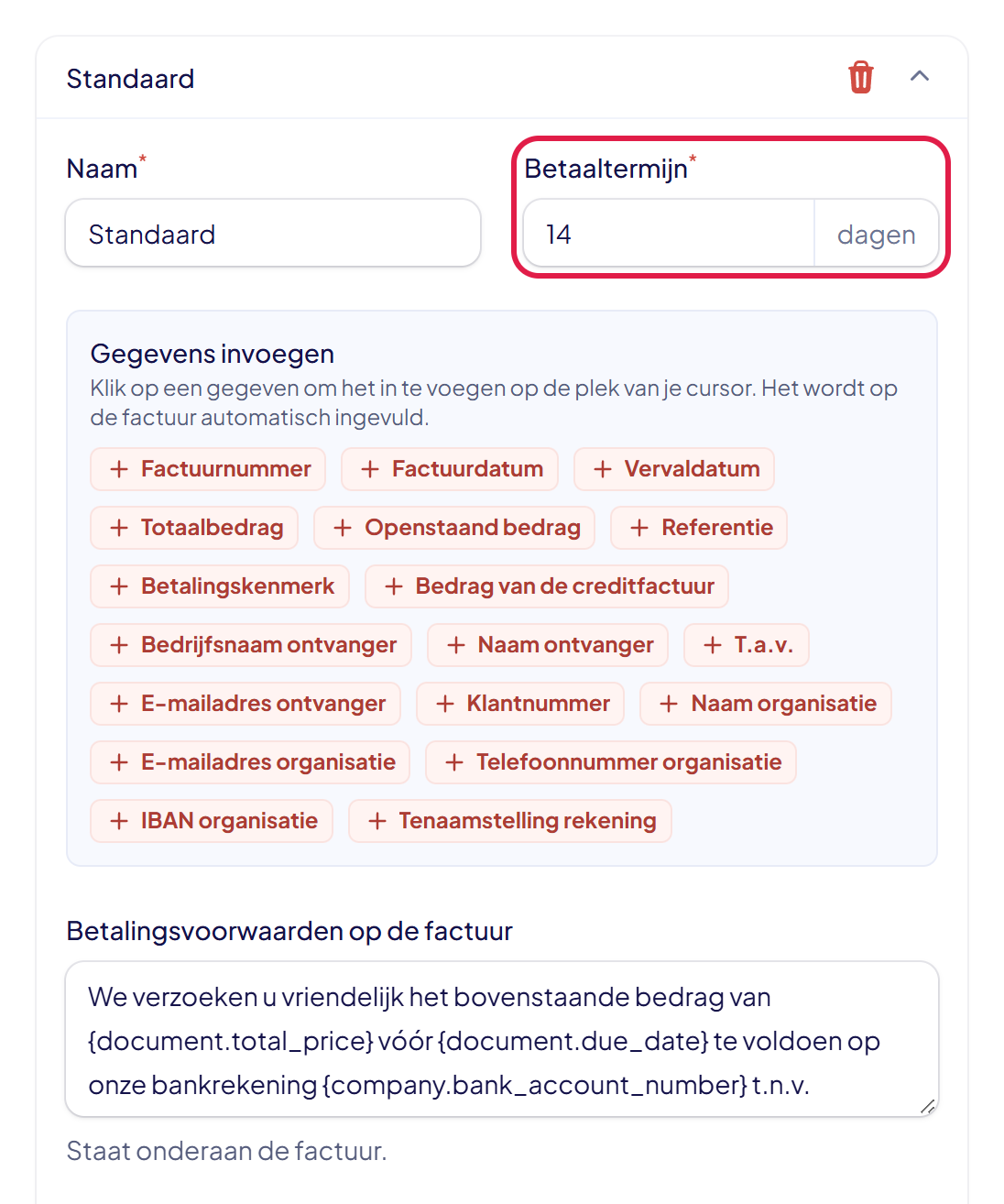
Tip: heb je klanten met een andere termijn, bijvoorbeeld een gemeente die 30 dagen wil? Klik onderaan op Workflow toevoegen. Bij Standaard workflow kies je welke workflow nieuwe facturen krijgen; per factuur kun je een andere kiezen.
Stap 3: Stel de herinneringen in
Onder de workflow staan de Herinneringen, maximaal drie. Klik op een herinnering om hem open te klappen.
- Na: het aantal dagen na de vervaldatum (bij de eerste herinnering) of na de vorige herinnering.
- Automatisch versturen aan: EHBO Software verstuurt de herinnering zelf, om 9:00 uur. Uit: je verstuurt hem zelf op de factuur, met Verzenden > Verzend herinnering.
Met Herinnering toevoegen zet je er een herinnering bij; met het rode prullenbakje haal je er een weg.
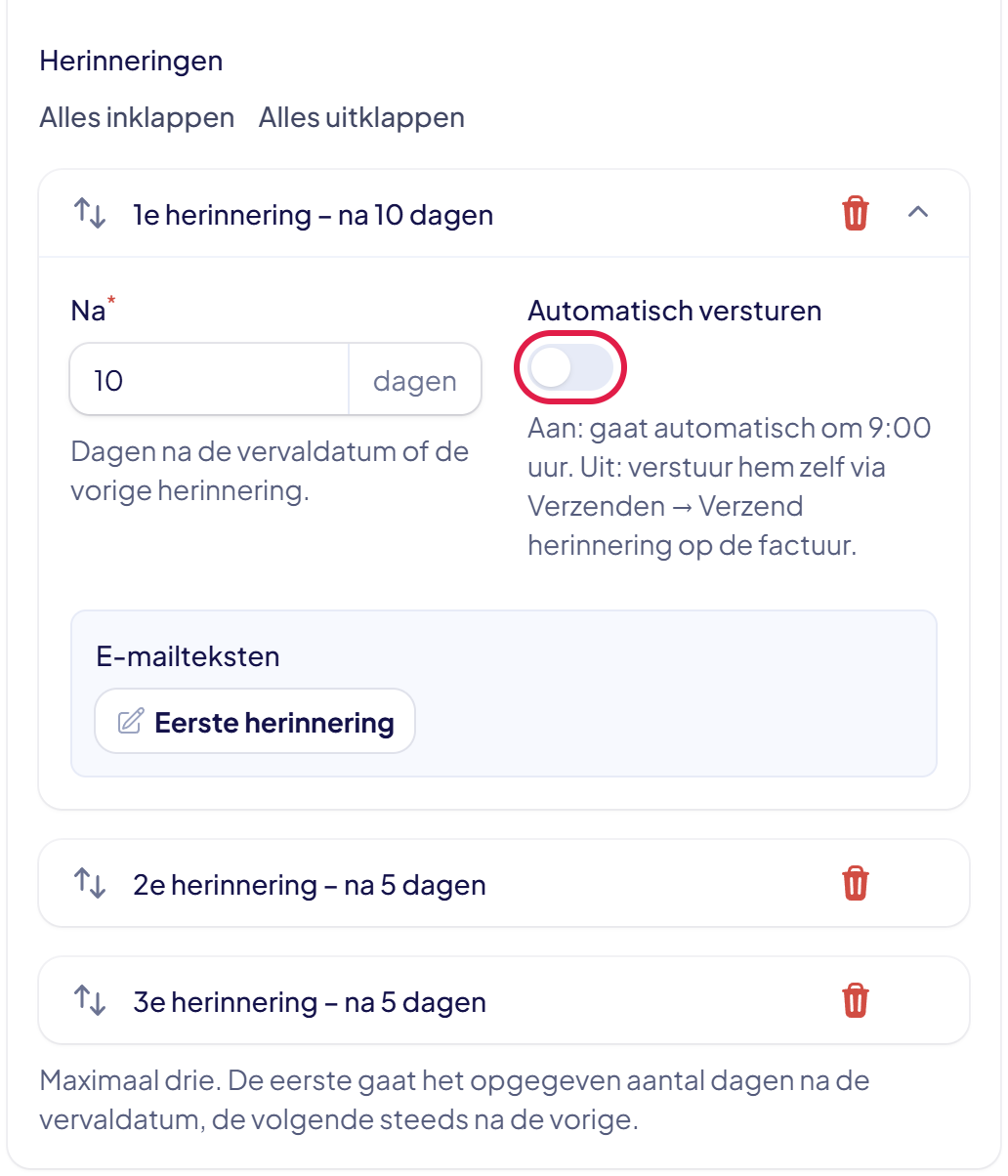
Goed om te weten: bij E-mailteksten pas je de tekst van de herinneringsmail aan. Elke herinnering heeft zijn eigen tekst. Zie ook Een herinnering versturen bij een onbetaalde factuur.
Stap 4: Kies standaardbijlagen en de betaalbevestiging
In dezelfde workflow staan nog twee keuzes:
- Standaardbijlagen: bestanden die met elke factuurmail van deze workflow meegaan, bijvoorbeeld je algemene voorwaarden. Sleep het bestand in het vak of klik op Bladeren. Een PDF, afbeelding of Office-bestand van maximaal 10 MB.
- Betaalbevestiging sturen: aan betekent dat de klant een bedankje krijgt zodra de factuur helemaal is betaald. De tekst pas je aan onder E-mailteksten met de knop Betaalbevestiging.
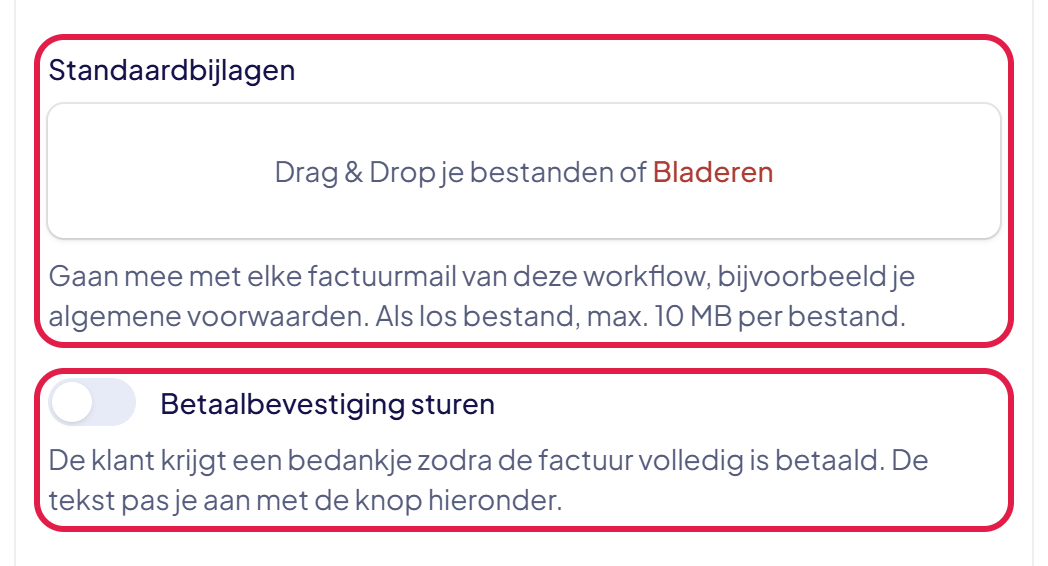
Goed om te weten: een bijlage voor één factuur voeg je toe op de pagina van die factuur. Zie Notities, taken en bijlagen bij een factuur. De betaalbevestiging gaat niet als een factuur is verrekend met een creditfactuur.
Stap 5: Kies wie een kopie en een seintje krijgt
Klik op het tabblad Algemeen en ga naar het blok Factuur-e-mails.
- Antwoordadres voor facturen: hier komen antwoorden van klanten binnen, bijvoorbeeld bij de penningmeester.
- Kopie naar leden en Kopie naar e-mailadressen: deze mensen krijgen elke verstuurde factuur en creditfactuur als kopie.
- Seintje als er herinneringen klaarstaan: één mail per dag met de facturen waarvan je de herinnering zelf moet versturen. Kies daaronder wie dat seintje krijgt.
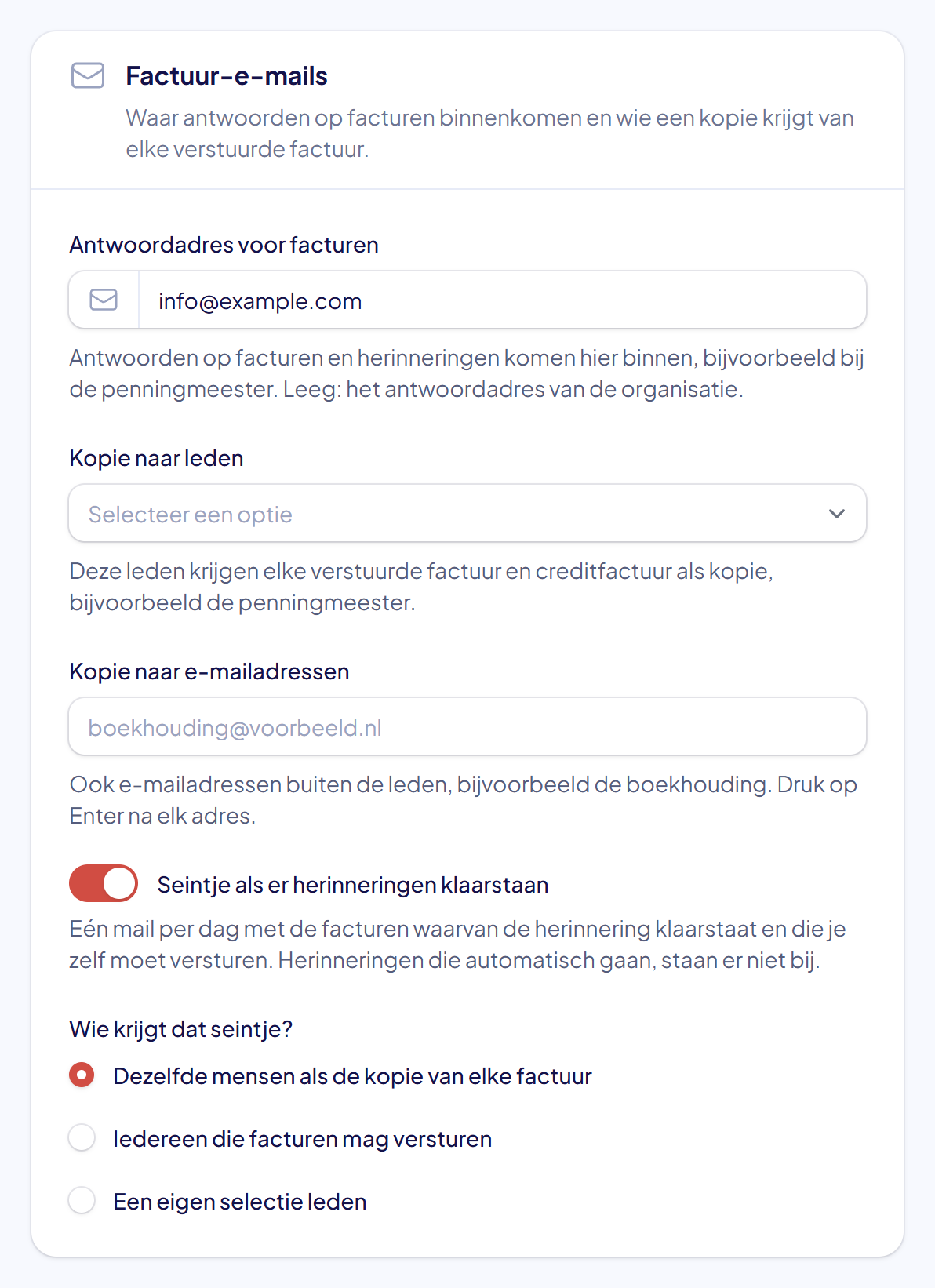
Goed om te weten: herinneringen die automatisch gaan, staan niet in het seintje. Het seintje gaat alleen over herinneringen die je zelf verstuurt.
Stap 6: Klik op Opslaan
Klik onderaan het formulier op Opslaan. Rechtsboven zie je de melding Factuurinstellingen opgeslagen.

Let op: een nieuwe workflow of herinnering krijgt zijn e-mailteksten pas na het opslaan. Sla dus eerst op en pas daarna de teksten aan.
Lukt het niet?
- Er gaat geen herinnering automatisch uit: kijk of bij die herinnering Automatisch versturen aanstaat, en of de vervaldatum plus het aantal dagen al voorbij is. Herinneringen die je zelf moet versturen, vind je onder Facturen op het tabblad Herinnering nodig.
- Bij E-mailteksten staat “Sla eerst op”: de workflow of herinnering is nieuw. Klik op Opslaan en open de teksten daarna.
- Melding “Niet opgeslagen: controleer de rood gemarkeerde velden”: kijk op alle vier de tabbladen of er een vak rood is, bijvoorbeeld een lege naam of betaaltermijn.
- Kom je er niet uit? Neem contact met ons op. We helpen je graag.