

Notities, taken en bijlagen bij een factuur
Leg bij een factuur vast wat er is afgesproken, zet een taak klaar voor jezelf of een collega, en stuur een bestand mee met de factuurmail, bijvoorbeeld je algemene voorwaarden.
Rechts op de pagina van een factuur staan de blokken Bijlagen en Notities en taken. Onder de notities zie je ook alles wat er met de factuur is gebeurd, het nieuwste bovenaan.
Wat heb je nodig?
- Je bent ingelogd in EHBO Software en de module Facturatie staat aan.
- Je mag facturen bekijken. Voor bijlagen heb je ook het recht nodig om facturen te bewerken.
- Een factuur, verstuurd of nog een concept.
Stap 1: Typ een notitie en klik op Toevoegen
Open de factuur. Typ rechts in het blok Notities en taken je notitie in het vak, bijvoorbeeld wat je met de klant hebt besproken. Klik op Toevoegen.
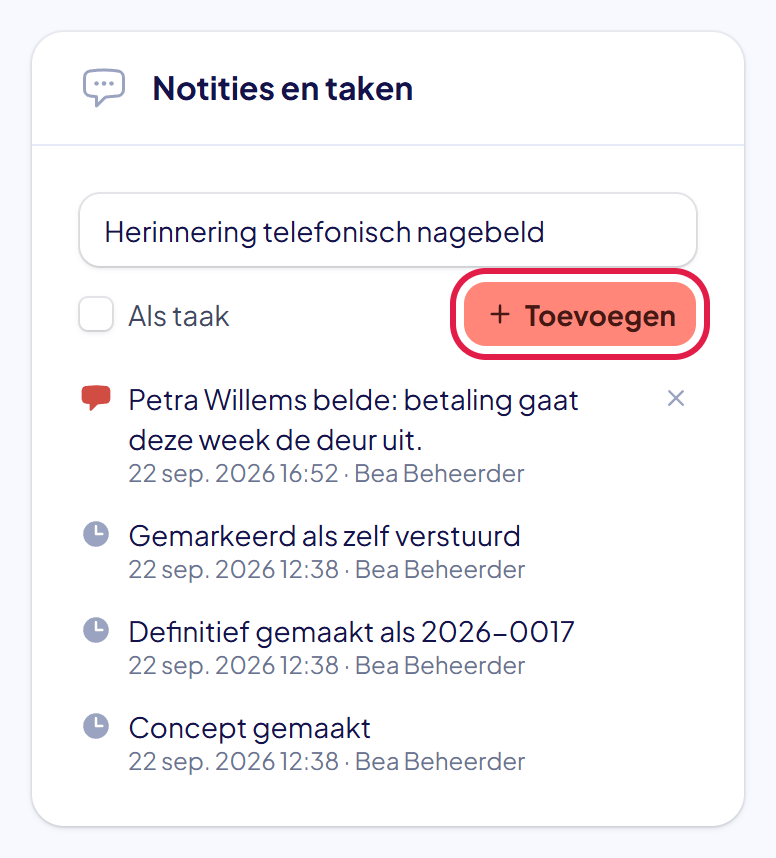
De plek waar je moet klikken heeft in deze uitleg steeds een rood kader. Goed om te weten: notities zijn alleen voor je eigen organisatie. De klant ziet ze niet.
Stap 2: Een taak? Vink Als taak aan
Moet er later nog iets gebeuren? Typ wat er moet gebeuren en vink Als taak aan. Er komen twee vakken bij:
- Kies voor wie de taak is. Laat Voor iedereen staan, of kies een collega die facturen mag zien.
- Vul eventueel een datum in: uiterlijk wanneer het klaar moet zijn.
Klik op Toevoegen.
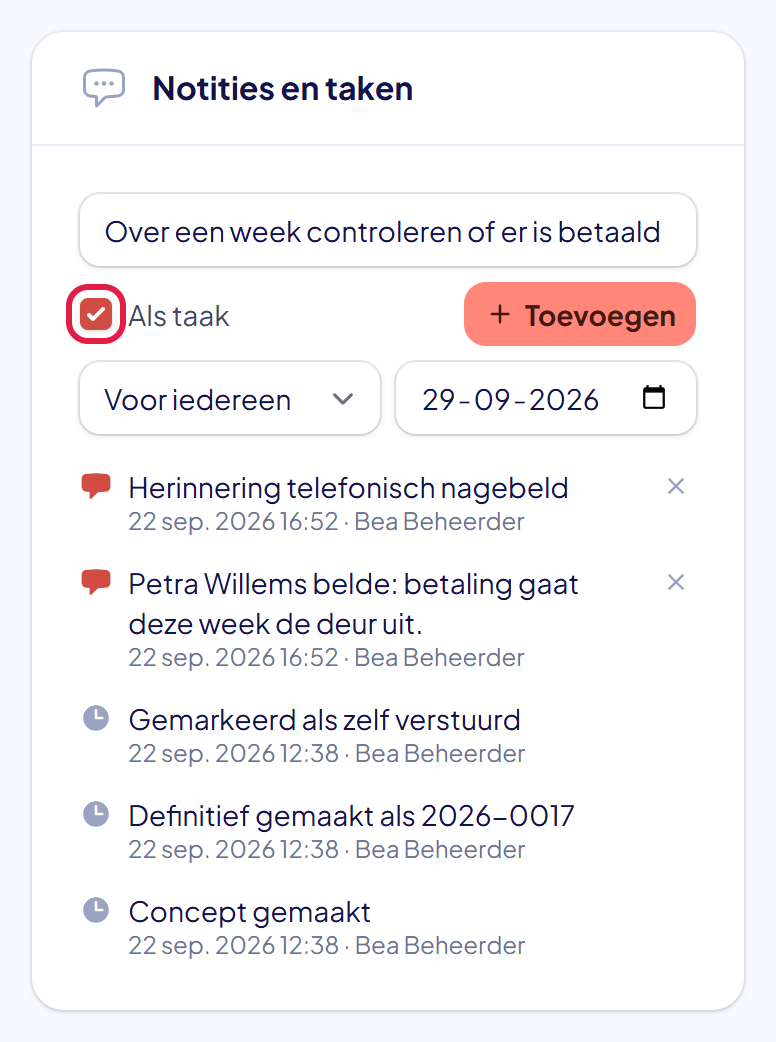
Goed om te weten: kies je een collega? Die krijgt een melding bij het belletje en een e-mail met de taak.
Stap 3: Vink de taak af als hij klaar is
Een open taak staat bovenaan in een eigen kader, met voor wie hij is en de datum. Is hij klaar? Klik op het vakje ervoor. De taak gaat dan naar de lijst eronder, met wie hem heeft afgevinkt.
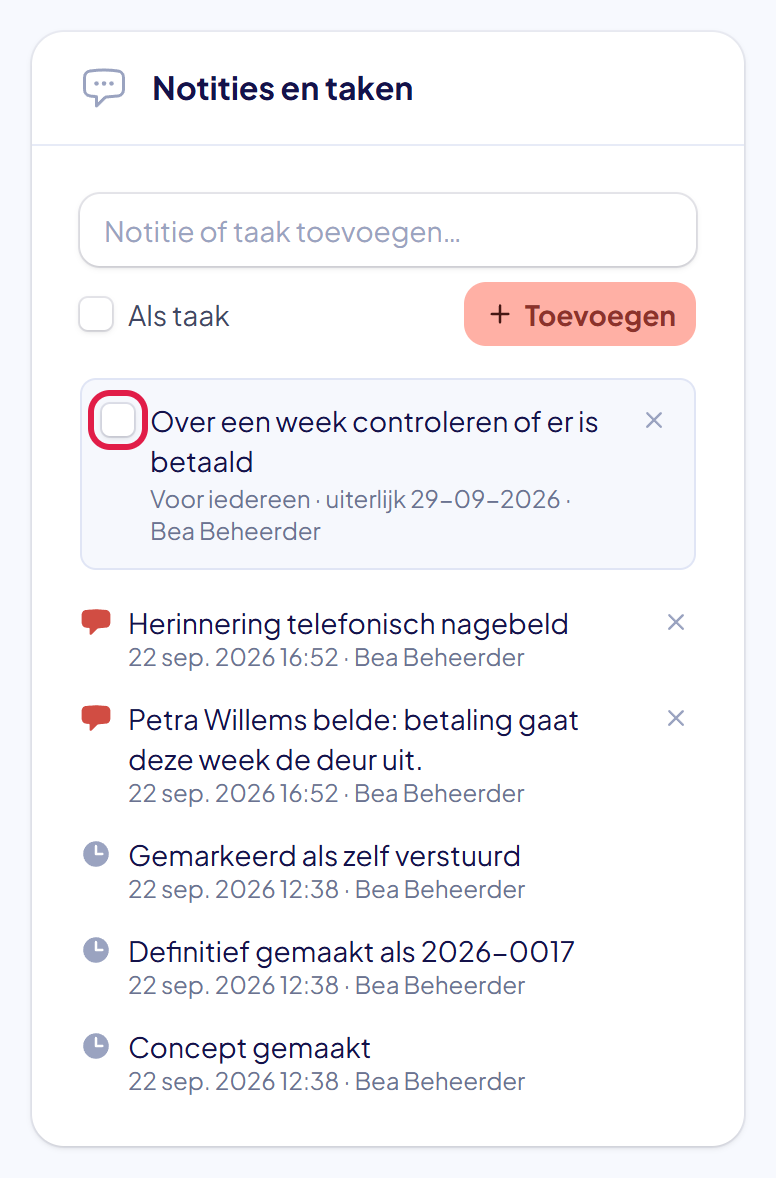
Tip: met het kruisje haal je een notitie of taak weg. Dat kan bij je eigen notities, of als je facturen mag bewerken.
Stap 4: Klik bij Bijlagen op Bijlage toevoegen
Klik rechts in het blok Bijlagen op Bijlage toevoegen. Sleep het bestand in het vak, of klik op Bladeren en kies het bestand. Een PDF, afbeelding of Office-bestand van maximaal 10 MB.
Wacht tot er Upload afgerond staat en klik op Toevoegen.
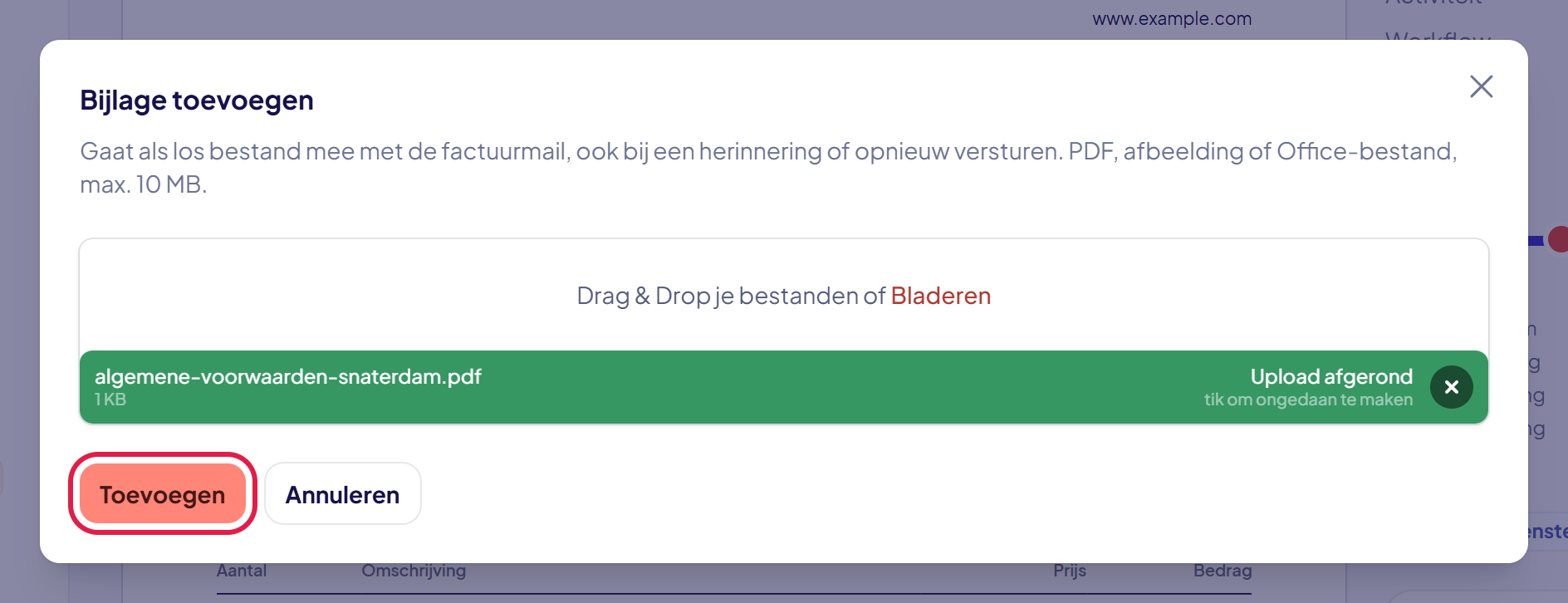
Stap 5: De bijlage gaat mee met de factuurmail
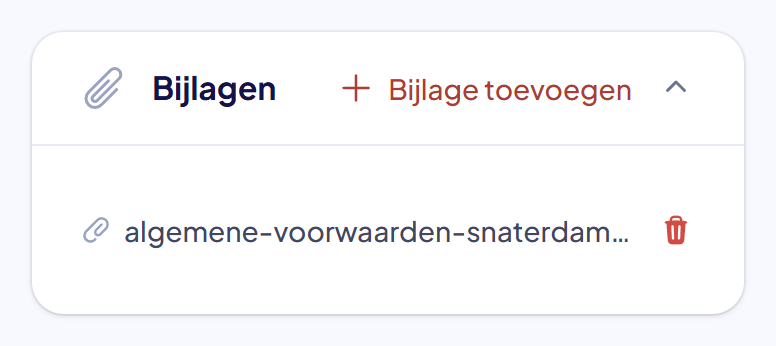
De bijlage staat nu in het blok Bijlagen. Hij gaat als los bestand mee met de factuurmail, en ook met een herinnering of als je de factuur opnieuw verstuurt. Met het rode prullenbakje haal je hem weer weg.
Tip: gaat een bestand met álle facturen mee, zoals je algemene voorwaarden? Zet het dan één keer bij de workflow. Zie Workflows instellen: betaaltermijn, herinneringen en e-mails.
Lukt het niet?
- Melding “Typ eerst een notitie of taak.”: het vak is nog leeg. Typ eerst wat je wilt vastleggen.
- Melding “Dit lid kan geen facturen zien.”: de collega die je koos mag geen facturen bekijken. Kies iemand anders of Voor iedereen.
- Je ziet Bijlage toevoegen niet: je hebt niet het recht om facturen te bewerken. Vraag je beheerder om hulp.
- Het bestand wordt niet geaccepteerd: het is groter dan 10 MB, of het is geen PDF, afbeelding of Office-bestand.
- Kom je er niet uit? Neem contact met ons op. We helpen je graag.