

Materiaal doorberekenen aan de opdrachtgever
Koppel een tarief aan materiaal dat je verhuurt of doorberekent, zoals een brancard of een AED-trainer. Reserveer je het daarna bij een activiteit, dan zet EHBO Software vanzelf een kostenregel klaar voor de factuur.
Je stelt het tarief één keer in bij het materiaal. Daarna hoef je er bij het reserveren niet meer aan te denken.
Wat heb je nodig?
- Je bent ingelogd in EHBO Software.
- Je hebt het recht om materiaal te beheren. Zie je de knop uit stap 1 niet? Vraag dan je beheerder om hulp.
- Een tarief, bijvoorbeeld “Materiaalhuur per uur”. Je maakt tarieven onder Financieel > Tarieven, of met het plusje in stap 2.
Stap 1: Open het materiaal en klik op Gegevens bewerken
Klik links in het menu op Materiaal en klik op het materiaal. Klik rechtsboven op Gegevens bewerken.

De plek waar je moet klikken heeft in deze uitleg steeds een rood kader.
Stap 2: Kies een tarief bij gebruik
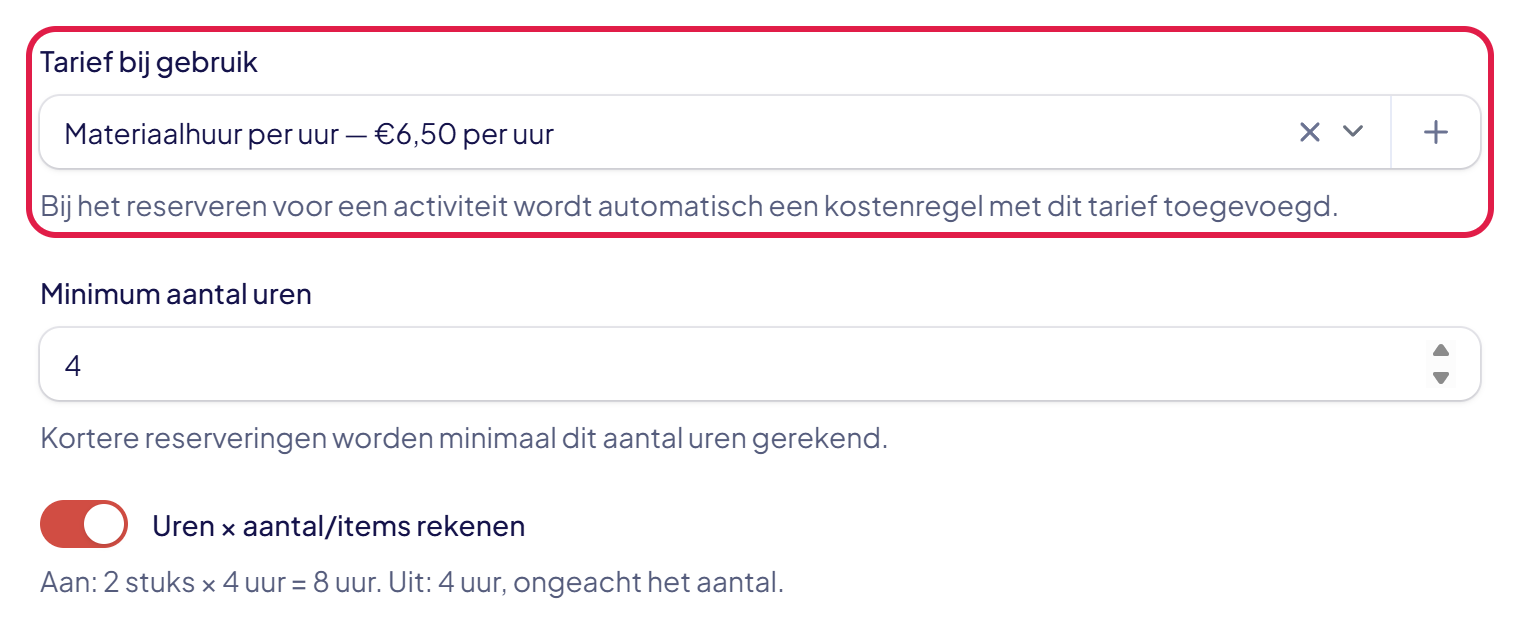
Kies bij Tarief bij gebruik het tarief dat je wilt rekenen. Bestaat het tarief nog niet? Klik dan op het plusje naast het vak en maak het meteen aan.
Bij een tarief per uur verschijnen twee extra vakken:
- Minimum aantal uren: een kortere reservering telt toch als dit aantal uren. In het voorbeeld 4.
- Uren × aantal/items rekenen: aan betekent 2 stuks × 4 uur = 8 uur. Uit betekent 4 uur, hoeveel stuks je ook meeneemt.
Stap 3: Kies de standaard voor activiteiten en klik op Verzenden
Onder Bij toevoegen aan een activiteit stel je in wat er standaard gebeurt als iemand dit materiaal bij een activiteit reserveert. Per activiteit kun je dat later nog aanpassen.
- Alleen reserveren tijdens tijdsloten: tussen de tijdsloten is het materiaal vrij voor anderen.
- Kosten alleen tijdens tijdsloten: alleen de uren van de tijdsloten worden gerekend, niet de uren ertussen. Handig bij een evenement van meerdere dagen.
- Afronding: klik op Per tijdslot (elk tijdslot telt apart) of Totaal (eerst alle uren optellen).
Klik onderaan op Verzenden. Je ziet de melding Materiaal bijgewerkt.
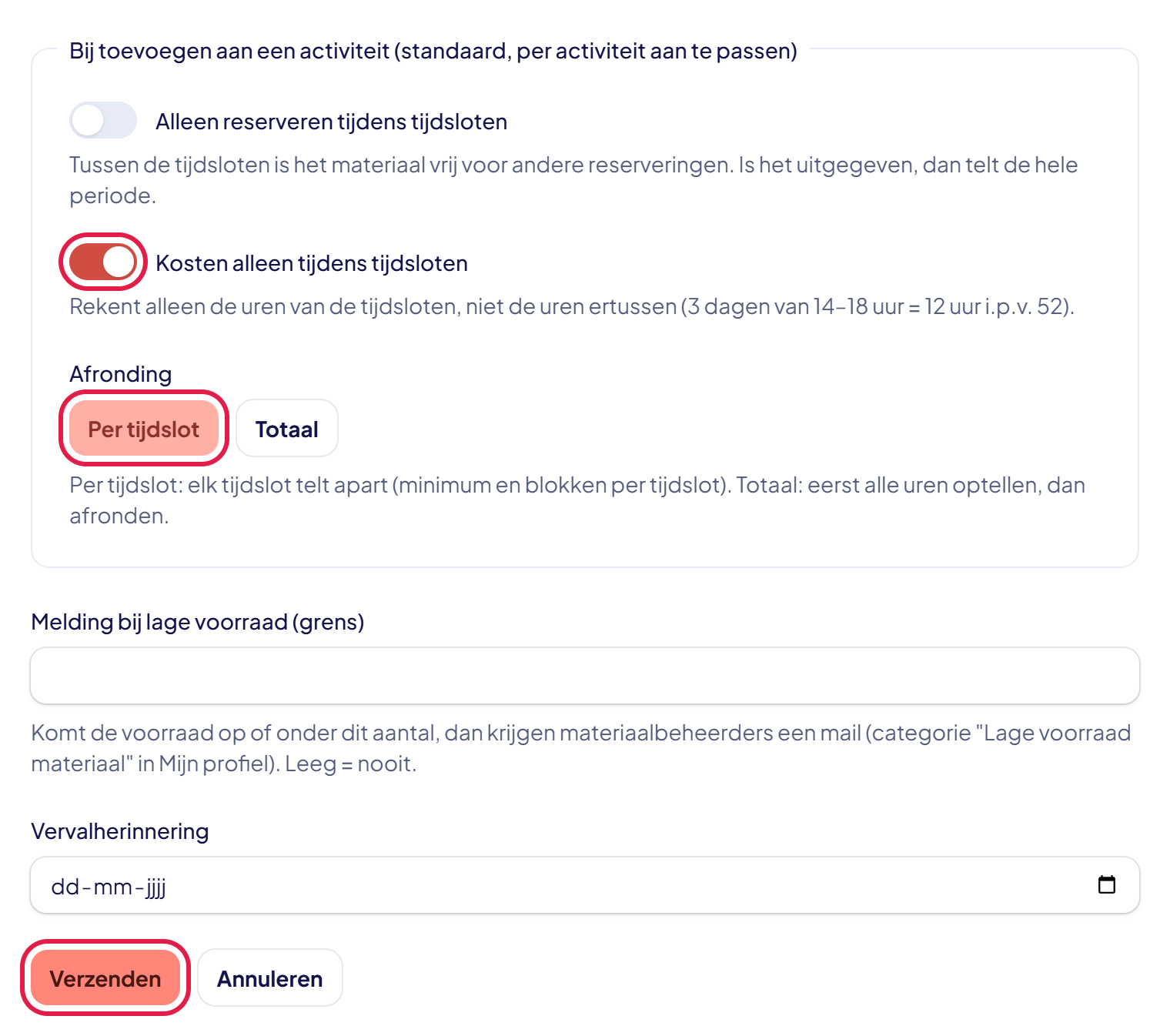
Goed om te weten: zet je Kosten alleen tijdens tijdsloten aan, dan staat Afronding vanzelf op Per tijdslot. Kies Totaal als je eerst alle uren wilt optellen.
Stap 4: Reserveer het materiaal bij de activiteit
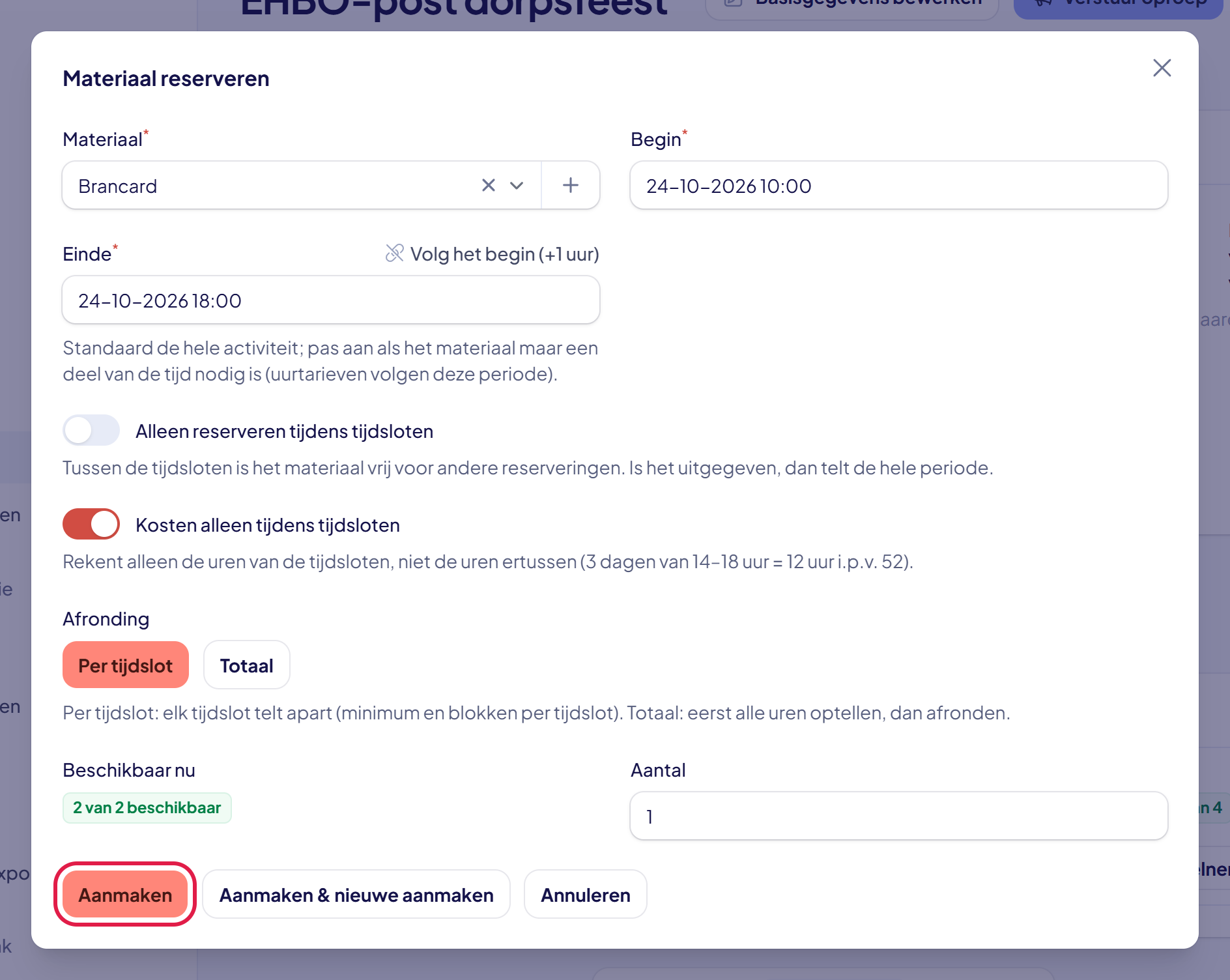
Open de activiteit, klik op het tabblad Materiaal en dan op Materiaal reserveren. Kies bij Materiaal het materiaal.
Begin en Einde staan standaard op de hele activiteit. Heb je het materiaal maar een deel van de tijd nodig? Pas de tijden dan aan: het tarief per uur volgt deze periode. De schuifjes staan zoals je ze bij het materiaal hebt ingesteld. Vul Aantal in en klik op Aanmaken.
Stap 5: Bekijk de kostenregel
Klik op het tabblad Kosten. Er staat nu een regel met daaronder “Automatisch: materiaalreservering”. In het voorbeeld: 1 brancard, 8 uur × €6,50 = €52,00. Deze regel gaat mee als je later een factuur maakt.
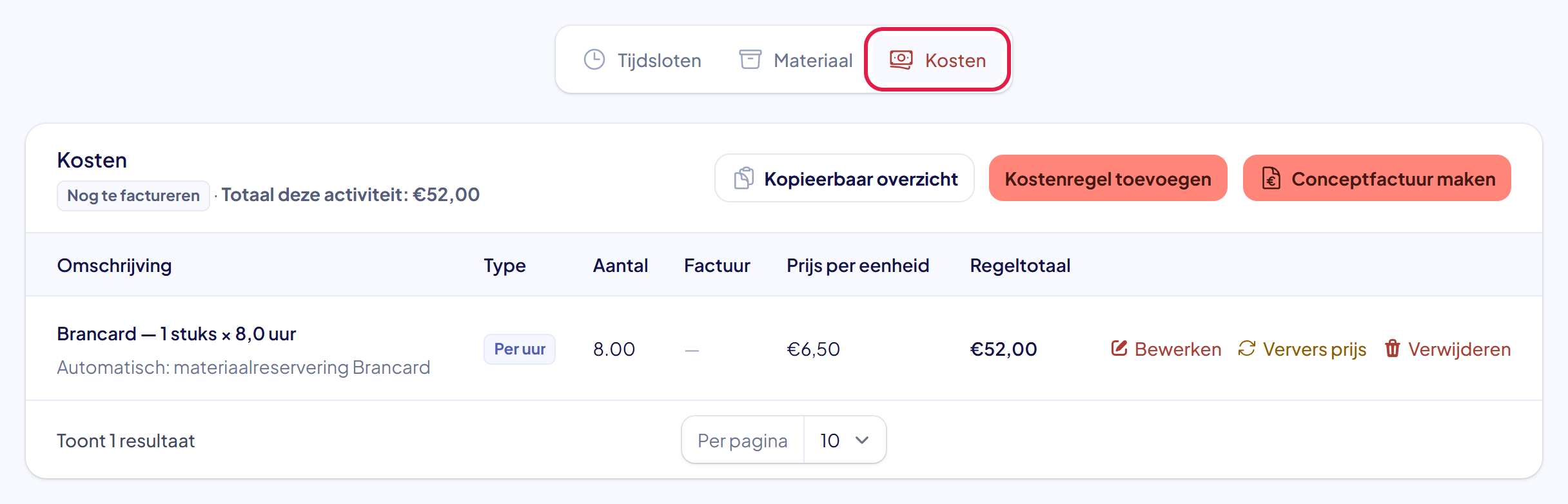
Tip: klopt het aantal uren niet? Kijk dan naar het Minimum aantal uren bij het materiaal en naar de schuifjes van de reservering.
Stap 6: Wat gebeurt er daarna?
- Pas je de reservering aan (andere tijden of een ander aantal)? Dan verandert de kostenregel mee.
- Materiaal dat je per stuk bijhoudt (zonder eigen nummer per stuk) krijgt bij het terugbrengen een verbruikte hoeveelheid. De kostenregel gaat dan naar dat aantal, ook als het meer of minder is dan gereserveerd. Zie “Materiaal uitgeven en terugnemen”.
- Geef je de reservering vrij of verwijder je hem? Dan verdwijnt de kostenregel.
- De prijs wordt vastgelegd op het moment dat de regel ontstaat. Verander je later de prijs van het tarief? Klik dan achter de regel op Ververs prijs.
- Is de activiteit al gefactureerd? Dan verandert er niets meer aan de kosten.
- Is de activiteit gemaakt vanuit een offerte? Dan rekent de kostenregel met de prijs en de manier van tellen uit de offerte, ook als het materiaal geen tarief heeft. Zie “Van geaccepteerde offerte naar activiteit en factuur”. Let op: heeft het materiaal ook een tarief, dan zet Ververs prijs zo’n regel om naar de prijs van het tarief.
Goed om te weten: zet je het tarief later op niet-actief? Materiaal dat eraan gekoppeld is, wordt dan nog steeds doorberekend. Haal het tarief bij het materiaal weg als dat niet de bedoeling is.
Lukt het niet?
- Er staat geen kostenregel op het tabblad Kosten: bij het materiaal is geen tarief gekozen, of de reservering hoort niet bij een activiteit (bijvoorbeeld een oefenavond). Alleen reserveringen bij een activiteit krijgen een kostenregel. Materiaal zonder tarief krijgt alleen een kostenregel als het uit een offerte komt.
- Het bedrag klopt niet: klik achter de kostenregel op Bewerken en pas het aantal aan. Of pas het minimum aantal uren en de schuifjes bij het materiaal aan; dat geldt dan voor nieuwe reserveringen.
- Kom je er niet uit? Neem contact met ons op. We helpen je graag.