

Materiaal toevoegen (bulkvoorraad of per stuk)
Zo zet je het materiaal van je organisatie in EHBO Software. Je kiest of je alleen een voorraad telt, zoals bij pleisters, of dat elk stuk een eigen nummer krijgt, zoals bij een AED.
Staat je materiaal erin, dan kun je het reserveren, uitgeven en de voorraad bijhouden.
Wat heb je nodig?
- Je bent ingelogd in EHBO Software.
- Je hebt het recht om materiaal te beheren. Zie je de knop uit stap 2 niet? Vraag dan je beheerder om hulp.
- Je weet hoeveel je van het materiaal hebt. Krijgt elk stuk een eigen nummer? Houd die nummers dan bij de hand.
Stap 1: Ga naar Materiaal
Klik links in het menu op Materiaal. Je vindt het onder Materiaal & kennisbank.
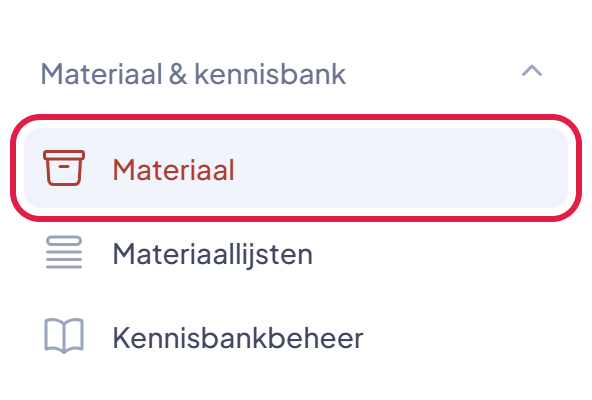
De plek waar je moet klikken heeft in deze uitleg steeds een rood kader.
Stap 2: Klik op Materiaal aanmaken
Je ziet nu de lijst met al het materiaal. Klik rechtsboven op de rode knop Materiaal aanmaken.

Stap 3: Vul de basisgegevens in
Typ bij Naam hoe het materiaal heet, bijvoorbeeld “Verbandtas evenementen”. De rest mag je leeg laten.
- Categorie: handig om later te filteren, bijvoorbeeld “Verbandmiddelen”.
- Foto: zo herken je het materiaal sneller.
- Instructies en Notitie: bijvoorbeeld hoe je het gebruikt of waar het ligt.
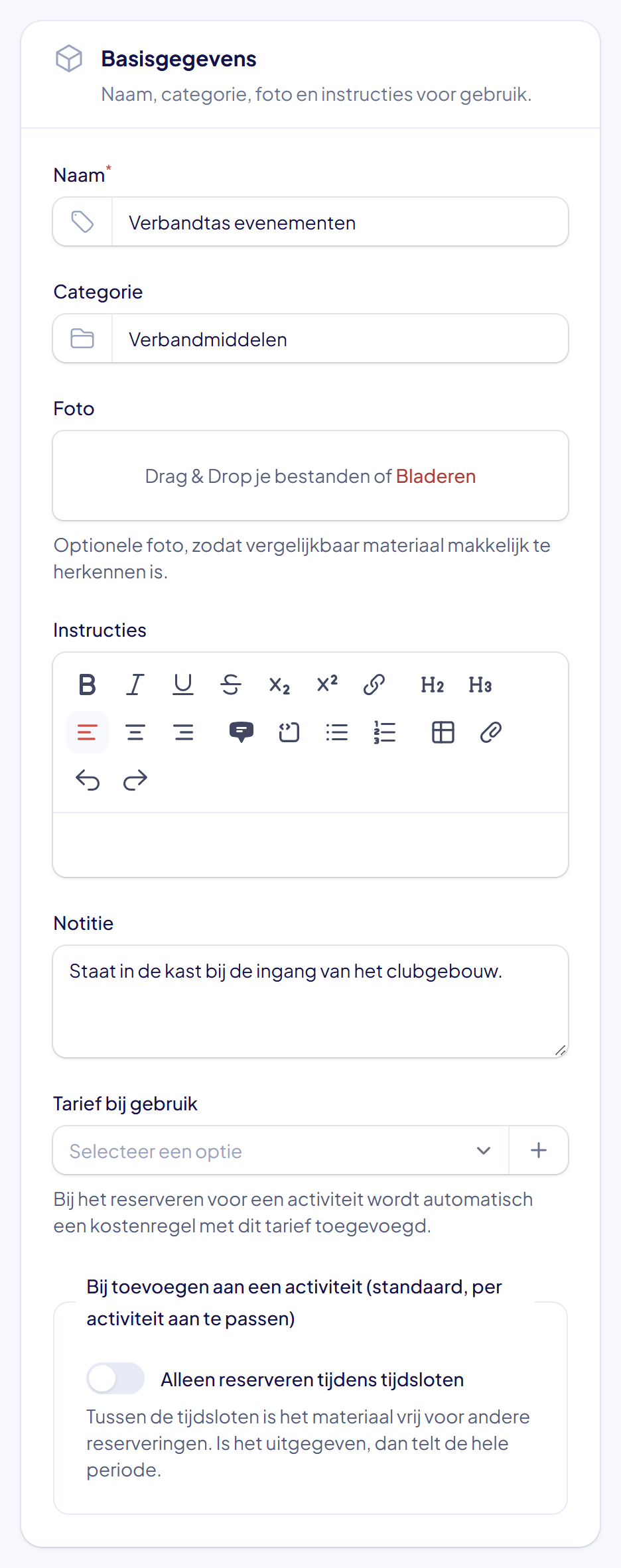
Goed om te weten: bij Tarief bij gebruik kies je een tarief als je het gebruik van dit materiaal wilt doorberekenen. Reserveer je het materiaal voor een activiteit, dan komt er vanzelf een kostenregel met dit tarief bij die activiteit.
Stap 4: Kies de registratiewijze
Kies rechts bij Registratiewijze hoe je dit materiaal wilt bijhouden:
- Bulkvoorraad: je telt alleen hoeveel je ervan hebt. Goed voor bijvoorbeeld pleisters of verbandtassen.
- Individueel genummerd: elk stuk krijgt een eigen nummer. Goed voor bijvoorbeeld AED’s of portofoons. Je ziet dan per stuk waar het is.
Kies je Bulkvoorraad? Dan zie je de schakelaar Verbruiksmateriaal (gaat op bij gebruik). Die staat standaard aan.
- Aan: het materiaal gaat op, zoals pleisters. Wat bij het terugbrengen als verbruikt wordt ingevuld, gaat van de voorraad af.
- Uit: het materiaal komt terug, zoals reddingsvesten. Bij het terugbrengen vul je de gebruikte hoeveelheid in. Dat aantal telt alleen voor het materiaal en de kosten van de activiteit; de voorraad blijft gelijk.
Vul daarna bij Beginvoorraad in hoeveel je er nu hebt.
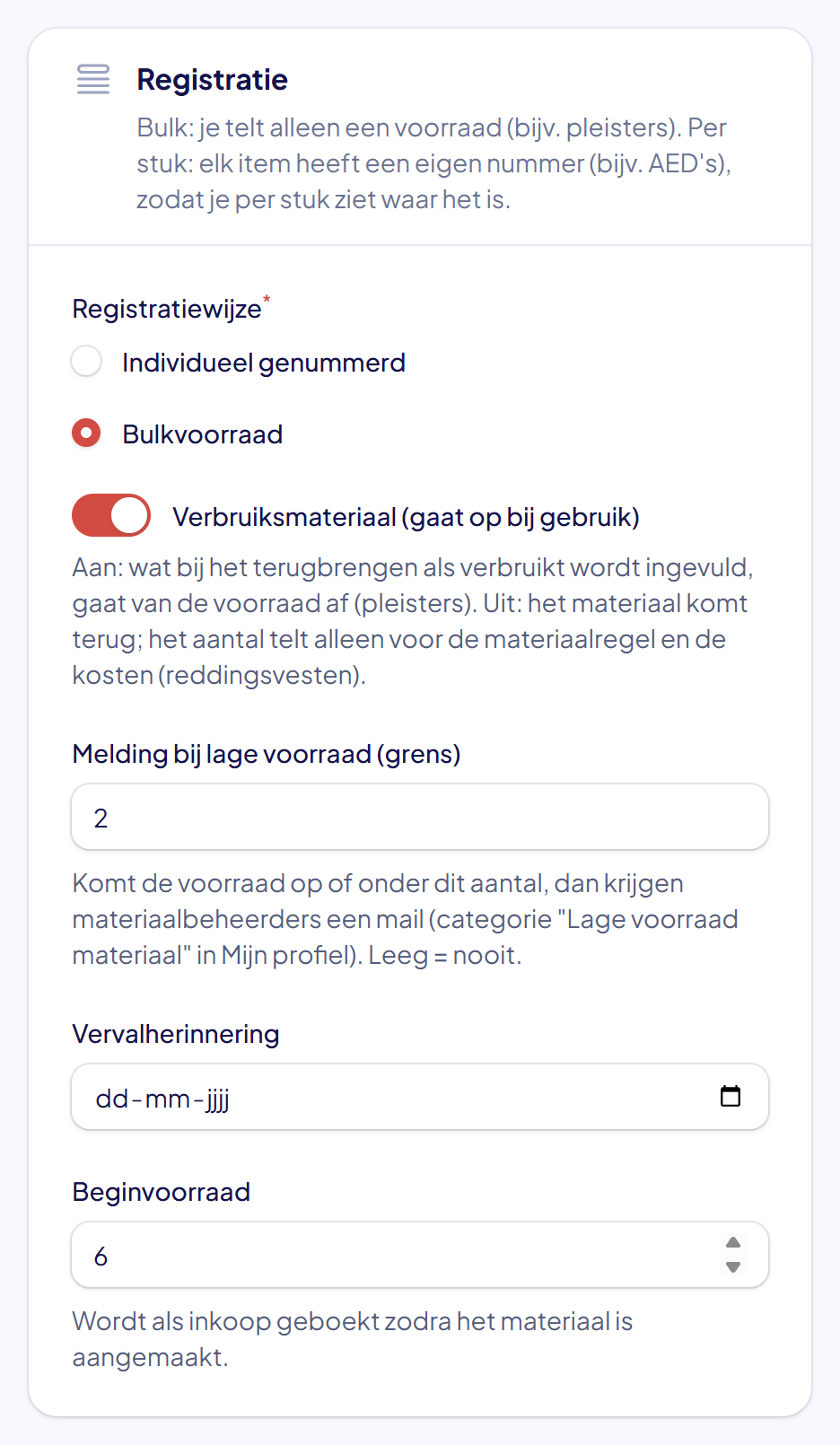
Let op: de registratiewijze kun je na het aanmaken niet meer wijzigen. Twijfel je? Kies Individueel genummerd als je van elk stuk wilt weten waar het is.
Stap 5: Klik op Aanmaken
Klik onderaan op Aanmaken. Rechtsboven zie je de melding Aangemaakt. Je komt op de pagina van het nieuwe materiaal. Bij Beschikbaar nu zie je hoeveel er op dit moment vrij is.
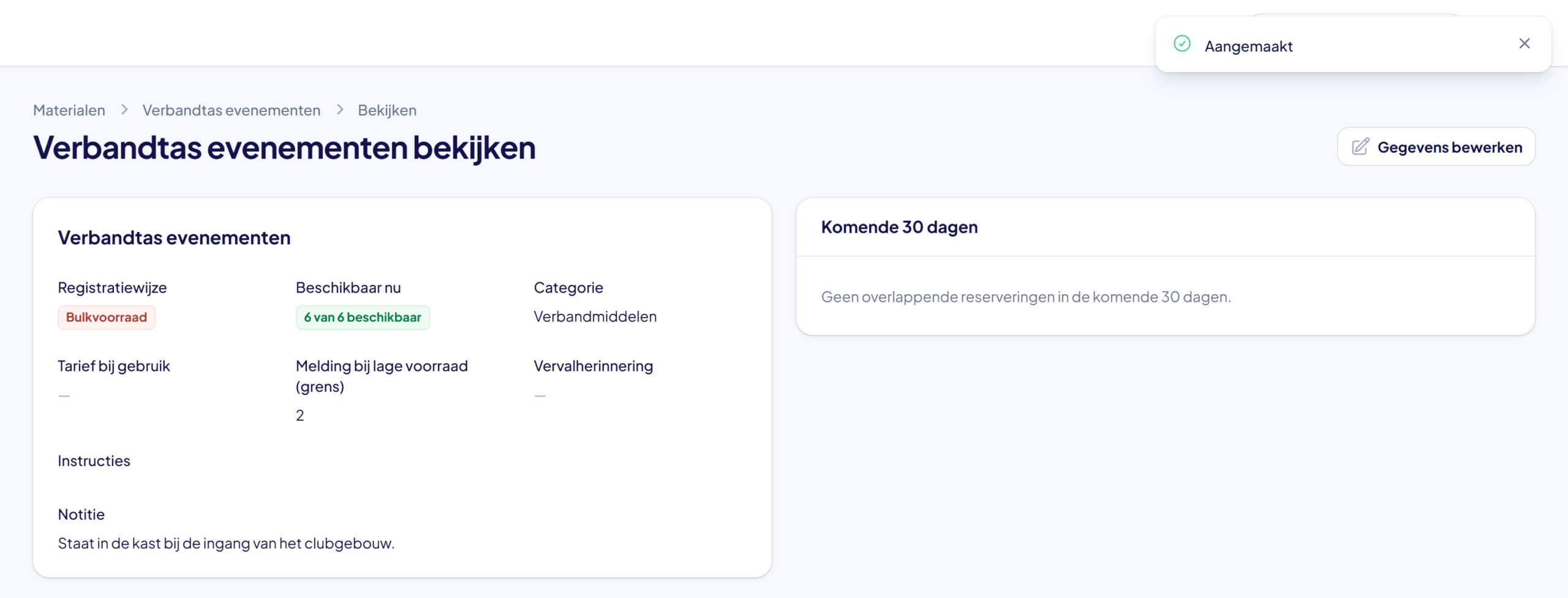
Tip: vul je bij Melding bij lage voorraad (grens) een aantal in? Dan krijgen de leden die materiaal mogen beheren een e-mail zodra de voorraad op of onder dat aantal komt. Laat je het vak leeg, dan komt er nooit een melding.
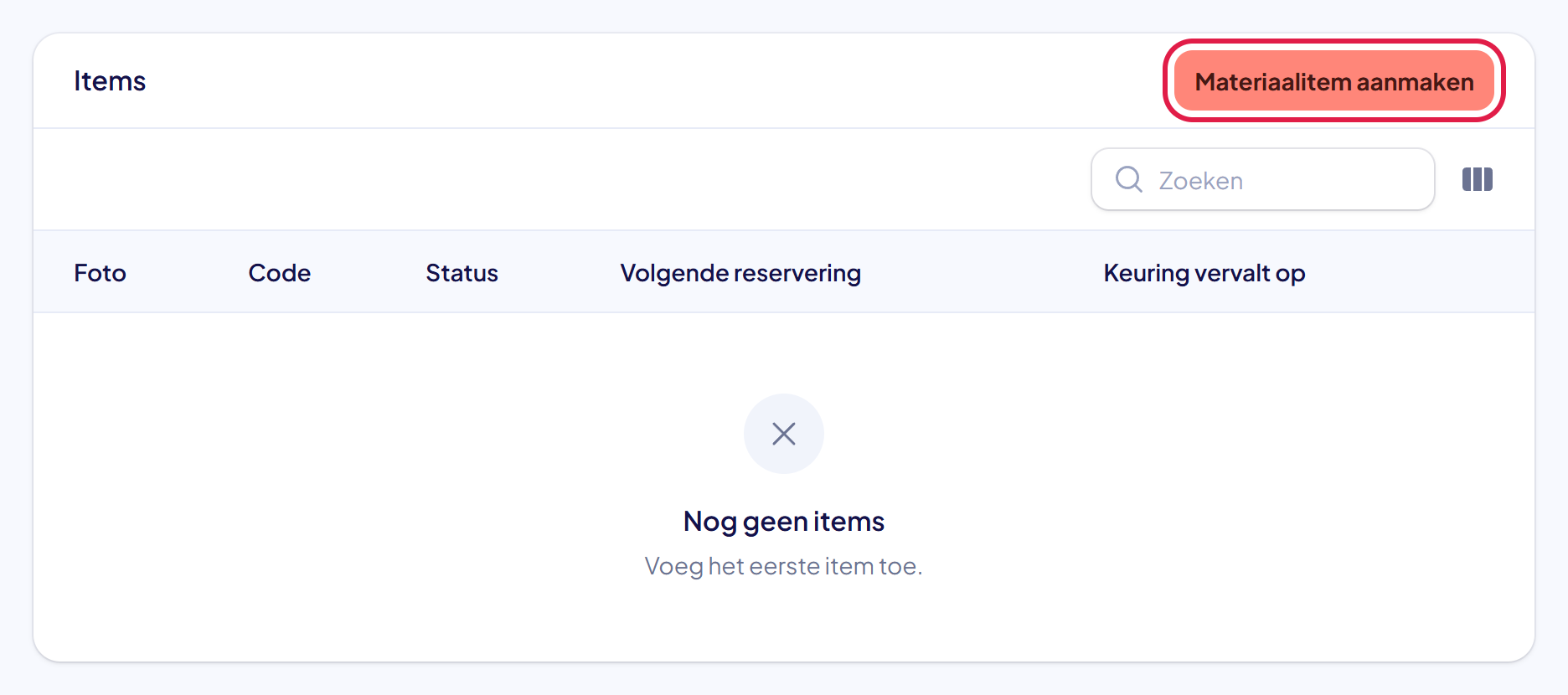
Stap 6: Per stuk: klik op Materiaalitem aanmaken
Heb je Individueel genummerd gekozen? Dan voeg je nu de losse stukken toe. Op de pagina van het materiaal staat het tabblad Items al open. Klik daar op Materiaalitem aanmaken.
Heb je Bulkvoorraad gekozen? Dan ben je na stap 5 al klaar.
Stap 7: Vul de code van het stuk in
Typ bij Code het nummer van dit stuk, bijvoorbeeld “PORTO-01”. Moet het stuk gekeurd worden? Vul dan bij Keuring vervalt op de datum in.
Klik op Aanmaken. Het stuk staat nu in de lijst. Herhaal dit voor elk stuk.
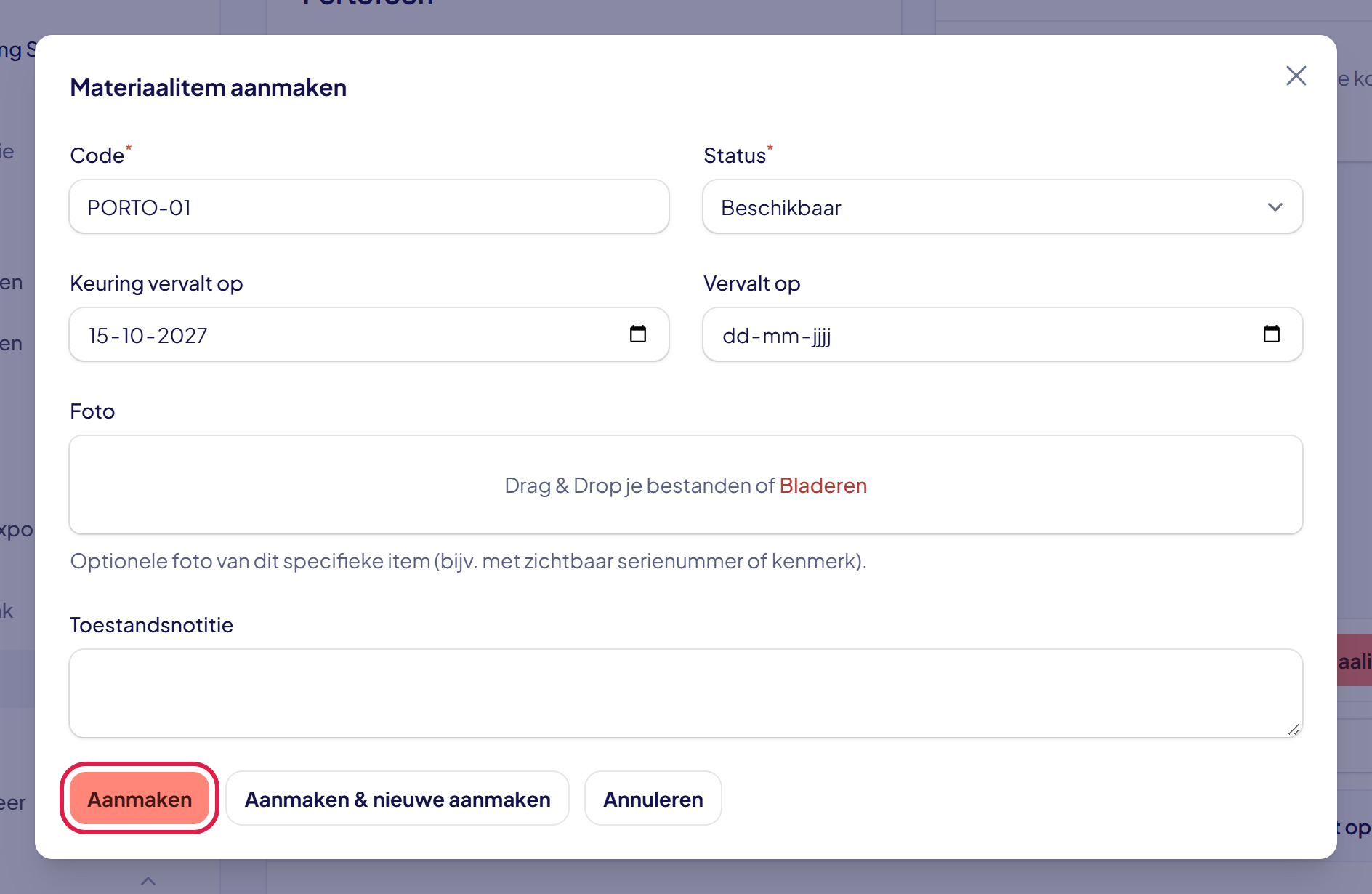
Tip: heb je meer stukken? Klik dan op Aanmaken & nieuwe aanmaken. Het venster blijft open voor het volgende stuk.
Lukt het niet?
- Je ziet de knop Materiaal aanmaken niet: je mag materiaal wel bekijken, maar niet beheren. Vraag je beheerder om hulp.
- Je hebt de verkeerde registratiewijze gekozen: die kun je niet meer wijzigen. Maak het materiaal opnieuw aan met de goede keuze.
- Er staat een fout in de naam of de categorie: open het materiaal en klik rechtsboven op Gegevens bewerken.
- Kom je er niet uit? Neem contact met ons op. We helpen je graag.