

Een materiaallijst maken en in één keer toevoegen
Neem je naar een EHBO-post steeds dezelfde spullen mee? Zet ze één keer op een materiaallijst. Daarna reserveer je alles met een paar klikken voor een activiteit.
Je maakt eerst de lijst. Daarna voeg je hem toe aan een activiteit.
Wat heb je nodig?
- Je bent ingelogd in EHBO Software.
- Je hebt het recht om materiaal te beheren. Zie je Materiaallijsten niet in het menu? Vraag dan je beheerder om hulp.
- Het materiaal dat op de lijst moet, staat al in EHBO Software.
- Een activiteit met minstens één tijdslot.
Stap 1: Ga naar Materiaallijsten
Klik links in het menu op Materiaallijsten. Je vindt het onder Materiaal & kennisbank.
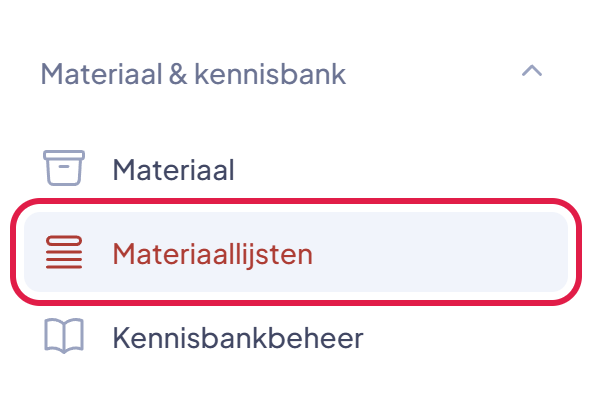
De plek waar je moet klikken heeft in deze uitleg steeds een rood kader.
Stap 2: Klik op Materiaallijst aanmaken
Klik rechtsboven op de rode knop Materiaallijst aanmaken.

Stap 3: Geef de lijst een naam en kies het materiaal
Typ bij Naam hoe de lijst heet, bijvoorbeeld “Standaard EHBO-post”.
Kies rechts bij Materiaal het eerste materiaal en vul het Aantal in. Klik op Materiaal toevoegen voor een volgende regel. Ga zo door tot alles erop staat.
Klik daarna op Aanmaken.
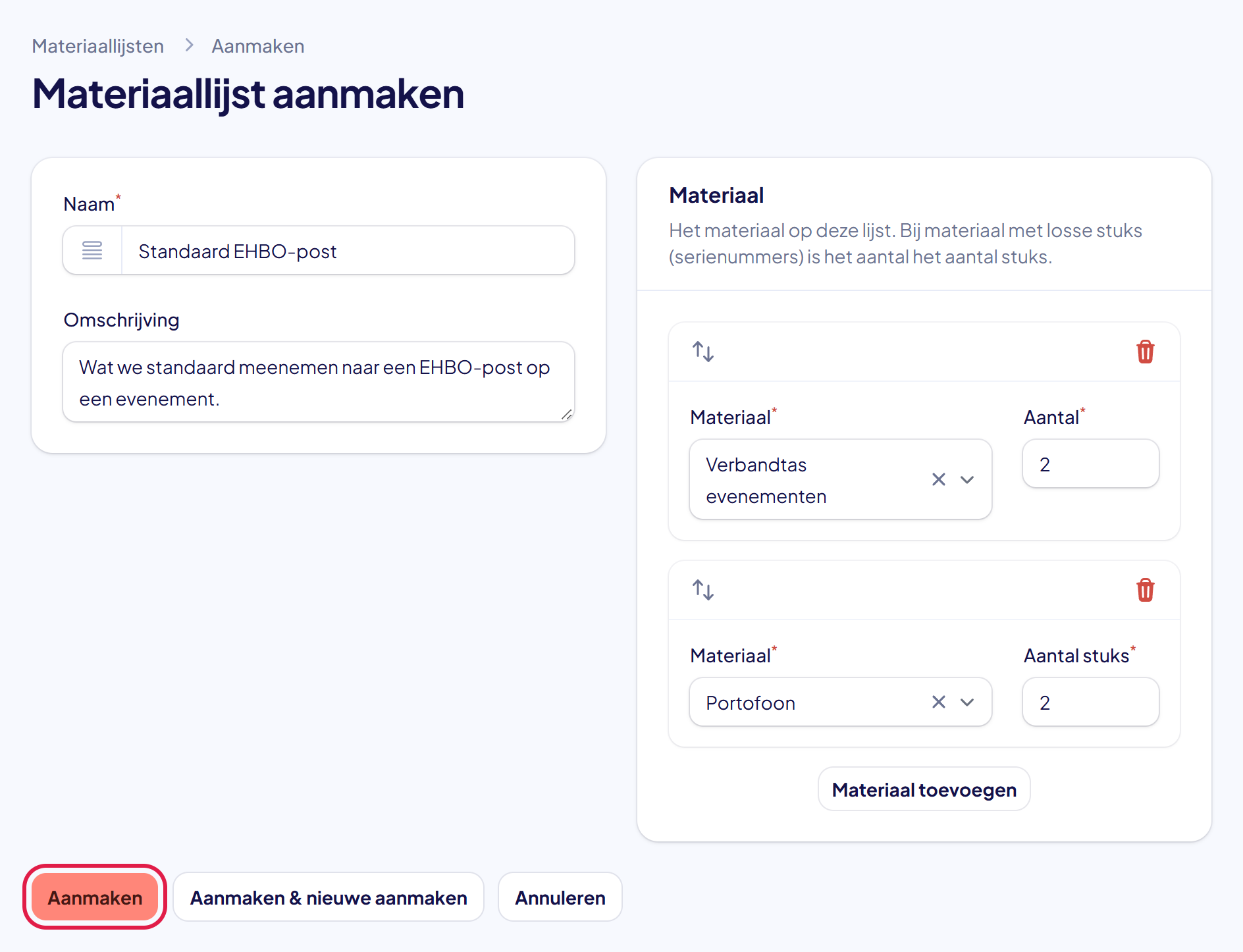
Goed om te weten: bij materiaal met een eigen nummer per stuk, zoals een portofoon, heet het vak Aantal stuks. Je kiest hier niet welke stukken het worden. Dat doet EHBO Software bij het toevoegen aan een activiteit.
Stap 4: Open de activiteit en klik op Materiaallijst toevoegen
Ga in het menu naar Activiteiten en open de activiteit. Klik onder de tijdsloten op het tabblad Materiaal. Klik daar op Materiaallijst toevoegen.
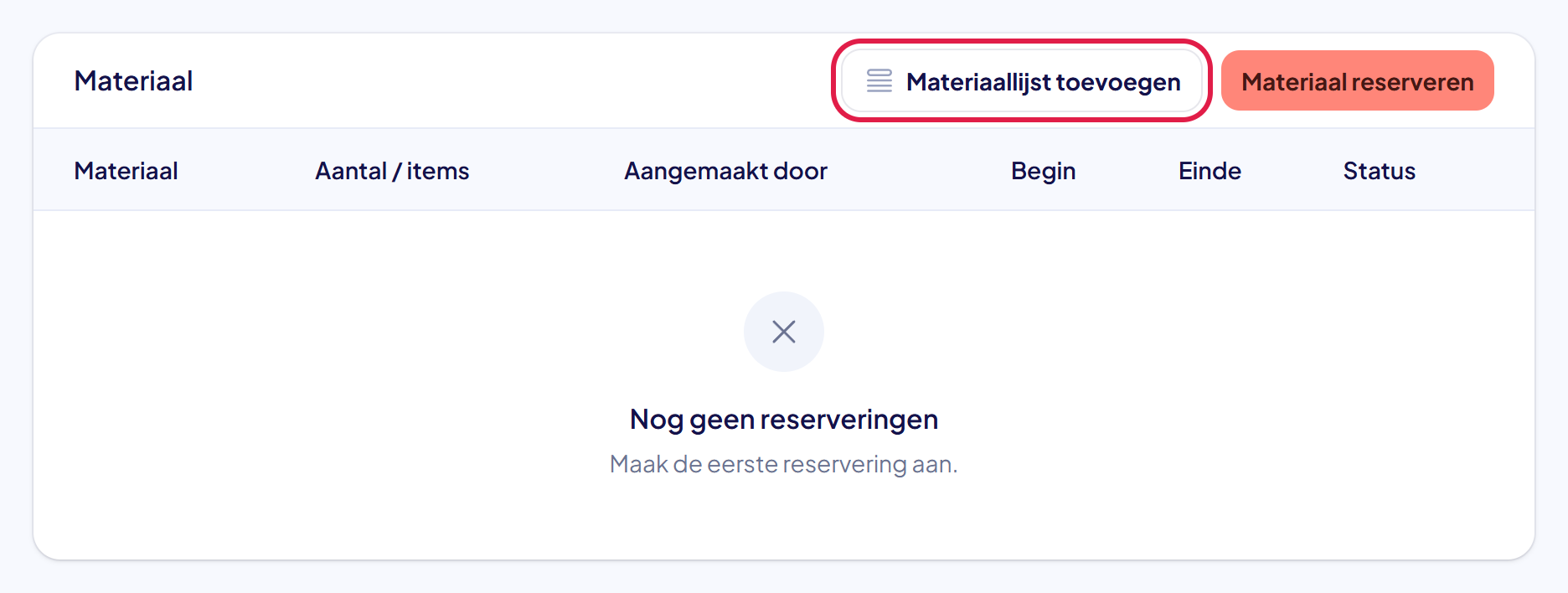
Goed om te weten: deze knop zie je pas als er minstens één materiaallijst bestaat.
Stap 5: Kies de lijst en klik op Toevoegen
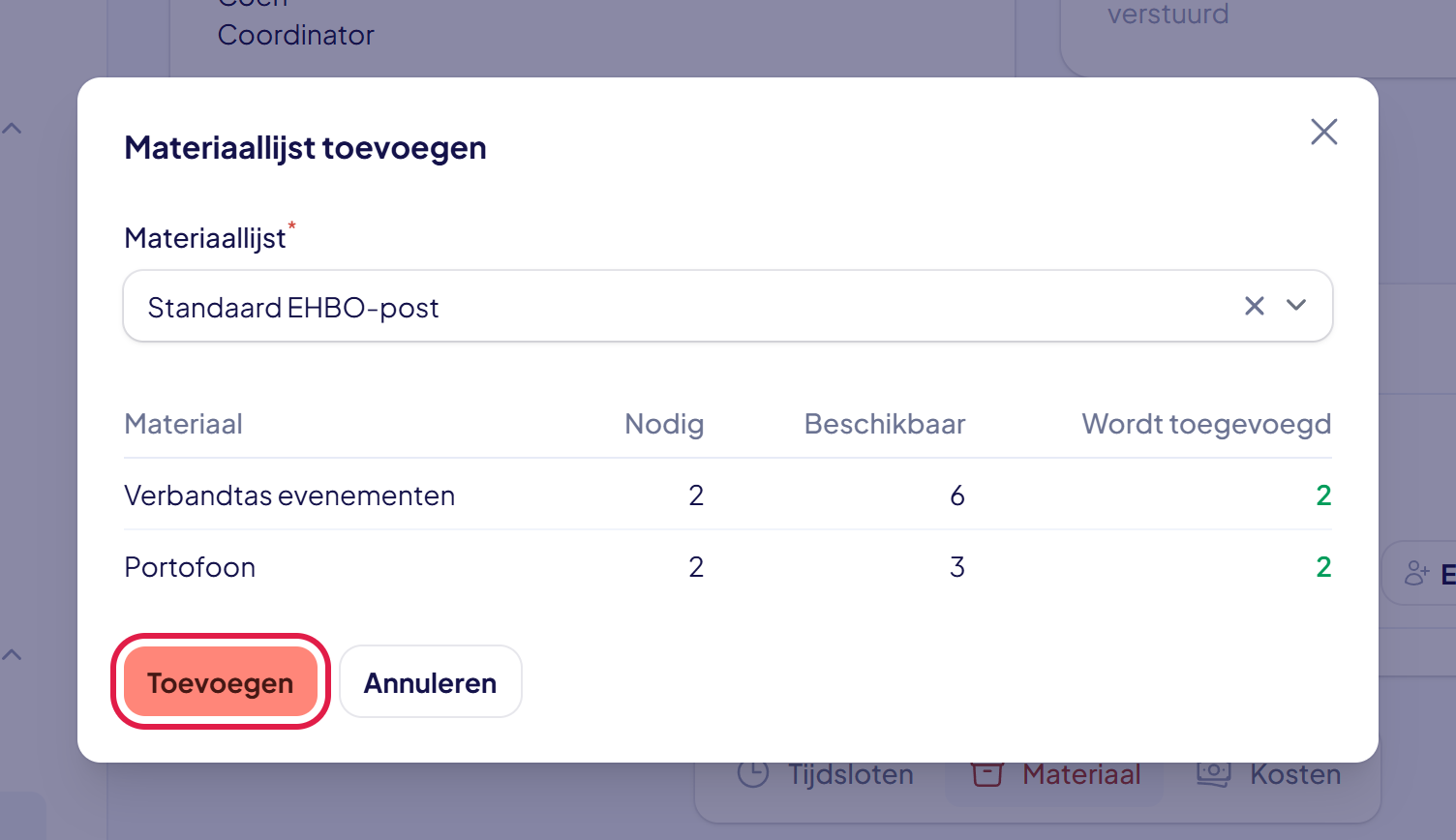
Kies bij Materiaallijst je lijst. Je ziet per materiaal hoeveel er Nodig is, hoeveel er op de tijden van deze activiteit Beschikbaar is en hoeveel er Wordt toegevoegd. Klik op Toevoegen.
Stap 6: Het materiaal is gereserveerd
Je ziet een melding, bijvoorbeeld 2 materialen toegevoegd. Al het materiaal van de lijst staat nu als reservering bij de activiteit. Bij materiaal met een eigen nummer per stuk zie je welke stukken zijn gekozen.
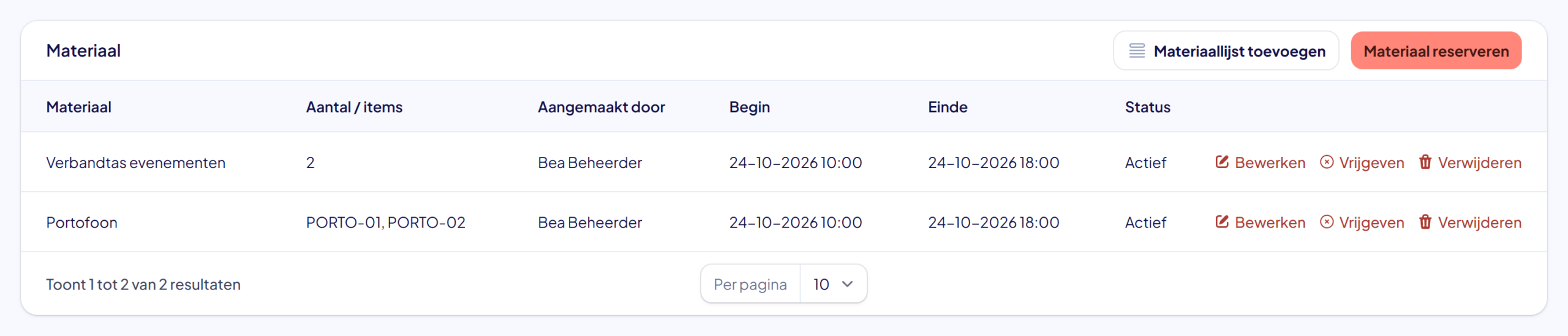
Tip: wil je voor deze ene activiteit iets anders? Klik achter een regel op Bewerken om het aantal of de stukken aan te passen. De lijst zelf verandert daardoor niet.
Lukt het niet?
- Melding “Niet al het materiaal is beschikbaar op de tijden van deze activiteit”: een deel is al gereserveerd voor iets anders. Kies Beschikbare materialen toevoegen om te reserveren wat er wel is. Of kies Niets toevoegen en zoek eerst uit waar de rest is.
- De knop Materiaallijst toevoegen is grijs: de activiteit heeft nog geen tijdsloten. Voeg eerst een tijdslot toe.
- De lijst klopt niet meer: ga naar Materiaallijsten en klik op de lijst om hem aan te passen. Reserveringen die je eerder met de lijst hebt gemaakt, veranderen niet mee.
- Kom je er niet uit? Neem contact met ons op. We helpen je graag.