

Materiaal reserveren voor een activiteit
Zo leg je materiaal vast voor een activiteit, bijvoorbeeld twee verbandtassen voor een EHBO-post. Je ziet meteen of er genoeg beschikbaar is, zodat niemand hetzelfde materiaal dubbel gebruikt.
Je reserveert het materiaal op de pagina van de activiteit. Dat is zo gedaan.
Wat heb je nodig?
- Je bent ingelogd in EHBO Software.
- Je hebt het recht om materiaal te beheren. Zie je het tabblad of de knop uit stap 2 en 3 niet? Vraag dan je beheerder om hulp.
- De activiteit bestaat al.
- Het materiaal staat al in EHBO Software.
Stap 1: Ga naar Activiteiten
Klik links in het menu op Activiteiten. Je vindt het onder Planning. Klik daarna in de lijst op de activiteit waarvoor je materiaal nodig hebt.
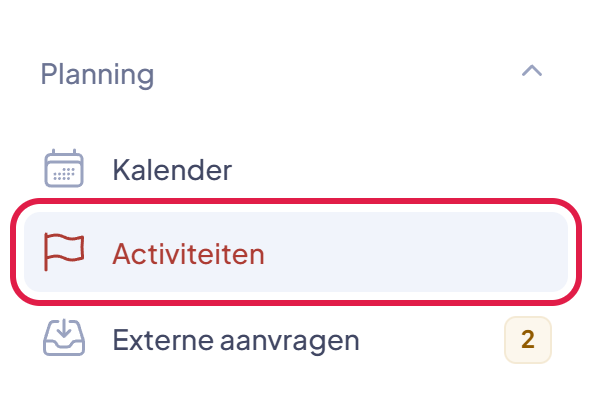
De plek waar je moet klikken heeft in deze uitleg steeds een rood kader.
Stap 2: Klik op het tabblad Materiaal
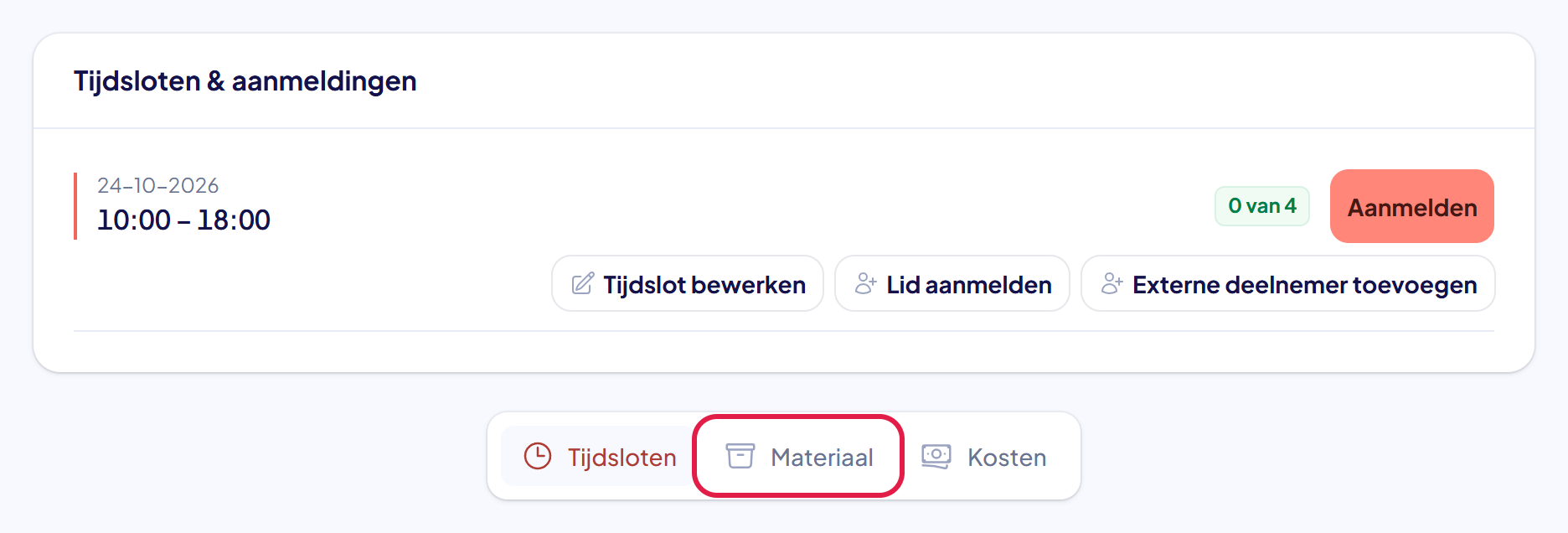
Je ziet nu de pagina van de activiteit. Onder het blok Tijdsloten & aanmeldingen staan tabbladen. Klik op Materiaal.
Stap 3: Klik op Materiaal reserveren
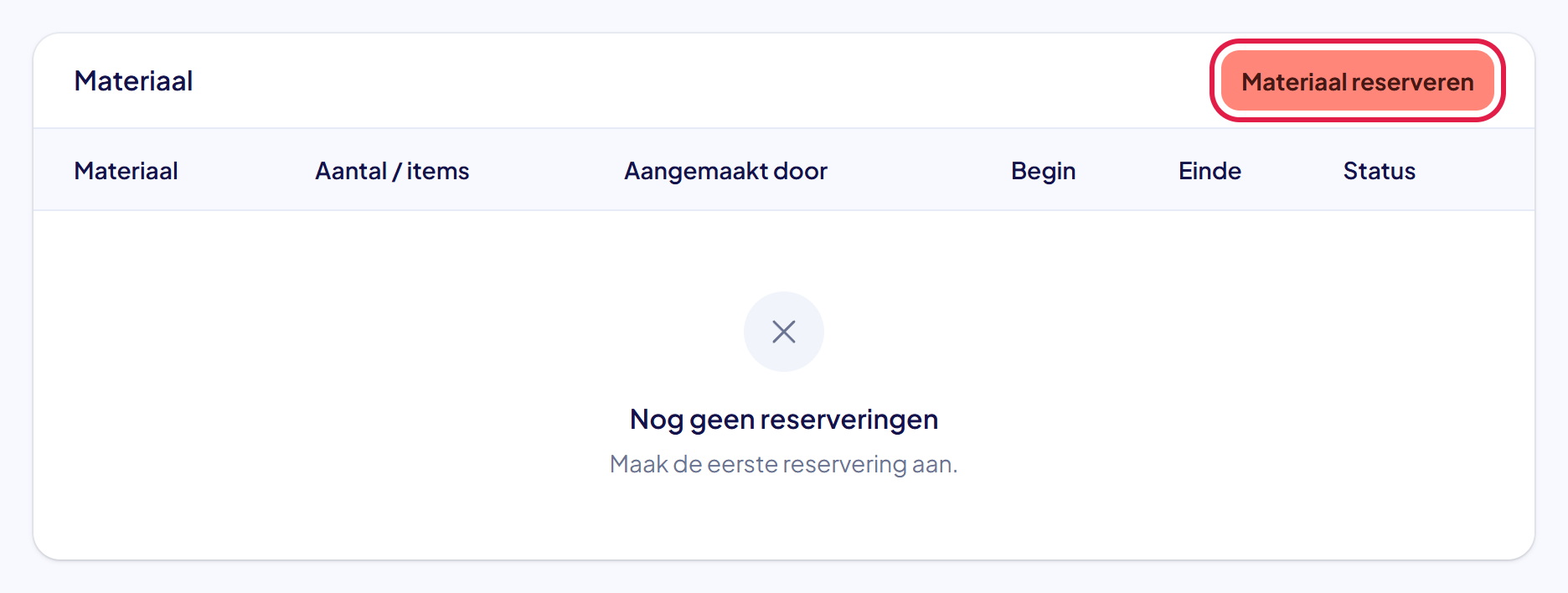
Je ziet welk materiaal al voor deze activiteit is gereserveerd. Klik rechts op de rode knop Materiaal reserveren.
Stap 4: Kies het materiaal en het aantal
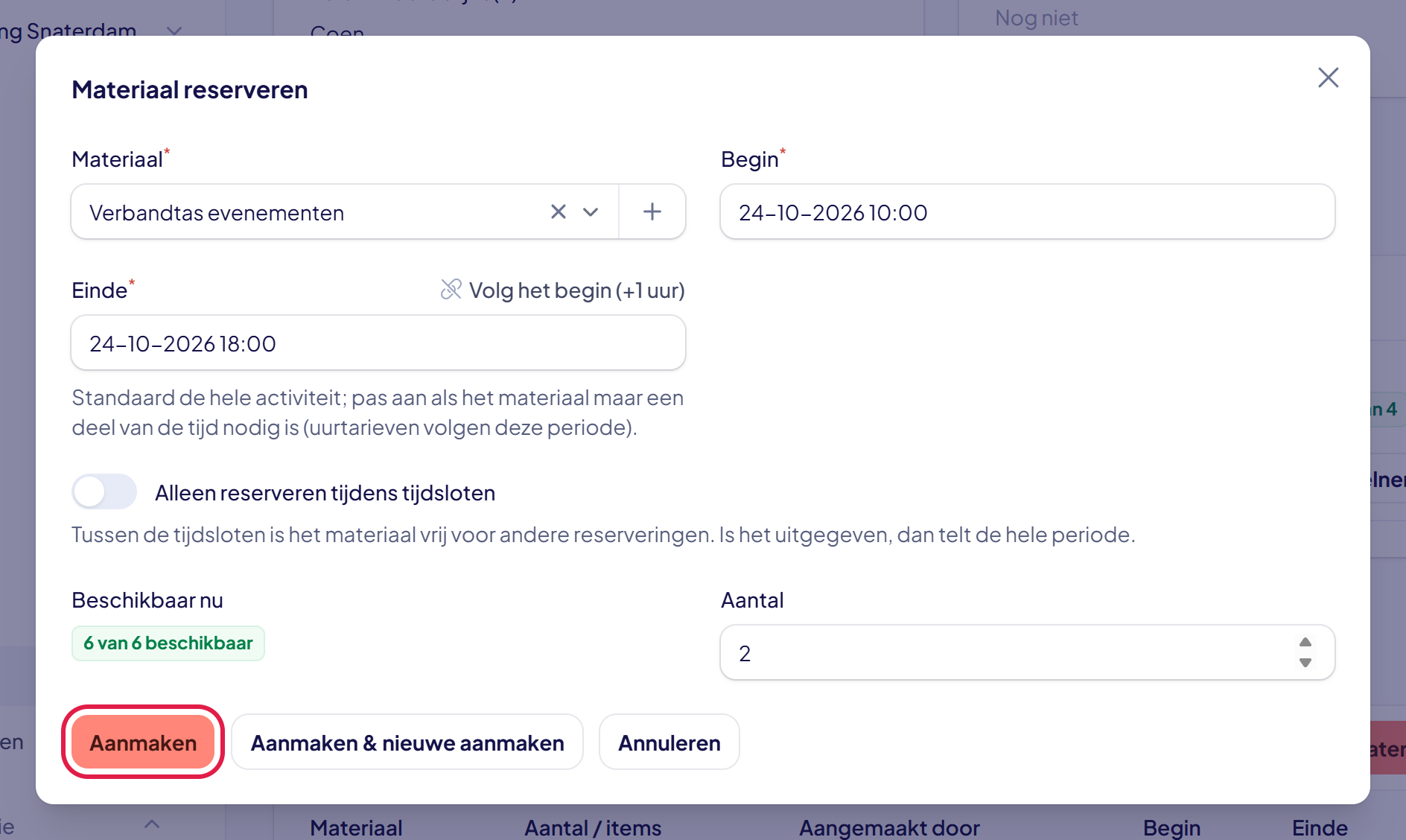
Kies bij Materiaal wat je nodig hebt. Je kunt een deel van de naam typen om te zoeken.
Begin en Einde staan al goed: het materiaal is gereserveerd voor de hele activiteit. Heb je het maar een deel van de tijd nodig? Pas de tijden dan aan.
Onder in het venster zie je hoeveel er in die periode beschikbaar is. Vul bij Aantal in hoeveel je nodig hebt.
Goed om te weten: bij materiaal met een eigen nummer per stuk, zoals een AED, vul je geen aantal in. Je vinkt dan bij Items aan welke stukken je meeneemt. Stukken die al gereserveerd zijn, kun je niet aanvinken.
Stap 5: Klik op Aanmaken
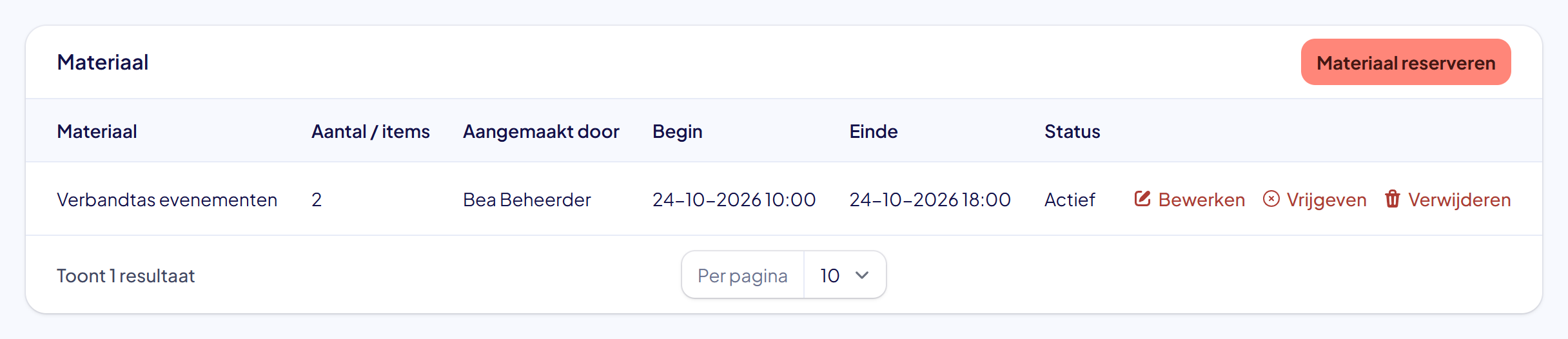
Klik op Aanmaken. De reservering staat nu in de lijst met de status Actief. Dit materiaal telt in deze periode niet meer mee als beschikbaar voor andere activiteiten.
Tip: heb je meer materiaal nodig? Klik in het venster op Aanmaken & nieuwe aanmaken. Het venster blijft dan open voor het volgende materiaal.
Stap 6: Een reservering wijzigen of laten vervallen
Achter elke reservering staan drie knoppen:
- Bewerken: pas de tijden of het aantal aan.
- Vrijgeven: het materiaal is weer beschikbaar voor anderen. De regel blijft staan met de status Vrijgegeven, zodat je later kunt terugzien wat er gereserveerd was.
- Verwijderen: de reservering verdwijnt helemaal.
Goed om te weten: wil je materiaal reserveren zonder activiteit, bijvoorbeeld voor een reparatie of een controle? Open dan het materiaal via Materiaal in het menu. Op het tabblad Reserveringen staat dezelfde knop Materiaal reserveren. Daar kies je zelf een reden en de tijden.
Lukt het niet?
- Melding “Let op: deze periode overschrijdt de beschikbaarheid”: er is in die periode niet genoeg vrij. Kies een lager aantal of andere tijden. Wil je toch reserveren? Zet dan in het venster het schuifje Toch reserveren ondanks overboeking aan en klik opnieuw op Aanmaken.
- Het materiaal staat niet in de lijst: het is nog niet toegevoegd. Klik op het plusje naast het vak Materiaal om het meteen aan te maken.
- Je ziet het tabblad Materiaal niet: je hebt geen recht om materiaal te bekijken. Vraag je beheerder om hulp.
- Kom je er niet uit? Neem contact met ons op. We helpen je graag.