

Voorraad bijhouden en keuringen bewaken
Zo zie je welk materiaal bijna op is en welke spullen binnenkort gekeurd moeten worden. Je leest ook hoe je de voorraad bijwerkt na een bestelling en hoe je een nieuwe keuringsdatum invult.
EHBO Software waarschuwt je op drie plekken: in de lijst met materiaal, op het dashboard en per e-mail.
Wat heb je nodig?
- Je bent ingelogd in EHBO Software.
- Je hebt het recht om materiaal te beheren. Zie je de knoppen uit stap 3 en 6 niet? Vraag dan je beheerder om hulp.
- Bij het materiaal is een grens voor lage voorraad ingevuld, of bij een stuk een keuringsdatum. Anders is er niets om te bewaken.
Stap 1: Ga naar Materiaal
Klik links in het menu op Materiaal. Je vindt het onder Materiaal & kennisbank.
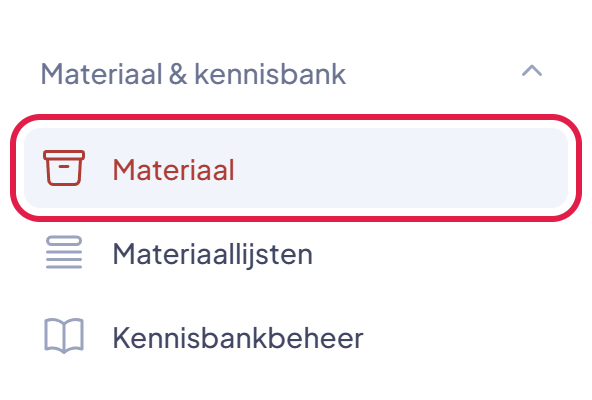
De plek waar je moet klikken heeft in deze uitleg steeds een rood kader.
Stap 2: Kijk in de kolom Aandacht
In de kolom Aandacht zie je in één oogopslag waar iets mee is:
- Lage voorraad: de voorraad is gelijk aan of lager dan de grens die je bij het materiaal hebt ingevuld.
- Keuring: een stuk moet binnen 60 dagen gekeurd worden, of de datum is al voorbij.
- Retour te laat: materiaal had al terug moeten zijn.
Klik op het materiaal met Lage voorraad om de voorraad bij te werken.
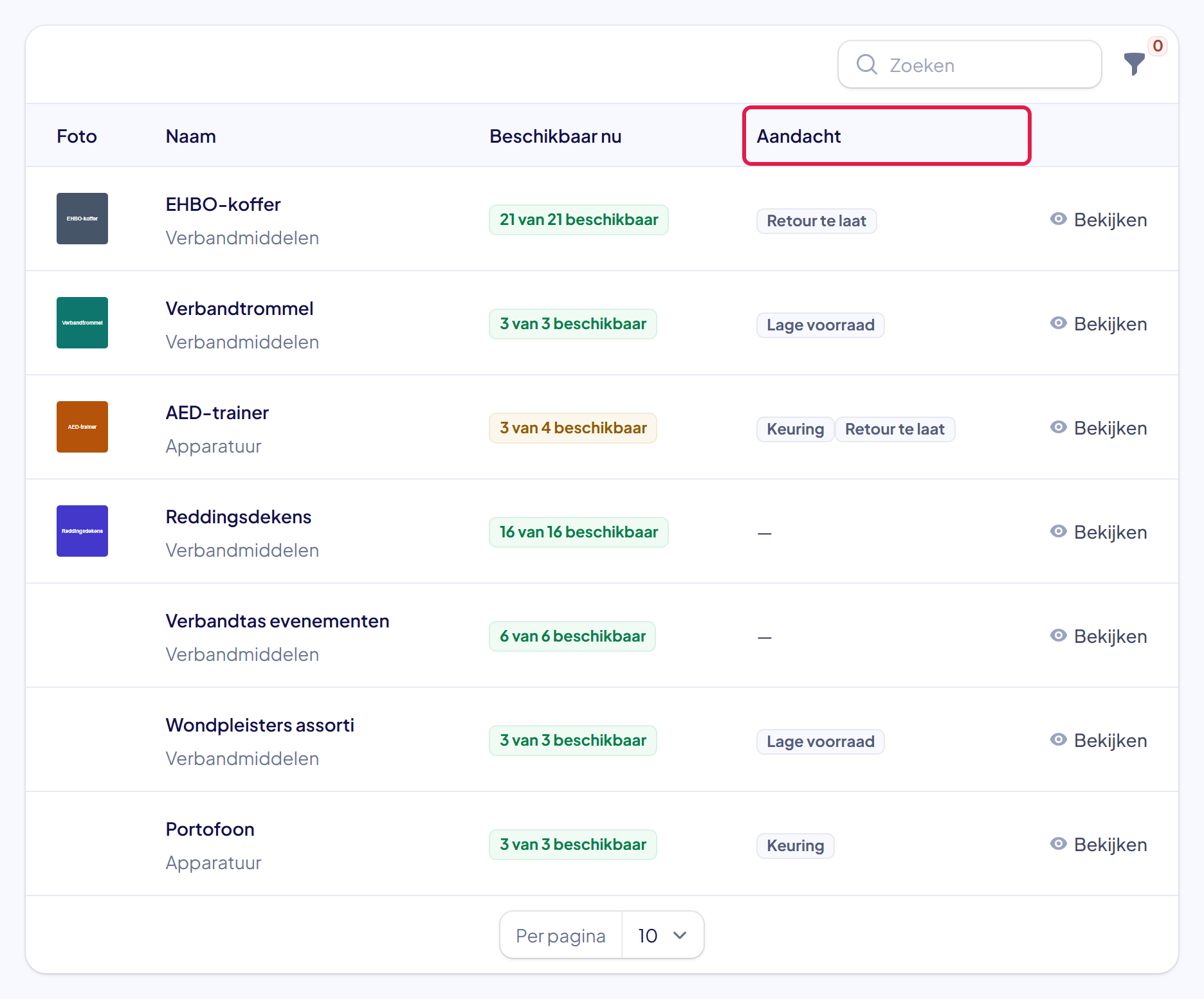
Tip: klik rechtsboven op het trechtertje. Met de filters Lage voorraad en Keuring nodig zie je alleen het materiaal waar je iets mee moet.
Stap 3: Klik op Voorraadmutatie toevoegen
Klik op de pagina van het materiaal op het tabblad Historie (voorraad). Je ziet alles wat er bij de voorraad is bijgekomen en afgegaan. Klik rechts op Voorraadmutatie toevoegen.
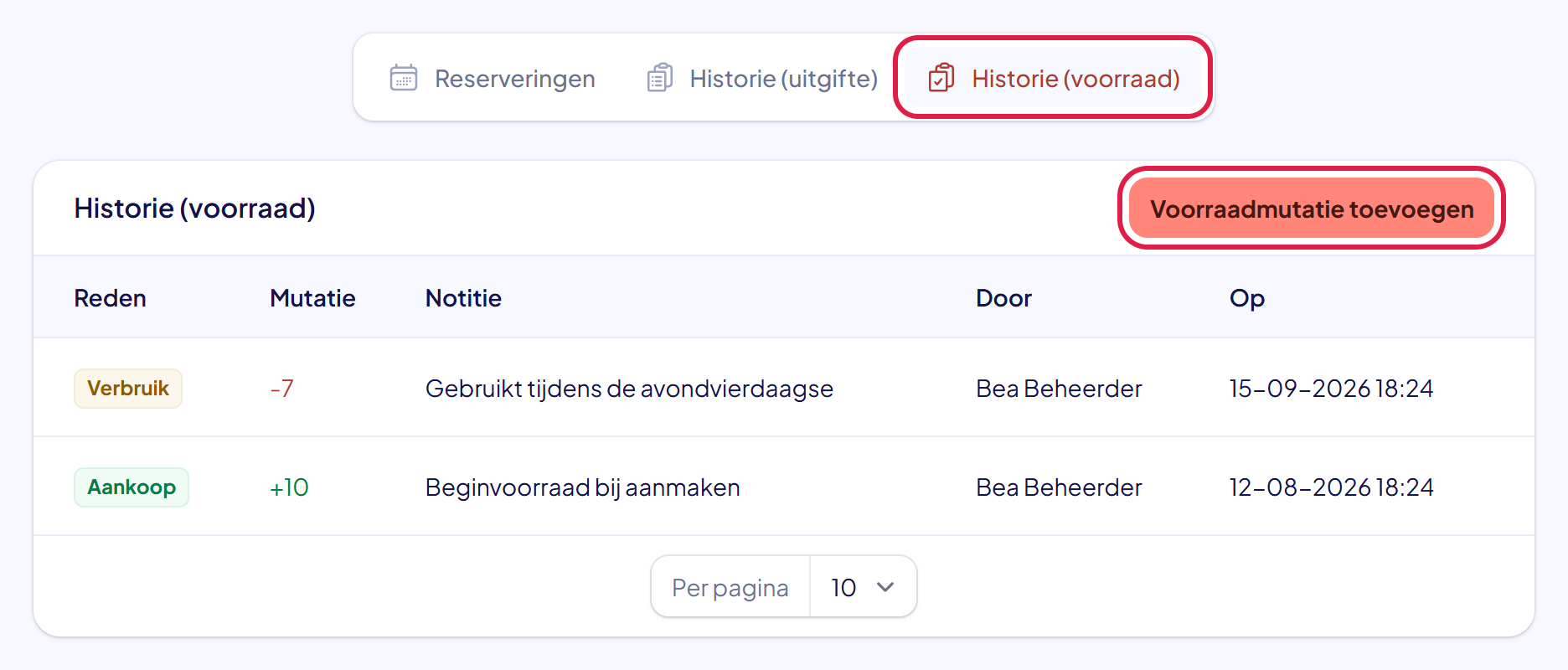
Goed om te weten: dit tabblad is er alleen bij materiaal met een bulkvoorraad. Bij materiaal met een eigen nummer per stuk tel je geen voorraad: daar voeg je stukken toe op het tabblad Items.
Stap 4: Vul in wat er bij komt of af gaat
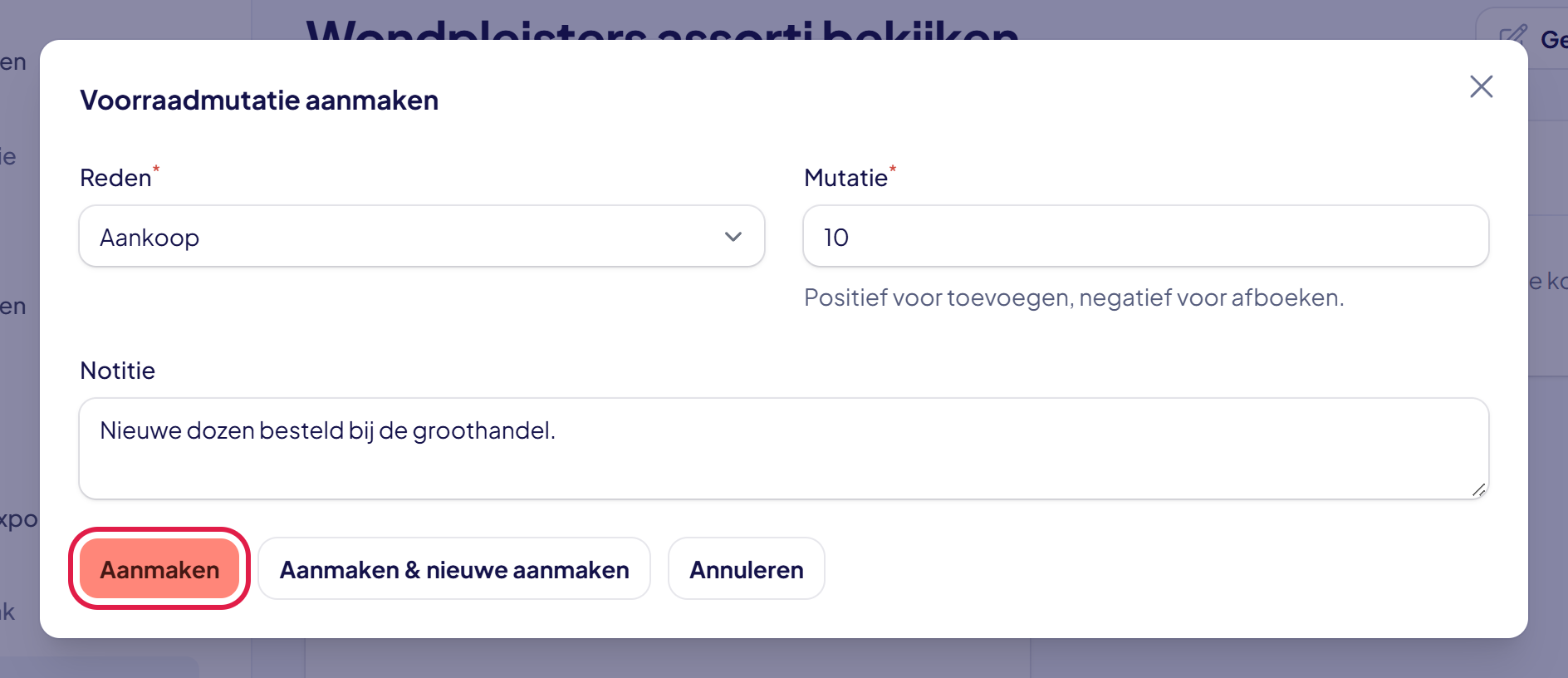
Kies bij Reden wat er is gebeurd: Aankoop, Correctie of Afvoer.
Vul bij Mutatie het aantal in. Komt er iets bij? Typ dan gewoon het aantal, bijvoorbeeld 10. Gaat er iets af? Zet er een minteken voor, bijvoorbeeld -2.
Schrijf bij Notitie kort op waarom. Klik daarna op Aanmaken.
Goed om te weten: wat er bij een retour als verbruikt is ingevuld, gaat vanzelf van de voorraad af. Dat hoef je hier niet nog eens te doen.
Stap 5: Controleer de nieuwe voorraad
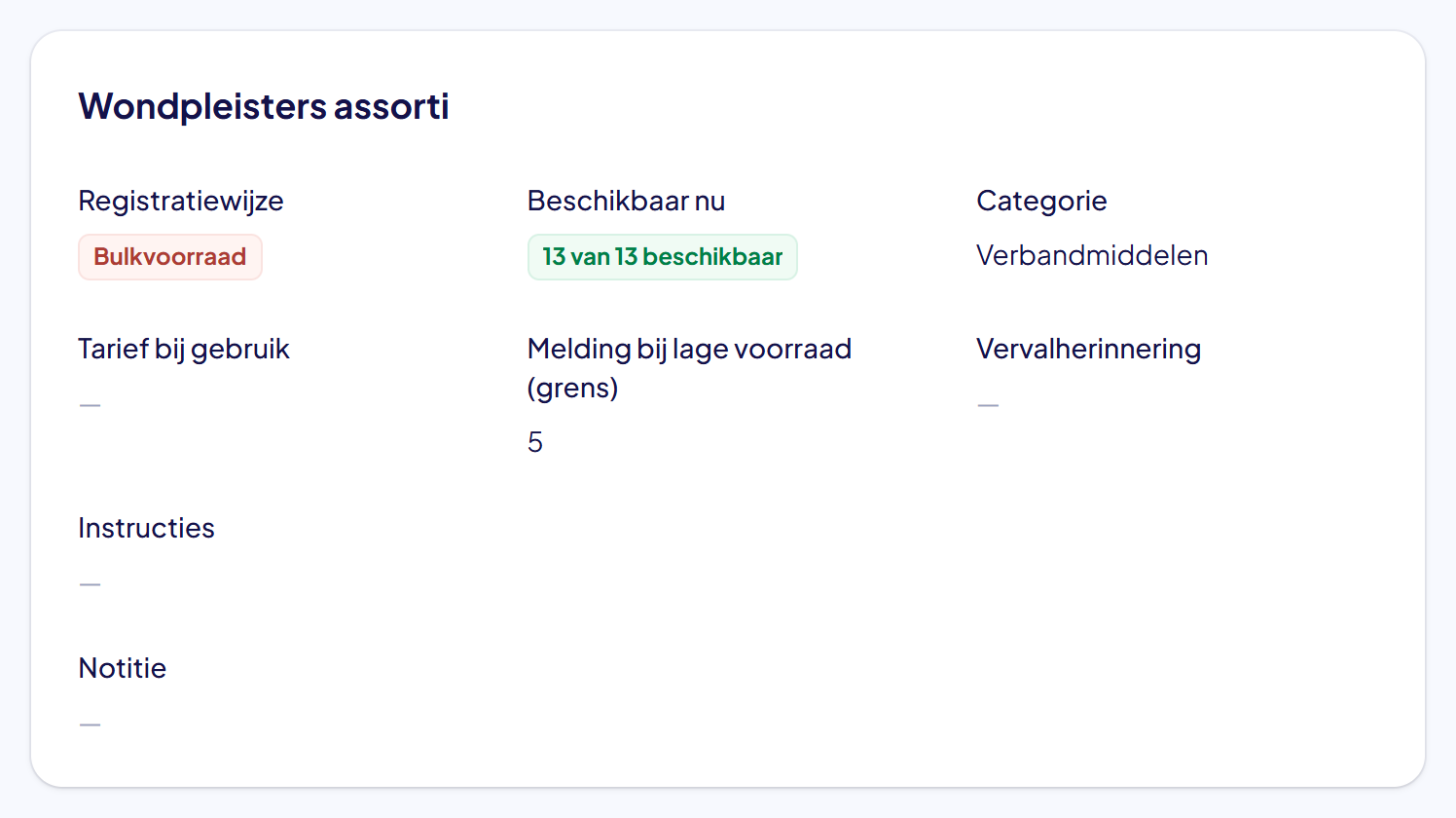
Je ziet de melding Voorraadmutatie toegevoegd. Bovenaan de pagina staat bij Beschikbaar nu de nieuwe voorraad. Is de voorraad weer hoger dan de grens? Dan verdwijnt de waarschuwing Lage voorraad vanzelf.
Stap 6: Keuring geweest? Klik bij het stuk op Bewerken
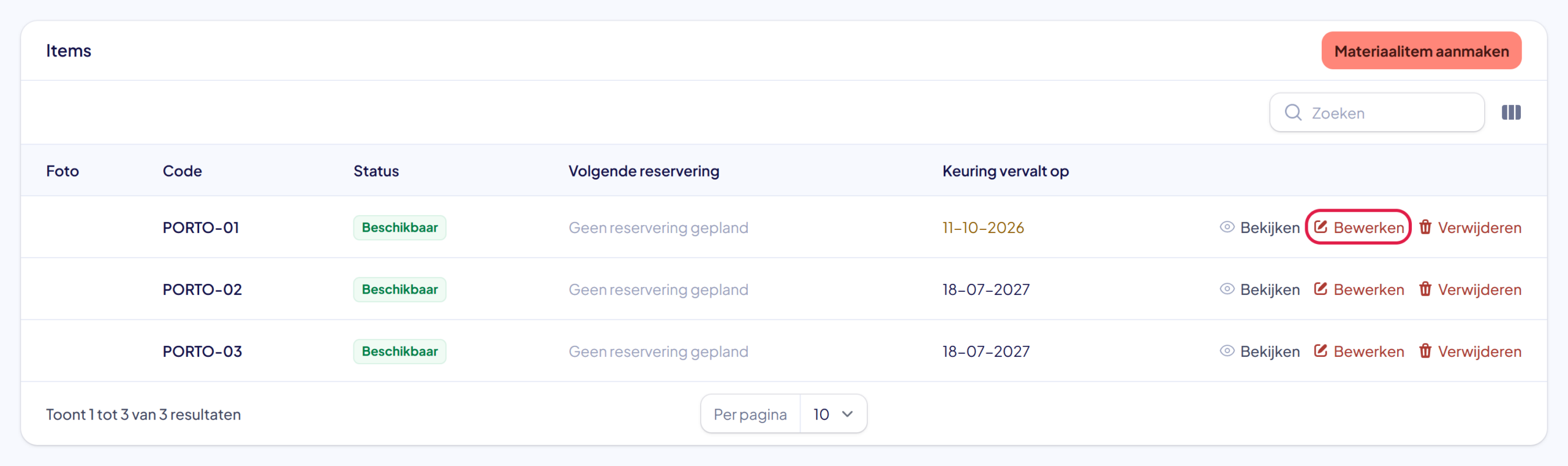
Open het materiaal met de waarschuwing Keuring. Op het tabblad Items zie je alle stukken. Een datum die binnenkort verloopt, is gekleurd. Klik bij dat stuk op Bewerken.
Stap 7: Vul de nieuwe keuringsdatum in
Vul bij Keuring vervalt op de datum in waarop de nieuwe keuring afloopt. Klik op Wijzigingen opslaan. De waarschuwing Keuring verdwijnt.
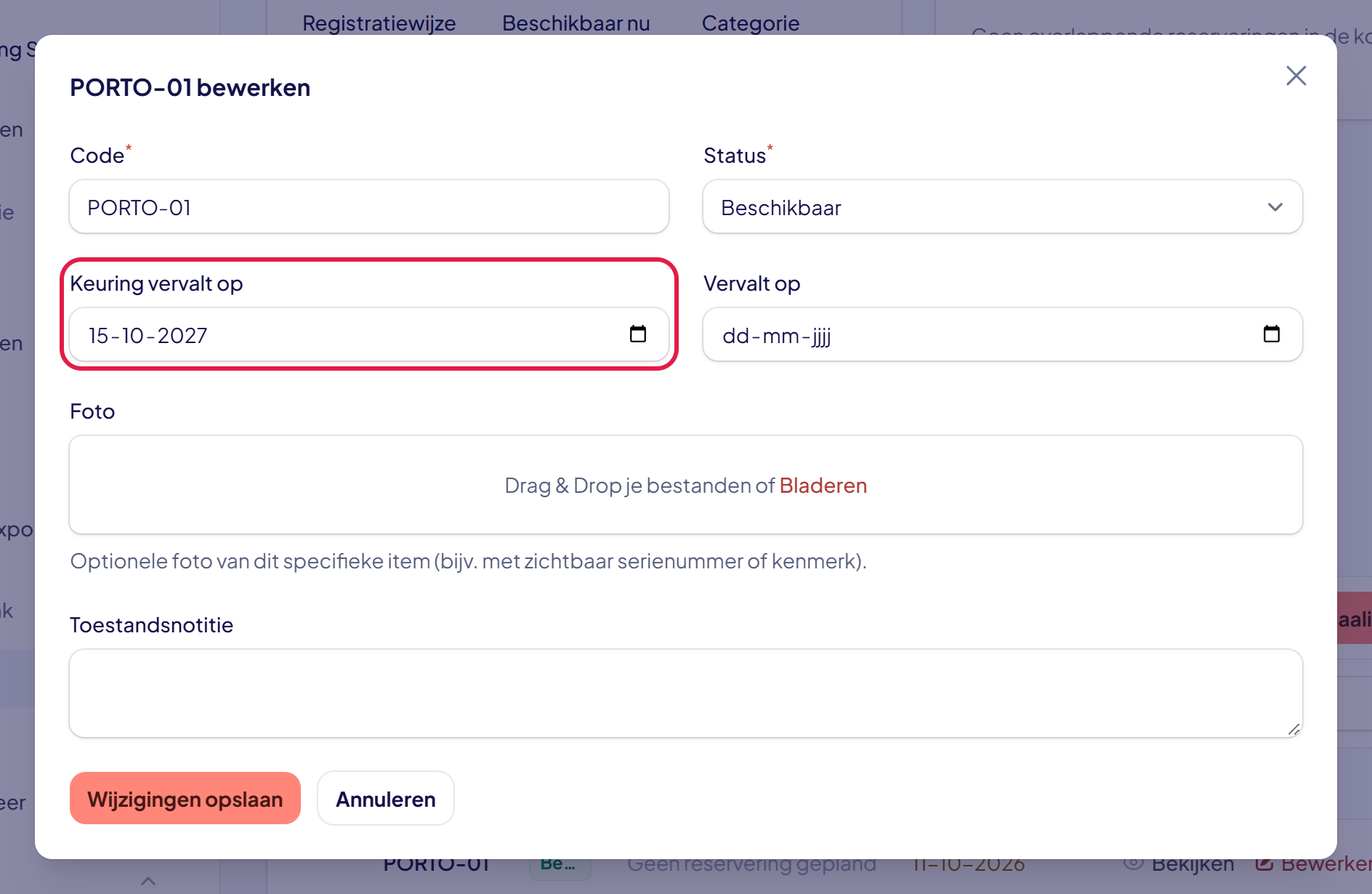
Tip: is een stuk kapot of afgekeurd? Kies dan bij Status voor In onderhoud of Afgevoerd. Het stuk kan dan niet meer gereserveerd worden.
Stap 8: Houd het dashboard in de gaten
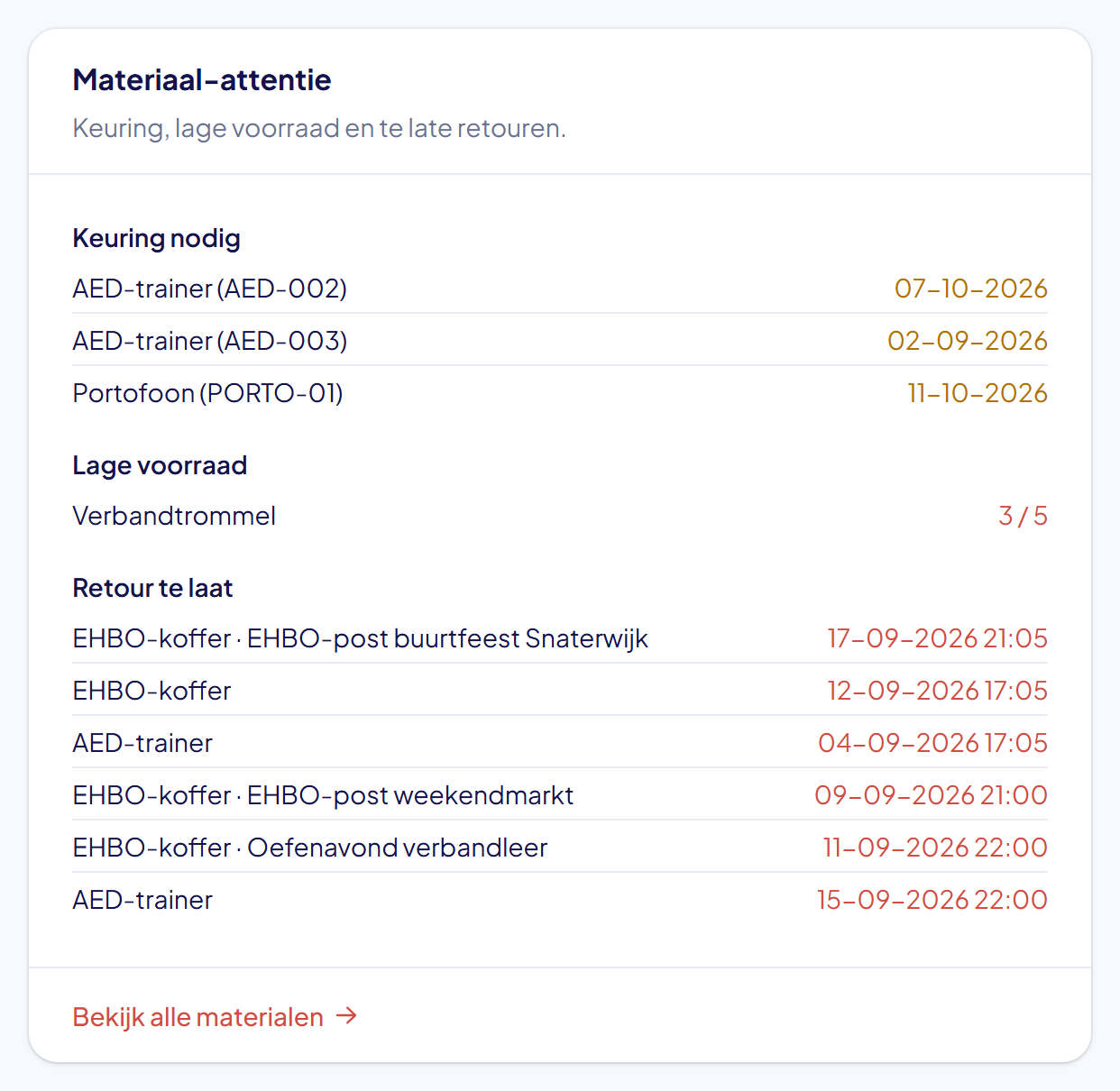
Op het Dashboard staat het blok Materiaal-attentie. Daar zie je hetzelfde op een rij: keuringen, lage voorraad en te late retouren. Zo hoef je niet elke keer de hele lijst door.
Goed om te weten: leden die materiaal mogen beheren krijgen een e-mail zodra een voorraad op of onder de grens komt. Elke maandagochtend volgt een e-mail met alles wat aandacht nodig heeft.
Lukt het niet?
- Je krijgt nooit een waarschuwing voor lage voorraad: bij het materiaal is geen grens ingevuld. Open het materiaal, klik op Gegevens bewerken en vul Melding bij lage voorraad (grens) in.
- Je ziet het tabblad Historie (voorraad) niet: dit materiaal heeft een eigen nummer per stuk. Kijk op het tabblad Items.
- Je hebt een verkeerd aantal ingevuld: een mutatie kun je niet verwijderen. Voeg een nieuwe mutatie toe met de reden Correctie en het verschil.
- Kom je er niet uit? Neem contact met ons op. We helpen je graag.